Des formulaires PDF et JSON dans Dropbox ? Power Automate les remplit automatiquement. Quatre actions, et c'est tout !

Vous disposez d'un formulaire PDF remplissable et de données au format JSON. La saisie manuelle dans chaque champ est lente et source d'erreurs. Power Automate plus PDF4me automatise le processus : récupérer le modèle et le fichier JSON depuis Dropbox (ou SharePoint), puis exécuter Remplir un formulaire PDFCréez un fichier prérempli. Sans écrire une seule ligne de code. Compatible avec Microsoft 365. Connectez le stockage, mappez les fichiers et obtenez un formulaire prérempli.
En un mot: Obtenir le fichier modèle (par exemple /données du blog/remplir un PDF/exemple_formulaire_de_remplissage.pdf) → Récupérer le fichier de données JSON (par exemple /données du blog/remplir un PDF/exemple_formulaire_de_remplissage_data.json) → PDF4me, remplissez un formulaire PDF (Données du fichier modèle de l'étape 1, données du formulaire de l'étape 2) → Créer un fichierSortie : PDF rempli, prêt à être enregistré ou envoyé.
Questions et réponses basées sur le pourquoi
Pourquoi utiliser JSON pour remplir des formulaires PDF ? Les clés JSON correspondent directement aux noms des champs du formulaire (nom_client, email, numéro_facture, etc.). Vos données sont stockées dans Excel, Dynamics ou des bases de données ; JSON assure la communication entre elles. Un seul modèle, de multiples remplissages : réutilisez le même formulaire avec différents JSON pour automatiser les traitements en masse.
Pourquoi deux étapes pour obtenir le fichier ? L'une récupère le formulaire PDF vierge (modèle) ; l'autre récupère les données JSON. Les deux sorties sont envoyées à « Remplir un formulaire PDF : données du fichier modèle » (première étape) et « Données du formulaire (chaîne de caractères) » (seconde étape). Le modèle et les données restent séparés pour une plus grande flexibilité.
Pourquoi remplir un formulaire PDF avec PDF4me ? Cette action accepte directement le format JSON. Vous fournissez le modèle PDF et les données ; PDF4me associe les clés aux champs du formulaire et renvoie un PDF rempli. Elle s'intègre à Dropbox, SharePoint et aux expressions Power Automate.
Ce que vous obtiendrez
Saisir: Un formulaire PDF remplissable et un fichier JSON (ou une chaîne JSON) avec des noms de champs correspondants. Sortir: Un PDF complet avec tous les champs remplis, prêt à être enregistré, envoyé par courriel ou transmis à l'étape suivante.
Ce dont vous avez besoin
- Power Automate, Ouvrir Power Automate. Créez un nouveau flux cloud (instantané ou automatisé).
- Clé API PDF4me, Obtenez votre clé APIConnectez-le lorsque vous ajoutez l'action Remplir un formulaire PDF. Première fois ? Consultez Connectez PDF4me à Power Automate.
- Dropbox ou SharePointPour le modèle PDF, le fichier JSON et le dossier de sortie, utilisez le connecteur correspondant à votre système de stockage.
Aperçu du flux
- Déclencher manuellement un flux (ou Lorsqu'un fichier est créé pour l'automatisation).
- Obtenir le fichier modèle (Dropbox ou SharePoint) : Obtient le formulaire PDF vierge à remplir.
- Récupérer le fichier de données JSON (Dropbox ou SharePoint) : Récupère les données JSON pour remplir le formulaire.
- PDF4me : Remplir un formulaire PDFCombine le modèle et le JSON. Données du fichier modèle de l'étape 1, données du formulaire (chaîne de données) de l'étape 2.
- Créer un fichier (Dropbox ou SharePoint) : Enregistre le PDF rempli dans votre dossier de sortie.
Aperçu complet du flux
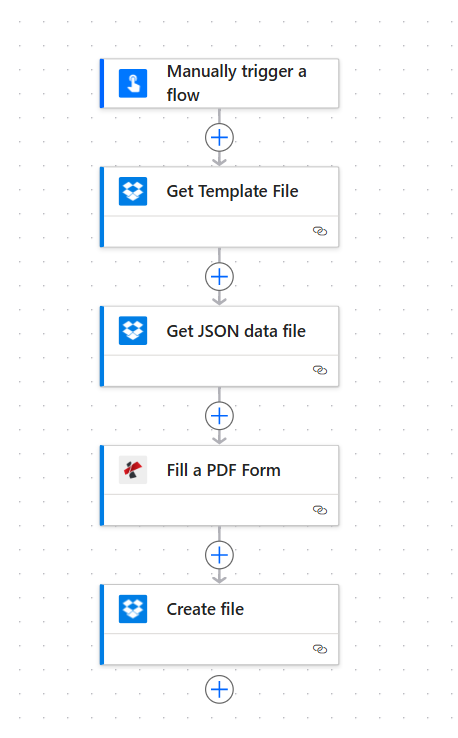
Cinq étapes : Déclenchement, Récupération du fichier modèle, Récupération du fichier de données JSON, Remplissage du formulaire PDF, Création du fichier. Chaque action est signalée par une coche verte lorsqu'elle est configurée. Les fichiers PDF et JSON issus de l'étape « Récupération du fichier » sont transmis à PDF4me ; le PDF rempli est ensuite traité par l'étape « Création du fichier ».
Étape 1 : Obtenir le fichier modèle
Flux jusqu'à présent : Déclencher et obtenir le fichier modèle uniquement.
- Ajouter Déclencher manuellement un flux (ou Lorsqu'un fichier est créé (dans Dropbox ou SharePoint pour l'automatisation).
- Ajouter Dropbox (ou SharePoint) → Récupérer le contenu du fichier à l'aide du chemin d'accès (vous pouvez le nommer « Obtenir le fichier modèle » dans les paramètres).
- Chemin du fichier: Saisissez le chemin d'accès à votre formulaire PDF remplissable, par exemple :
/données du blog/remplir un PDF/exemple_formulaire_de_remplissage.pdf. - Déduire le type de contenu: Oui (facultatif).
- Exécutez l'action. Le résultat Contenu du fichier seront transmises pour remplir un formulaire PDF sous forme de données de fichier modèle.
Obtenir le fichier modèle : Configuration
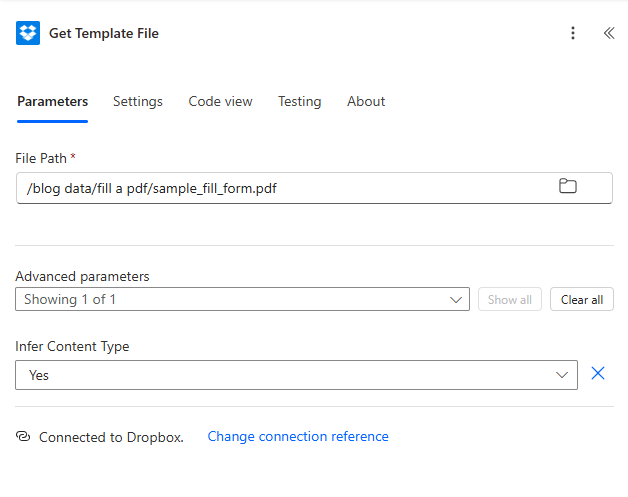
Récupérer le fichier modèle : le chemin d’accès au fichier est défini sur le formulaire PDF. Le contenu du fichier de sortie est transmis au formulaire PDF en tant que données du fichier modèle.
Étape 2 : Obtenir le fichier de données JSON
Flux jusqu'à présent : Obtenir le fichier modèle → Obtenir le fichier de données JSON.
- Ajouter Dropbox (ou SharePoint) → Récupérer le contenu du fichier à l'aide du chemin d'accès (nommez-le « Obtenir le fichier de données JSON » dans les paramètres).
- Chemin du fichier: Entrez le chemin d'accès à votre fichier JSON, par exemple :
/données du blog/remplir un PDF/exemple_formulaire_de_remplissage_data.json. - Déduire le type de contenu: Oui (facultatif).
- Exécutez l'action. Le résultat Contenu du fichier Le texte (ou décodé) sera transmis au formulaire PDF sous forme de données. Assurez-vous que les clés JSON correspondent aux noms des champs du formulaire (par exemple : nom_du_client, adresse_email, numéro_de_facture).
Récupérer le fichier de données JSON : Configuration
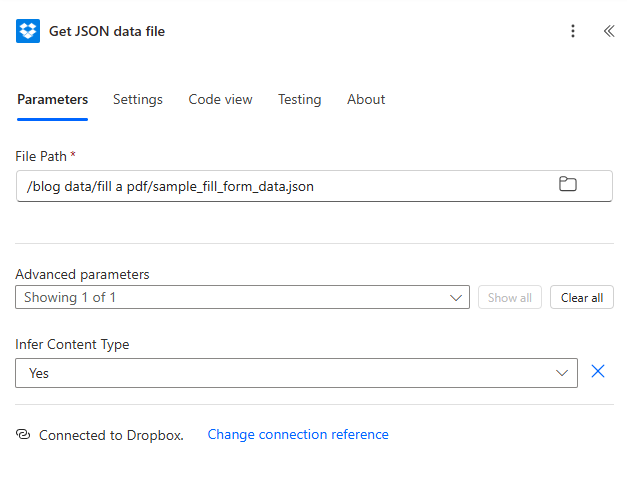
Récupérer le fichier de données JSON : le chemin d’accès au fichier JSON est défini. Le contenu du fichier est converti en données de formulaire PDF (chaîne de caractères). Si le connecteur renvoie du base64, utilisez la fonction `base64ToString()` dans une expression pour obtenir le texte JSON.
Étape 3 : Remplir le formulaire PDF
Flux jusqu'à présent : Obtenir le fichier modèle → Obtenir le fichier de données JSON → Remplir un formulaire PDF.
- Ajouter PDF4me → Remplir un formulaire PDF.
- Données du fichier modèle: Carte Contenu du fichier à partir de l'action Obtenir le fichier modèle.
- Nom du fichier modèle: par exemple
exemple_formulaire_à_remplir.pdf(doit inclure le format .pdf). - Données du formulaire (Chaîne de données) : Associer le contenu JSON. Utiliser Contenu du fichier À partir du fichier de données JSON. S'il renvoie des données binaires ou base64, utilisez une expression comme
base64ToString(body('Get_JSON_data_file')?['$content'])pour obtenir le texte JSON. - Conserver le modèle PDF modifiable: Non pour un PDF aplati ; Oui pour que les champs restent modifiables.
- Exécutez l'action. PDF4me renvoie Documents de sortie avec Contenu du fichier (le PDF rempli).
PDF4me : Remplir un formulaire PDF : Modèle, données du formulaire et options
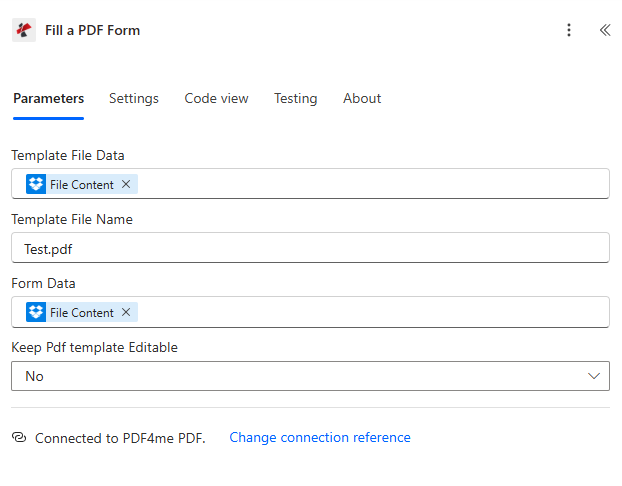
Remplissage d'un formulaire PDF : données du fichier modèle (nom du fichier modèle) et données du formulaire (chaîne de caractères) issues du fichier JSON. Désactiver la modification du modèle PDF pour obtenir un format aplati. Les documents de sortie contiennent le PDF rempli.
Étape 4 : Créer le fichier (Enregistrer le PDF rempli)
Flux jusqu'à présent : Obtenir le fichier modèle → Obtenir le fichier de données JSON → Remplir un formulaire PDF → Créer un fichier.
- Ajouter Dropbox (ou SharePoint) → Créer un fichier.
- Chemin du dossier: par exemple
/données du blog/remplir un pdf/sortie. - Nom de fichier: par exemple
Remplir_PDF_PA.pdf. - Contenu du fichier: Carte Contenu du fichier du premier élément dans Documents de sortie de l'action Remplir un formulaire PDF (par exemple,
corps('Remplir_un_formulaire_PDF')?['Documents_de_sortie']?[0]?['Contenu_du_fichier']ou le sélecteur de contenu dynamique). - Exécutez le processus. Le PDF rempli est enregistré dans votre dossier.
Créer un fichier : Enregistrer le PDF rempli dans le dossier de sortie
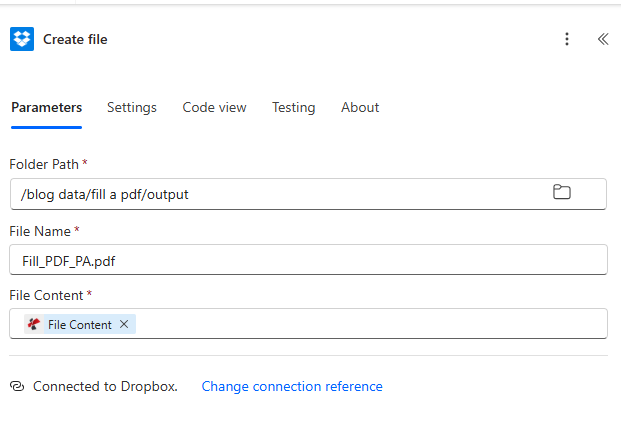
Créer un fichier : Chemin du dossier, Nom du fichier Fill_PDF_PA.pdf, Contenu du fichier mappé à partir des documents de sortie du formulaire PDF rempli.
Entrée et sortie : ce qui entre, ce qui sort
Voici le JSON, le formulaire vierge et le résultat rempli.
Exemple d'entrée JSON
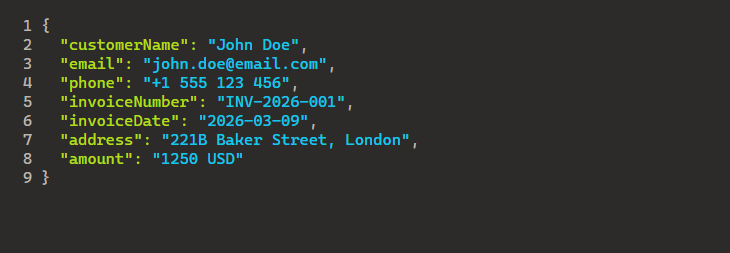
Exemple JSON : les clés (customerName, email, phone, invoiceNumber, invoiceDate, address, amount) correspondent aux champs du formulaire à remplir. La fonction « Obtenir les données JSON » récupère ces données ; les données du formulaire les transmettent à la fonction « Remplir un formulaire PDF ».
Formulaire à remplir vierge (saisie)
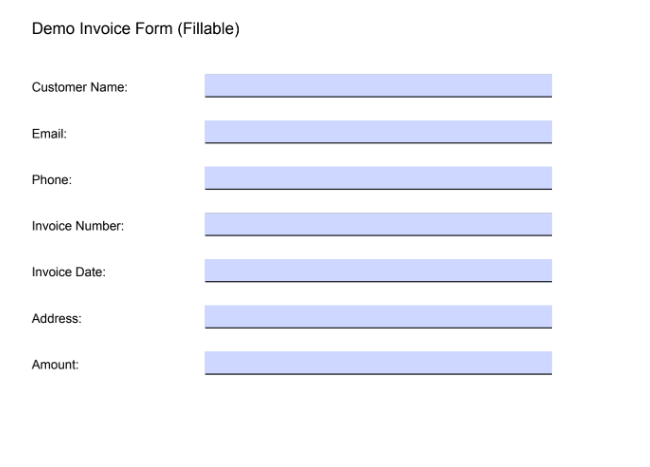
Formulaire de facture vierge à remplir : les champs correspondent aux clés JSON. PDF4me remplit chaque champ à partir de la valeur JSON.
Formulaire rempli (sortie)
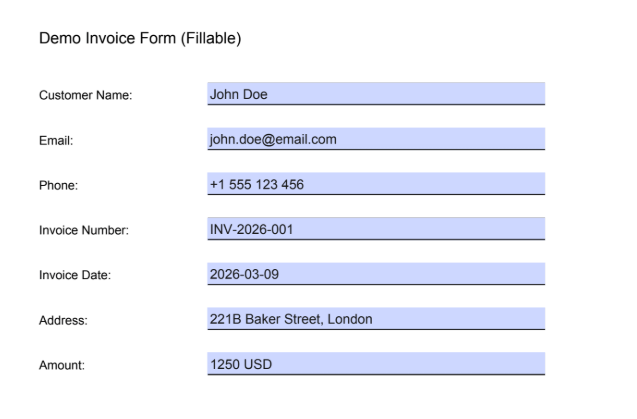
Formulaire de facture rempli : tous les champs sont renseignés à partir d’un fichier JSON. Le résultat est enregistré via la fonction « Créer un fichier » ou transmis à l’étape suivante du flux.
Cas d'utilisation : Quand remplir les formulaires PDF dans Power Automate
Factures et devis : Importez des données depuis des listes Excel, Dynamics ou SharePoint. Générez un fichier JSON, puis remplissez le modèle. Enregistrez-le automatiquement dans un dossier ou envoyez-le par e-mail.
Contrats et accords : Les réponses issues du CRM ou des formulaires produisent du JSON. Ce JSON est ensuite associé à un modèle de contrat afin de générer des PDF remplis pour chaque partie.
Certificats et badges : Données d'événements ou de formations au format JSON. Remplissez les formulaires de certificat en masse et enregistrez-les dans SharePoint ou envoyez-les via Outlook.
Guide de référence rapide : Paramètres clés
| Action | Paramètre | Exemple |
|---|---|---|
| 1. Obtenir le fichier modèle | Chemin du fichier | /données du blog/remplir un PDF/exemple_formulaire_de_remplissage.pdf |
| 2. Obtenir le fichier de données JSON | Chemin du fichier | /données du blog/remplir un PDF/exemple_formulaire_de_remplissage_data.json |
| 3. Remplir un formulaire PDF | Données du fichier modèle | À partir du fichier modèle obtenu |
| 3. Remplir un formulaire PDF | Données du formulaire | À partir du fichier de données JSON (texte JSON) |
| 4. Créer un fichier | Contenu du fichier | Documents générés [0] à partir du remplissage d'un formulaire PDF |
Pour plus de détails sur les paramètres, consultez Remplir un formulaire PDF, Power Automate.
Dépannage
Les clés JSON doivent correspondre exactement aux noms des champs du formulaire PDF (respectez la casse). Vérifiez les noms des champs dans Acrobat ou un éditeur PDF.
Les données du formulaire attendent du texte JSON. Si la fonction « Obtenir le contenu du fichier » renvoie du base64, utilisez… base64ToString(body('Get_JSON_data_file')?['$content']) dans une expression.
Carte de Documents de sortie Pour remplir un formulaire PDF, et non à partir d'un fichier modèle, utilisez le premier élément du tableau : corps('Remplir_un_formulaire_PDF')?['Documents_de_sortie']?[0]?['Contenu_du_fichier'].
Dépannage de PDF4me couvre 401 (clé API), 402 (crédits), et plus encore.
Et ensuite ?
- Remplacez la gâchette manuelle par Lorsqu'un fichier est créé dans Dropbox ou SharePoint pour traiter automatiquement les nouveaux modèles et paires JSON.
- Générer du JSON à partir d'Excel ou d'une liste SharePoint (par exemple, Appliquer à chaque) pour remplir plusieurs formulaires en une seule fois.
- Ajouter Envoyer un courriel après avoir créé un fichier pour envoyer par courriel le PDF rempli aux destinataires.
- Même schéma de flux dans Faire si vous préférez cette plateforme.