PDF remplissable + JSON ? n8n remplit le formulaire. Quatre nœuds, c'est fait !

Vous disposez d'un formulaire PDF remplissable et de données au format JSON. La saisie manuelle de chaque champ est fastidieuse. n8n plus PDF4me automatise le processus : téléchargez le formulaire depuis Dropbox, exécutez-le Remplir un formulaire PDF Utilisez JSON et téléchargez le résultat. Aucune ligne de code. Compatible avec un hébergement local ou le cloud n8n. Connectez Dropbox, collez ou mappez votre JSON et obtenez un formulaire prérempli.
En un mot: Télécharger le fichier PDF (Dropbox, par exemple) /données du blog/remplir un PDF/exemple_formulaire_de_remplissage.pdf, champ de sortie : données) → PDF4me, remplissez un formulaire PDF (Champ binaire PDF : données, données de formulaire JSON avec nom du client, adresse e-mail, etc.) → Téléverser un fichier (Dropbox, par exemple) /données du blog/remplir un pdf/sortie/Fill_Pdf_n8n.pdfSortie : PDF rempli, prêt à être enregistré ou envoyé.
Questions et réponses basées sur le pourquoi
Pourquoi utiliser JSON pour remplir des formulaires PDF ? Les clés JSON correspondent directement aux noms des champs du formulaire (nom_client, email, numéro_facture, etc.). Les données issues de bases de données, de webhooks ou de feuilles de calcul sont facilement converties en JSON. Un seul modèle, de multiples remplissages : réutilisez le même formulaire avec différents JSON pour l’automatisation en masse.
Pourquoi n8n pour remplir des formulaires PDF ? n8n vous offre un contrôle total et un flux de données flexible. Déclenchez des actions à la création d'un nouveau fichier, planifiez des exécutions ou utilisez des API. Transmettez le fichier binaire PDF et le JSON à l'outil « Remplir un formulaire PDF », puis acheminez le résultat vers Dropbox, par e-mail ou vers le nœud suivant.
Pourquoi remplir un formulaire PDF avec PDF4me ? Ce nœud accepte directement le format JSON. Vous fournissez le fichier binaire PDF et les données du formulaire (JSON) ; PDF4me associe les clés aux champs du formulaire et renvoie un PDF rempli. Aucun mappage champ par champ n'est nécessaire.
Ce que vous obtiendrez
Saisir: Un formulaire PDF remplissable dans Dropbox et un JSON (collé ou provenant d'un nœud précédent) avec des noms de champs correspondants. Sortir: Un PDF complet avec tous les champs remplis, prêt à être enregistré, envoyé par courriel ou transmis au nœud suivant.
Ce dont vous avez besoin
- n8n, Auto-hébergé ou n8n CloudAjoutez les nœuds PDF4me et Dropbox.
- Clé API PDF4me, Obtenez votre clé APIConnectez-le lorsque vous ajoutez le nœud PDF4me. Première fois ? Consultez Connectez PDF4me à n8n.
- DropboxPour le formulaire PDF et le dossier de sortie, Google Drive fonctionne également avec les nœuds appropriés.
Aperçu du flux de travail
- Lorsque vous cliquez sur Exécuter le flux de travail (ou un déclencheur de fichier pour l'automatisation).
- Télécharger le fichier PDF (Dropbox) : Récupère le PDF vierge à remplir. La sortie est dirigée vers un champ binaire.
données. - PDF4me : Remplir un formulaire PDFChamp binaire PDF :
données, Données de formulaire (JSON) avec les noms et les valeurs des champs. - Téléverser un fichier (Dropbox) : Enregistre le PDF rempli dans votre dossier de sortie.
Aperçu complet du flux de travail
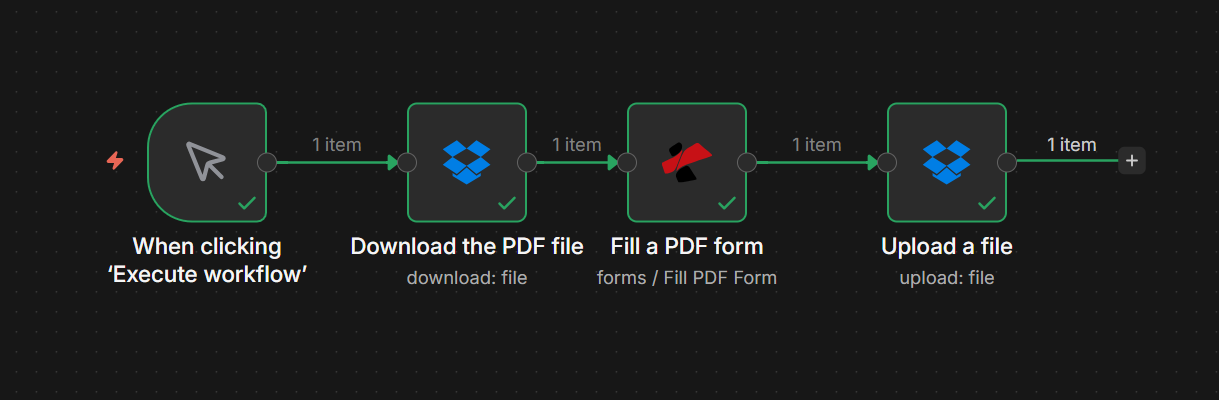
Quatre nœuds : Déclencheur, Téléchargement du fichier PDF, Remplissage d’un formulaire PDF, Téléversement d’un fichier. Chaque nœud affiche une coche verte lorsqu’il est configuré. Le fichier binaire PDF transite du nœud Téléchargement au nœud Remplissage du formulaire ; le PDF rempli est ensuite téléversé.
Étape 1 : Téléchargez le fichier PDF
Flux de travail jusqu'à présent : Déclenchement et téléchargement uniquement.
- Ajouter Lorsque vous cliquez sur Exécuter le flux de travail (ou Dropbox : Lorsqu'un fichier est créé pour l'automatisation).
- Ajouter Dropbox → Télécharger le fichier PDF (ou Télécharger opération sur Déposer ressource).
- AttestationSélectionnez votre compte Dropbox.
- Chemin du fichierpar exemple
/données du blog/remplir un PDF/exemple_formulaire_de_remplissage.pdf. - Déposez le fichier de sortie dans le champ.:
données(afin que le nœud suivant puisse utiliser le binaire). - Exécutez le nœud. Le PDF est disponible dans le
donnéeschamp binaire.
Télécharger le fichier PDF : Configuration
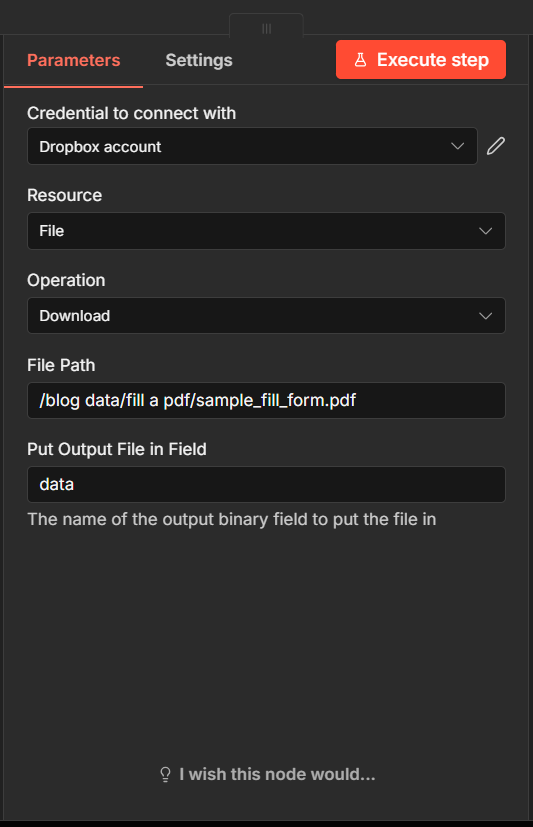
Nœud de téléchargement : le chemin d’accès au fichier est défini sur le formulaire PDF. Placez le fichier de sortie dans le champ défini sur « données » afin que le nœud « Remplir un formulaire PDF » reçoive le fichier binaire.
Étape 2 : Remplir un formulaire PDF
Flux de travail jusqu'à présent : Télécharger → Remplir un formulaire PDF.
- Ajouter PDF4me → Formulaires → Remplir un formulaire PDF.
- Attestation: Compte PDF4me.
- Type de données d'entrée PDF: Données binaires.
- Champ binaire PDF:
données(à partir du nœud de téléchargement). - Type de données: Document unique.
- Données du formulaire (JSON)Collez ou mappez votre JSON. Les clés doivent correspondre aux noms des champs du formulaire, par exemple :
{"customerName":"John Doe","email":"[email protected]","téléphone":"+1 555 123 456""numéro de facture":"INV-2026-001""date de facture":"2026-03-09""adresse":"221B Baker Street, Londres""montant":"1250 USD"}. - Type de sortie: pdf.
- Nom du fichier de sortie: par exemple
Résultat du formulaire rempli.pdf. - Nom du champ binaire de sortie:
données. - Exécutez le nœud. Le PDF rempli apparaît dans le
donnéeschamp binaire.
PDF4me : Remplir un formulaire PDF : Paramètres
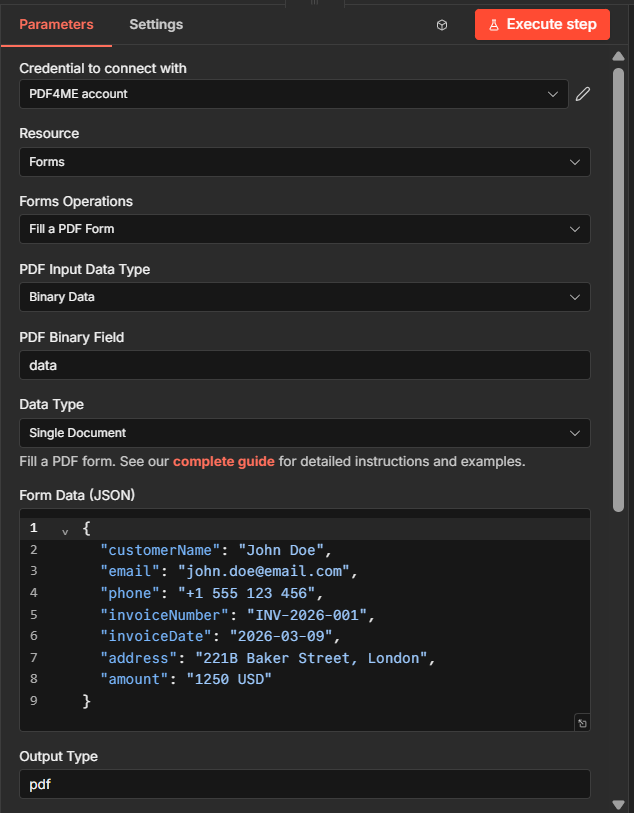
Remplissage d'un formulaire PDF : Champ binaire PDF à partir du téléchargement, données du formulaire (JSON) avec des clés correspondant aux champs du formulaire PDF. La sortie est enregistrée dans le champ binaire de données.
Étape 3 : Téléverser un fichier
Flux de travail jusqu'à présent : Télécharger → Remplir un formulaire PDF → Téléverser.
- Ajouter Dropbox → Téléverser un fichier (ou Télécharger opération sur Déposer ressource).
- AttestationMême compte Dropbox.
- Chemin du fichier: par exemple
/données du blog/remplir un pdf/sortie/Fill_Pdf_n8n.pdf. - Fichier binaire: Oui.
- Champ binaire d'entrée:
données(Extrait de « Remplir un formulaire PDF »). - Exécutez le flux de travail. Le PDF rempli est enregistré dans Dropbox.
Téléverser un fichier : Configuration
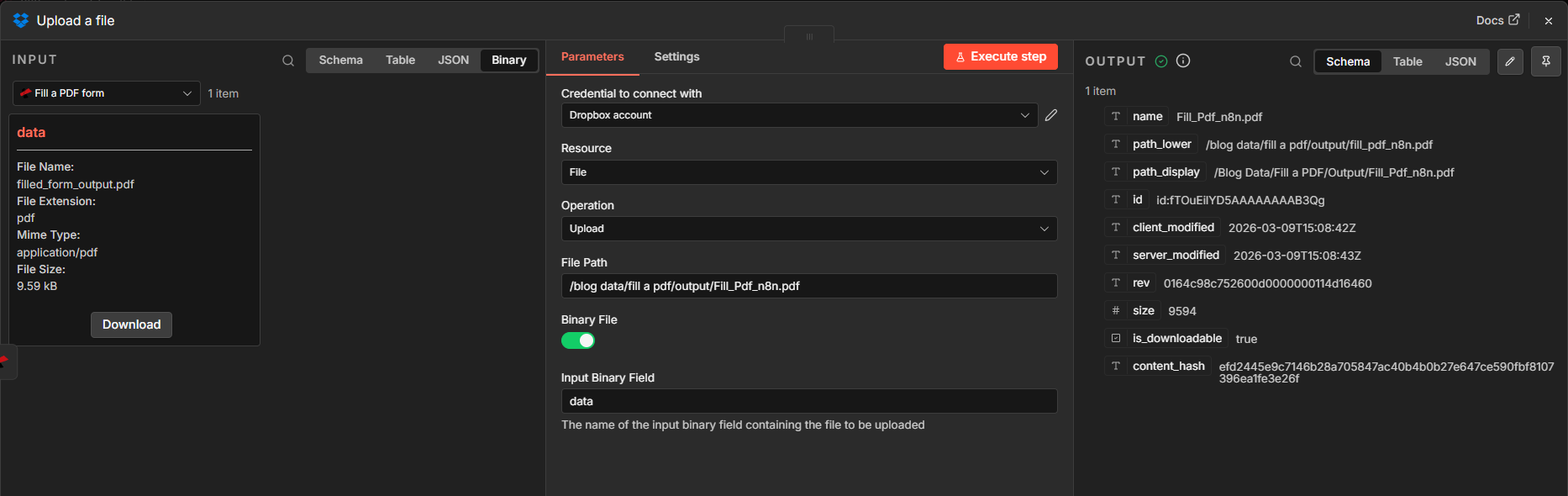
Nœud de téléchargement : chemin d’accès au dossier de sortie et nom du fichier. Champ binaire d’entrée défini sur les données issues du formulaire PDF.
Entrée et sortie : ce qui entre, ce qui sort
Voici le JSON, le formulaire vierge et le résultat rempli.
Exemple d'entrée JSON
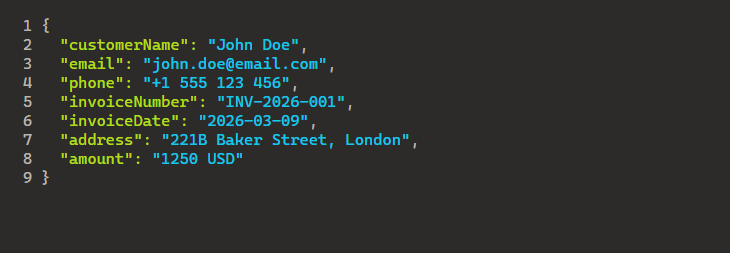
Exemple JSON : les clés correspondent aux champs de formulaire à remplir. Collez-les dans « Données du formulaire (JSON) » ou associez-les à partir d’un nœud « Ensemble » ou d’un nœud précédent.
Formulaire à remplir vierge (saisie)
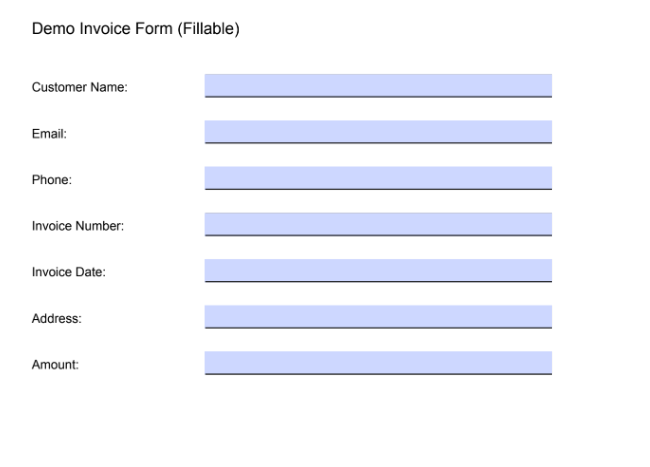
Formulaire de facture vierge à remplir : les champs correspondent aux clés JSON. PDF4me remplit chaque champ à partir de la valeur JSON.
Formulaire rempli (sortie)
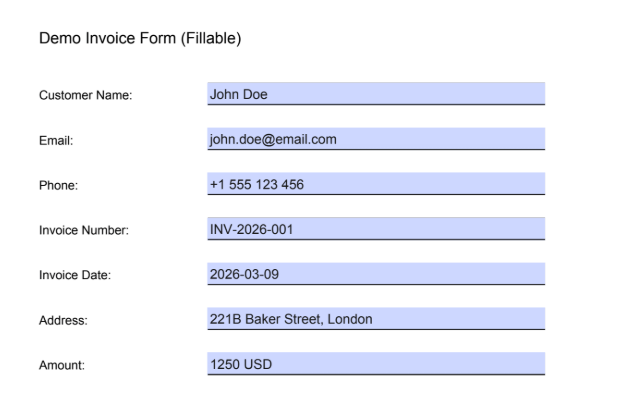
Formulaire de facture rempli : tous les champs sont renseignés à partir d’un fichier JSON. Le résultat est enregistré via le nœud de téléchargement ou transmis à l’étape suivante du flux de travail.
Cas d'utilisation : Quand remplir les formulaires PDF dans n8n
Factures et devis : L'envoi se fait via webhook ou formulaire (JSON). Téléchargez le modèle, remplissez-le, puis téléchargez ou envoyez le PDF par e-mail.
Contrats et accords : Le CRM ou la base de données renvoie du JSON. Associez-le à un modèle de contrat et générez des PDF remplis pour chaque enregistrement.
Certificats et badges : Données d'événements ou de formations au format JSON. Remplissez les formulaires de certificat en masse et enregistrez-les dans le cloud ou envoyez-les par e-mail.
Guide de référence rapide : Paramètres clés
| Nœud | Paramètre | Exemple |
|---|---|---|
| 1. Téléchargez le fichier PDF | Chemin du fichier | /données du blog/remplir un PDF/exemple_formulaire_de_remplissage.pdf |
| 2. Remplir un formulaire PDF | Champ binaire PDF | données (à partir du téléchargement) |
| 2. Remplir un formulaire PDF | Données du formulaire (JSON) | {"customerName":"John Doe","email":"..."} |
| 3. Téléversez un fichier | Champ binaire d'entrée | données (issues du remplissage d'un formulaire PDF) |
Pour plus de détails sur les paramètres, consultez Remplissez un formulaire PDF, n8n.
Dépannage
Les clés JSON doivent correspondre exactement aux noms des champs du formulaire PDF (respectez la casse). Vérifiez les noms des champs dans Acrobat ou un éditeur PDF.
Assurez-vous que le nœud de téléchargement utilise Insérer le fichier de sortie dans le champ : données et les références du nœud « Remplir un formulaire PDF » données dans le champ binaire PDF.
Dépannage de PDF4me couvre 401 (clé API), 402 (crédits), et plus encore.
Et ensuite ?
- Remplacez la gâchette manuelle par Dropbox, lorsqu'un fichier est créé Traiter automatiquement tous les nouveaux fichiers PDF d'un dossier.
- Ajouter un Ensemble nœud avant de remplir un formulaire PDF pour construire du JSON à partir des nœuds précédents (par exemple, les soumissions de formulaires, les webhooks).
- Ajouter Diviser en lots Traiter plusieurs formulaires à partir d'un tableau d'objets JSON.
- Même flux dans Faire ou Power Automate si vous préférez ces plateformes.