Vous avez un fichier JSON et un PDF remplissable ? Remplissez vos formulaires avec Make. Aucune ligne de code requise !
Vous disposez d'un formulaire PDF remplissable, de factures, de contrats, de certificats et de données au format JSON. La saisie manuelle de chaque valeur est fastidieuse et source d'erreurs. Faire plus PDF4me automatise le processus : télécharger le formulaire vierge et le fichier JSON depuis Dropbox, puis exécuter Remplir un formulaire PDF Saisissez le fichier JSON et téléchargez le PDF finalisé. Sans code ni serveur. Connectez le stockage, associez le fichier et les données, et obtenez un formulaire prérempli.
En un mot: Dropbox, Télécharger un fichier (formulaire PDF vierge, par exemple /Données du blog/Remplir un PDF/Exemple_formulaire_de_remplissage.pdf) → Dropbox, Télécharger un fichier (Données JSON, par exemple /Données du blog/Remplir un PDF/Exemple_de_formulaire_de_remplissage.json) → PDF4me, remplissez un formulaire PDF (Type d'entrée : JSON, mapper le document de l'étape 1 et les données de l'étape 3) → Dropbox, Téléverser un fichierSortie : PDF rempli, prêt à être enregistré ou envoyé.
Questions et réponses basées sur le pourquoi
Pourquoi utiliser JSON pour remplir des formulaires PDF ? Les clés JSON correspondent directement aux noms des champs de formulaire : nom_du_client, adresse_email, numéro_de_facture, etc. Vos données sont stockées dans des bases de données, des API ou des feuilles de calcul ; JSON assure la communication entre elles. Une seule structure, de nombreux formulaires : réutilisez le même modèle avec différents JSON pour l’automatisation en masse.
Pourquoi deux modules de téléchargement ? L'un récupère le formulaire PDF vierge (modèle), l'autre les données JSON. Les deux résultats sont transmis à PDF4me : le fichier issu du premier téléchargement et les données JSON issues du second. Ceci permet de séparer le modèle et les données pour une automatisation flexible.
Pourquoi remplir un formulaire PDF avec PDF4me ? Ce module prend directement en charge les entrées JSON, sans correspondance champ par champ. Vous fournissez le PDF et le JSON ; PDF4me associe les clés aux champs du formulaire et renvoie un PDF rempli. Il s'intègre avec Dropbox, Google Drive et le système de mappage de Make.
Ce que vous obtiendrez
Saisir: Un formulaire PDF remplissable et un fichier JSON (ou une chaîne JSON) avec des noms de champs correspondants. Sortir: Un PDF complet avec tous les champs remplis, prêt à être téléchargé, envoyé par courriel ou transmis au module suivant.
Ce dont vous avez besoin
- Faire, Créer un compte et ouvrir un nouveau scénario.
- Clé API PDF4me, Obtenez votre clé APIConnectez-le lorsque vous ajoutez le module PDF4me. Première fois ? Consultez Connectez-vous à PDF4me pour créer.
- DropboxPour le modèle de formulaire PDF, le fichier JSON et le dossier de sortie, Google Drive est également compatible.
Aperçu du scénario
- Dropbox : Télécharger un fichier (1) : Obtient le formulaire PDF vierge à remplir.
- Dropbox : Télécharger un fichier (3) : Obtient les données JSON pour remplir le formulaire.
- PDF4me : Remplir un formulaire PDF (5) : Combine le formulaire + JSON. Fichier de l'étape 1, données d'entrée Json de l'étape 3, type d'entrée : Json.
- Dropbox : Téléverser un fichier (4) : Enregistre le PDF rempli dans un dossier de sortie.
Aperçu complet du scénario
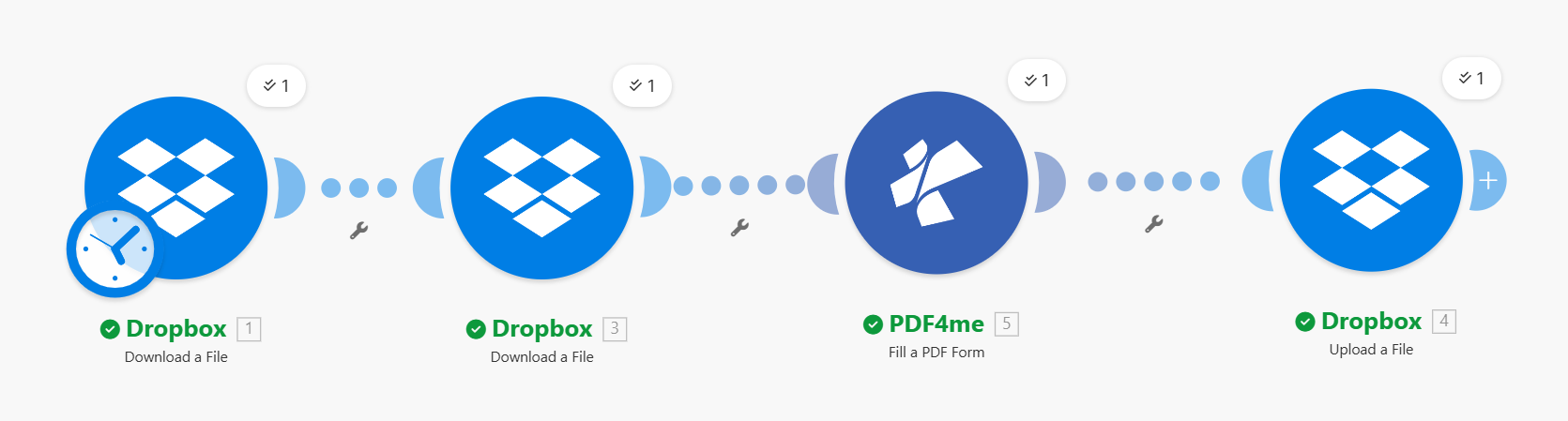
Quatre modules s'enchaînent : deux téléchargements (formulaire PDF et JSON), remplissage d'un formulaire PDF avec PDF4me, puis envoi. Chaque module est validé par une coche verte une fois configuré. Le PDF du premier téléchargement et les données JSON du troisième sont transmis à PDF4me.
Étape 1 : Téléchargez le formulaire PDF vierge
Scénario jusqu'à présent : Premier téléchargement uniquement.
- Ajouter Dropbox → Télécharger un fichier.
- ConnexionSélectionnez votre connexion Dropbox.
- Méthode de sélection des fichiers: Sélectionnez un fichier (ou utilisez Map pour les chemins dynamiques).
- Déposer: Saisissez le chemin d'accès à votre formulaire PDF remplissable, par exemple :
/Données du blog/Remplir un PDF/Exemple_formulaire_de_remplissage.pdf. - Exécutez le module pour vérifier que le fichier a bien été récupéré. Le résultat (données ou document) sera transmis à PDF4me comme modèle de formulaire.
Dropbox : Télécharger un fichier : Formulaire PDF
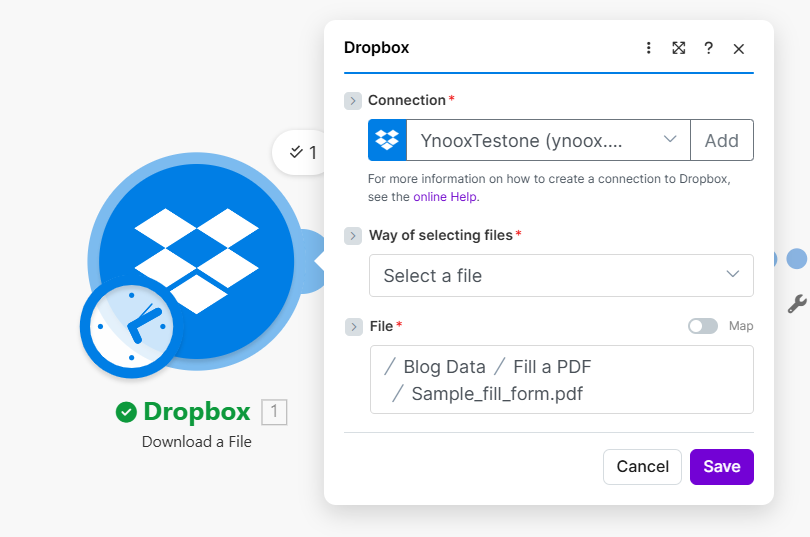
Module de téléchargement pour le formulaire PDF vierge : le chemin d’accès au fichier est défini sur Sample_fill_form.pdf. Le résultat (fichier ou données) est transmis à PDF4me comme modèle de formulaire. Utilisez la fonction Map pour récupérer le chemin d’accès à partir d’un déclencheur pour l’automatisation.
Étape 2 : Télécharger les données JSON
Scénario jusqu'à présent : Télécharger le PDF → Télécharger le JSON.
- Ajoutez une seconde Dropbox → Télécharger un fichier module.
- ConnexionMême connexion Dropbox.
- Méthode de sélection des fichiers: Sélectionnez un fichier.
- Déposer: Saisissez le chemin d'accès à votre fichier JSON, par exemple :
/Données du blog/Remplir un PDF/Exemple_de_formulaire_de_remplissage.json. - Exécutez le module. Le résultat Données Le contenu textuel sera transmis à PDF4me au format JSON. Assurez-vous que les clés JSON correspondent aux noms des champs de formulaire de votre PDF (par exemple :
Nom du client,e-mail,Numéro de facture).
Dropbox : Télécharger un fichier : données JSON
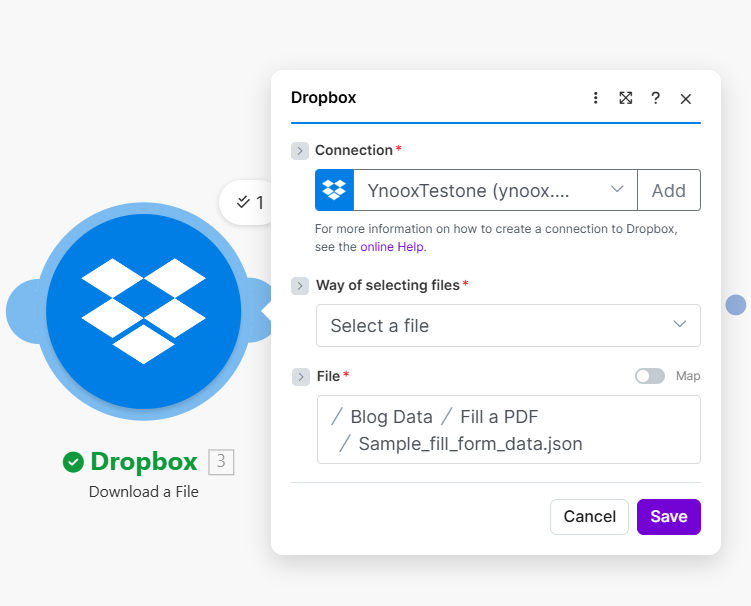
Module de téléchargement des données JSON : le chemin d'accès au fichier est défini sur Sample_fill_form_data.json. Les données de sortie (texte brut) sont mappées dans le champ JSON des données d'entrée de PDF4me. Les clés JSON doivent correspondre aux noms des champs du formulaire PDF.
Étape 3 : Remplir le formulaire PDF avec du JSON
Scénario jusqu'à présent : Télécharger le PDF → Télécharger le JSON → Remplir un formulaire PDF.
- Ajouter PDF4me → Remplir un formulaire PDF.
- Déposer: Associer la sortie de Dropbox : Télécharger un fichier (le premier module, le formulaire PDF). Sélectionnez le fichier/la sortie binaire (par exemple, Dropbox, Télécharger un fichier → Fichier ou données).
- Sélectionnez le type d'entrée: Json.
- Données d'entrée Json: Cartographier le Données sortie de la seconde Dropbox : Télécharger un fichier module (le contenu JSON). Sur la capture d'écran, cela apparaît comme 3. Données.
- Conserver le PDF modifiable: Non si vous souhaitez un PDF aplati et non modifiable ; Oui si vous avez besoin que les champs du formulaire restent interactifs.
- Exécutez le module pour tester. PDF4me renvoie Document (le PDF rempli).
PDF4me : Remplir un formulaire PDF : Fichier, JSON et options
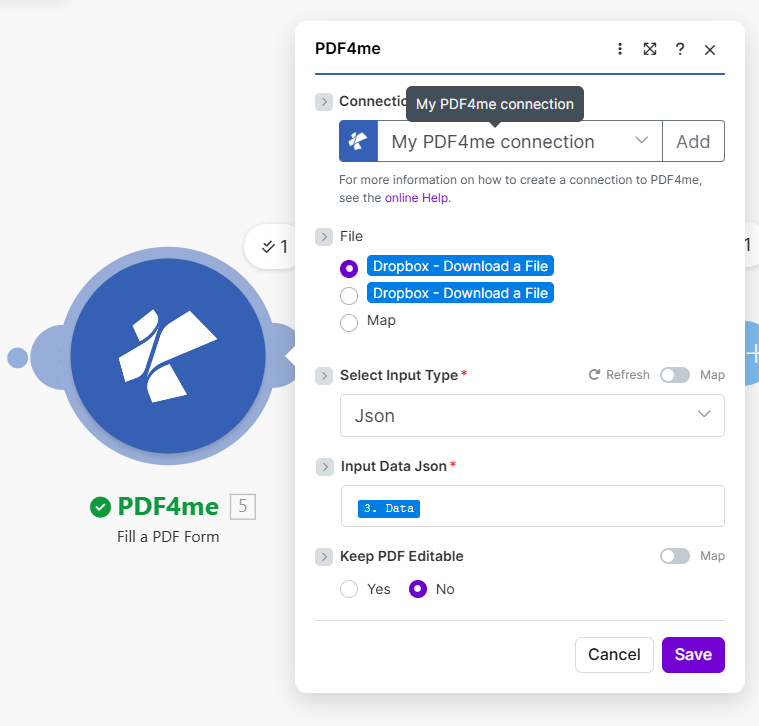
Remplir un formulaire PDF : fichier téléchargé depuis Dropbox (formulaire vierge), type d’entrée JSON, données d’entrée JSON mappées depuis le deuxième téléchargement (3. Données). Désactiver l’option « PDF modifiable » pour obtenir un document aplati. Le document de sortie est transmis au module de téléchargement.
Étape 4 : Téléversez le PDF rempli
Scénario jusqu'à présent : Télécharger le PDF → Télécharger le JSON → Remplir un formulaire PDF → Téléverser.
- Ajouter Dropbox → Téléverser un fichier.
- ConnexionMême connexion Dropbox.
- Dossier: Entrez le chemin de sortie, par exemple :
/Données du blog/Remplir un PDF/Sortie/. - Déposer: Associer la sortie de PDF4me : Remplir un formulaire PDF. Sélectionner 5. Document (le PDF rempli).
- Nom de fichierpar exemple
Remplir_PDF_Créer.pdf, ou une carte issue de la sortie PDF4me. - Écraser un fichier existant: Non renommer le fichier s'il existe déjà ; Oui écraser.
- Exécutez le scénario. Le PDF rempli est enregistré dans le dossier de sortie.
Dropbox : Téléverser un fichier : Générer un PDF
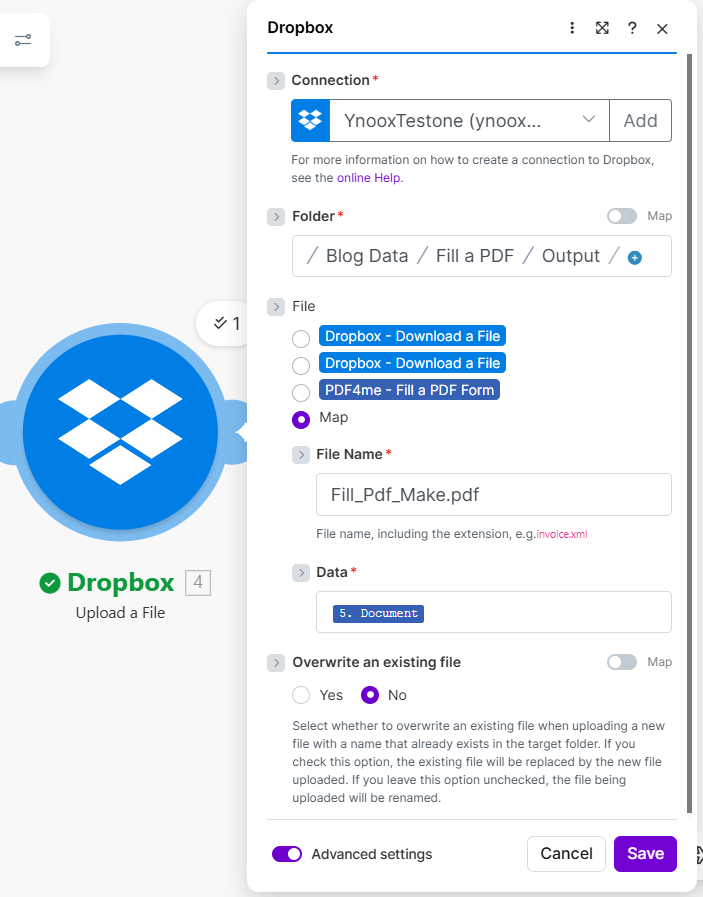
Module de chargement : dossier défini sur /Blog Data/Fill a PDF/Output/, fichier associé à PDF4me Document (5. Document), nom du fichier : Fill_Pdf_Make.pdf. Le PDF rempli est enregistré dans Dropbox.
Entrée et sortie : ce qui entre, ce qui sort
Voici le JSON, le formulaire vierge et le résultat rempli.
Exemple d'entrée JSON
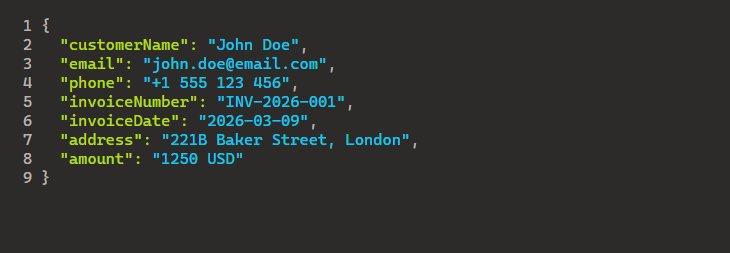
Exemple d'entrée JSON : les clés (customerName, email, phone, invoiceNumber, invoiceDate, address, amount) correspondent aux noms des champs du formulaire. Le module Download récupère ce fichier ; le module Input Data Json le transmet à PDF4me.
Formulaire à remplir vierge (saisie)
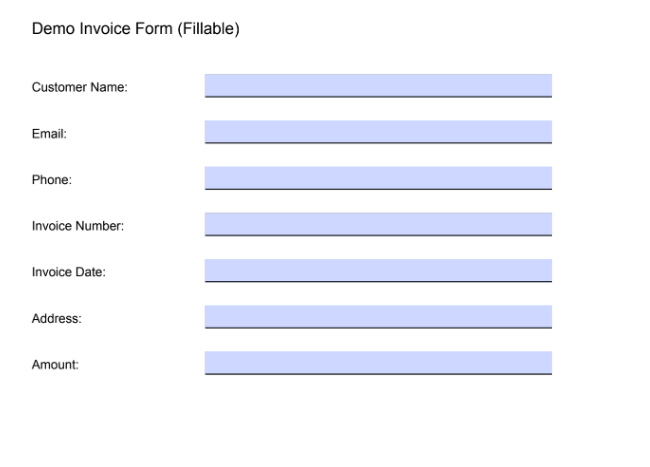
Formulaire de facture vierge à remplir : les champs correspondent aux clés JSON. PDF4me remplit chaque champ à partir de la valeur JSON. Utilisez un PDF dont les noms de champs correspondent pour un mappage correct.
Formulaire rempli (sortie)
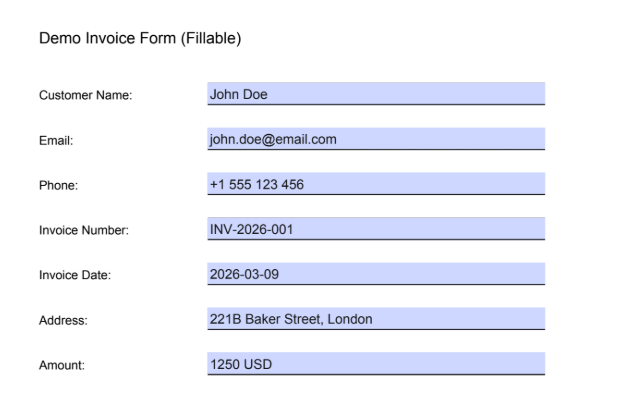
Formulaire de facture rempli : tous les champs sont renseignés à partir de JSON (John Doe, [email protected], +1 555 123 456, INV-2026-001, 2026-03-09, 221B Baker Street, Londres, 1250 USD). Le résultat est enregistré dans Dropbox ou transmis à l'étape suivante du scénario.
Cas d'utilisation : Quand remplir les formulaires PDF avec du JSON dans Make
Factures et devis : Importez les données depuis Airtable, Google Sheets ou une base de données ; exportez-les au format JSON. Téléchargez le modèle de facture et le fichier JSON, remplissez le formulaire et téléchargez ou envoyez automatiquement le PDF par e-mail.
Contrats et accords : Les données CRM ou les formulaires soumis génèrent du JSON. Associez-le à un modèle de contrat et produisez des PDF prêts à signer pour chaque client.
Certificats et badges : Données d'événements ou de formations au format JSON. Remplissez les formulaires de certificat en masse et téléchargez-les sur un stockage cloud ou envoyez-les par e-mail.
Guide de référence rapide : Paramètres clés
| Module | Paramètre | Exemple |
|---|---|---|
| 1. Télécharger un fichier | Déposer | /Données du blog/Remplir un PDF/Exemple_formulaire_de_remplissage.pdf |
| 3. Télécharger un fichier | Déposer | /Données du blog/Remplir un PDF/Exemple_de_formulaire_de_remplissage.json |
| 5. Remplir un formulaire PDF | Déposer | Téléchargement (format PDF) |
| 5. Remplir un formulaire PDF | Données d'entrée Json | 3. Données (à partir du téléchargement JSON) |
| 4. Téléverser un fichier | Fichier / Données | 5. Document issu d'un formulaire PDF à remplir |
Pour plus de détails sur les paramètres, consultez Remplissez un formulaire PDF, faites.
Dépannage
Assurez-vous que les clés JSON exactement Faites correspondre les noms des champs du formulaire PDF (respectez la casse). Ouvrez le PDF dans Acrobat ou un logiciel similaire pour vérifier les noms des champs. Renommez les clés JSON si nécessaire.
Cartographier le Données Le résultat provient du module de téléchargement JSON, et non du chemin d'accès au fichier. Make transmet le texte brut/le tampon ; PDF4me attend un JSON valide.
Cartographier la sortie de d'abord Téléchargez le fichier PDF, et non le fichier JSON. Utilisez l'option Fichier, Données ou Document selon le connecteur.
Dépannage de PDF4me couvre 401 (clé API), 402 (crédits), et plus encore.
Et ensuite ?
- Remplacez la sélection manuelle des fichiers par des déclencheurs (par exemple, Lorsqu'un fichier est créé (dans Dropbox) pour traiter automatiquement les nouvelles paires JSON + modèle.
- Générer du JSON à partir de Google Sheets ou d'Airtable (par exemple, Créer un itérateur) pour remplir plusieurs formulaires en une seule fois.
- Ajouter E-mail ou Mou après avoir rempli un formulaire PDF pour envoyer le PDF rempli ou publier une notification.
- Même flux dans Zapier ou n8n pour des flux de travail PDF similaires si vous préférez ces plateformes.