Comment importer les réponses d'un formulaire PDF dans Power Automate ? Un flux d'extraction simple via Dropbox et PDF4me.

Si vous avez déjà un magasin PDF remplis ou remplissables dans DropboxVous n'avez pas besoin de retaper le contenu de la page. Ce guide vous guide pas à pas. trois étapes: vous lancez vous-même le flux, Dropbox charge les octets du PDF, et PDF, extraire les données du formulaire (PDF4me) tourne valeurs de champ AcroForm dans données structurées Vous pouvez l'exporter vers Excel, Dataverse, par e-mail ou via une autre API.
Les captures d'écran utilisent le chemin Dropbox /données du blog/extraire les données du formulaire à partir du PDF/sample_form.pdf et un PDF4me Nom de fichier de Test.pdfÉchangez dans ton Dossier, nom de fichier et connexion, le modèle reste le même.
1. Déclencher manuellement un flux → 2. Dropbox, récupérer le contenu d'un fichier à partir de son chemin d'accès (votre PDF) → 3. PDF, extraire les données du formulaire, carte Contenu du fichier à partir de l'étape 2, définissez Nom de fichier à un .pdf nom → lire valeurs des champs de formulaire à partir du résultat de l'action (souvent sous un formData-objet de style dans le corps de la réponse).
Contenu du fichier doit être le PDF binaire depuis Récupérer le contenu du fichier (pas une chaîne de chemin). Le PDF doit contenir champs de forme réelle (AcroForm interactif) : une analyse « plate » sans champs ne renverra pas le même type de carte structurée. Nom de fichier doit être un nom de fichier PDF valide (par exemple, Test.pdf ou le nom dynamique de votre flux) ; il identifie la tâche à traiter même si Dropbox a stocké l'objet sous un chemin différent.
Ce que vous obtenez quand ça fonctionne
Lors d'une course réussie, on observe généralement HTTP 200 dans la sortie d'action et un Corps JSON où Noms des champs tirés du PDF apparaissent comme des clés avec leurs valeurs remplies sous forme de chaînes de caractères (ou similaires). Dans l'exemple de référence ci-dessous, des clés telles que nom_du_client, e-mail, article, quantité, et prix refléter la définition du formulaire dans exemple_formulaire.pdf. Ton Le PDF émettra ton Pour nommer les champs, considérez la capture d'écran comme un exemple concret et non comme un schéma fixe.
En bref : les trois étapes
Pourquoi cette configuration est facile à vivre
Fournitures Dropbox un Charge utile binaire. L'action d'extraction reçoit toujours une entrée de même format, que vous changiez ultérieurement le chemin d'accès pour SharePoint ou les pièces jointes de l'e-mail.
Une fois les champs données clé-valeur, tu peux analyser JSON, mapper aux colonnes, ou POST vers une API sans maintenir une division de chaînes fragile dans les expressions.
Après extraction, ajoutez Condition branches, Appliquer à chaque pour les lots, ou remplacez la gâchette manuelle par Dropbox, lorsqu'un fichier est créé, l'étape d'extraction reste inchangée.
Avant de commencer
- Power Automate avec la permission de créer flux de nuages.
- Clé API PDF4me et connexion du connecteur : aide à la première utilisation : Connectez PDF4me à Power Automate.
- Dropbox connexion permettant de lire le dossier contenant le fichier PDF.
- Un PDF qui contient réellement champs de formulaire à remplir (ouvrez-le dans Acrobat Reader et utilisez la touche Tab pour parcourir les champs et confirmer).
Aperçu du flux (trois étapes)
- Déclencher manuellement un fluxExécutez le programme pendant que vous concevez et testez.
- Récupérer le contenu du fichier à l'aide du chemin d'accès (Dropbox) : Plein
exemple_formulaire.pdf(ou votre fichier) comme contenu binaire. - PDF : Extraire les données du formulaire (PDF4me) : Consomme ce contenu et le renvoie valeurs de champ dans le fichier JSON de sortie.
Aperçu du flux
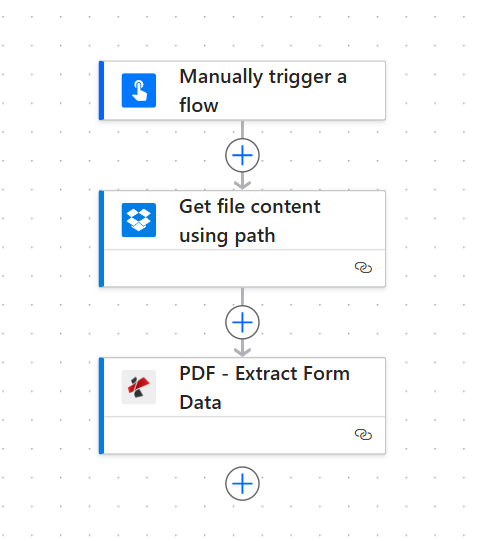
Chaîne en trois étapes : déclencheur → octets du fichier Dropbox → extraction PDF4me.
Étape 1 : Récupérer le contenu du fichier à l’aide du chemin d’accès (Dropbox)
Flux jusqu'à présent : Déclencheur → Récupérer le contenu du fichier.
- Ajouter Dropbox → Récupérer le contenu du fichier à l'aide du chemin d'accès (Le libellé peut varier légèrement selon la version du connecteur).
- Chemin du fichierIndiquez l'emplacement de votre PDF. Ce guide utilise
/données du blog/extraire les données du formulaire à partir du PDF/sample_form.pdf. - Sous Afficher les options avancées, ensemble Déduire le type de contenu à Oui Le connecteur traite donc correctement la charge utile.
- Sauvegarder et Test cette étape ; confirmer Contenu du fichier apparaît dans Contenu dynamique pour la prochaine action.
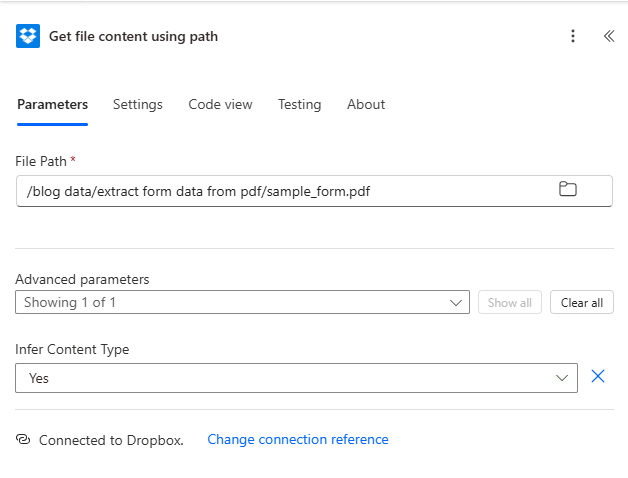
Étape 1 : chemin d’accès au PDF dans Dropbox et inférence du type de contenu activée.
Étape 2 : PDF : Extraire les données du formulaire (PDF4me)
Flux jusqu'à présent : Déclencheur → Récupérer le contenu du fichier → Extraction des données du formulaire.
- Ajouter PDF : Extraire les données du formulaire (PDF4me).
- Contenu du fichier: Depuis Contenu dynamique, choisir Contenu du fichier (ou équivalent) de Récupérer le contenu du fichier à l'aide du chemin d'accès.
- Nom de fichier: Entrez un nom de fichier PDF avec son extension, par exemple :
Test.pdf, ou attribuez un nom dynamique si votre flux crée ou renomme des fichiers. Il n'est pas nécessaire qu'il corresponde à la chaîne de chemin Dropbox; il doit s'agir d'une hypothèse plausible.pdfétiquette pour le poste. - SauvegarderEnsuite, exécutez le flux et ouvrez l'action. Sorties.
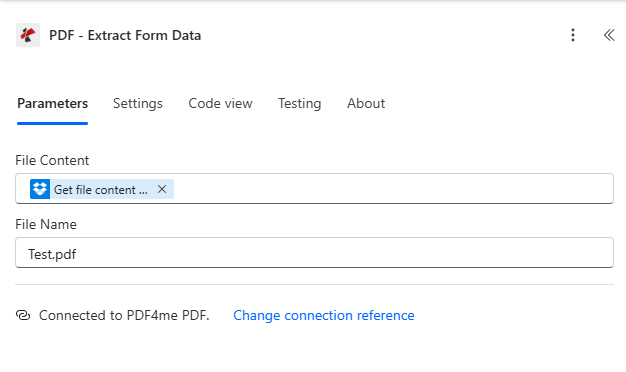
Étape 2 : fichier binaire provenant de Dropbox mappé dans le contenu du fichier ; nom du fichier défini pour le traitement.
Sortie : vous pouvez utiliser les champs PDF convertis en JSON.
Après une exécution réussie, inspectez PDF, extraire les données du formulaire → SortiesVous devriez voir code d'état: 200 et un corps qui contient les valeurs extraites. Les clés de champ suivent la définition du formulaire PDFL'exemple ci-dessous correspond exactement au résultat obtenu avec ce formulaire d'exemple en une seule exécution.
Développer : exemple de résultat d’exécution (capture d’écran + exemple de JSON)
Le connecteur encapsule l'enveloppe habituelle de style HTTP (code d'état, en-têtes, corps). À l'intérieur corps, recherchez l'objet qui liste vos champs (ici formDataVous pouvez également voir des métadonnées telles que : isAsync selon la version et le mode d'exécution.
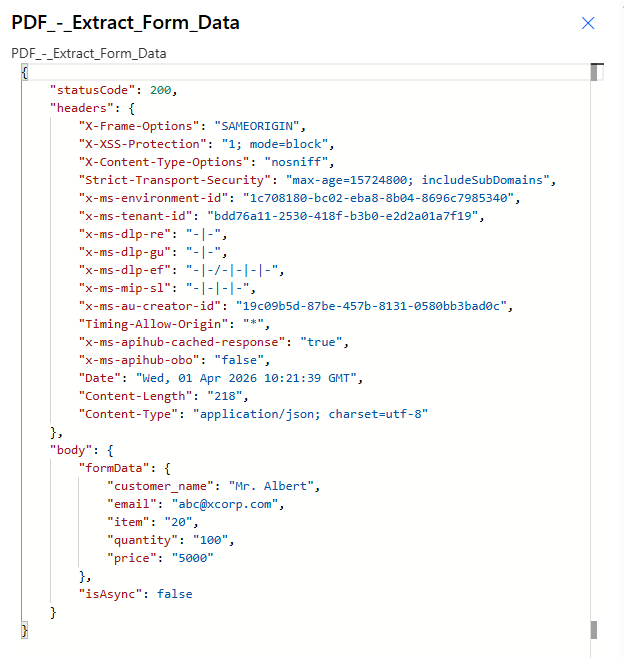
Sortie de référence : les mêmes valeurs apparaissent dans le contenu dynamique des étapes suivantes.
{
      "statusCode": 200,
      "body": {
      "formData": {
      "customer_name": "Mr. Albert",
      "email": "[email protected]",
      "item": "20",
      "quantity": "100",
      "price": "5000"
      },
      "isAsync": false
      }
      }
Conseil: Dans une action de suivi, utilisez Contenu dynamique pour sélectionner des champs individuels, ou Analyser du JSON avec un schéma qui correspond à votre formulaire. Les nombres arrivent souvent sous forme de cordes, convertir là où c'est nécessaire.
Étapes suivantes facultatives : Ajouter à Excel, Envoyer un courriel avec les champs sélectionnés, HTTP à une API métier, ou Mettre à jour une ligne Dans Dataverse, chaque champ est désormais un jeton de première classe.
Guide de référence rapide
| # | Action | Que mettre en place |
|---|---|---|
| 1 | Manually trigger a flow | Run on demand while building |
| 2 | Get file content using path | Dropbox path to PDF + Infer Content Type = Yes |
| 3 | PDF, Extract Form Data | File Content from step 2; File Name = *.pdf |
Liste complète des paramètres et notes d'intégration : Extraction de données de formulaire à partir d'un PDF - Power AutomateRéférence API : Extraire les données d'un formulaire PDF (API).
Dépannage
Vérifiez que le PDF contient champs de formulaire interactifs et qu'ils étaient rempli (pas seulement du texte dessiné). Ouvrez le fichier dans un lecteur de bureau et utilisez Mettre en évidence les champs existants en cas de doute.
Reconfiguration Contenu du fichier depuis Récupérer le contenu du fichier sortie. Faites pas Transmettez la chaîne de chemin, l'identifiant de fichier seul ou un lien ; Power Automate a besoin du binaire colonne de l'action Dropbox.
Dépannage de PDF4me, clé API, abonnement/crédits et réauthentification de la connexion PDF4me.
Que faire ensuite ?
Idée de production : Remplacez la gâchette manuelle par Dropbox, lorsqu'un fichier est créé dans le même dossier, puis conservez le Récupérer le contenu du fichier et Extraction des données du formulaire Les paires permettent de traiter automatiquement chaque nouveau téléchargement.
Power Automate
Obtenir la clé API
Extraction des données du formulaire (documents)
Remplir le formulaire PDF (blog)
Cela couvre l'essentiel : un mappage binaire correct, un vrai .pdf nom de fichier et fichier source remplissable. Réutilisez la même structure pour SharePoint ou les déclencheurs par e-mail et reportez-vous à la documentation. Extraction des données du formulaire documentation lorsque vous étendez le flux avec l'analyse syntaxique, le stockage ou les notifications.