Comment extraire les données d'un formulaire PDF avec n8n ? Téléchargement via Dropbox ou PDF4me, puis enregistrement d'un fichier récapitulatif.

Ce guide pas à pas permet de construire un flux de travail n8n à quatre nœuds: vous l'exécutez manuellement, télécharger un PDF remplissable à partir de Dropbox, extrait valeurs de champ avec PDF4me, extraire les données de formulaires PDF, alors télécharger un petit fichier texte Retour à Dropbox construit à partir d'expressions (par exemple, nom, e-mail et prix). Les chemins d'accès correspondent aux captures d'écran : PDF à /données du blog/extraire les données du formulaire à partir du PDF/sample_form.pdf, sortie de texte à /données du blog/extraire les données du formulaire à partir du PDF/sortie/Données du formulaire.txtAdaptez les chemins d'accès à votre compte.
1. Lorsque vous cliquez sur « Exécuter le flux de travail » (test manuel) → 2. Dropbox, Télécharger un fichier → champ binaire données → 3. PDF4me, extraire les données de formulaires PDF (données dans, document.pdf (comme nom du document) → 4. Dropbox, Téléverser un fichier (contenu textuel issu d'expressions, et non d'un téléchargement binaire).
Dropbox stocke les octets téléchargés dans un champ (ce guide utilise donnéesLe nœud PDF4me doit lire le même champ sous Champ binaire d'entréeSi vous le renommez, mettez-le à jour. les deux des nœuds qui correspondent toujours.
Créez ce flux de travail : votre liste de tâches
Travaillez sur ces éléments dans l'ordre. Faites une pause après chaque bloc et Exécuter l'étape (ou Flux de test) avant de passer à autre chose.
- Informations d'identification: Dans n8n, ajoutez API OAuth2 de Dropbox et PDF4me Identifiants. Confirmez que vous pouvez lister ou parcourir Dropbox et que PDF4me accepte un appel de test.
- Fichier source : Télécharger
exemple_formulaire.pdf(ou votre formulaire) au chemin Dropbox que vous utiliserez dans le nœud de téléchargement. - Toile: Ajoutez les quatre nœuds en séquence et connectez-les de gauche à droite. un article s'écoule.
- Télécharger le nœud : Ensemble Chemin du fichier et mapper la sortie binaire à
données(ou le nom que vous avez choisi, puis reprenez-le dans PDF4me). - Extraire le nœud : Choisir Données binaires, ensemble Champ binaire d'entrée à
données, et ensemble Nom du document (Par exempledocument.pdf). - Nœud de téléchargement : Tourner téléchargement binaire hors de vue, point Chemin du fichier à votre sortie
.SMSchemin, et collez une expression qui se lit$json.formData.*champs. - Test de bout en bout : Exécutez le flux de travail et confirmez le JSON sur le nœud d'extraction, puis le nouveau fichier dans Dropbox.
Voici à quoi ressemble le PDF (entrée)
L'échantillon Exemple de formulaire de facture utilise quelques champs étiquetés. Des valeurs telles que Monsieur Albert, [email protected], article 20, quantité 100et le prix 5000 sont ce que l'extracteur transforme en clés sous formData.
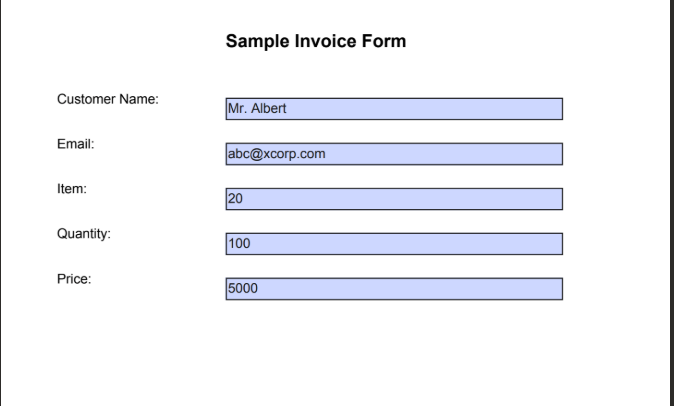
Fichier PDF source : champs à remplir, et non un scan à plat.
En bref : quatre nœuds
Canevas de flux de travail
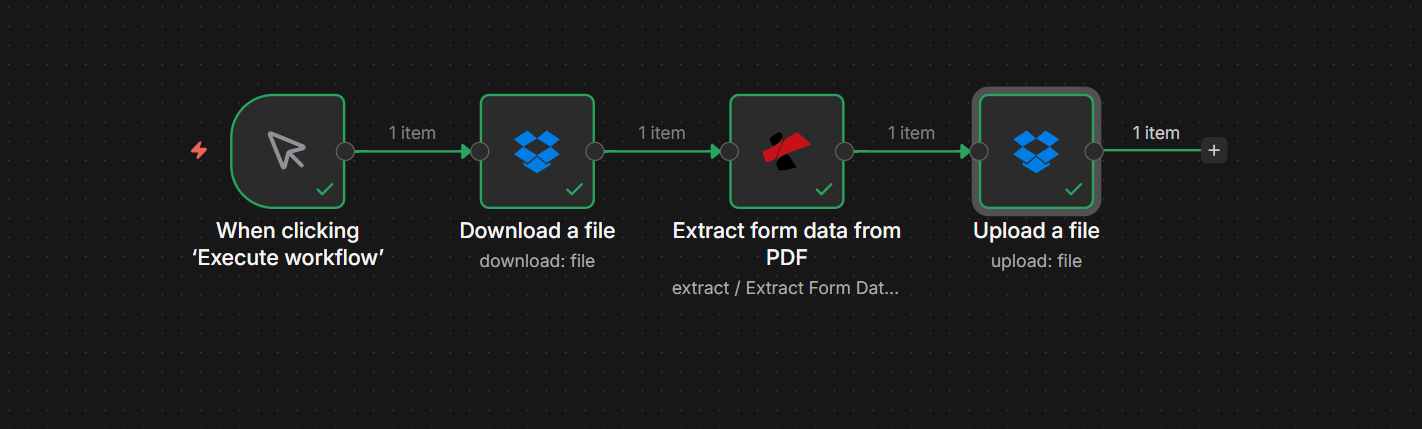
Quatre étapes, un élément par saut, état de réussite vert après un essai.
Étape 1 : Télécharger un fichier (Dropbox)
- Ajouter Dropbox → Télécharger (ressource : Déposer).
- Chemin du fichier: Exemple:
/données du blog/extraire les données du formulaire à partir du PDF/sample_form.pdf. - Placez le fichier de sortie dans le champ:
données(conserve le fichier binaire à l'endroit où le nœud suivant l'attend). - Exécuter l'étape et ouvrez le Binaire onglet : vous devriez voir
exemple_formulaire.pdf,application/pdf, et les métadonnées de taille.
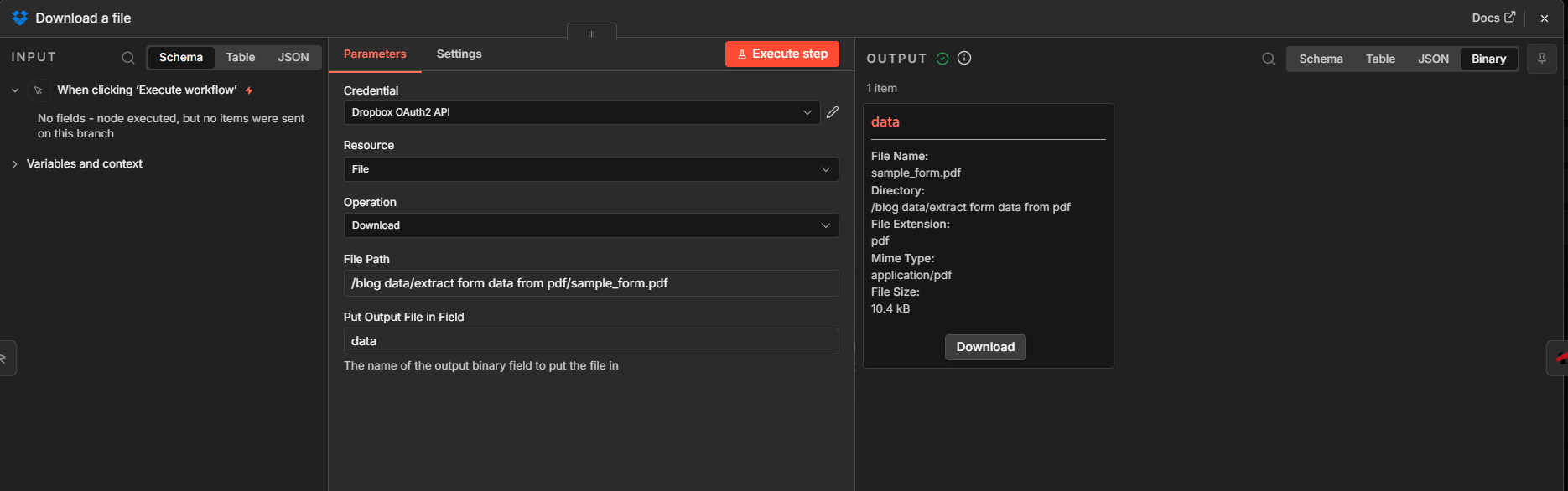
Étape 1 : chemin + nom du champ binaire pour le mappage en aval.
Étape 2 : Extraire les données du formulaire à partir du PDF (PDF4me)
En amont: Télécharger le nœud → Extrait nœud.
- Ajouter PDF4me et choisissez Extraire les données d'un formulaire PDF (sous Opérations d'extraction).
- Type de données d'entrée: Données binaires.
- Champ binaire d'entrée:
données(doit correspondre à l'étape 1). - Nom du document: Par exemple
document.pdf(étiquette de traitement ; conserver le.pdfextension). - Exécuter l'étape. Dans SORTIR, confirmer
formDataavec vos clés et valeurs de champ.
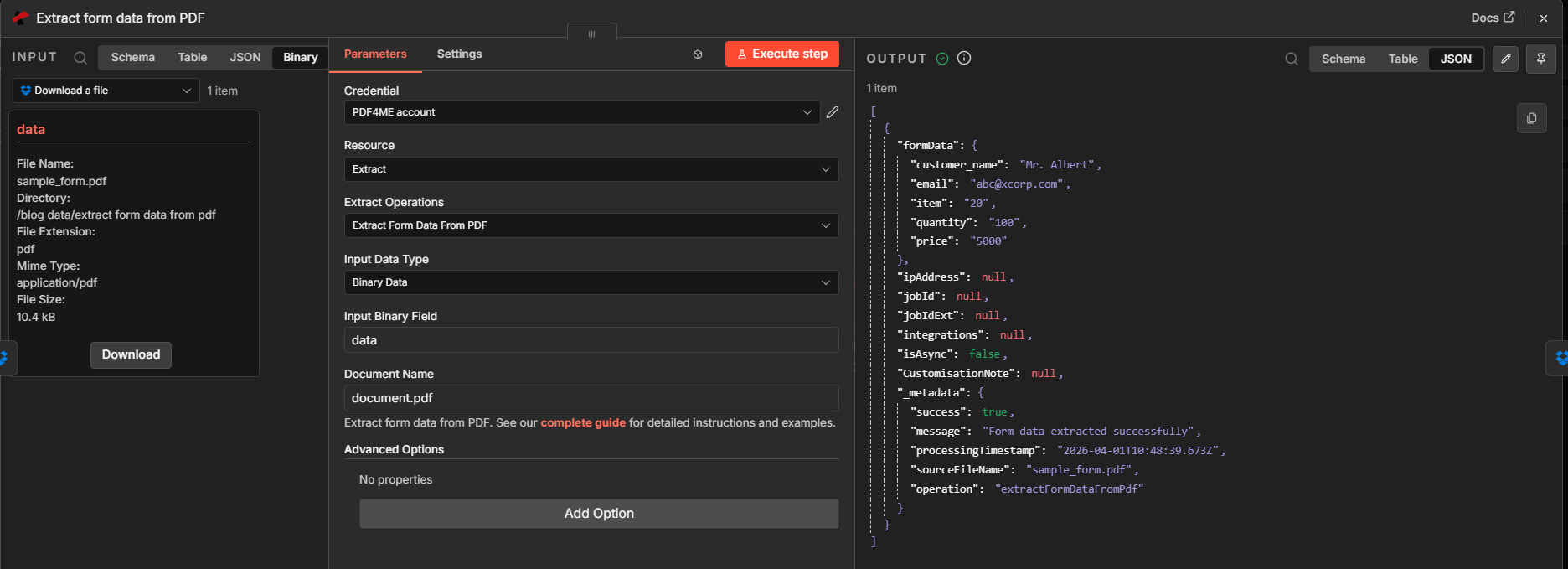
Étape 2 : entrée binaire, sortie JSON structurée.
Développer : exemples de champs JSON
Une course réussie comprend généralement formData plus des champs d'état tels que succès, message, nom_du_fichier_source, et opérationLes clés exactes dépendent de la version du connecteur.
{
      "formData": {
      "customer_name": "Mr. Albert",
      "email": "[email protected]",
      "item": "20",
      "quantity": "100",
      "price": "5000"
      },
      "success": true,
      "message": "Form data extracted successfully",
      "sourceFileName": "sample_form.pdf",
      "operation": "extractFormDataFromPdf"
      }
Étape 3 : Téléverser un fichier (Dropbox, texte généré à partir d’expressions)
En amont: Extraire le nœud → Télécharger nœud.
- Ajouter Dropbox → Télécharger (ressource : Déposer).
- Chemin du fichierExemple de destination :
/données du blog/extraire les données du formulaire à partir du PDF/sortie/Données du formulaire.txtCréez lesortirCréez un dossier dans Dropbox s'il n'existe pas. - Données binaires: Désactivé pour ce modèle (vous écrivez) texte, sans recharger les octets du PDF).
- Contenu du fichier: Utilisez un expression qui concatène les champs dont vous avez besoin. Exemple (à coller dans l'éditeur d'expressions) :
{{ $json.formData.customer_name }} {{ $json.formData.email }} {{ $json.formData.price }}
- Vérifiez le aperçu sous l'éditeur d'expressions (exemple de ligne :
Monsieur Albert [email protected] 5000). - Exécuter l'étape et vérifiez que la réponse de Dropbox indique le nouveau nom et la taille du fichier.
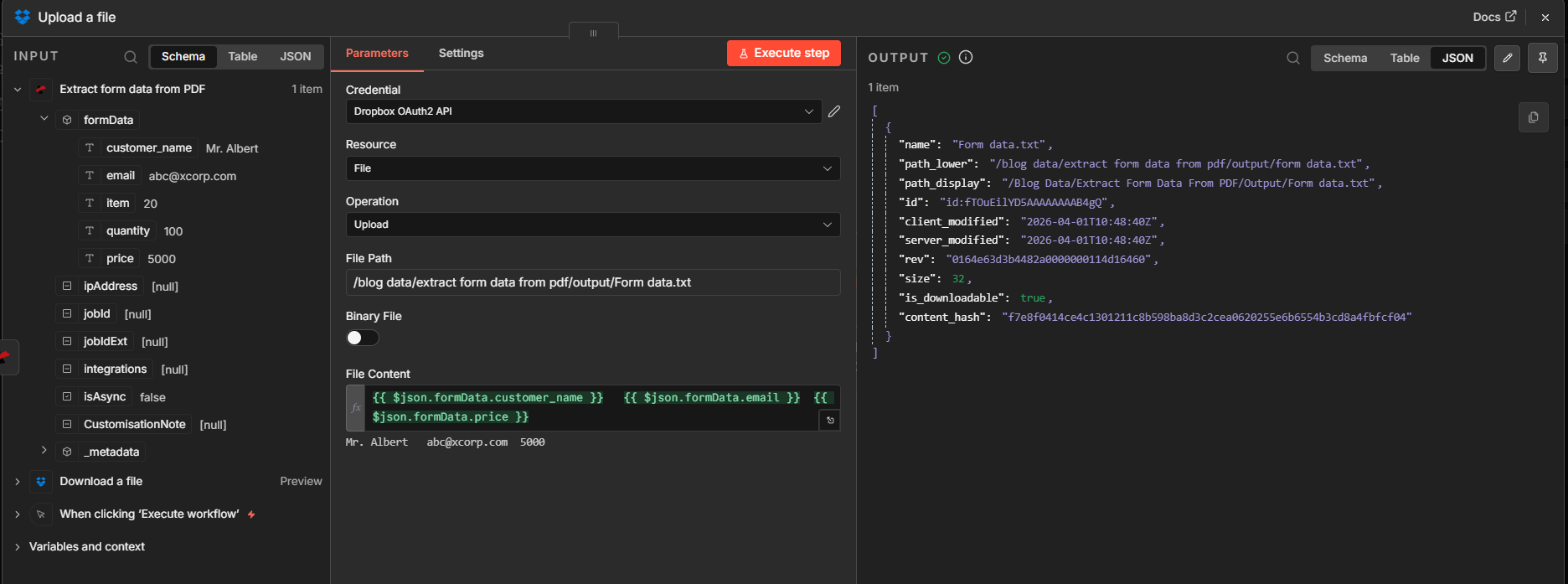
Étape 3 : exportation facultative lisible par l’homme en plus du JSON dans le nœud précédent.
Résultat : ouvrir le fichier texte
Après la course, ouvrez Données du formulaire.txt Dans Dropbox (ou la visionneuse), vous devriez voir les mêmes valeurs que celles affichées en aperçu : nom, adresse e-mail et prix, sur une seule ligne.
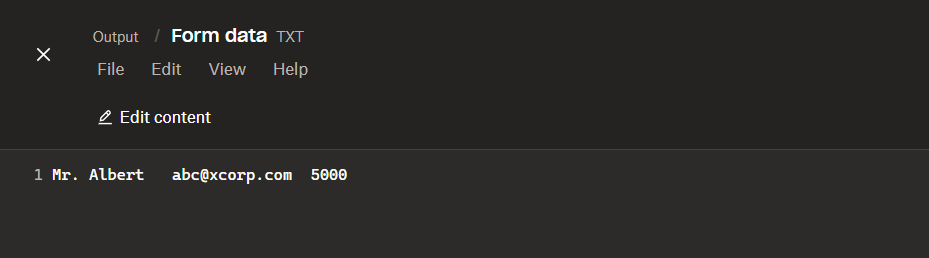
Vérification rapide que l'étape de téléchargement a bien produit le résultat attendu.
Guide de référence rapide
| # | Nœud | Ce qu'il faut retenir |
|---|---|---|
| 1 | When clicking “Execute workflow” | Use for design-time testing; swap for a schedule or webhook later |
| 2 | Download a file | Correct Dropbox path; binary field = data |
| 3 | Extract form data from PDF | Binary Data + Input Binary Field = data; Document Name with .pdf |
| 4 | Upload a file | Text mode; expression reads $json.formData.* |
Référence du nœud : Extraire les données d'un formulaire PDF - n8nAPI : Extraire les données d'un formulaire PDF (API). Commencer: guide d'intégration n8n.
Dépannage
Vérifiez que le PDF contient des données réelles AcroForm Les champs. Les PDF aplatis ou ne contenant que des images ne renverront pas la même structure.
Si Download écrit dans donnéesL'extraction doit être utilisée données comme Champ binaire d'entréeRenommez les deux côtés ensemble.
Ouvrez le JSON de sortie du nœud Extract et copiez-le exactement. formData noms clés (ils doivent correspondre aux noms de vos champs PDF).
Que faire ensuite ?
Vous disposez désormais d'un chemin reproductible : télécharger le formulaire PDF, extrait champs structurés, et publier quelle que soit la portion de données dont vous avez besoin, qu'il s'agisse d'un résumé textuel dans Dropbox, d'une ligne dans une base de données ou d'une charge utile de webhook dans un nœud ultérieur.