Comment extraire les données d'un formulaire PDF avec Make ? Utilisez Dropbox pour surveiller les fichiers, les télécharger, puis PDF4me.

Les équipes automatisent souvent Formulaires PDF de la même manière : montre un dossier cloud pour les nouveaux fichiers, télécharger les octets du PDF, puis extrait Ce guide vous explique comment structurer les noms et les valeurs des champs pour les feuilles de calcul, les CRM ou les bases de données. Faire (Make.com) : Dropbox, fichiers de surveillance sur /Données de blog/Extraire les données de formulaire à partir d'un PDF/, Dropbox, Télécharger un fichier avec le chemin provenant du déclencheur, et PDF4me, extraire les données des formulaires PDF avec Nom de fichier et Document mappé depuis le téléchargement. Le résultat de l'exécution affiche Données du formulaire tel que nom_du_client, e-mail, article, quantité, et prix pour exemple_formulaire.pdf.
Télécharger exemple_formulaire.pdf dans le dossier Dropbox surveillé (ou votre propre chemin d'accès). Le fichier est un formulaire à remplir. AcroForm PDF, le même type que celui attendu par ce module.
- Suivez les étapes 1 → 2 → 3 Dans l'ordre. Exécutez le scénario après chaque nouveau mappage afin que Make affiche les champs corrects dans le sélecteur de pilules.
- Créez des modules d'étiquettes avec des numéros (par exemple, 5, 4, 2) en fonction de la date à laquelle ils ont été ajoutés. Vos chiffres peuvent différer, carte par signification: chemin depuis Fichiers de surveillance → Télécharger ; nom du fichier + données depuis Télécharger → PDF4me.
- Les icônes de clé à molette entre les modules ouvrent le cartographie entre les étapes.
1. Dropbox, fichiers de surveillance → dossier /Données de blog/Extraire les données de formulaire à partir d'un PDF/, sous-dossiers désactivés, définir un Limite (ex. 2) → 2. Dropbox, Télécharger un fichier → Associer un chemin de fichier → chemin depuis la sortie de la montre (capture d'écran : 5. Affichage du chemin) → 3. PDF4me : Extraire les données des formulaires PDF → Carte → Nom de fichier et Document depuis Téléchargement (capture d'écran : 4. Nom du fichier, 4. Données).
Extraire les données du formulaire PDF lectures champs de formulaire PDF (AcroForm). Une numérisation à plat ou un PDF contenant uniquement du texte dessiné ne donnera pas le même résultat. Données du formulaire objet. L'échantillon Exemple de formulaire de facture Vous trouverez ci-dessous le type de champs étiquetés pour lesquels ce flux est conçu.
Liste de contrôle de construction
- Comptes: Faire, Dropbox et PDF4me connexions.
- Dossier: Créer
/Données de blog/Extraire les données de formulaire à partir d'un PDF/(ou le vôtre) et laissez tomberexemple_formulaire.pdfà l'intérieur pour les tests. - Paramètres de la montre : Décider Limite (nombre maximal de fichiers par cycle) ; commencez par un petit nombre lors des tests.
- Commande: Ajouter Watch → Download → Extract ; mapper le chemin de la montre vers Download, puis le nom du fichier + buffer vers PDF4me.
Exemple de formulaire (saisie)
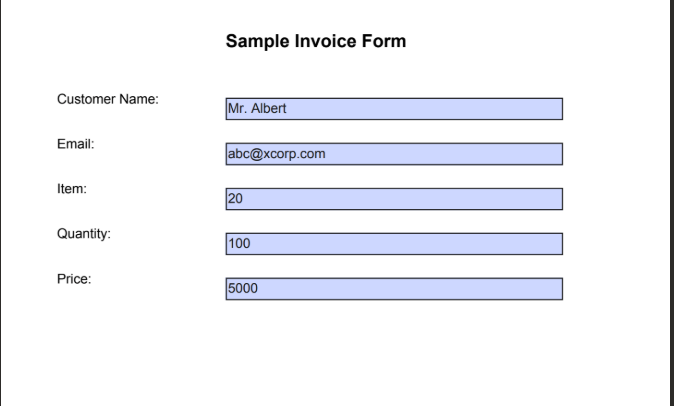
Exemple de fichier source PDF : les clés de champ correspondent aux clés JSON dans la sortie de l’extracteur.
En bref : trois modules
Aperçu du scénario
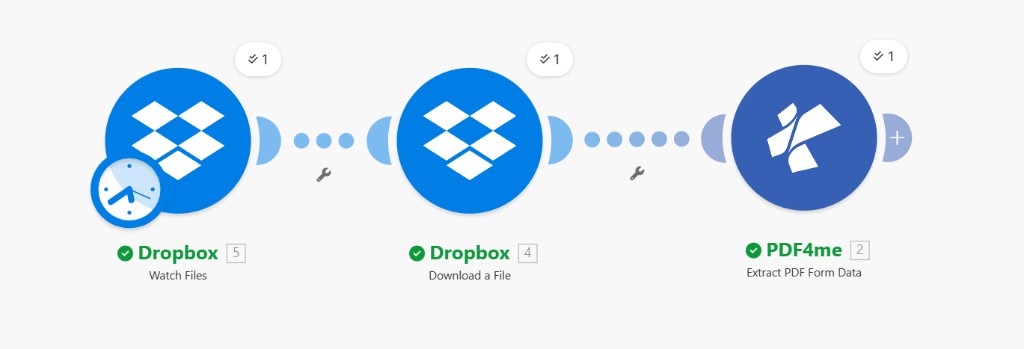
De gauche à droite : dossier de surveillance → téléchargement par chemin → extraction des champs du formulaire. Les numéros de module dans l’interface utilisateur peuvent varier.
Pourquoi ce modèle est utile
Fichiers de surveillance Le processus se lance automatiquement dès que de nouveaux fichiers PDF apparaissent, vous n'avez donc pas besoin d'interroger manuellement.
Cartographie Affichage du chemin (ou équivalent) de la gâchette dans Télécharger conserve le chemin d'accès dynamique pour chaque nouveau fichier.
Données du formulaire il est facile de le diviser, de le stocker ou de l'envoyer au module suivant (Sheets, HTTP, Data store).
Étape 1 : Dropbox : Surveiller les fichiers
Scénario jusqu'à présent : Déclencheur uniquement.
- Ajouter Dropbox → Fichiers de surveillance (déclencheur programmé/par interrogation avec badge d'horloge).
- ConnexionVotre compte Dropbox.
- Méthode de recherche de dossiers: Sélectionnez dans la liste (ou équivalent) et choisissez le dossier, par exemple.
/Données de blog/Extraire les données de formulaire à partir d'un PDF/. - Consultez également les sous-dossiers: Non sauf si vous avez besoin de chemins imbriqués.
- Limite: Nombre maximal de fichiers par cycle d'exécution (exemple : 2Des valeurs plus faibles facilitent les tests.
- Sauvegarder et exécutez le scénario une fois avec un fichier de test dans le dossier afin que le module suivant reçoive un bundle avec un champ de chemin.
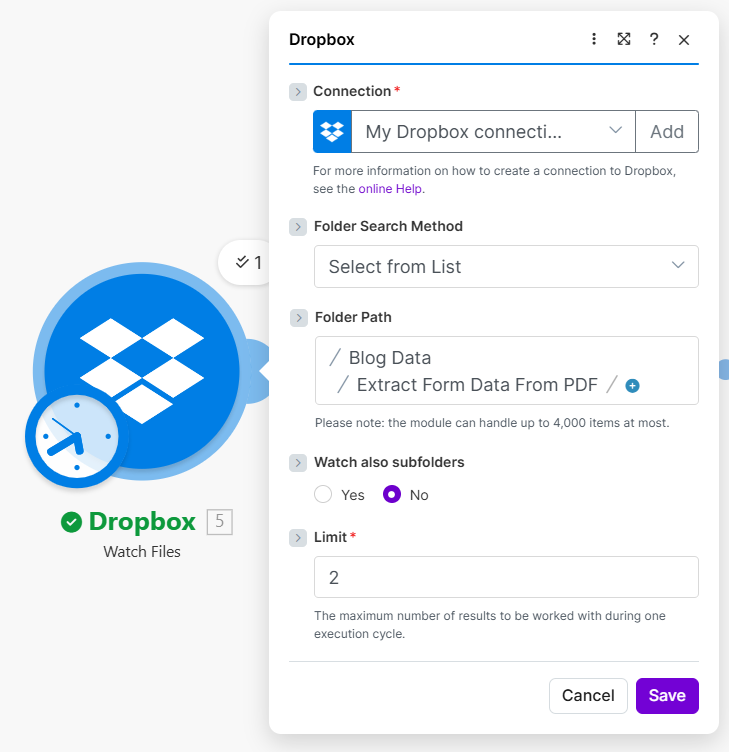
Étape 1 : dossier surveillé et limite par cycle.
Étape 2 : Dropbox : Télécharger un fichier
Scénario jusqu'à présent : Regarder → Télécharger.
- Ajouter Dropbox → Télécharger un fichier.
- Méthode de sélection des fichiers: Associer un chemin de fichier (navigation non statique).
- Chemin du fichier: Associez le champ de chemin du module de surveillance (capture d'écran de référence :
5. Affichage du cheminSi votre module de surveillance comporte un numéro différent, sélectionnez l'élément contenant le chemin d'accès Dropbox complet du nouveau fichier. - Sauvegarder et Exécuter une fois Les résultats incluent donc Nom de fichier et Données (Tampon PDF) pour PDF4me.
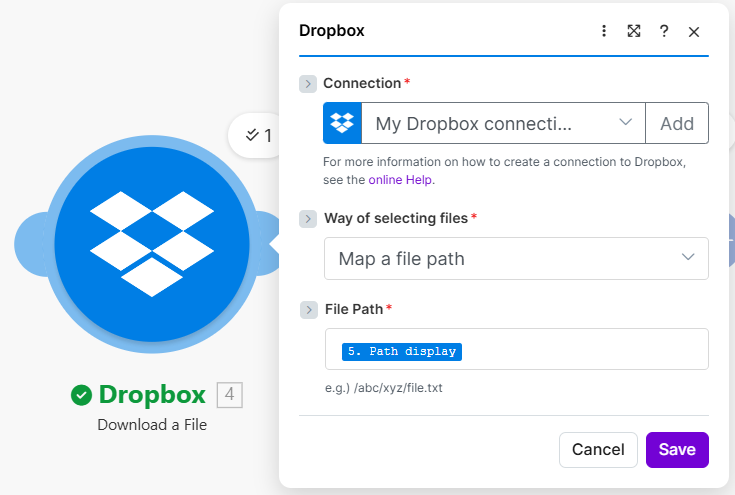
Étape 2 : le chemin provient de la sortie du déclencheur de surveillance.
Étape 3 : PDF4me : Extraire les données du formulaire PDF
Scénario jusqu'à présent : Regarder → Télécharger → Extraire les données du formulaire PDF.
- Ajouter PDF4me → Extraire les données du formulaire PDF.
- Sous Entrées de fichiers, choisissez Carte (et pas seulement le raccourci Dropbox).
- Nom de fichierCarte à télécharger (référence :
4. Nom du fichier). Doit être un.pdfnom. - URL du document/fichier public: Mapper le tampon de fichier à partir du téléchargement (référence :
4. Données). - Sauvegarder et exécutez le scénario. Ouvrez le détail de l'opération pour que ce module inspecte Données du formulaire.
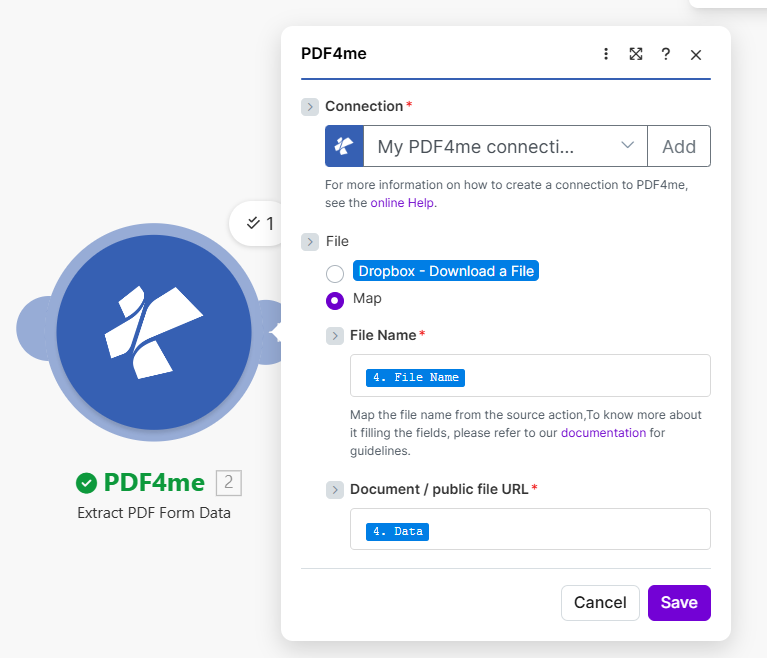
Étape 3 : nom + fichier binaire téléchargé dans PDF4me.
Résultat : Données du formulaire et crédits
Après une exécution réussie, le module PDF4me affiche les données d'entrée. exemple_formulaire.pdf et sortie Données du formulaire avec vos clés de champ. L'exécution de référence utilisée 1 opération et 1 crédit.
Développer : détails d’exécution (capture d’écran)
Les clés exactes correspondent à la définition de votre formulaire PDF. L'exemple d'exécution a produit nom_du_client, e-mail, article, quantité, et prix.
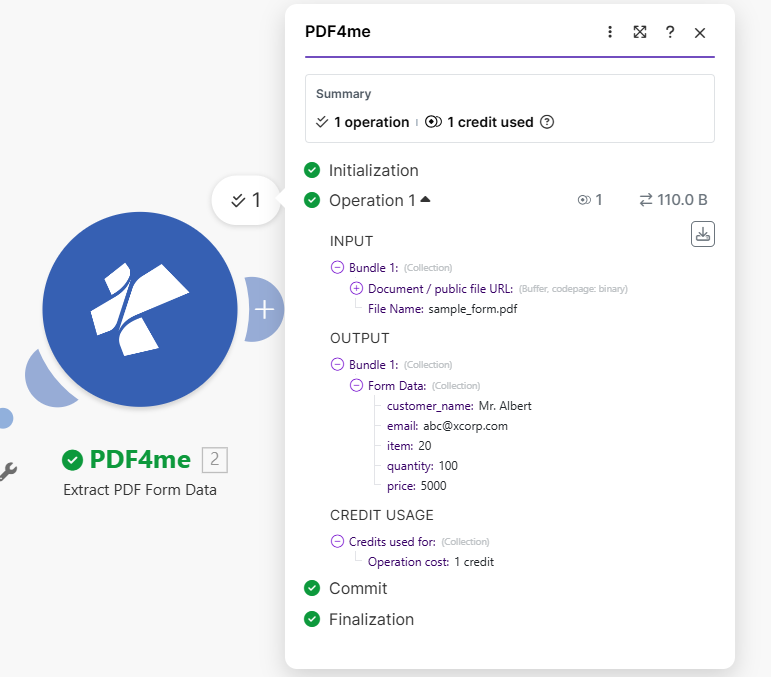
Exécution du module : nom du fichier d’entrée, données du formulaire de sortie, utilisation des crédits.
{
      "customer_name": "Mr. Albert",
      "email": "[email protected]",
      "item": "20",
      "quantity": "100",
      "price": "5000"
      }
Guide de référence rapide
| # | Module | Que configurer |
|---|---|---|
| 1 | Dropbox, Watch Files | Folder path; subfolders; Limit per run |
| 2 | Dropbox, Download a File | Map file path from watch (e.g. Path display) |
| 3 | PDF4me, Extract PDF Form Data | Map: File name + Document (Data) from Download |
Référence du module : Extraire les données d'un formulaire PDF - CréerAPI : Extraire les données d'un formulaire PDF (API). Connexion: Connectez-vous à PDF4me pour créer.
Dépannage
Vérifiez que le PDF est interactif. champs de formulaireOuvrez-le dans un lecteur de bureau et utilisez la fonction « surligner les champs » en cas de doute.
Reconfiguration Chemin du fichier au champ de sortie de la montre qui correspond à un Chemin complet Dropbox Pour le fichier détecté, exécutez le module de surveillance seul et examinez les noms des champs du bundle.
N. pilule dans le cartographeLes pilules montrent ordre des modules dans votre scénario, pas toujours de gauche à droite. Sélectionnez toujours le lot depuis Montre pour le chemin et de Télécharger pour nom + données.
Que faire ensuite ?
Vous disposez maintenant d'une répétabilité Faire modèle: montre un dossier Dropbox, télécharger chaque nouveau PDF par chemin, et extrait champs de formulaire dans Données du formulaire Pour les étapes suivantes, connectez Google Sheets, HTTP ou une base de données, et consultez la documentation officielle du module lorsque les noms de champs changent.