Vous avez du mal à extraire et à mapper les données de vos factures dans Zapier ? 3 étapes avec PDF4me AI !

Vous utilisez PDF4me dans Zapier pour extraire des données de factures PDF, mais le transfert de chaque champ du PDF vers l'étape suivante peut s'avérer complexe. Quelle action effectuer ? Comment récupérer le nom du fournisseur, le numéro de facture, les montants et les dates du PDF et les convertir dans un format exploitable ?
Ce guide présente un flux simple et reproductible : Lorsqu'un nouveau fichier PDF de facture arrive dans un dossier Dropbox, PDF4me AI - Analyseur de factures extrait les champs structurés (numéro de facture, nom du fournisseur, adresse du fournisseur, numéro de magasin, date de livraison, sous-total, total, etc.). télécharger un fichier texte dans le même dossier avec les données extraites comme contenu du fichier et le numéro de facture comme nom de fichierVous obtenez donc à la fois le PDF original et un petit fichier PDF. .txt fichier (par exemple Pdf4me-202503-25041.txt) contenant les données analysées, prêtes pour les Zaps, les feuilles de calcul ou l'ERP en aval.
Chaque étape, nom de champ, chemin de dossier et mappage ci-dessous a été vérifié à partir des captures d'écran de Zapier et Dropbox. Utilisez-le comme guide de configuration étape par étape.
De quoi avez-vous besoin avant de construire ?
- Zapier: Zapier Compte. Créez un nouveau Zap avec un déclencheur et deux actions.
- Clé API PDF4me: Obtenez votre clé API PDF4meConnectez-le lorsque vous ajoutez le AI - Invoice Parser action. Première fois ? Voir Connectez PDF4me à Zapier.
- DropboxNous utilisons Dropbox pour que les étapes correspondent aux captures d'écran. Le même principe s'applique à Google Drive, SharePointou toute application qui propose Nouveau fichier dans le dossier et Téléverser un fichier.
Que fait ce flux ?
Le Zap fait trois choses :
- Montre un dossier: Lorsqu'un nouveau fichier (par exemple, une facture au format PDF) apparaît dans un dossier tel que
/Blog Data/Process Invoice, la gâchette se déclenche. - Extrait les données de facturationLe PDF est envoyé à PDF4me AI - Analyseur de facturesL'IA renvoie des champs structurés : Numéro de facture, Nom du fournisseur, Adresse du fournisseur, Numéro de magasin, La date de livraison, Sous-total, Total, et des champs personnalisés facultatifs (Référence client, Code de département, Frais financiers, etc.).
- Enregistre les données extraites dans un fichier: Le Téléverser un fichier l'action crée un
.txtfichier dans le même dossier. Le contenu du fichier ce sont les données cartographiées de l'étape 2 ; nom de fichier est le numéro de facture (par exemple,Pdf4me-202503-25041.txtVous conservez donc le PDF original et obtenez un petit fichier texte contenant les données analysées pour chaque facture.
Résultat: Un PDF dans → un PDF plus un .txt (nommé par numéro de facture) à l'extérieur. Chaque AI - Invoice Parser l'exécution utilise 1 crédit.
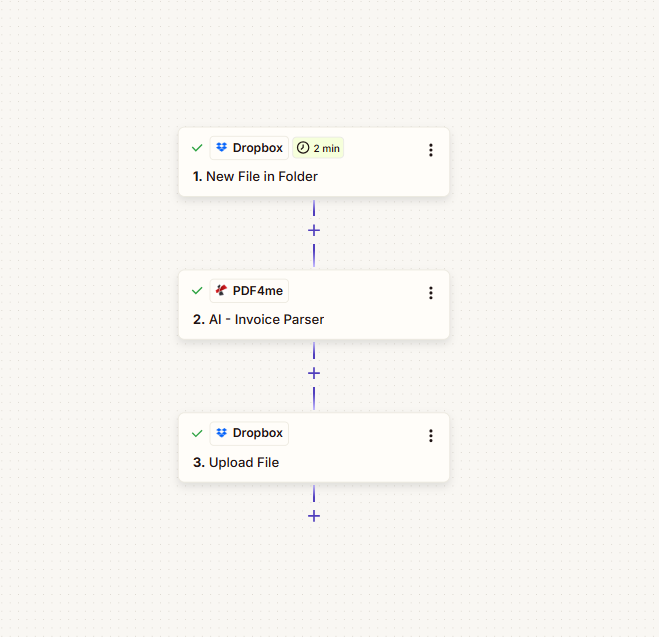
À quoi ressemble le Zap ? (3 étapes)
Les trois étapes affichent une coche verte une fois configurées :
- 1. Nouveau fichier dans le dossier (Dropbox) : Déclencheur : nouveau fichier dans le dossier. Fournit le fichier et son nom/extension pour les étapes suivantes.
- 2. AI - Invoice Parser (PDF4me) : Envoie le PDF de l’étape 1 à PDF4me ; renvoie Numéro de facture, Nom du fournisseur, Adresse du fournisseur, Numéro de magasin, La date de livraison, Sous-total, Totalet tous les champs personnalisés que vous avez configurés.
- 3. Téléverser un fichier (Dropbox) : Écrit un
.txtenregistrer le fichier dans le dossier. Déposer = données mappées de l'étape 2 (Numéro de facture, Nom du fournisseur, Adresse du fournisseur, Sous-total, Total) ; Spécifiez le nom du fichier = 2. Numéro de facture; Spécifiez l'extension du fichier =.txt.
Avant et après : quels changements ?
Avant: Un PDF de facture dans le dossier surveillé (par exemple, PDF-4me.pdf).
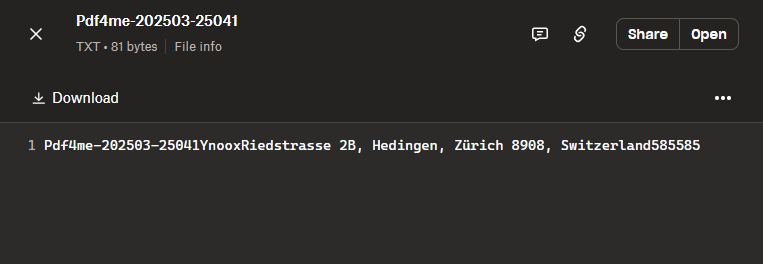
Après: Le même dossier contient le PDF original et un nouveau fichier texte nommé par numéro de facture (par exemple, Pdf4me-202503-25041.txt, 81 octets) dont le contenu est constitué des données de facture extraites (numéro de facture, nom du fournisseur, adresse du fournisseur, sous-total, total).
Dossier Dropbox après l'exécution de Zap

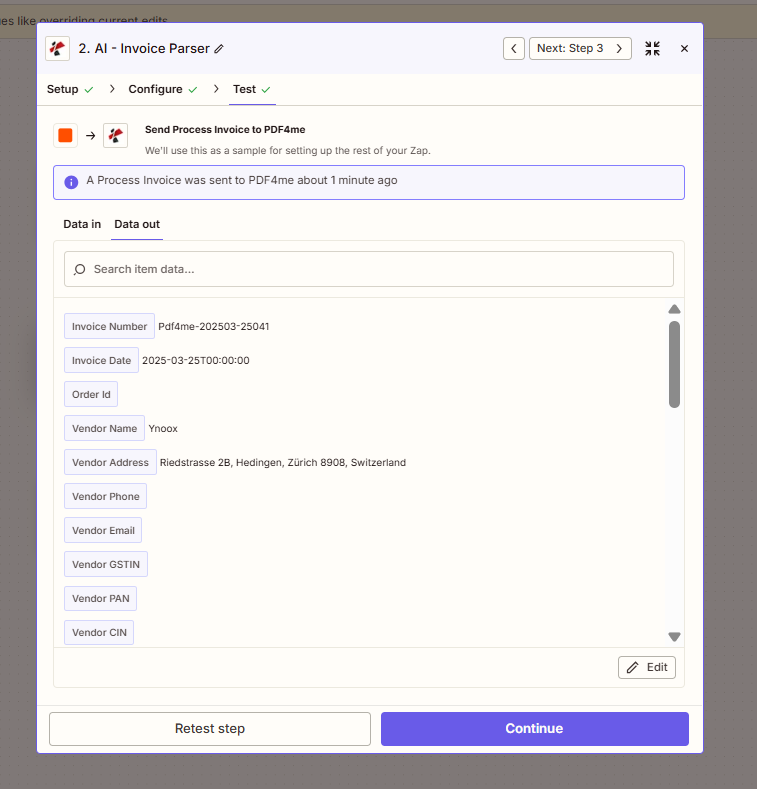
IA - Analyseur de factures : sortie des données (étape de test)
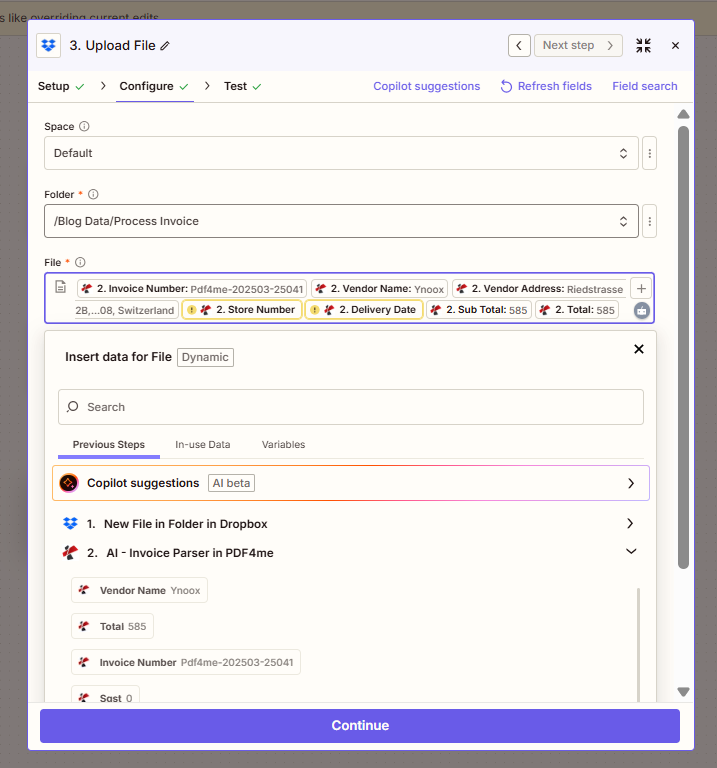
Téléchargement de fichier : mappage des données extraites dans le champ Fichier
Voici à quoi ressemblent les données extraites dans le fichier .txt
Étape 1 : Où interviennent vos factures au format PDF ?
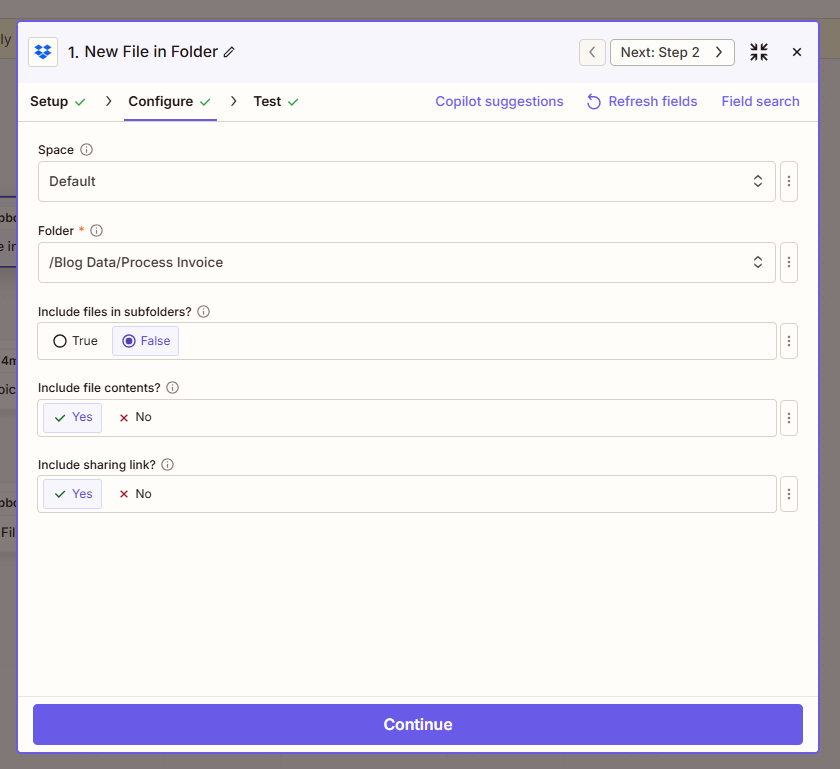
Configurez le déclencheur pour que le Zap s'exécute lorsqu'un nouveau fichier apparaît dans votre dossier de factures. Le déclencheur doit fournir contenu du fichier L'étape 2 permet donc d'envoyer le PDF à PDF4me.
Flux jusqu'à présent : 1. Nouveau fichier dans le dossier (déclencheur).
- Ajouter un déclencheur: Dropbox → Nouveau fichier dans le dossier.
- Configure (d'après la capture d'écran) :
- Espace: Défaut (ou votre espace Dropbox).
- Dossier (obligatoire) : Chemin d’accès au dossier à surveiller, par exemple :
/Blog Data/Process Invoice. - Inclure les fichiers des sous-dossiers ?: FAUX surveiller uniquement ce dossier ; Vrai y compris les sous-dossiers.
- Inclure le contenu du fichier ?: OuiNécessaire pour que les octets du PDF soient disponibles pour l'analyseur de factures IA.
- Inclure le lien de partage ?: Oui ou Non au besoin.
- Cliquez Continuer et effectuez un test pour que le déclencheur renvoie des données d'exemple (par exemple, un PDF de facture de test).
Étape 2 : Comment extraire les données de la facture ?
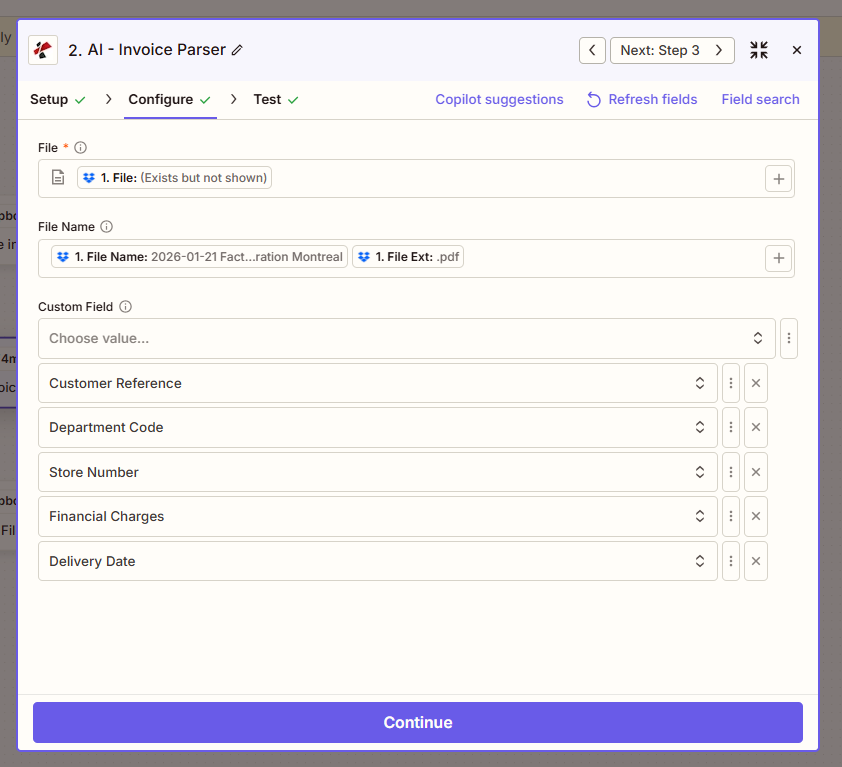
Ajoutez le AI - Invoice Parser action visant à extraire des données structurées du PDF de la facture.
Flux jusqu'à présent : 1. Nouveau fichier dans le dossier → 2. IA - Analyseur de factures.
- Ajouter une action: Recherche PDF4me → AI - Invoice Parser.
- Configure (d'après la capture d'écran) :
- Déposer (obligatoire) : Carte 1. Fichier à partir de l'étape Nouveau fichier dans le dossier (Zapier peut afficher « 1. Fichier : (Existe mais n'est pas affiché) »).
- Nom de fichier: Carte 1. Nom du fichier et 1. Extension de fichier à partir de l'étape 1 afin que l'analyseur reçoive le nom et l'extension corrects (par exemple,
invoice+.pdf). - Champ personnalisé (facultatif) : Ajoutez tous les champs supplémentaires que vous souhaitez que l’IA extraie, par exemple : Référence client, Code du département, Numéro de magasin, Frais financiers, La date de livraisonCes éléments apparaissent dans le résultat de l'action, aux côtés des champs standard.
- Cliquez Continuer et test. Le résultat comprend Numéro de facture (par exemple
Pdf4me-202503-25041), Date de facturation, Nom du fournisseur (par exempleYnoox), Adresse du fournisseur, Numéro de magasin, La date de livraison, Sous-total, Total, Facturer àet tous les champs personnalisés.
Étape 3 : Où vont les données extraites ?
Utilisez le Téléverser un fichier action consistant à écrire les données extraites de la facture dans un fichier texte situé dans le même dossier, nommé d'après le numéro de facture.
Flux jusqu'à présent : 1. Nouveau fichier dans le dossier → 2. IA - Analyseur de factures → 3. Télécharger le fichier.
- Ajouter une action: Dropbox → Téléverser un fichier.
- Configure (d'après la capture d'écran) :
- Espacepar exemple Défaut.
- Dossier (obligatoire) : Même dossier que le déclencheur, par exemple :
/Blog Data/Process Invoice. - Déposer (obligatoire) : Cartographier le données que vous souhaitez inclure dans le corps du fichierSur la capture d'écran, le Déposer Le champ est défini sur la sortie mappée de l'étape 2 : 2. Numéro de facture, 2. Nom du fournisseur, 2. Adresse du fournisseur, 2. Numéro du magasin, 2. Date de livraison, 2. Sous-total, 2. TotalZapier combinera ces éléments dans le contenu du fichier. (Pour obtenir une seule ligne structurée ou un format personnalisé, vous pouvez utiliser un Formateur ou Code par Zapier (Il faut d'abord construire la chaîne, puis mapper le résultat ici.)
- Écraser: Vrai remplacer un fichier existant portant le même nom ; FAUX conserver les fichiers existants.
- Spécifiez le nom du fichier: Carte 2. Numéro de facture de l'IA - Analyseur de factures (par exemple,
Pdf4me-202503-25041). - Spécifiez l'extension du fichier: Définir sur
.txt. - Inclure le lien de partage ?: Oui ou Non au besoin.
- Cliquez Continuer et testez. Vous devriez voir le nouveau
.txtfichier dans le dossier (par exemple,Pdf4me-202503-25041.txt).
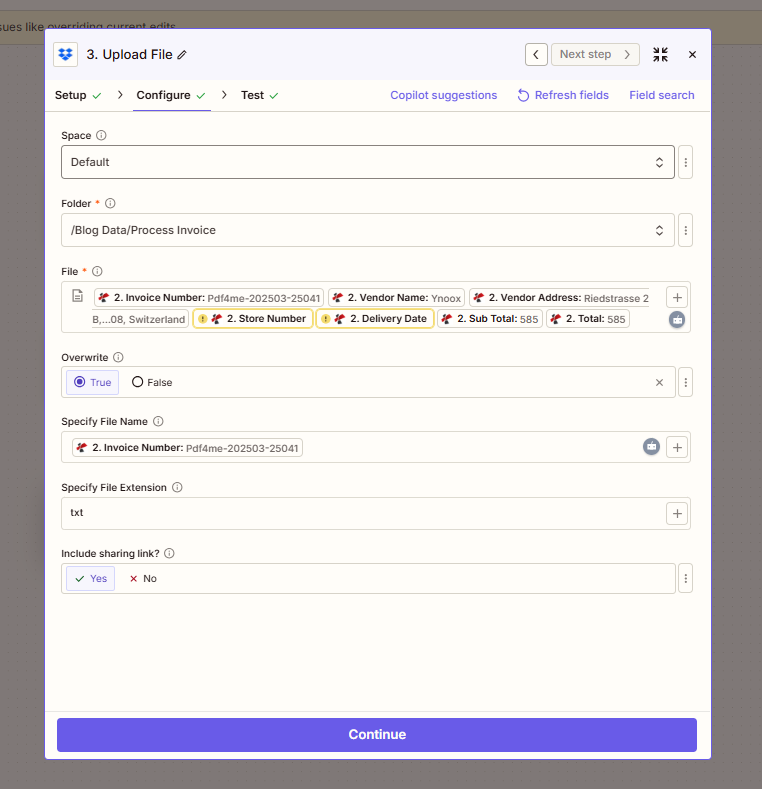
Résumé: Déposer Dans le fichier à télécharger = les données extraites de l'étape 2 (ou une chaîne formatée que vous construisez à partir de celles-ci). Spécifiez le nom du fichier = 2. Numéro de facture. Spécifiez l'extension du fichier = .txtMême dossier que le déclencheur.
Comment tout cela s'articule-t-il ?
Cartographie de terrain
- Nouveau fichier dans le dossier fournitures 1. Fichier (contenu), 1. Nom du fichier, et 1. Extension de fichier. Ensemble Inclure le contenu du fichier ? Oui.
- AI - Invoice Parser prend 1. Fichier et 1. Nom du fichier + 1. Extension de fichieret renvoie 2. Numéro de facture, 2. Nom du fournisseur, 2. Adresse du fournisseur, 2. Numéro du magasin, 2. Date de livraison, 2. Sous-total, 2. Total, plus les champs personnalisés.
- Téléverser un fichier utilise les sorties de l'étape 2 pour Déposer (contenu) et Spécifiez le nom du fichier = 2. Numéro de facture, Spécifiez l'extension du fichier =
.SMSBesoin d'aide pour vous connecter à PDF4me ? Consultez Connectez PDF4me à Zapier.
Vous êtes bloqué ? Questions fréquentes
- Qu'est-ce qu'un crédit ? Un AI - Invoice Parser Exécution = 1 crédit. Le nombre de pages ne change rien pour cette action (les fonctionnalités OCR/Excel/IA de haute qualité peuvent utiliser 1 crédit par page ; consultez la documentation).
- Comment puis-je voir combien de crédits j'ai utilisés ? Vérifiez votre utilisation et vos limites dans le Tableau de bord PDF4me (Journaux) et les paramètres du compte.
- Puis-je utiliser Google Drive ou SharePoint à la place de Dropbox ? Oui. Utilisez les mêmes actions de déclenchement et de chargement pour votre application ; associez le fichier et le dossier de la même manière.
- Je souhaite un format de sortie différent (par exemple JSON ou CSV). Ajouter un Formateur ou Code par Zapier Effectuez une étape intermédiaire entre l'étape 2 et l'étape 3 pour construire la chaîne ou la structure souhaitée, puis mappez cette sortie en Déposer Dans la section « Téléverser un fichier ».
- Quels champs puis-je extraire ? Les champs standard comprennent le numéro de facture, le nom du fournisseur, l'adresse du fournisseur, le destinataire de la facturation, le numéro du magasin, la date de livraison, le sous-total, le total, et plus encore. Champ personnalisé dans l'analyseur de factures IA pour demander des clés supplémentaires (par exemple, référence client, code de département, frais financiers).
Envie d'aller plus loin ?
| Ressource | Description |
|---|---|
| Connectez PDF4me à Zapier | Créez la connexion PDF4me et ajoutez votre clé API. |
| IA - Analyseur de factures, Zapier | Référence complète des actions : paramètres, champs de sortie, champs personnalisés |
| Tableau de bord PDF4me (Journaux) | Consulter l'utilisation et les crédits de l'API |
Résumer: Nouveau fichier dans le dossier → IA - Analyseur de factures → Téléverser un fichier. Carte Déposer à l'étape 2 de 1. Fichier; carte Déposer et Spécifiez le nom du fichier à l'étape 3 à partir des résultats de l'étape 2 ; Spécifiez l'extension du fichier = .txtVous en obtenez un .txt par facture, identifiée par son numéro de facture.