Comment convertir un fichier Excel importé depuis Dropbox en PDF dans Power Automate ? Un processus en trois étapes.

Les équipes souhaitent souvent un un seul PDF fiable après qu'une personne a enregistré une feuille de calcul dans le cloud. Ce guide construit un flux cloud automatisé avec trois actions : Dropbox détecte un nouveau fichier, PDF4me, Convertir en PDF transforme le classeur en PDF, et Dropbox, Créer un fichier écrit le résultat dans un sortir dossier. La procédure pas à pas utilise le dossier /données de blog/Excel vers PDF, exemple de cahier d'exercices Nouvelle facture.xlsxet chemin de sortie /données de blog/Excel vers PDF/sortieRemplacez ces chemins par les vôtres, en conservant le même câblage.
1. Dropbox, lorsqu'un fichier est créé dans votre dossier d'admission → 2. PDF, Convertir en PDF (PDF4me) : carte Contenu du fichier et Nom de fichier à partir du déclencheur → 3. Dropbox, Créer un fichier: Chemin du dossier = votre dossier de sortie ; Nom de fichier et Contenu du fichier à la sortie du convertisseur.
Contenu du fichier doit être le fichier octets à partir du déclencheur (la valeur dynamique généralement nommée Contenu du fichier). Nom de fichier doit inclure l'extension réelle, par exemple : Nouvelle facture.xlsxLe moteur détecte donc Excel. Dans les flux Dropbox, le jeton de nom encodé en-têtes/x-ms-nom-de-fichier-encodé (ou le champ de nom simple exposé par votre connecteur) est la source habituelle.
Ce que vous automatisez
Vous tournez classeurs Excel déposé dans un dossier Dropbox surveillé dans PDF stocké ailleurs (ici, un sortir sous-dossier). La feuille d'exemple répertorie les articles (ordinateur portable, souris, clavier, moniteur), les quantités, les prix unitaires, les totaux des lignes et un Total de 1090; le PDF généré conserve cette mise en page pour le partage ou l'archivage.
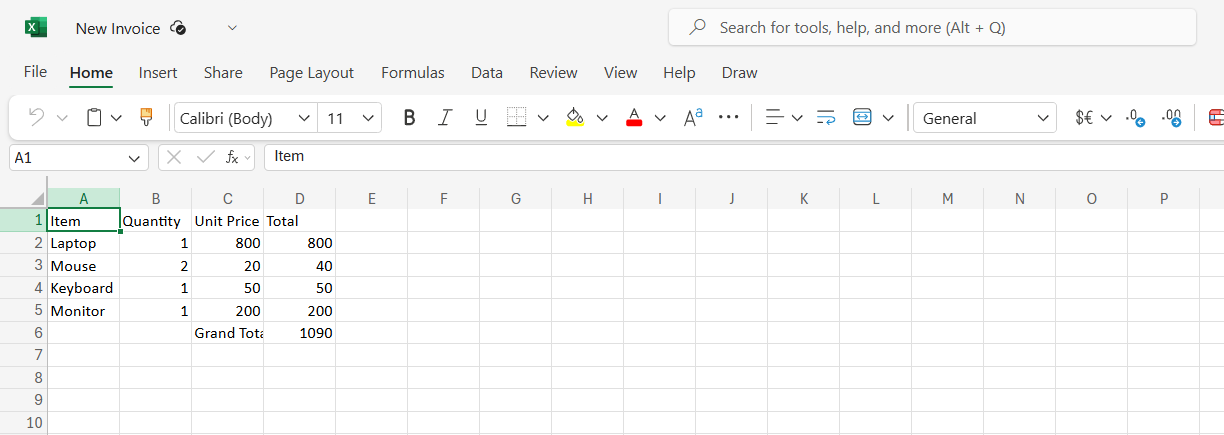
Exemple de classeur source utilisé dans cette procédure pas à pas.
En bref : les trois étapes
Pourquoi ce modèle fonctionne
Le processus démarre dès l'apparition d'un fichier ; vous n'avez donc pas besoin d'interroger les dossiers ni d'exécuter de planifications pour les scénarios simples de glisser-déposer et de conversion.
Convertir en PDF accepte de nombreux formats de bureau ; pour .xlsxPDF4me renvoie un PDF Contenu du fichier et une suggestion Nom de fichier vous pouvez passer directement à Créer un fichier.
Enregistrement des PDF sous sortir sépare les fichiers originaux et les fichiers livrés. Si votre dossier de déclenchement inclut ce sous-dossier, ajoutez un Condition Seuls les fichiers Excel peuvent donc exécuter le convertisseur (voir la section dépannage).
Avant de commencer
- Power Automate avec la permission de créer flux cloud automatisés.
- Clé API PDF4me et connexion du connecteur. Aide à l'installation : Connectez PDF4me à Power Automate.
- Dropbox Connexion permettant d'accéder au dossier d'entrée et au dossier de sortie.
- Un
.xlsxfichier à tester (le téléchargement déclenche le flux).
Disposition des dossiers (avant et après)
Le répertoire d'admission contient le fichier Excel et un Sortir sous-dossier. Après une exécution réussie, le PDF apparaît dans le même dossier que cette structure. sortir.

Avant : classeur dans le dossier surveillé, destination de sortie prête.

Après: Nouvelle facture.pdf dans sortir.
Aperçu du flux
- Lorsqu'un fichier est créé (Dropbox) : dossier
/données de blog/Excel vers PDF. - Convertir en PDF (PDF4me) : flux Contenu du fichier et Nom de fichier à partir du déclencheur.
- Créer un fichier (Dropbox) : écrire à
/données de blog/Excel vers PDF/sortieen utilisant le convertisseur Nom de fichier et Contenu du fichier.
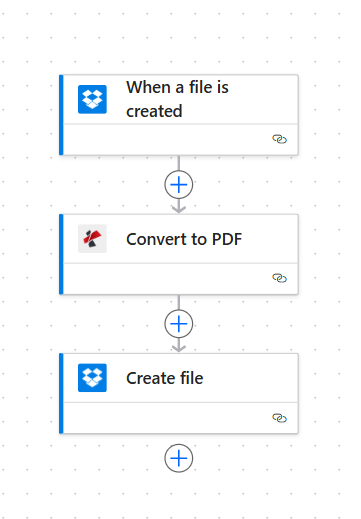
Chaîne de bout en bout : déclenchement, conversion, sauvegarde.
Étape 1 : Lors de la création d’un fichier (Dropbox)
- Créez un flux cloud automatiséAjouter un déclencheur Dropbox : Lorsqu'un fichier est créé (Le libellé peut varier selon la version du connecteur).
- DossierDéfinissez le chemin qui doit démarrer le flux. Cet exemple utilise
/données de blog/Excel vers PDF. - Sauvegarder le déclencheur. Dans Contenu dynamique, confirmez que vous voyez Contenu du fichier et un nom de fichier champ (parfois sous
en-têtes).
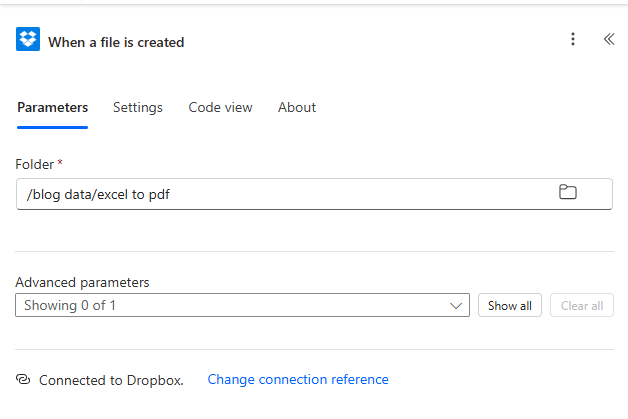
Étape 1 : chemin du dossier d’entrée sur le déclencheur.
Étape 2 : Convertir au format PDF (PDF4me)
Flux jusqu'à présent : Déclencheur → Convertir en PDF.
- Ajouter PDF : Convertir en PDF (PDF4me). Connectez-vous ou sélectionnez votre connexion PDF4me.
- Contenu du fichier: Carte Contenu du fichier depuis Lorsqu'un fichier est créé.
- Nom de fichier: Associer le jeton du nom de fichier du déclencheur (exemple :
en-têtes/x-ms-nom-de-fichier-encodé), ou toute valeur dynamique qui se résout en le nom complet avec.xlsx. - Sauvegarder l'action. Exécutez le flux avec un téléchargement de test et ouvrez Sorties pour confirmer que les octets PDF sont renvoyés.
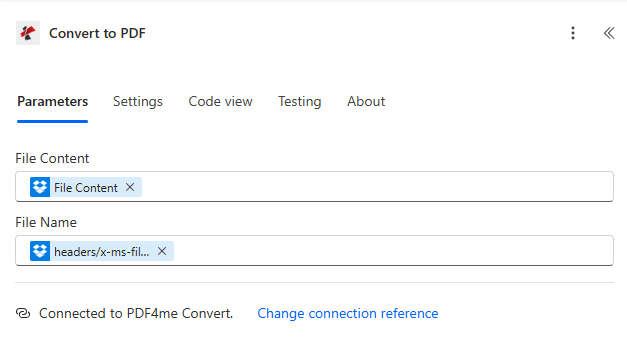
Étape 2 : importer le fichier binaire et le nom du fichier de Dropbox dans PDF4me.
Étape 3 : Créer un fichier (Dropbox)
Flux jusqu'à présent : Déclencheur → Convertir en PDF → Créer un fichier.
- Ajouter Dropbox : Créer un fichier.
- Chemin du dossierDossier de destination des fichiers PDF. Ce guide utilise
/données de blog/Excel vers PDF/sortie. - Nom de fichier: Carte Nom de fichier depuis Convertir en PDF (PDF4me fournit un nom de PDF, généralement le nom de base original avec un
.pdfextension). - Contenu du fichier: Carte Contenu du fichier depuis Convertir en PDF.
- Sauvegarder Exécutez ensuite le processus complet. Vérifiez le nouvel objet dans Dropbox.
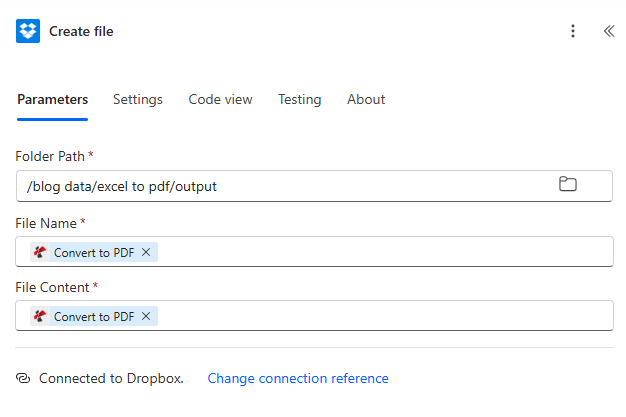
Étape 3 : enregistrer le PDF converti dans le dossier de sortie.
Vérification du résultat : ouvrir le PDF
Développer : aperçu PDF rendu (exemple d'exécution)
Le PDF exporté doit refléter la mise en page de la feuille de calcul : colonnes Article, Quantité, Prix unitaire, Totalet le Total rangée.
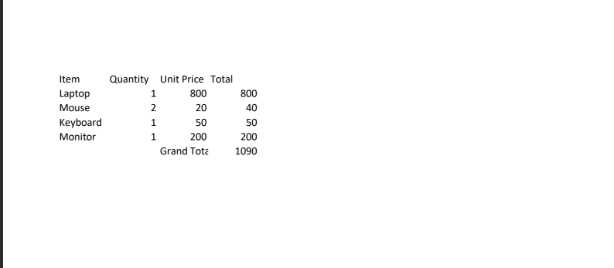
Vérification visuelle après conversion : les données correspondent au classeur source.
Guide de référence rapide
| # | Action | Cartographie principale |
|---|---|---|
| 1 | When a file is created | Folder = intake path (e.g. /blog data/excel to pdf) |
| 2 | Convert to PDF | File Content + File Name from trigger |
| 3 | Create file | Folder = output path; Name + Content from step 2 |
Référence de l'action : Convertir en PDF - Power AutomateAPI : Convertir en PDF (API).
Dépannage
Si le dossier de déclenchement contient le sortir Dans un sous-dossier, certaines configurations se déclenchent encore sur les nouveaux PDF. Ajoutez un Condition après le déclencheur (par exemple, nom de fichier) se termine par .xlsxou chemin ne contient pas /sortir, selon ce que votre connecteur expose).
Confirmer Nom de fichier garde le .xlsx extension. Reconfiguration Contenu du fichier à partir de la sortie binaire du déclencheur, et non à partir des métadonnées ou d'un lien de partage.
Voir Dépannage de PDF4me pour les problèmes de clé API, de crédits et de connexion.
Que faire ensuite ?
Vous disposez désormais d'une boucle complète : téléchargez un fichier Excel, laissez PDF4me générer le PDF et l'enregistrer dans un dossier de sortie dédié. Ajustez les chemins d'accès aux dossiers, ajoutez une condition de type de fichier si nécessaire et conservez les informations officielles. Convertir en PDF Une documentation utile lorsque vous modifiez les formats ou les noms de fichiers.