Comment convertir un fichier Excel en PDF avec n8n ? Téléchargement via Dropbox ou PDF4me, puis importation du PDF.

Ce guide câble un flux de travail n8n à quatre nœuds vous pouvez tester avec Exécuter le flux de travail: tirer un .xlsx depuis Dropbox, courir PDF4me, Convertir en PDF sur la charge utile binaire, alors télécharger Le PDF résultant est enregistré dans un dossier de sortie. Les captures d'écran utilisent /données de blog/Excel vers PDF/nouvelle facture.xlsx comme source et /données du blog/Excel vers PDF/sortie/Excel vers PDF.pdf comme nom de fichier de destination. Adaptez les chemins et les noms à votre espace de travail.
1. Lorsque vous cliquez sur « Exécuter le flux de travail » → 2. Dropbox, Télécharger un fichier (champ binaire) données) → 3. PDF4me, Convertir en PDF (entrée/sortie binaire sur données) → 4. Dropbox, Téléverser un fichier (téléchargement binaire vers votre chemin de sortie).
Le téléchargement via Dropbox doit écrire les octets dans un seul champ (ce guide utilise données). Le Convertir en PDF Le nœud doit lire la même chose propriété binaireet le Télécharger Le nœud doit lire le PDF converti à partir du champ binaire de sortie (ici encore) donnéesSi vous renommez un côté, renommez les trois.
Liste de contrôle de construction
- Informations d'identification: Ajouter API OAuth2 de Dropbox et PDF4me dans n8n.
- Fichier source : Placez votre classeur dans Dropbox (exemple de chemin :
/données de blog/Excel vers PDF/nouvelle facture.xlsx). - Dossier de sortie : Vérifiez que le dossier cible existe (exemple :
/données de blog/Excel vers PDF/sortie/). - Toile: Reliez les quatre nœuds de gauche à droite ; confirmez 1 article réussit chaque saut lors du test.
- Étape de conversion : Ensemble Type de données d'entrée à Données binaires et aligner Nom du fichier d'entrée avec un
.xlsxNommez-le de manière à ce que le convertisseur détecte Excel. - Étape de téléchargement : Activer téléchargement binaire et mapper les octets PDF à partir de Convertir en PDF.
Contenu de la feuille de calcul
L'échantillon Nouvelle facture La feuille de calcul répertorie les articles (ordinateur portable, souris, clavier, moniteur), les quantités, les prix unitaires, les totaux des lignes et un Total de 1090Voici les données que vous devriez voir apparaître dans le PDF après conversion.
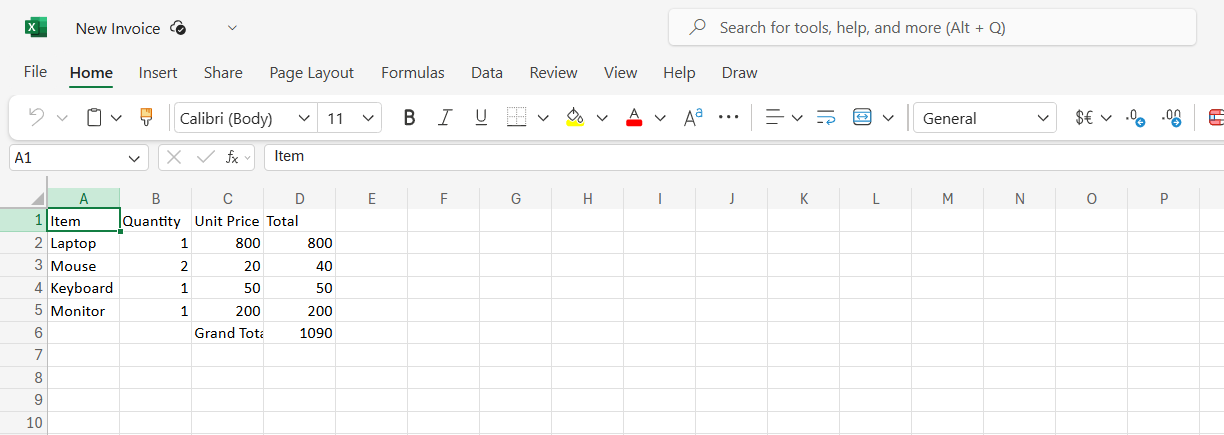
Classeur source avant exportation PDF.
En bref : quatre nœuds
Canevas de flux de travail
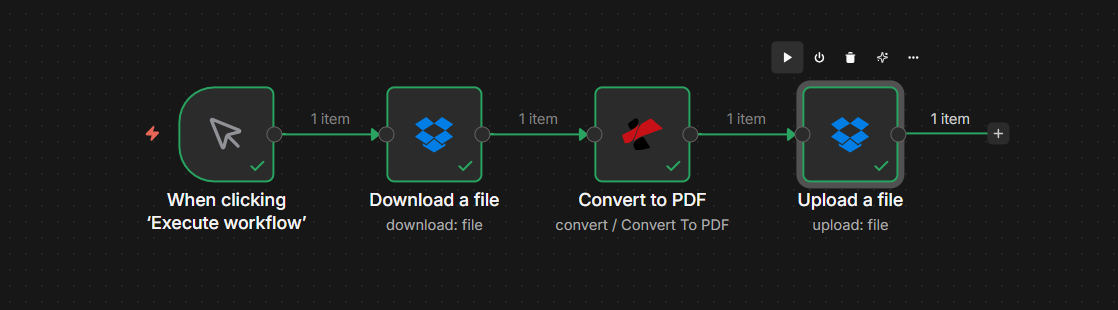
Flux linéaire : extraire les octets Excel, les convertir, puis envoyer le PDF vers Dropbox.
Étape 1 : Télécharger un fichier (Dropbox)
- Ajouter Dropbox → Télécharger (ressource : Déposer).
- Chemin du fichier: Exemple:
/données de blog/Excel vers PDF/nouvelle facture.xlsx. - Placez le fichier de sortie dans le champ:
données. - Exécuter l'étape et confirmer le Binaire L'onglet affiche
.xlsx, le type MIME de la feuille de calcul et la taille du fichier.
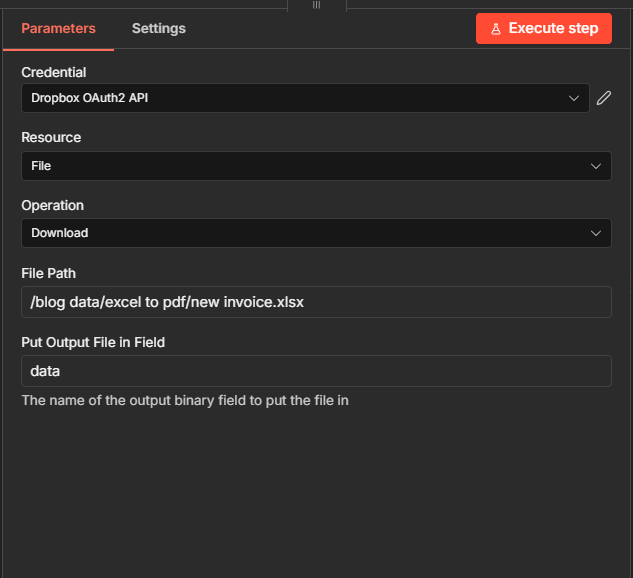
Étape 1 : chemin verrouillé + champ binaire pour le nœud suivant.
Étape 2 : Convertir au format PDF (PDF4me)
En amont: Télécharger → Convertir en PDF.
- Ajouter PDF4me → Convertir → Convertir en PDF.
- Type de données d'entrée: Données binaires.
- Propriété binaire:
données(doit correspondre à l'étape 1). - Nom du fichier d'entrée: Utilisez un nom qui se termine par
.xlsx(exemple tiré de l'exécution :Test .xlsxounouvelle facture.xlsxL'extension indique au service comment interpréter les octets. - Nom du fichier de sortie: Exemple:
output.pdf. - Nom de la sortie de données binaires:
données(Le PDF remplace donc la charge utile binaire pour l'étape de téléchargement). - Exécuter l'étape et vérifier SORTIR spectacles
application/pdfet unoutput.pdfnom de fichier.
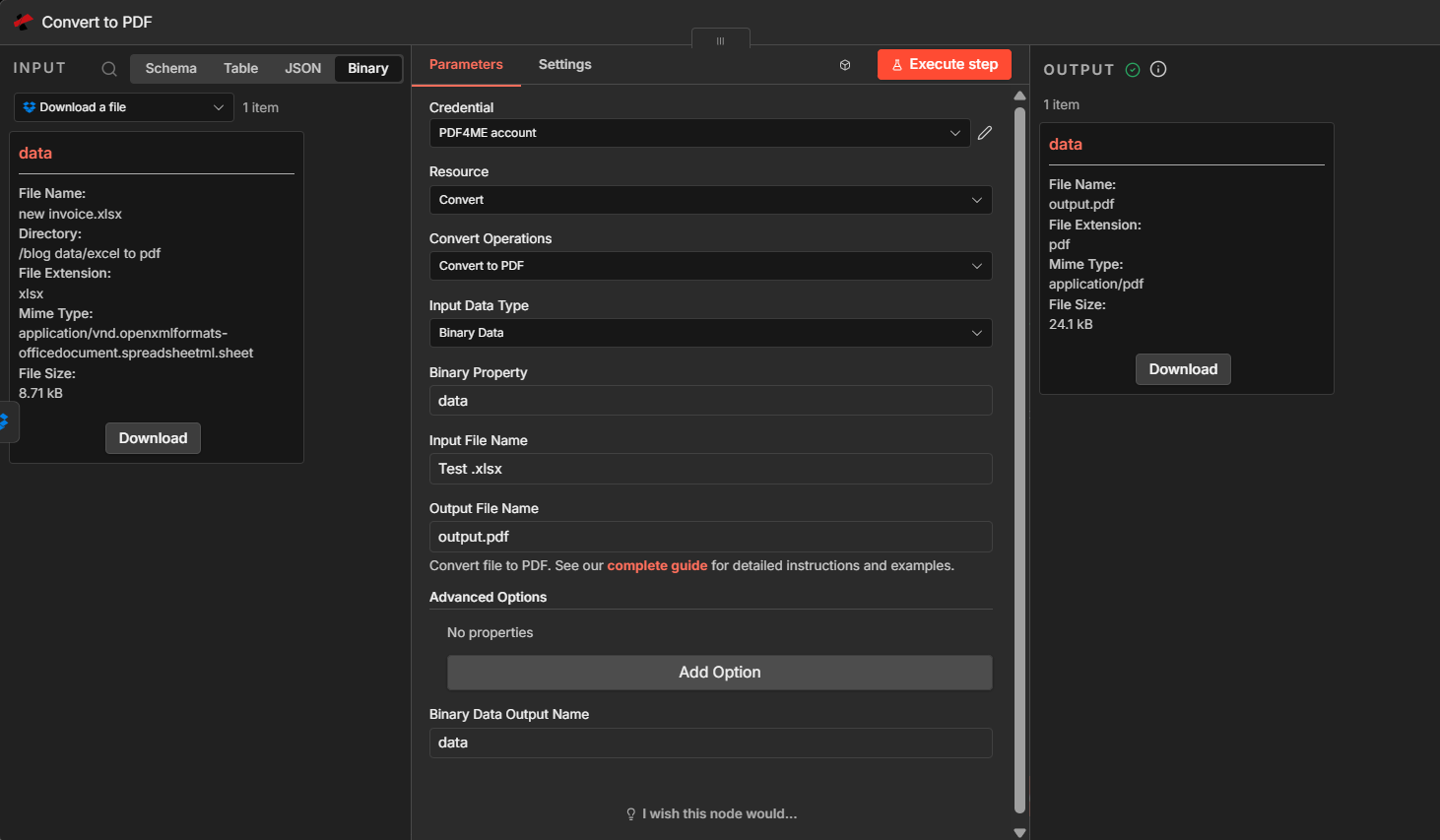
Étape 2 : Entrée des octets Excel, sortie des octets PDF sur la même clé binaire.
Étape 3 : Téléverser un fichier (Dropbox)
En amont: Convertir en PDF → Téléverser un fichier.
- Ajouter Dropbox → Télécharger (ressource : Déposer).
- Chemin du fichier: Chemin complet incluant le nom du fichier, par exemple :
/données du blog/Excel vers PDF/sortie/Excel vers PDF.pdf. - Fichier binaire: Sur (Vous téléchargez le contenu d'un fichier, et non une expression textuelle).
- Champ binaire d'entrée:
données(le PDF de l'étape 2). - Exécuter l'étape et ouvert SORTIR JSON : confirmer
nom,taille, etest_téléchargeable.
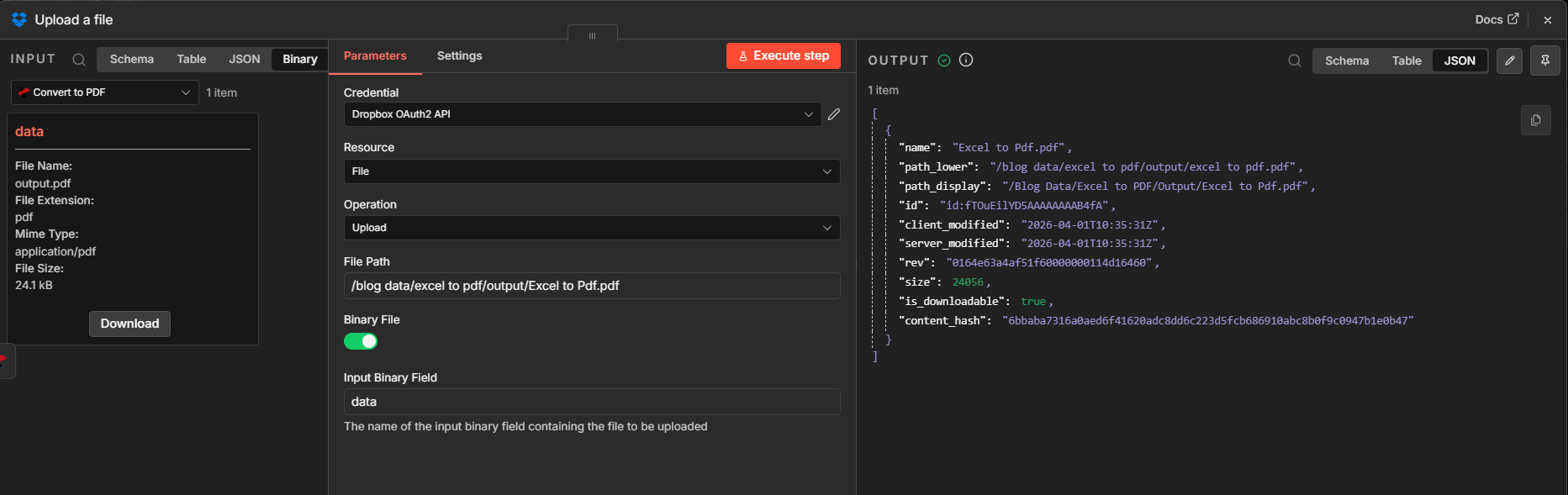
Étape 3 : enregistrez le PDF converti dans votre dossier de sortie.
Résultat : ouvrir le PDF
Développer : tableau des factures dans le PDF
Ouvrir Excel vers PDF.pdf dans Dropbox ou en local. Vous devriez voir les mêmes lignes de commande et Total général 1090 comme dans le cahier d'exercices.
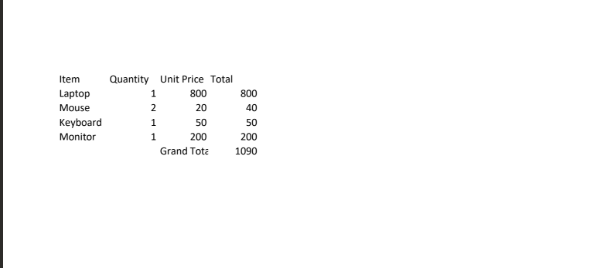
Contrôle visuel après conversion.
Guide de référence rapide
| # | Nœud | Souviens-toi |
|---|---|---|
| 1 | When clicking “Execute workflow” | Manual test; swap for Cron or Dropbox trigger later |
| 2 | Download a file | Path to .xlsx; binary output field = data |
| 3 | Convert to PDF | Binary Data; property data; .xlsx input name; PDF output on data |
| 4 | Upload a file | Binary on; destination path includes .pdf filename |
Référence du nœud : Convertir en PDF - n8nAPI : Convertir en PDF (API). Commencer: guide d'intégration n8n.
Dépannage
Vérifiez à nouveau que chaque nœud utilise le même nom de propriété binaire (données (dans ce guide). Si l'option Convertir les sorties vers un champ différent est sélectionnée, indiquez plutôt ce champ lors du téléchargement.
Assurer Nom du fichier d'entrée se termine par .xlsx (ou l'extension correcte pour votre fichier source).
Voir Dépannage de PDF4me pour les problèmes de clé API, de crédits et de connexion.
Que faire ensuite ?
Vous disposez désormais d'un pipeline testable : récupérez un fichier Excel depuis Dropbox, convertissez-le avec PDF4me et enregistrez le PDF dans un répertoire que vous contrôlez. Pour la mise en production, remplacez le déclencheur manuel par une planification ou un événement Dropbox, et assurez-vous que les trois correspondances binaires restent parfaitement alignées.