Comment convertir un fichier Excel en PDF avec Make ? Dropbox, PDF4me et trois modules.

Faire (Make.com) est un choix courant lorsque vous souhaitez scénarios visuels: Glissez-déposez des modules, connectez-les et mappez des champs sans écrire de code. Ce guide reproduit une configuration fonctionnelle : Dropbox récupère un fichier Excel, PDF4me le convertit en PDF, et Dropbox écrit le PDF dans un Sortir dossier. Les captures d'écran utilisent /Données de blog/Excel vers PDF/exemple_fichier_excel.xlsx et /Données de blog/Excel vers PDF/Sortie/Vos chemins peuvent différer ; gardez le même idée de cartographie: module 1 alimente PDF4me, module 2 alimente le téléchargement final.
- Téléchargez les fichiers d'exemple ci-dessous, puis ouvrez chaque étape dans l'ordre (1 → 2 → 3).
- Courir Exécuter une fois Sur le module 1, puis le 2, puis le scénario complet, Make affiche donc le résultat correct.
1.et2.pilules lorsque vous cartographiez les champs. - Les icônes de clé à molette entre les cercles ouvrent le cartographie entre les modules ; les coches vertes indiquent que le module a réussi lors du test.
Télécharger fichier_excel_exemple.xlsx à Dropbox à /Données de blog/Excel vers PDF/exemple_fichier_excel.xlsx (Créez des dossiers si nécessaire) ou modifiez le module 1 pour indiquer votre propre chemin d'accès. Le PDF est facultatif ; utilisez-le pour vérifier que votre conversion correspond à la mise en page attendue de la facture.
1. Dropbox [1], Télécharger un fichier → choisir fichier_excel_exemple.xlsx → 2. PDF4me [2], Convertir en PDF → Carte → Nom de fichier = 1. Nom du fichier, URL du document/fichier public = 1. Données → 3. Dropbox [3] : Téléverser un fichier → dossier Sortir → Nom de fichier = 2. Nom, Données = 2. Document.
Convertir en PDF utilise Carte (pas seulement le raccourci Dropbox) vous configurez donc 1. Nom du fichier et 1. Données Depuis le téléchargement. Sur Téléverser un fichier, l'interface utilisateur de référence laisse Dossier avec Carte éteint et sélectionne /Données de blog/Excel vers PDF/Sortie/ dans l'arbre; sous Déposer, tourner Carte sur et carte 2. Nom et 2. Document Depuis PDF4me. Vous pouvez activer la fonction « Plan du dossier » ultérieurement si le chemin de destination provient d'un autre module.
Liste de contrôle de construction
- Comptes: Faire se connecter, Connexion PDF4meet une connexion Dropbox.
- Mise en page de Dropbox : Téléversez le classeur d'exemple sur
/Données de blog/Excel vers PDF/exemple_fichier_excel.xlsx(ou modifiez le chemin d'accès dans le module 1 pour qu'il corresponde à votre fichier). - Dossier de sortie : Créer
/Données de blog/Excel vers PDF/Sortie/(ou équivalent) pour le module 3. - Commande: Ajouter les modules : Télécharger → Convertir en PDF → Téléverser ; exécuter une fois après chaque étape, actualiser les champs de sortie pour le mappage.
- Extensions : La valeur associée à Nom de fichier doit inclure
.xlsxPDF4me détecte donc Excel.
Que contient le fichier Excel ?
Le Nouvelle facture Le classeur répertorie l'article, la quantité, le prix unitaire et le total pour l'ordinateur portable, la souris, le clavier et le moniteur, avec Total général 1090Après conversion, le PDF doit conserver la structure de ce tableau.
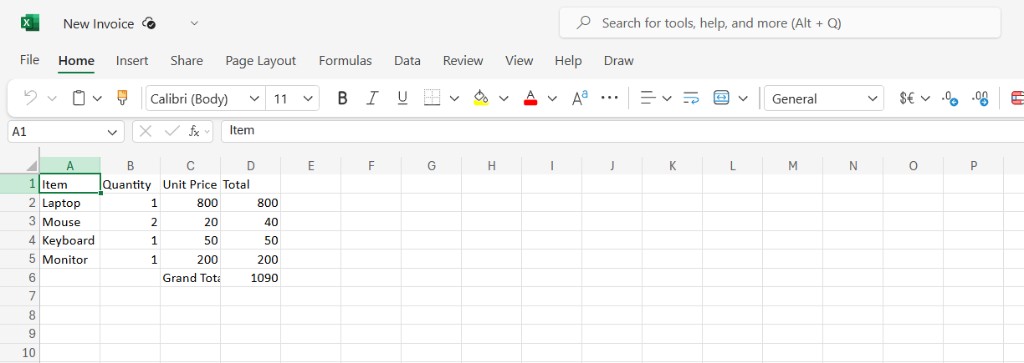
Données sources avant conversion PDF4me.
En bref : trois modules
Aperçu du scénario
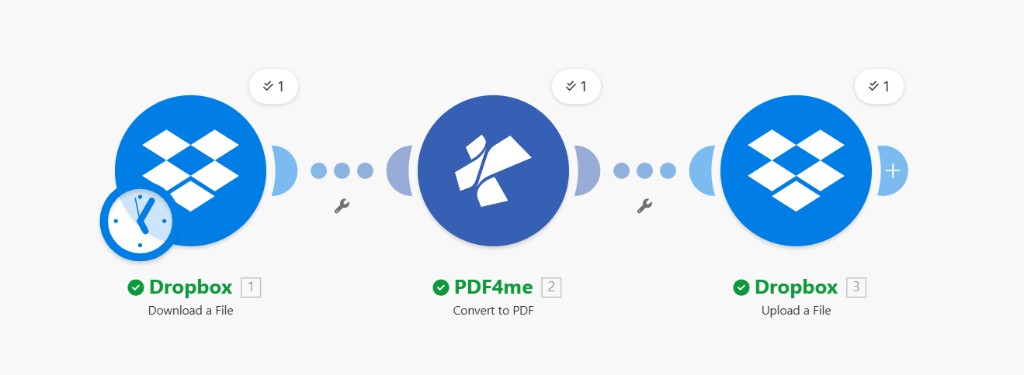
Trois modules sur une seule ligne ; les coches vertes indiquent un test réussi.
Pourquoi cette disposition fonctionne
Module 1 fournit à la fois nom de fichier et le octets de fichier PDF4me ne nécessite aucun copier-coller manuel entre les applications.
Convertir en PDF renvoie un Nom et Document (ou équivalent) faisceau que vous connectez directement à Télécharger.
Ajouter un routeur, filtre, ou Dropbox watch Un déclencheur apparaît devant le bouton Télécharger lorsque vous passez des tests manuels aux exécutions en production.
Étape 1 : Dropbox : Télécharger un fichier
Scénario jusqu'à présent : Module 1 uniquement.
- Créer un nouveau scénario Dans Make. Ajouter Dropbox → Télécharger un fichier.
- Connexion: Sélectionnez votre connexion Dropbox (ou ajoutez-en une).
- Méthode de sélection des fichiers: Sélectionnez un fichier (parcourir l'arborescence), sauf si vous passez à un chemin cartographié pour la production.
- Déposer: Gardez le Carte Désactivez cette option si vous naviguez ; choisissez
/Données de blog/Excel vers PDF/exemple_fichier_excel.xlsx(ou votre fichier). Le badge d'horloge sur l'icône Dropbox dans l'éditeur peut indiquer un programmé Exécuter : vos premiers tests peuvent encore utiliser Exécuter une fois sur l'ensemble du scénario. - Sauvegarder, alors Exécuter une fois sur ce module. Dans le paquet de sortie, localisez Nom de fichier et Données (corps du fichier) : vous aurez besoin des deux à l'étape 2.
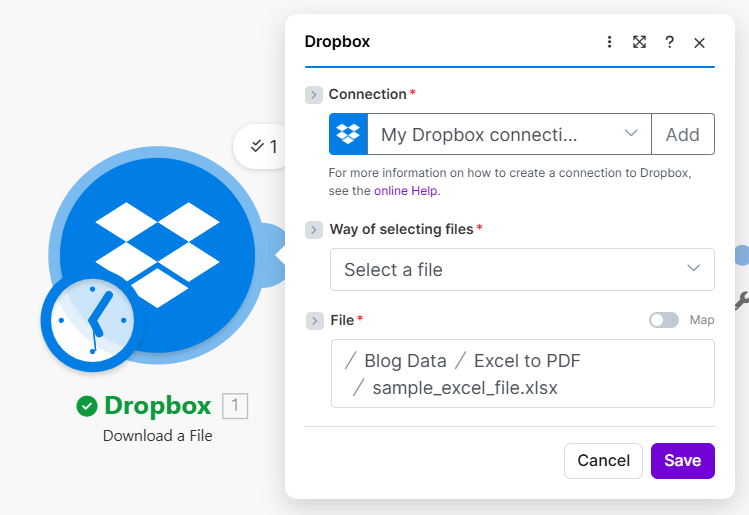
Étape 1 : chemin d’accès fixe au fichier Excel source.
Étape 2 : PDF4me : Convertir en PDF
Scénario jusqu'à présent : Télécharger → Convertir en PDF.
- Ajouter PDF4me → Convertir en PDFConnectez votre PDF4me Clé API si demandée.
- Pour Nom de fichier et le contenu du fichier, choisissez le Carte option (et pas seulement le raccourci Dropbox), vous pouvez donc sélectionner des champs à partir de module 1.
- Nom du fichier (obligatoire): Carte
1. Nom du fichier. Le texte d'aide intégré s'applique : incluez l'extension réelle (par exemple,.xlsxPDF4me détecte donc le format ; faites-le pas type a.pdfextension ici : ce champ décrit le source fichier, pas la sortie. - URL du document/fichier public (obligatoire): Carte
1. Données(« Associer les données du fichier à l’action source »). - Sauvegarder et Exécuter une fois Sur le module 2. Dans les résultats, trouvez le PDF. Nom et Document (ou équivalent) pour l'étape 3.
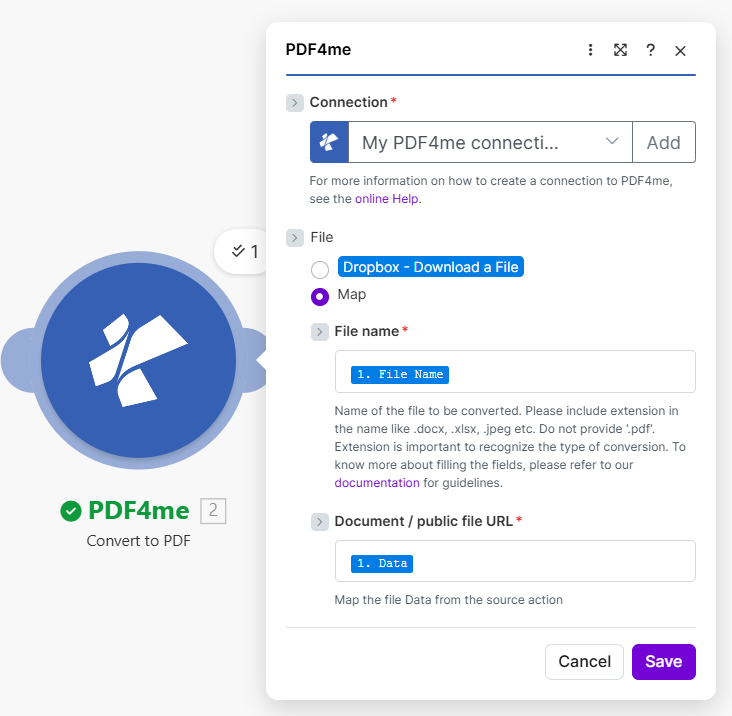
Étape 2 : mappage explicite à partir du module Dropbox 1.
Étape 3 : Dropbox : Téléverser un fichier
Scénario jusqu'à présent : Télécharger → Convertir → Télécharger.
- Ajouter Dropbox → Téléverser un fichier.
- Dossier: Choisissez la destination, par exemple
/Données de blog/Excel vers PDF/Sortie/Dans la capture d'écran de référence, Dossier utilise le sélecteur de dossiers avec Carte éteindre; tourner Carte uniquement si le chemin doit provenir d'un module précédent. - Sous Déposer, sélectionnez le Carte option (et non les raccourcis statiques « Dropbox » / « PDF4me ») vous permettant de lier des champs depuis PDF4me [2].
- Nom de fichier: Carte
2. Nom(doit inclure le.pdfextension de la valeur). - Données: Carte
2. Document(Octets PDF issus de la conversion en PDF). Si les étiquettes de votre paquet diffèrent, choisissez le champ contenant le corps binaire du PDF. - Sauvegarder et exécuter le scénario completOuvrez Dropbox sous Sortir et ouvrez le nouveau PDF.
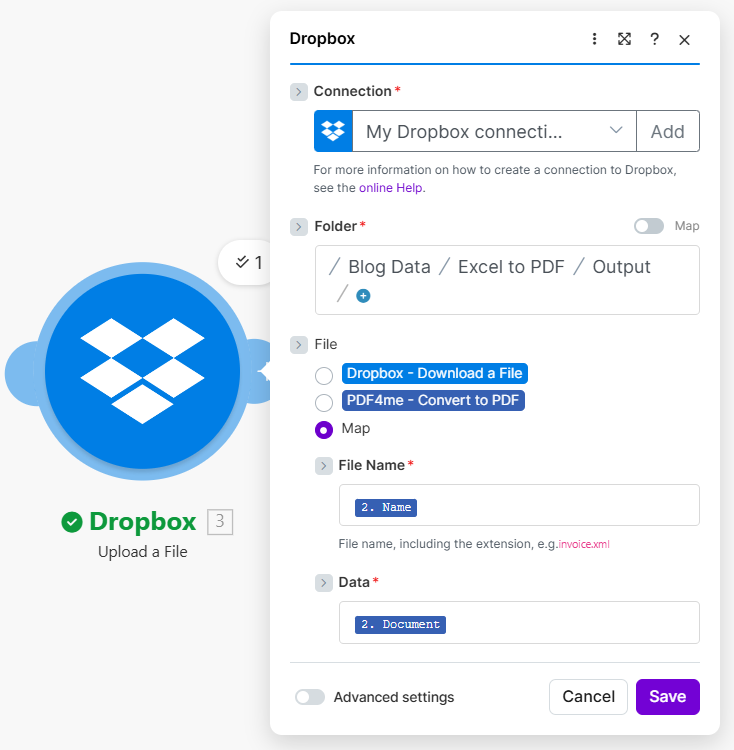
Étape 3 : écrire la sortie PDF4me dans le dossier de sortie.
Résultat : consultez le PDF
Afficher le tableau après conversion
Ouvrez le PDF généré. Total des lignes et Total général 1090 doit correspondre à la source Excel.
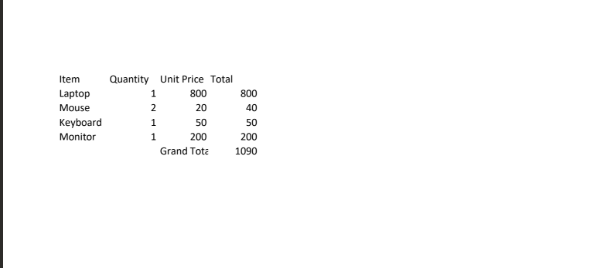
Mise en page attendue après une conversion réussie.
Guide de référence rapide
| # | Module | Points forts |
|---|---|---|
| 1 | Dropbox, Download a File | Path to .xlsx; yields File Name + Data |
| 2 | PDF4me, Convert to PDF | Map: File name ← 1. File Name; Document ← 1. Data |
| 3 | Dropbox, Upload a File | Folder: pick Output (Map off in ref); File: Map on → 2. Name, 2. Document |
Référence du module : Convertir en PDF - CréerAPI : Convertir en PDF (API)Aide à la connexion : Connectez-vous à PDF4me pour créer.
Dépannage
Confirmer Nom de fichier toujours des spectacles .xlsx et ça Données Il s'agit du contenu binaire provenant de Download, et non d'une chaîne de chemin.
Relancez le module 2, puis ouvrez le panneau de mappage du module 3 et sélectionnez le champ qui contient le Octets PDF Convertir en PDF (souvent) Document).
Dépannage de PDF4me, clé API, abonnement et actualiser la connexion.
1. ou 2. dans les pilules de cartographieLes chiffres font référence à position du module Dans ce scénario, si vous insérez un routeur ou un module supplémentaire, rouvrez le panneau de mappage et sélectionnez le pack de téléchargement Dropbox pour PDF4me, et le pack PDF4me pour le chargement, et non l'ancien index.
Que faire ensuite ?
Vous disposez maintenant d'un reproductible Faire chemin depuis Excel sur Dropbox à PDF sur Dropbox, avec des détails explicites Carte Câblage entre les modules. Ajustez les chemins d'accès à vos dossiers, puis réfléchissez à un programmé ou dossier surveillé point d'entrée lors du passage des tests à la production.