Modèle de facture Excel dans Power Automate : remplissez-le à partir d’une liste SharePoint et archivez chaque facture au format PDF/A avec PDF4me

PDF4me Excel - Populate est une action Power Automate qui remplit un modèle de facture Excel avec des données JSON. Un nouvel élément de liste SharePoint fournit les données, Populate les inscrit dans les marqueurs dynamiques du modèle, et trois autres actions PDF4me transforment le classeur en une facture PDF/A compressée que SharePoint stocke automatiquement.
Recherchez un modèle de facture Excel et la première page vous propose une galerie. Microsoft, Vertex42, QuickBooks et Square vous fournissent tous un classeur vierge bien conçu, mais s'arrêtent au téléchargement. Aucun n'explique comment le remplir, ce qui, en pratique, consiste à copier les informations du client dans des cellules, exporter au format PDF, nommer le fichier et le déposer dans un dossier, facture par facture. Cette méthode conserve l'avantage principal de ces pages : un modèle que n'importe qui peut concevoir dans Excel. Elle supprime toutes les étapes postérieures au téléchargement.
Une ligne est ajoutée à une liste SharePoint. Power Automate la convertit en JSON, remplit un modèle de facture Excel, convertit le classeur en PDF, le compresse, le convertit au format PDF/A2b et enregistre le résultat dans un dossier SharePoint. Huit actions, environ trente-six secondes par facture, et personne n'ouvre Excel.
Questions et réponses basées sur le pourquoi
Pourquoi utiliser un classeur Excel comme modèle de facture ? Parce que c’est là que les factures sont déjà conçues. La largeur des colonnes, les cellules fusionnées, les polices et les bordures sont toutes définies dans Excel. Ainsi, la personne responsable de la mise en page peut la modifier sans toucher au flux ni apprendre le HTML. La seule condition est que chaque cellule contenant une valeur affiche un marqueur dynamique au lieu d’un texte d’exemple. L’étape 4 illustre précisément à quoi cela ressemble.
Pourquoi le flux nécessite-t-il une action Compose ? Parce qu’une ligne de liste SharePoint est plate, contrairement au modèle. La liste stocke les deux éléments de ligne dans dix colonnes distinctes, de Item1Description à Item2TaxRate. Le modèle comporte une seule ligne d’élément qui se répète pour chaque entrée d’un tableau Items. Compose transforme les dix colonnes en un tableau à deux éléments, et c’est ce tableau qui provoque la répétition de la ligne.
Pourquoi convertir la facture en PDF/A plutôt que de conserver le fichier .xlsx ? Un classeur Excel est un document dynamique. Toute personne l'ouvrant peut modifier une quantité, et une formule peut donner un total différent sur un autre ordinateur. Un PDF fige la facture telle qu'elle a été établie. Le PDF/A va encore plus loin en intégrant tous les éléments nécessaires à l'affichage de la page, y compris les polices, ce qui est essentiel pour un document qui doit généralement rester lisible pendant des années après son envoi.
Pourquoi conserver le modèle dans une bibliothèque SharePoint plutôt que dans le flux ? Parce que le flux le lit à chaque exécution. Modifiez le logo, les couleurs ou l’ordre des colonnes dans SharePoint, et la facture suivante utilisera la nouvelle mise en page sans que personne n’ait à modifier le flux. L’historique des versions de SharePoint conserve également toutes les copies précédentes du modèle, ce qui permet d’annuler une modification de mise en page incorrecte.
Ce que vous obtiendrez
Entrée : une ligne de liste SharePoint contenant l’en-tête de la facture, les informations client et deux lignes de commande. Sortie : une facture compressée au format PDF/A2b, nommée ExcelArchived.pdf, dans le dossier /Shared Documents/ArchivedExcel du même site.

La source des données : une ligne par facture, sur vingt-deux colonnes. La dernière ligne, Morris - INV, est celle qui a produit l’exemple de résultat.
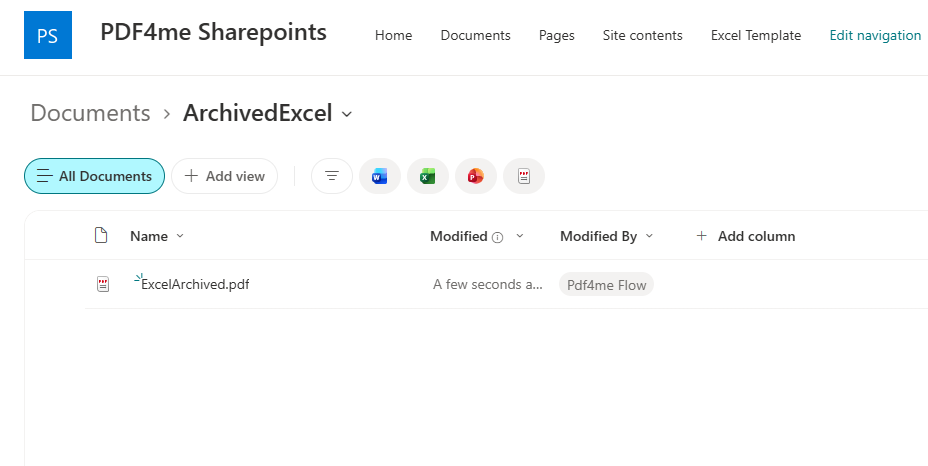
ExcelArchived.pdf se trouve dans le dossier ArchivedExcel et a été créé par le compte de flux quelques secondes après l'ajout de la ligne.
Ce dont vous avez besoin
- Power Automate. Ouvrez Power Automate. Un flux cloud sur des connecteurs standard. SharePoint et les connecteurs PDF4me ne nécessitent pas d'abonnement premium.
- Clé API PDF4me. Obtenez votre clé API. Ce processus utilise trois connexions PDF4me : PDF4me Excel, PDF4me Convert et PDF4me PDF. Une seule clé autorise les trois.
- Un site SharePoint contenant une liste dont les colonnes correspondent au mappage Compose, ainsi qu'une bibliothèque de documents pour le modèle et le résultat. Le flux capturé utilise la liste Excel Template, le dossier /Shared Documents/Excel Template pour le classeur et /Shared Documents/ArchivedExcel pour les factures.
- Modèle de facture Excel : pdf4me-excel-invoice-template.xlsx. Une seule feuille, avec des marqueurs intelligents déjà intégrés.
- Le fichier Compose compose-rootdata.json. Le mappage RootData exact de l'étape 2, prêt à être collé.
- La facture finale. excel-archived-invoice.pdf. PDF/A-2b, soit exactement le résultat de l'exécution capturée.
Commencez par récupérer les exemples. Chargez le modèle dans votre bibliothèque SharePoint, collez le JSON dans l'action Compose, puis comparez votre première exécution avec la facture finale. Ouvrez les propriétés du document : le format PDF/A-2b devrait y être indiqué. Savoir à quoi ressemble un résultat correct est le moyen le plus rapide de vérifier que votre exécution a bien fonctionné.
Aperçu du flux
- When an item is created (déclencheur SharePoint), il surveille la liste nommée
Excel Template. - Compose construit le JSON
RootDataà partir de la nouvelle ligne. - Get file content using path lit le modèle à partir de
/Shared Documents/Excel Template. - Excel - Populate (PDF4me Excel) fusionne le JSON dans la feuille de calcul
1. - Convert to PDF (PDF4me Convert) transforme le classeur en
Invoice.pdf. - PDF - Compress (PDF4me PDF) avec Optimize Profile
Web. - PDF - Create PdfA (PDF4me PDF) avec Compliance
PdfA2b. - Create file (SharePoint) dans
/Shared Documents/ArchivedExcel.
Aperçu complet du flux
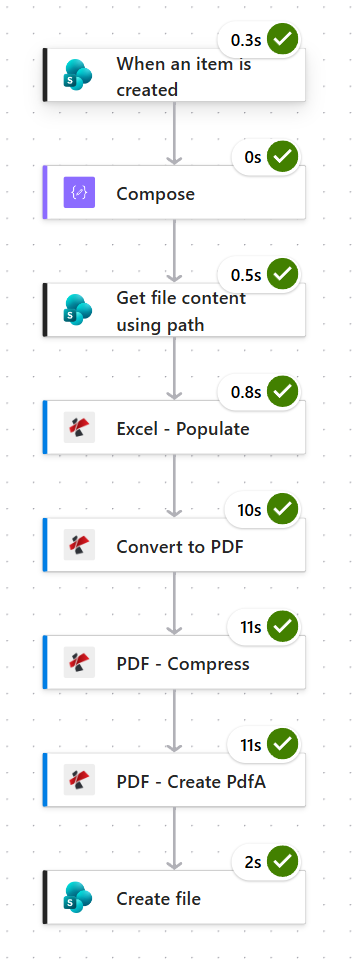
Le traitement ayant généré la facture d'exemple. Les Convert, Compress et Create PdfA prennent chacune entre dix et onze secondes. Toutes les autres opérations s'exécutent en moins d'une seconde, à l'exception de l'écriture dans SharePoint qui dure deux secondes. Prévoyez environ trente-six secondes par facture.
Étape 1 : Comment déclencher un flux lorsqu’un élément de liste SharePoint est créé ?
Déroulement jusqu'à présent : rien pour l'instant, ceci est le déclencheur.
Chaque nouvelle ligne de la liste correspond à une facture, donc le déclencheur est la liste elle-même.
- Créez un Automated cloud flow et sélectionnez SharePoint > When an item is created.
- Configurer :
- Site Address:
PDF4me Sharepoints - https://ynoox1.sharepoint.com/sites/PDF4meSharepoints - List Name:
Excel Template
- Site Address:
Configuration du déclencheur SharePoint
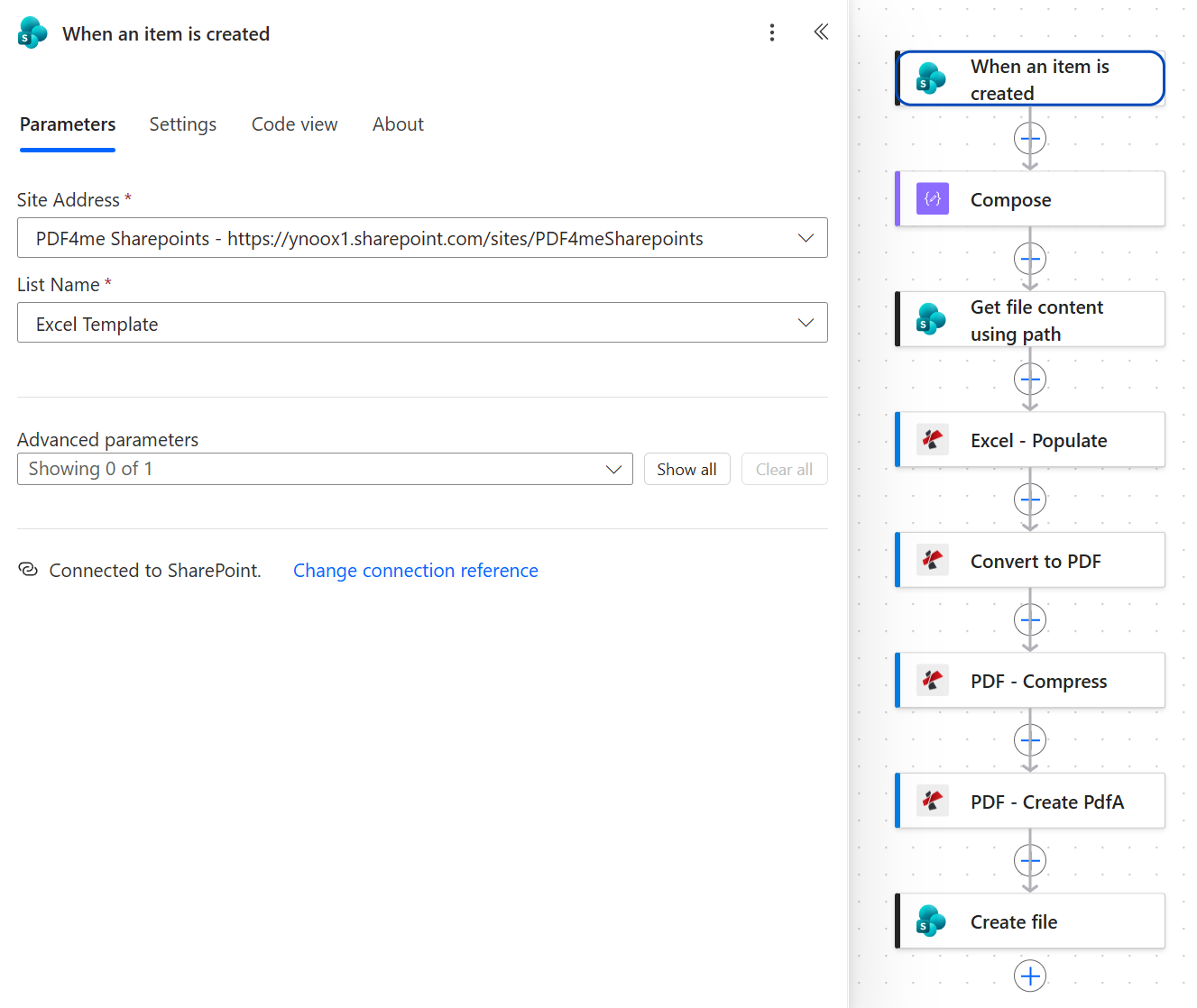
Une liste, un déclencheur. La colonne Title intégrée à la liste contient le numéro de facture, c'est pourquoi l'étape suivante associe le numéro au Title.
Conseil : Les expressions utilisent le nom interne d'une colonne, et non celui affiché dans la liste. La liste présente une colonne nommée Date and time, mais le déclencheur la renvoie sous la forme Dateandtime, et c'est ce nom que Compose doit utiliser. Un nom incorrect n'entraîne pas l'échec de l'exécution. Le ? dans triggerBody()?['Dateandtime'] renvoie simplement la valeur null, de sorte que la facture affiche une date vide.
Étape 2 : Comment convertir une ligne SharePoint plate en JSON pour un modèle Excel ?
Flux jusqu'à présent : Déclencheur SharePoint.
Le modèle attend une structure imbriquée : un en-tête de facture, un bloc entreprise, un bloc client et une liste d’articles. La ligne de liste est simple. Compose assure la liaison entre ces deux éléments.
- Ajouter Data Operation > Compose.
- Collez ceci dans Inputs. Chaque valeur est une expression
triggerBody()?['<column>']qui pointe vers une colonne de liste.
{
  "RootData": {
    "Invoice": [
      {
        "Number": "@{triggerBody()?['Title']}",
        "Date": "@{triggerBody()?['Dateandtime']}",
        "DueDate": "@{triggerBody()?['DueDate']}",
        "PONumber": "@{triggerBody()?['PONumber']}",
        "PaymentTerms": "@{triggerBody()?['PaymentTerms']}"
      }
    ],
    "Company": [
      {
        "Email": "@{triggerBody()?['CompanyEmail']}",
        "Address": "@{triggerBody()?['CompanyAddress']}"
      }
    ],
    "Customer": [
      {
        "Name": "@{triggerBody()?['CustomerName']}",
        "Email": "@{triggerBody()?['CustomerEmail']}",
        "Company": "@{triggerBody()?['CustomerCompany']}",
        "Address": "@{triggerBody()?['CustomerAddress']}",
        "CityStateZIP": "@{triggerBody()?['CustomerCityStateZIP']}"
      }
    ],
    "Items": [
      {
        "Description": "@{triggerBody()?['Item1Description']}",
        "Qty": "@{triggerBody()?['Item1Qty']}",
        "UnitPrice": "@{triggerBody()?['Item1UnitPrice']}",
        "Discount": "@{triggerBody()?['Item1Discount']}",
        "TaxRate": "@{triggerBody()?['Item1TaxRate']}"
      },
      {
        "Description": "@{triggerBody()?['Item2Description']}",
        "Qty": "@{triggerBody()?['Item2Qty']}",
        "UnitPrice": "@{triggerBody()?['Item2UnitPrice']}",
        "Discount": "@{triggerBody()?['Item2Discount']}",
        "TaxRate": "@{triggerBody()?['Item2TaxRate']}"
      }
    ]
  }
}
Compose : vue du code
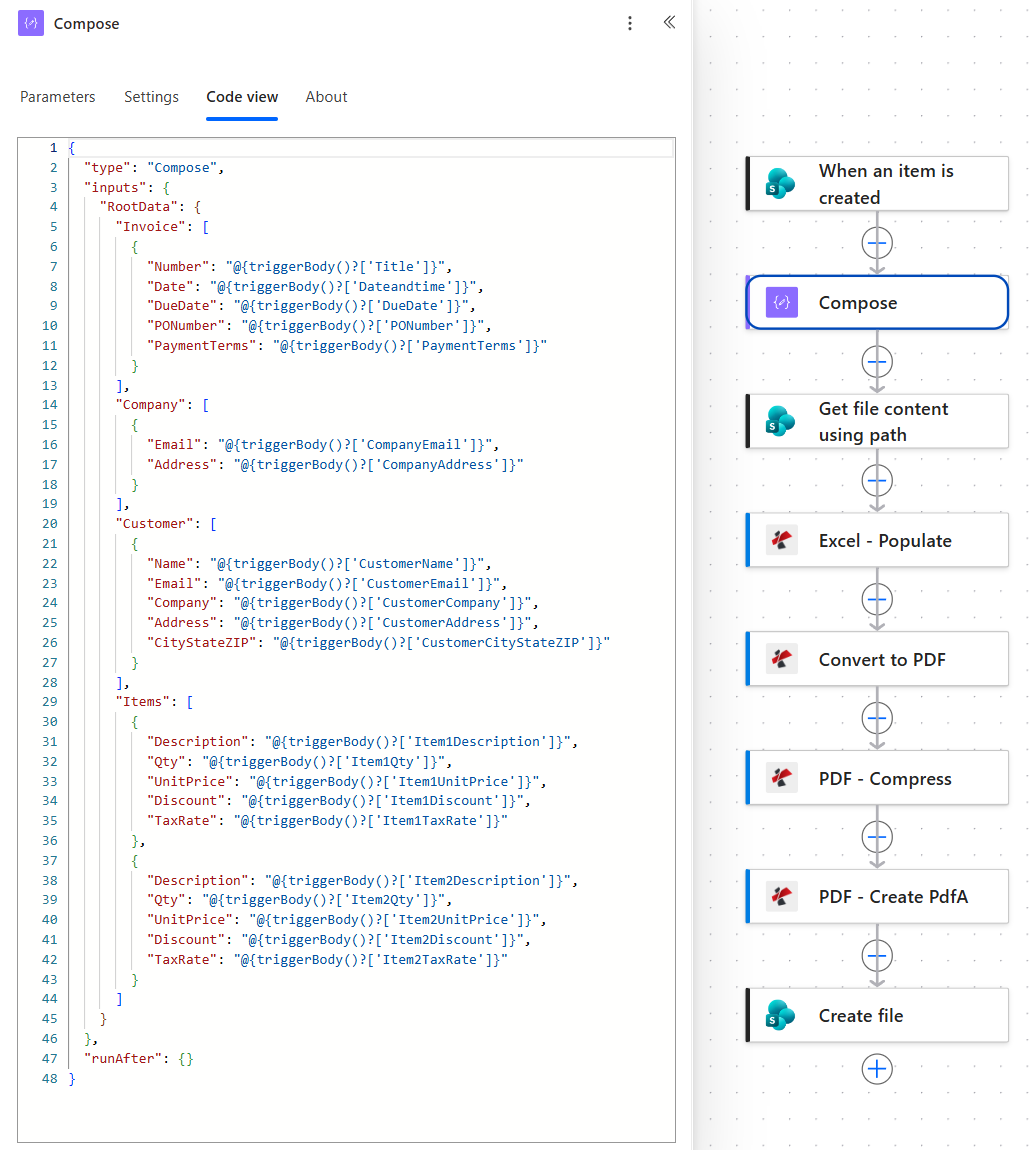
Les tableaux Invoice, Company et Customer ne contiennent qu'un seul élément. Items comporte deux éléments, un pour chaque ensemble de colonnes d'articles dans la liste.
Comment chaque cellule modèle obtient sa valeur
| Cellule modèle | Marqueur intelligent dans la cellule | Compose le chemin | Colonne SharePoint |
|---|---|---|---|
| Invoice No. (B12) | &=RootData.Invoice.Number(noadd) | Invoice[0].Number | Title |
| Date (B13) | &=RootData.Invoice.Date(noadd) | Invoice[0].Date | Dateandtime |
| Due Date (B14) | &=RootData.Invoice.DueDate(noadd) | Invoice[0].DueDate | DueDate |
| PO Number (B15) | &=RootData.Invoice.PONumber(noadd) | Invoice[0].PONumber | PONumber |
| Payment Terms (B16) | &=RootData.Invoice.PaymentTerms(noadd) | Invoice[0].PaymentTerms | PaymentTerms |
| Courriel et adresse (B4, B5) | &=RootData.Company.Email(noadd) et .Address | Company[0] | CompanyEmail, CompanyAddress |
| Bloc Customer (B6 à B10) | &=RootData.Customer.Name(noadd) et quatre autres | Customer[0] | CustomerName vers CustomerCityStateZIP |
| Ligne d'éléments (A19 à E19) | &=RootData.Items.Description, .Qty, .UnitPrice, .Discount, .TaxRate | Items[0] et Items[1] | Colonnes Item1 et Item2 |
Le champ From (B3) est en texte brut (PDF4me) et sera donc identique sur toutes les factures. Remplacez-le par le nom de votre entreprise dans le modèle.
Étape 3 : D’où le flux lit-il le modèle Excel ?
Flux jusqu'à présent : déclencheur SharePoint plus Compose.
Le modèle est un fichier ordinaire situé dans une bibliothèque de documents. Le flux le lit à chaque exécution ; par conséquent, la mise en page utilisée est celle qui se trouve dans SharePoint à ce moment précis.
- Ajouter SharePoint > Get file content using path.
- Configurer :
- Site Address:
PDF4me Sharepoints - https://ynoox1.sharepoint.com/sites/PDF4meSharepoints - File Path:
/Shared Documents/Excel Template/PDF4me_Excel_SharePoint_Template_.xlsx - Infer content type (avancé) :
Yes
- Site Address:
Get file content using path : configuration
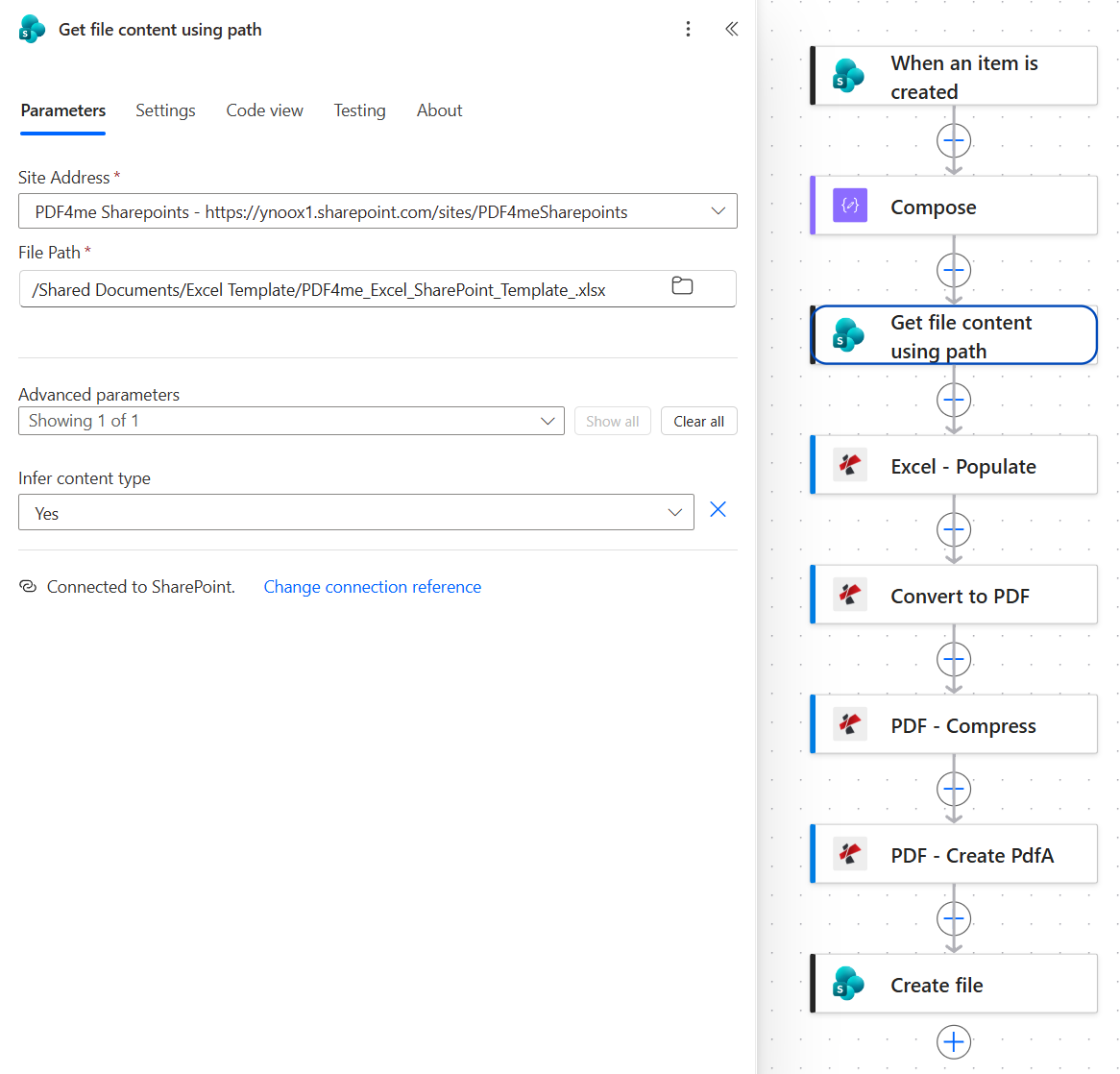
La liste et le dossier de modèles s'appellent tous deux Excel Template. Ce sont deux choses différentes : l'une est une liste, l'autre un dossier dans Shared Documents.
Étape 4 : Comment Excel - Populate remplit-il un modèle de facture Excel ?
Flux jusqu'à présent : déclencheur SharePoint plus Compose plus Get file content using path.
Cette étape prend en charge le travail que les galeries de modèles vous laissent faire. La fonction Excel - Populate utilise le classeur et le fichier JSON, repère chaque marqueur intelligent et inscrit la valeur correspondante dans sa cellule.
- Ajouter Excel - Populate à partir de la connexion PDF4me Excel.
- Configurer :
- File Content : le jeton Body obtenu en Get file content using path
- JSON Data : le résultat de Compose (le jeton apparaît comme Body)
- File Name:
Populate.xlsx - Worksheet Indexes:
1
- Ouvrez Advanced parameters et configurez trois des quatre éléments suivants :
- Strict JSON Strings:
Yes - Culture & Language Settings:
en-US - Calculate Formulas:
Yes
- Strict JSON Strings:
Excel - Populate : configuration
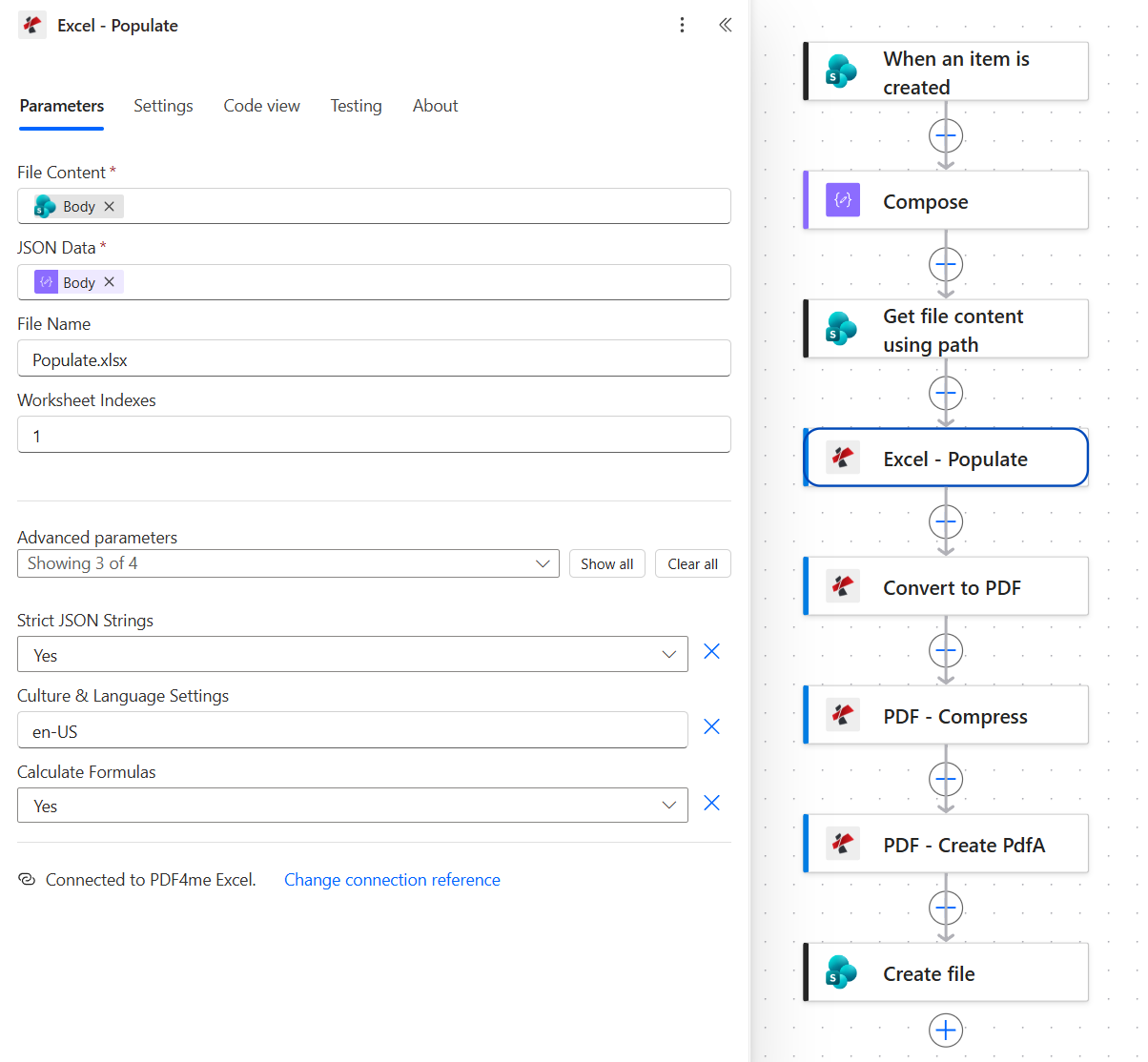
Deux éléments sont nécessaires au traitement : les octets du modèle provenant de SharePoint et le JSON provenant Compose. Le reste concerne la mise en forme et la portée.
Le modèle utilise deux types de marqueurs, et c'est la différence entre eux qui constitue toute l'astuce :
- Les cellules d'en-tête, telles que Invoice No. contiennent
&=RootData.Invoice.Number(noadd). Le modificateur(noadd)écrit la valeur directement et n'insère jamais de ligne. - La ligne item contient
&=RootData.Items.Description,&=RootData.Items.Qty, etc., sans modificateur. Cette ligne est écrite une fois pour chaque élément du tableauItems, donc deux articles produisent deux lignes, et un troisième article en produit une troisième.
La syntaxe complète, incluant les modificateurs, les chemins imbriqués et la gestion des formules, est disponible dans la présentation de la syntaxe de l' Excel Populate. Pour l'action Remplir seule, avec un modèle Dropbox et une charge utile JSON intégrée, consultez la section Remplissage d'un modèle Excel à partir de JSON dans Power Automate .
Astuce : Dans la Compose, chaque valeur est interpolée entre guillemets. Les quantités et les prix sont donc intégrés au modèle sous forme de texte. Si l’option Strict JSON Strings est Yes, elles restent du texte, ce qui permet un affichage correct et suffit amplement pour ce modèle. Si vous ajoutez un total de ligne ou une somme, désactivez cette option No que les chaînes numériques soient converties en nombres. Sinon, la fonction somme les ignore, car Excel n’additionne pas les nombres stockés sous forme de texte.
Étape 5 : Comment convertir le classeur rempli en PDF ?
Flux jusqu'à présent : Déclencheur SharePoint + Compose + Get file content using path + Excel - Populate.
Le classeur rempli n'existe que pendant l'exécution. Il n'est jamais enregistré au format .xlsx ; il est directement transmis au convertisseur.
- Ajouter Convert to PDF à partir de la connexion PDF4me Convert.
- Configurer :
- File Content : le jeton Output File Content d’ Excel - Populate
- File Name:
Invoice.pdf
Convert to PDF : configuration
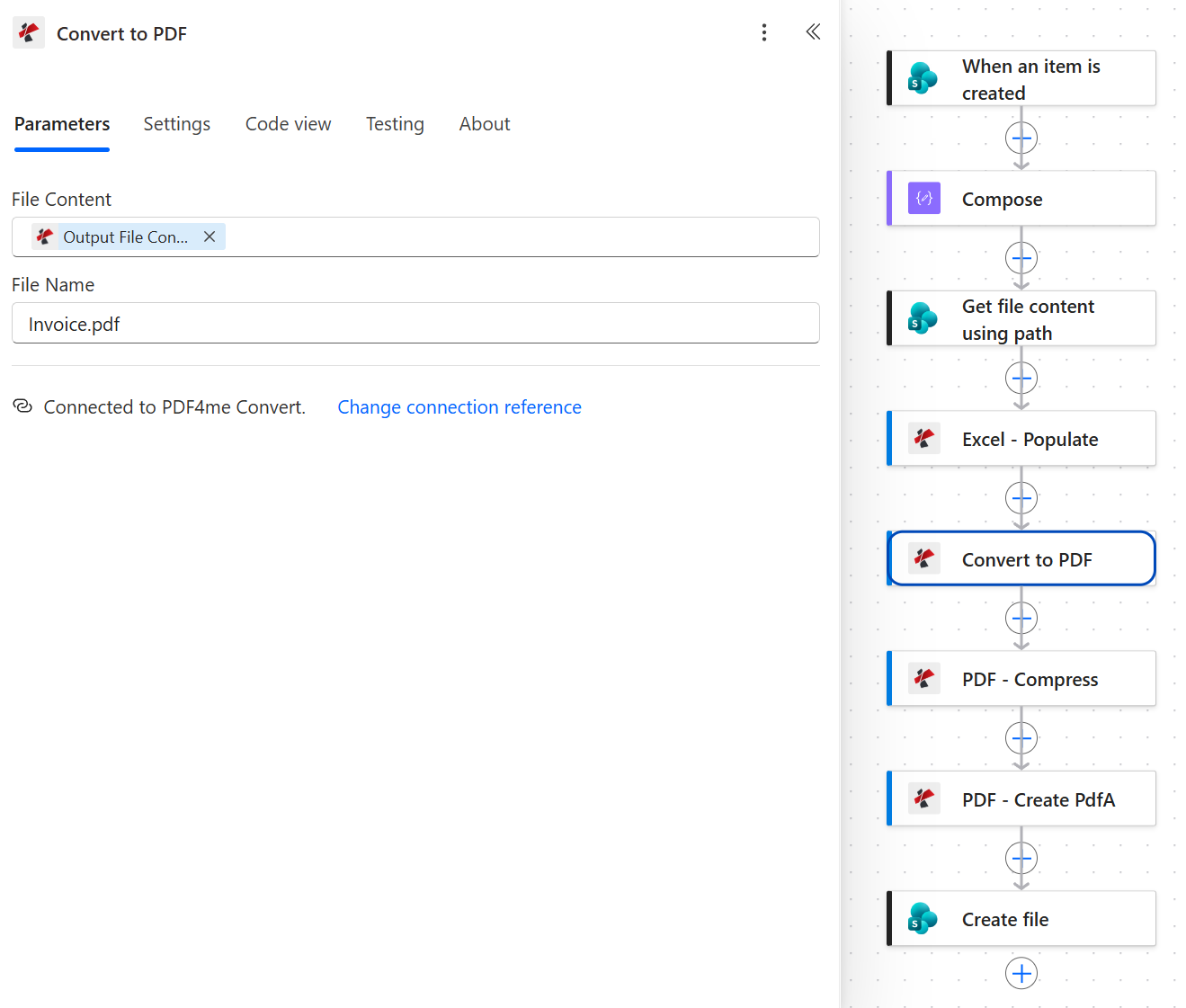
Output File Content est le classeur rempli. Il n'est jamais transféré vers SharePoint au format .xlsx.
Conseil : Le flux capturé utilise Invoice.pdf comme File Name et la conversion fonctionne correctement. Cependant, la documentation Convert to PDF demande l’extension du fichier source ; il est donc plus sûr d’utiliser Invoice.xlsx lors de la création de votre propre conversion.
Définissez la mise en page dans le modèle, et non dans le flux. Convert to PDF respecte la mise en page du classeur. Le modèle d'exemple est légèrement plus large qu'une page Letter ; la facture générée comporte donc les colonnes A à D sur la première page et uniquement la colonne Tax % sur la deuxième. Ouvrez le modèle dans Excel, accédez à Page Layout et définissez Scale to Fit > Width sur 1 page, puis enregistrez-le dans SharePoint. Toutes les factures suivantes tiendront sur une seule page.
Étape 6 : Comment compresser la facture et la convertir en PDF/A ?
Déroulement jusqu'à présent : tout passe par Convert to PDF.
La connexion PDF4me PDF effectue deux actions : la compression puis la certification. Inverser ces actions permettrait à la compression de réécrire un fichier déjà conforme.
- Ajouter PDF - Compress.
- File Content : le jeton Body de Convert to PDF
- File Name : le jeton
headers/FileNameconservé de l'action précédente - Optimize Profile:
Web
- Ajouter PDF - Create PdfA.
- File Content : le jeton Body du PDF - Compress
- File Name : le jeton
headers/FileName - Compliance:
PdfA2b - Allow Upgrade:
Yes - Allow Downgrade:
Yes
Compress et Create PdfA : paramètres
| Action | Paramètre | Valeur utilisée ici | Ce qu'il contrôle |
|---|---|---|---|
| PDF - Compress | Optimize Profile | Web | Il faut faire des compromis entre taille et fidélité. Une facture composée de texte et de tableaux, sans images, a peu de risques de dégradation. |
| PDF - Create PdfA | Compliance | PdfA2b | ISO 19005-2, niveau B. La page s'affichera de la même manière sur n'importe quel visualiseur, même dans plusieurs années. |
| PDF - Create PdfA | Allow Upgrade | Yes | Permet à l'action de se dérouler à un niveau supérieur lorsque le niveau demandé est inaccessible. |
| PDF - Create PdfA | Allow Downgrade | Yes | Cela permet de se stabiliser à un niveau inférieur au lieu d'échouer complètement. |
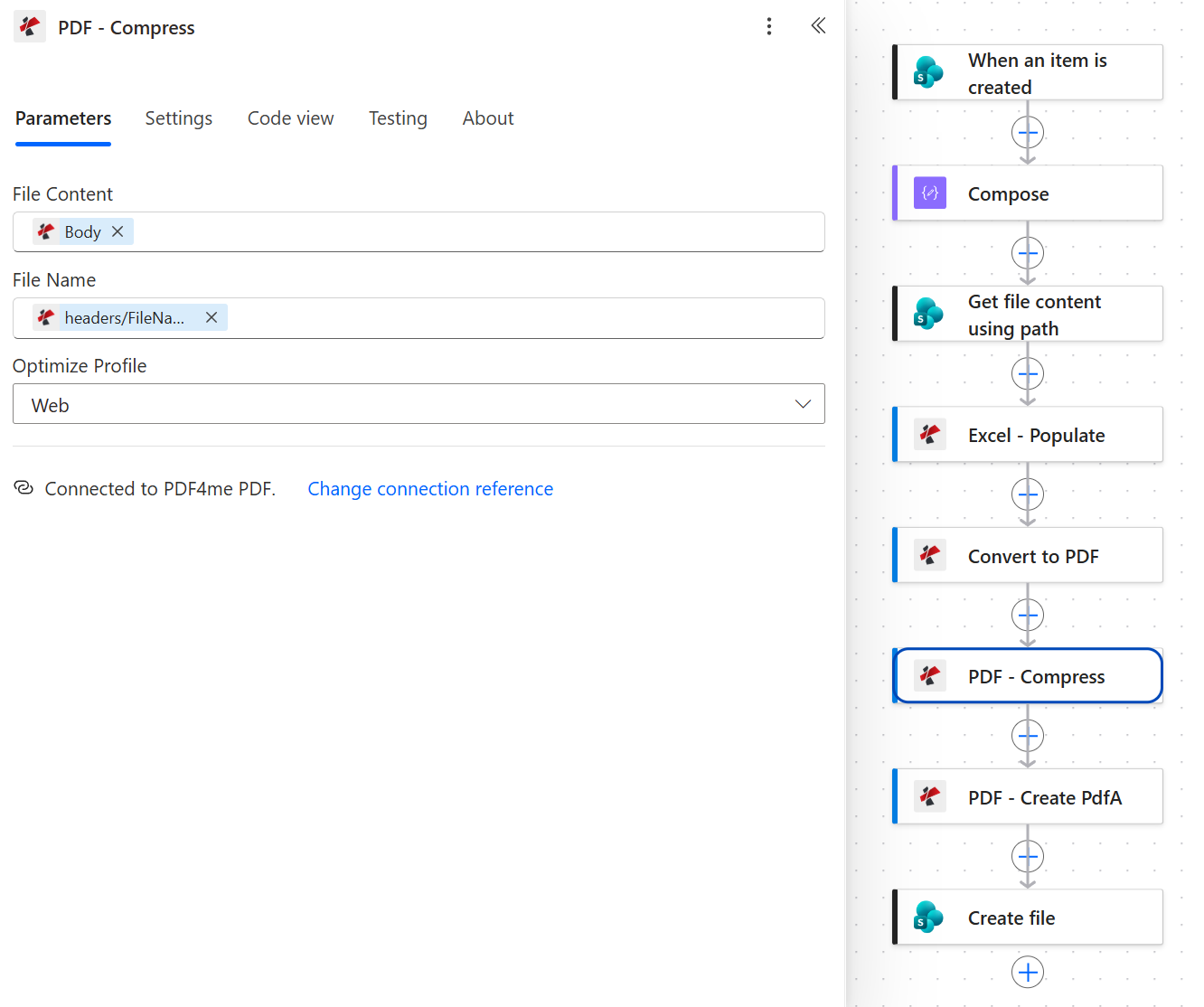
Compress travaille sur la facture convertie, avant toute certification.
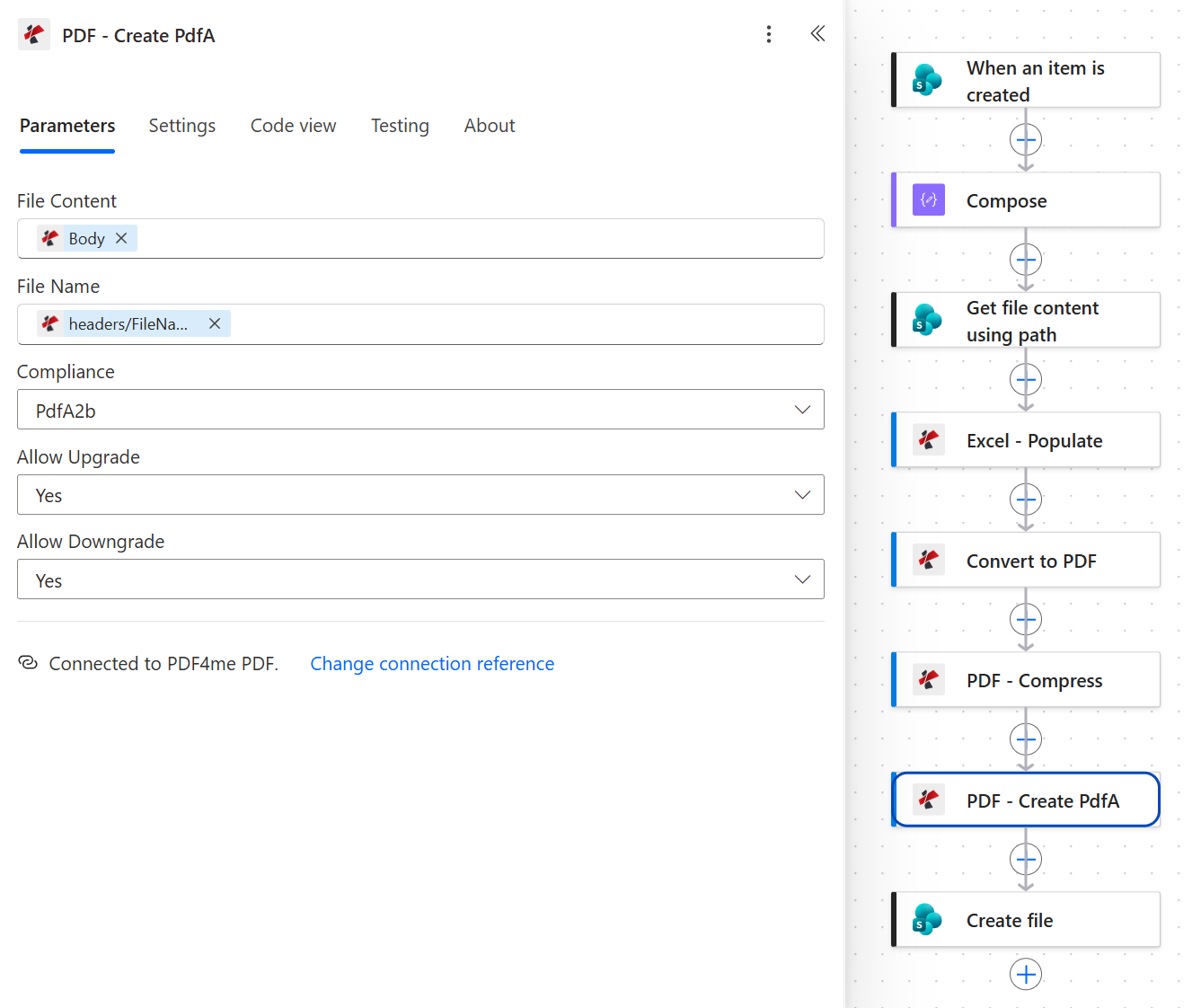
Create PdfA est la dernière action à modifier le document, ce qui est exactement sa place.
La même paire effectue la même tâche sur les fichiers déjà présents dans SharePoint lors de l'archivage PDF dans Power Automate avec un dossier SharePoint sans surveillance.
Étape 7 : Où est enregistrée la facture finale ?
Déroulement jusqu'à présent : tout passe par Create PdfA.
La dernière action consiste à réinscrire la facture certifiée dans le même site SharePoint.
- Ajouter SharePoint > Create file.
- Configurer :
- Site Address:
PDF4me Sharepoints - https://ynoox1.sharepoint.com/sites/PDF4meSharepoints - Folder Path:
/Shared Documents/ArchivedExcel - File Name:
ExcelArchived.pdf - File Content : le jeton Body du PDF - Create PdfA
- Site Address:
SharePoint Create file : configuration
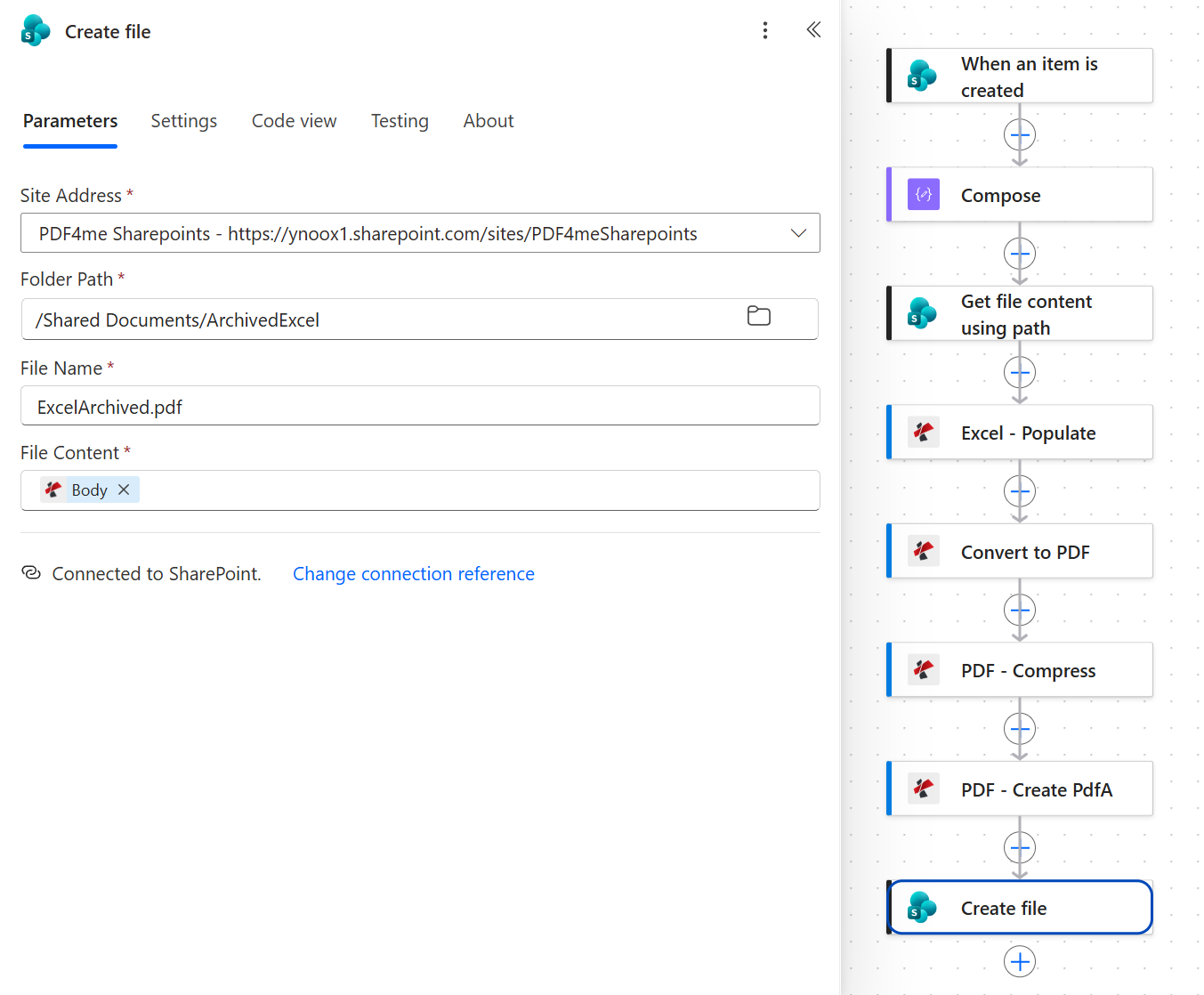
Chaque action PDF4me génère un jeton appelé Body ; son libellé seul ne vous indique donc pas laquelle vous avez sélectionnée. Survolez-le ou consultez le code source pour body('PDF_-_Create_PdfA').
Modifiez ceci avant la mise en production. ExcelArchived.pdf est un nom fixe ; par conséquent, chaque nouvel élément de liste est enregistré dans le même fichier et le dossier ne contient jamais plus d'une facture que la plus récente. Construisez plutôt le nom à partir de la ligne. L'ID de l'élément de liste est unique par définition ; la concat('Invoice-', triggerBody()?['ID'], '.pdf') fonctionne donc toujours. Le numéro de facture dans Title fonctionne également, à condition qu'il ne contienne aucun caractère interdit par SharePoint dans les noms de fichiers, comme une barre oblique, un deux-points, un astérisque ou un point d'interrogation.
Exécutez le flux et vérifiez
- Save le flux en haut à droite.
- Ajoutez un nouvel élément à la liste nommé Excel Template et remplissez toutes les colonnes utilisées par le modèle.
- Ouvrez l'historique d'exécution. Les huit actions devraient être affichées en vert, les opérations Convert, Compress et Create PdfA étant les plus longues.
- Ouvrez le dossier
/Shared Documents/ArchivedExcelet vérifiez que le PDF s'y trouve, avec Modified By indiquant le compte du flux. - Ouvrez le fichier lui-même et comparez-le avec la ligne de la liste, puis vérifiez ses propriétés de document pour la déclaration PDF/A.
La facture issue de l'analyse pèse 37 876 octets. Elle affiche la ligne Morris - INV : client Morris Luma chez Invoicing.co, datée du 01/09/2026 et payable le 20/09/2026, avec deux lignes : PDF to Excel (quantité : 60) et PDFA (quantité : 45). Ses métadonnées XMP indiquent que pdfaid:part vaut 2 et pdfaid:conformance vaut B, ce qui correspond à la norme PDF/A-2b (vue interne). Elle comporte deux pages au lieu d'une, pour des raisons de mise en page expliquées à l'étape 5.
Qu'avez-vous créé concrètement ? Un processus de facturation où la seule étape manuelle consiste à saisir les données. La mise en page se trouve dans un fichier Excel modifiable par tous, les données sont stockées dans une liste et le résultat est un PDF d'archivage autonome, sans intervention humaine. Ce modèle n'est pas limité à Power Automate : il est également compatible avec Make, Zapier et n8n, dès lors que les actions PDF4me Excel et PDF/A sont disponibles.
Variantes courantes que vous pouvez ajouter sans reconstruction
Comment cela se compare-t-il aux autres méthodes de production de factures ?
Chaque ligne décrit l'alternative. La dernière ligne correspond à ce flux.
| Comparaison | Qui peut modifier la disposition | Comment le modèle est rempli | Format d'archivage |
|---|---|---|---|
| Modèle Excel rempli manuellement comparé à ce flux | Toute personne utilisant Excel | Copier et coller, une facture à la fois | PDF simple, sauf si l'option d'exportation PDF/A est activée |
| Macro VBA Excel comparée à ce flux | Celui qui maintient la macro | Automatiquement, sur un ordinateur de bureau avec le classeur ouvert | PDF simple, sauf si l'exportation est configurée pour PDF/A |
| Modèle HTML et Convert HTML vers PDF selon ce flux | Une personne à l'aise avec HTML et CSS | Automatiquement, dans le cloud | |
| Ce flux | Toute personne utilisant Excel | Automatiquement, sur chaque nouvel élément de liste | PDF/A-2b |
La distinction essentielle : les deux premières méthodes conservent la mise en page dans Excel mais nécessitent l’intervention d’un opérateur, tandis que la troisième supprime l’intervention humaine mais transfère la mise en page dans le code. Seul ce flux combine les deux.
Questions fréquentes
Existe-t-il un modèle de facture au format Excel ?
Oui. Excel propose des modèles de factures : dans l’application de bureau, choisissez File > New et recherchez facture . Microsoft en publie également d’autres dans sa galerie de modèles en ligne. Ils sont conçus pour être remplis manuellement.
Le modèle utilisé dans cet article est conçu pour un autre usage. Ses cellules de valeur contiennent des marqueurs intelligents au lieu de texte d'exemple, permettant ainsi à un flux de les remplir. Vous pouvez convertir n'importe quel modèle de facture existant de la même manière : conservez la mise en page et remplacez chaque valeur par un marqueur tel que &=RootData.Invoice.Number(noadd).
Comment générer une facture à partir de données Excel ?
Organisez les données en lignes, définissez la mise en page à l'aide d'un modèle, et laissez un outil fusionner les deux. Dans Excel uniquement, cet outil peut être une fusion et un publipostage Word ou une macro VBA, et les deux s'exécutent sur un poste de travail.
Dans ce flux, les lignes résident dans une liste SharePoint. Compose convertit une ligne en JSON, puis l' Excel - Populate l'intègre au modèle. Si vos données sont déjà dans un tableau Excel sur OneDrive ou SharePoint, l'action List rows present in a table du connecteur Excel Online (Business) peut alimenter la même Compose au sein d'une boucle Apply to each, en remplaçant triggerBody() par items('Apply_to_each'). À partir de l'étape 3, tout reste inchangé.
Comment automatiser la facturation dans Excel ?
L'automatisation d'une facture consiste à supprimer toutes les étapes manuelles nécessaires à sa création : saisie des données, exportation au format PDF, nommage et archivage du fichier. Le modèle reste un simple fichier Excel.
Ce flux supprime les quatre éléments. Seule la ligne de la liste constitue l'entrée. Le modèle est rempli par Excel - Populate, exporté par Convert to PDF, archivé par PDF - Create PdfA et classé par Create file. Une fois le nom du fichier généré à partir de la ligne, comme décrit à l'étape 7, aucune intervention manuelle n'est requise.
Power Automate peut-il convertir un fichier Excel en PDF ?
Oui. Dans un flux cloud, l'action Convert file du connecteur OneDrive for Business transforme un fichier .xlsx en PDF, mais uniquement pour un fichier stocké dans OneDrive. C'est pourquoi les flux SharePoint copient souvent d'abord le classeur dans OneDrive, puis le suppriment.
PDF4me Convert to PDF récupère le contenu du fichier directement à partir de l'action précédente. C'est pourquoi le classeur rempli dans ce flux n'est jamais enregistré : il passe directement d' Excel - Populate au convertisseur, et le seul fichier enregistré dans SharePoint est la facture PDF/A finale.
Dépannage
Vérifiez le nom de la colonne dans l'expression Compose. Il doit s'agir du nom interne, Dateandtime, et non de Date and time. Le point d'interrogation dans triggerBody()?['Dateandtime'] transforme un nom incorrect en null au lieu de générer une erreur ; l'exécution reste donc validée et la cellule demeure vide. Si le nom est correct, vérifiez le chemin JSON par rapport au marqueur : RootData, puis Customer, puis Name, orthographiés de la même manière dans les deux cas.
Le modèle est plus large qu'une page imprimée. Convert to PDF tient compte de la mise en page du classeur ; corrigez-la donc à cet endroit : Page Layout, Scale to Fit, Largeur : 1 page. Enregistrez le modèle dans SharePoint ; la prochaine impression s'affichera sur une seule page.
Le File Name Create file est fixe : ExcelArchived.pdf. Ainsi, chaque exécution cible le même nom. Rendez-le unique pour chaque ligne grâce à l’ID de l’élément de liste, comme décrit à l’étape 7.
La commande Create file lit PDF - Compress ou Convert to PDF au lieu de PDF - Create PdfA. Les trois éléments sont étiquetés Body, l'erreur est donc facile à commettre et rien d'anormal n'apparaît dans l'historique d'exécution. Vérifiez que l'expression est body('PDF_-_Create_PdfA').
Prochaines étapes
Excel Populate dans Power Automate
Syntaxe des marqueurs intelligents
Créer un PDF/A dans Power Automate
Obtenez votre clé API
Le même schéma en huit étapes (lister les lignes, remodeler en JSON, récupérer le modèle, remplir, convertir, compresser, certifier, enregistrer) traite tout document qui commence sa vie comme une feuille de calcul : devis, bons de livraison, relevés et certificats.