Archivage des e-mails dans Power Automate : un message Outlook est converti en un fichier PDF/A compressé dans SharePoint grâce à PDF4me.

PDF4me Créer un PDF Cette action Power Automate réécrit un PDF au format ISO 19005. Placée à la fin d'un flux Outlook qui convertit le corps du message, toutes les pièces jointes et les fusionne, elle transforme l'archivage des e-mails en un seul fichier PDF/A compressé que SharePoint stocke de façon permanente.
Si vous recherchez des solutions d'archivage d'emails, la première page vous propose du stockage. Proofpoint, Mimecast, Barracuda, GoDaddy, tous répondent à la question « où seront stockés les emails et pendant combien de temps ? ». Mais aucun ne répond à la question essentielle qui détermine si la conservation d'une archive est réellement pertinente : De quel format est-il ? Une exportation de boîte aux lettres n'est lisible que tant qu'un système peut l'ouvrir. Ce processus considère l'archivage d'abord comme un problème de format, puis comme un problème de stockage, contrairement à tous les autres résultats affichés sur cette page.
Un e-mail arrive dans une boîte de réception surveillée. Power Automate convertit le corps du message et toutes les pièces jointes au format PDF, les fusionne en un seul document dans l'ordre d'arrivée, le compresse, le convertit au format PDF/A2b et l'enregistre dans SharePoint. Le corps du message constitue la première page, suivi des pièces jointes. Onze actions, environ cinquante-six secondes par message, et le document final s'ouvrira correctement même longtemps après la suppression de la boîte de réception.
Questions et réponses basées sur le pourquoi
Pourquoi fusionner le corps et les accessoires au lieu de les stocker séparément ? Car le contexte et les éléments n'ont de sens que conjointement. Le corps du message indique l'expéditeur et la raison, tandis que la pièce jointe en est le contenu. Les stocker séparément permet de reconstituer le message ultérieurement, ce qui représente un travail de recherche à petite échelle. Un seul fichier PDF préserve l'intégrité des preuves.
Pourquoi le format PDF/A est-il particulièrement important pour le courrier électronique ? Les délais de conservation des courriels sont longs, souvent sept ans, voire indéfiniment. Un PDF ordinaire peut faire référence à des polices et des profils de couleur situés en dehors du fichier. PDF/A Cela est interdit, donc tout ce qui est nécessaire à l'affichage de la page est inclus. C'est précisément ce qu'exige une politique de rétention lorsqu'elle stipule que les données doivent être « lisibles pendant la période de rétention ».
Pourquoi compresser avant la conversion PDF/A ? Deux raisons, et elles convergent. La conversion PDF/A intègre des polices et des profils, ce qui augmente la taille des fichiers ; la compression préalable permet de compenser cet inconvénient. De plus, la compression réécrit les flux d'images ; l'appliquer à un fichier que vous venez de certifier risque donc de compromettre la conformité pour laquelle vous avez payé. Compressez d'abord, puis certifiez.
Pourquoi utiliser une variable de type tableau plutôt que d'enchaîner les actions ? Le nombre de pièces jointes étant inconnu jusqu'à la réception de l'e-mail, seul un tableau peut contenir un corps de message et plusieurs pièces jointes tout en préservant leur ordre. La fonction Merge accepte le tableau entier en un seul appel ; la boucle ne comporte donc que deux actions, quel que soit le nombre de fichiers reçus.
Ce que vous obtiendrez
Saisir: un courriel Outlook avec une ou plusieurs pièces jointes. Sortir: un seul fichier PDF/A-2b compressé dans SharePoint contenant le corps du message en première page, suivi de chaque pièce jointe dans l'ordre.
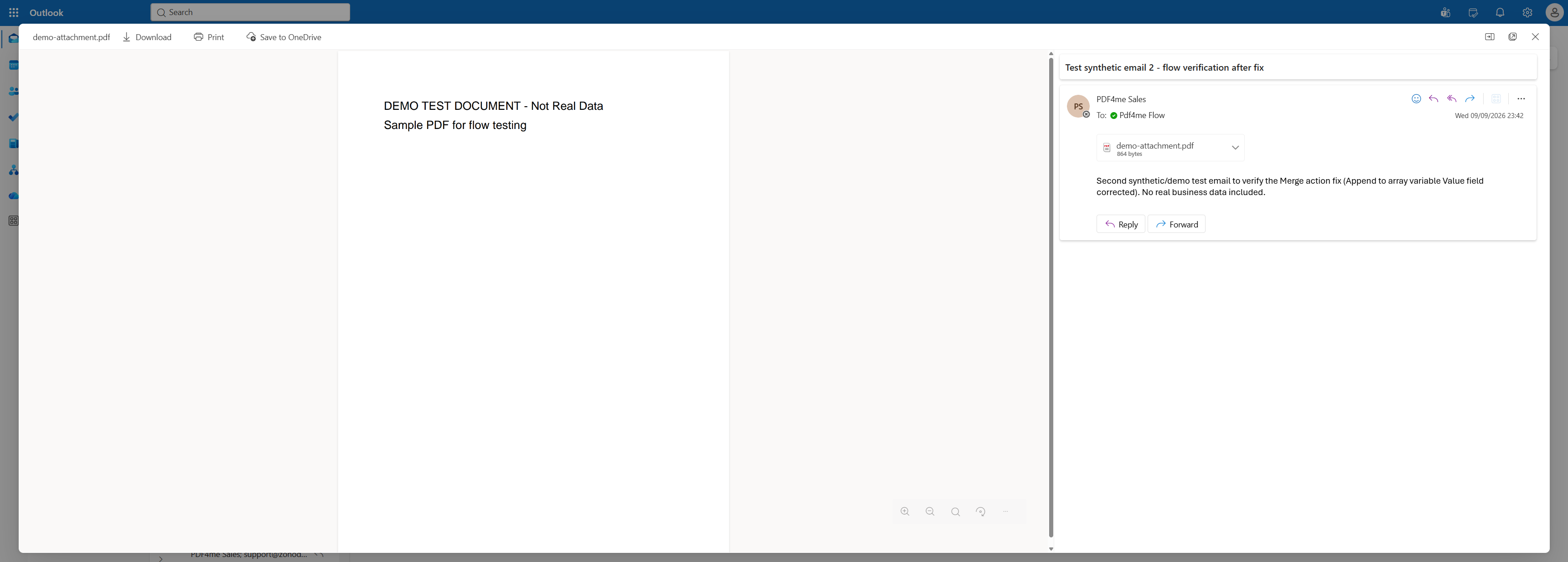
Le message qui déclenche le processus : un court texte et une pièce jointe au format PDF.
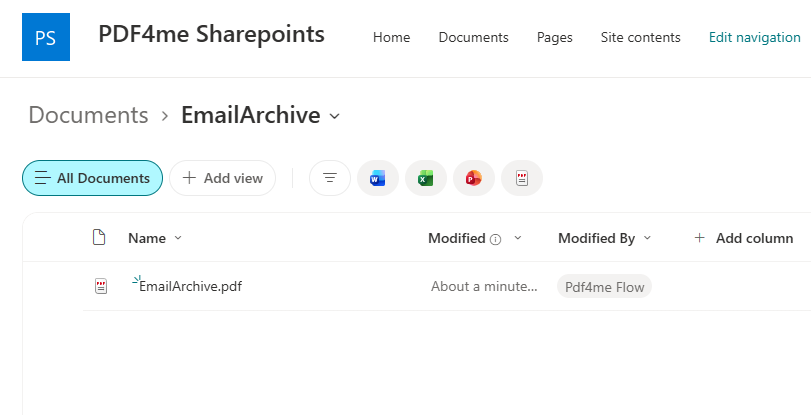
EmailArchive.pdf, généré par le compte de flux environ une minute après l'arrivée du courrier.
Ce dont vous avez besoin
- Power Automate. Ouvrir Power AutomateUn flux cloud sur des connecteurs de niveau standard. Aucun forfait premium, aucune passerelle.
- Une boîte aux lettres Outlook Office 365 Vous pouvez assurer le suivi. Une boîte mail partagée convient et constitue généralement le meilleur choix pour l'archivage.
- Clé API PDF4me. Obtenez votre clé APICe flux utilise deux connexions PDF4me : PDF4me Connect et PDF4me PDF. Une seule clé autorise les deux.
- Un site SharePoint avec un dossier d'archivesCréez-le avant de compiler afin que le sélecteur de dossiers ait quelque chose à indiquer.
- L'échantillon joint. pièce jointe de démonstration.pdfLe fichier PDF d'une page qui a été envoyé avec l'e-mail de test.
- Les archives terminées. email-archive-output.pdfDeux pages, PDF/A-2b, correspondant exactement au résultat du flux.
Récupérez d'abord les deux fichiers. Envoyez-vous la pièce jointe, puis comparez votre résultat avec l'archive finale. Ouvrez ses propriétés : vous devriez voir la mention PDF/A-2b. Savoir à quoi ressemble un résultat correct est le moyen le plus rapide de vérifier que votre exécution a bien fonctionné.
Aperçu du flux
- Lorsqu'un nouvel e-mail arrive (V3) (Déclencheur Outlook) avec accessoires inclus.
- Variable d'initialisation
email, type Tableau. - Convertir en PDF (PDF4me Connect) sur le corps du message HTML.
- Ajouter à la variable de tableau pousser le corps transformé.
- Appliquer à chaque au-dessus de la gâchette
Attachments. - Convertir en PDF 2 sur chaque accessoire
contentBytes. - Ajouter à la variable de tableau 2 pousser chaque accessoire converti.
- Fusionner plusieurs fichiers PDF en un seul fichier PDF (PDF4me Connect).
- PDF - Compress avec Optimiser le profil
Web. - PDF - Créer un PDF en conformité
PdfA2b. - Créer un fichier (SharePoint) dans
/Shared Documents/EmailArchive.
Aperçu complet du flux
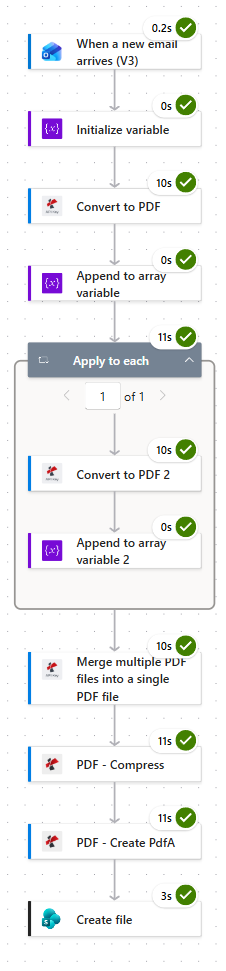
L'exécution est principalement constituée de quatre opérations sur les documents, d'une durée de dix à onze secondes chacune. Prévoyez environ cinquante-six secondes pour un message avec une pièce jointe, et environ dix secondes supplémentaires pour chaque pièce jointe additionnelle.
Étape 1 : Comment déclencher un flux sur les e-mails entrants d’Outlook ?
Flux jusqu'à présent : Rien pour l'instant, voici le déclencheur.
Le déclencheur détermine ce qui est archivé ; il est donc important d’être prudent. Deux de ses paramètres avancés sont essentiels à ce processus.
- Créez un Flux cloud automatisé et choisir Office 365 Outlook > Lorsqu'un nouvel e-mail arrive (V3).
- Ouvrir Paramètres avancés et configurer :
- À:
[email protected] - Joindre les pièces jointes:
Yes - Importance:
Any - Uniquement avec pièces jointes:
Yes - Dossier:
Inbox
- À:
Configuration du déclencheur Outlook
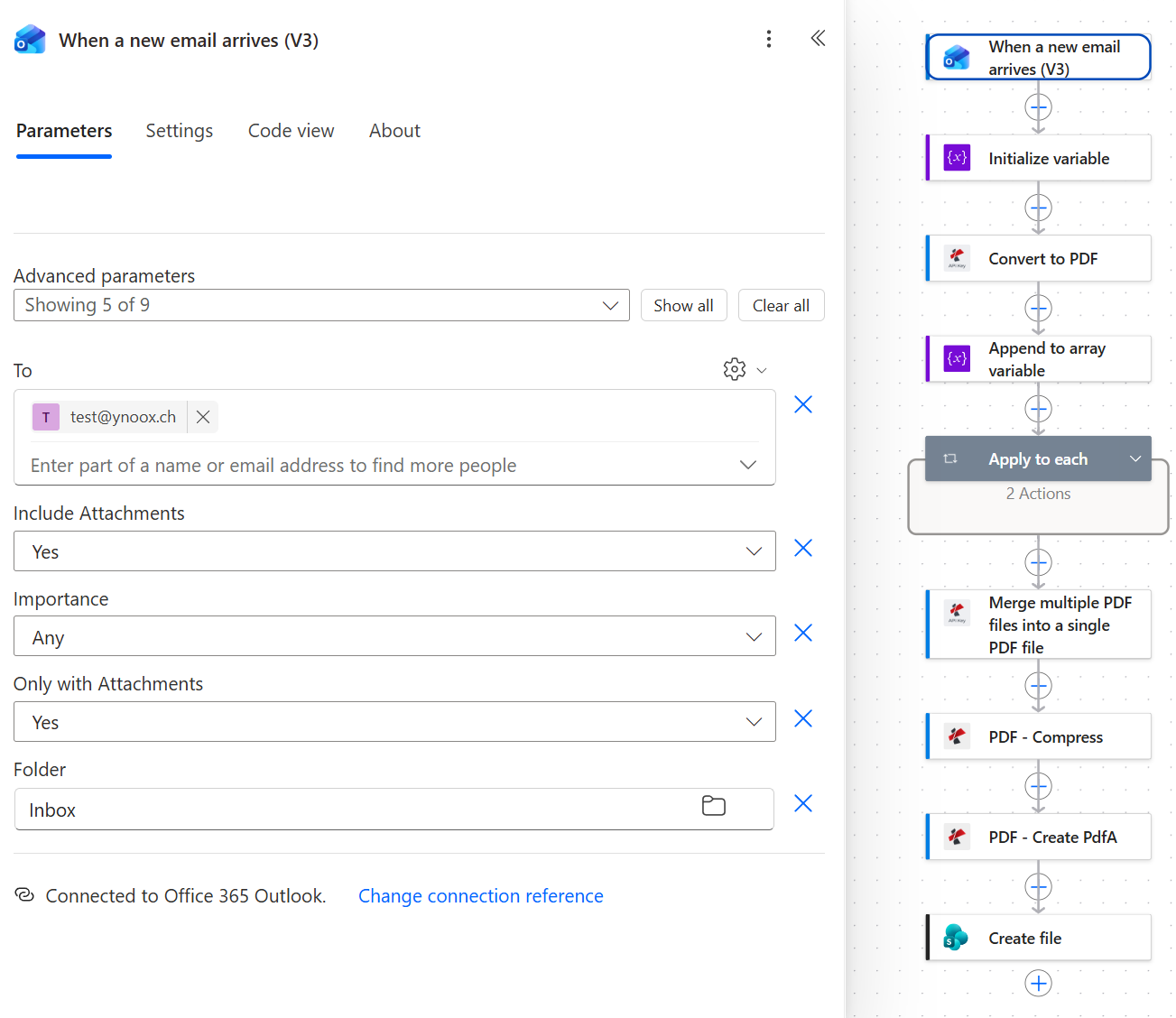
L'option « Inclure les pièces jointes » est souvent négligée. Si on la désactive, la boucle continue de fonctionner, mais chaque pièce jointe sera vide.
Conseil. Joindre les pièces jointes et Uniquement avec pièces jointes Ces deux options semblent identiques, mais elles sont différentes. La première détermine si les octets de pièce jointe sont inclus dans la charge utile de déclenchement. La seconde détermine si le flux se déclenche. Il est presque toujours préférable de définir la première sur YesLe choix de conserver ou non la seconde option dépend de l'intérêt que vous portez à archiver les courriels sans pièce jointe.
Étape 2 : Pourquoi le flux a-t-il besoin d’une variable de type tableau ?
Flux jusqu'à présent : Déclencheur Outlook.
Le nombre de pièces jointes n'est connu qu'à la réception du message ; le flux doit donc disposer d'un moyen d'accumuler un nombre inconnu de fichiers PDF tout en préservant leur ordre.
- Ajouter Variables > Variable d'initialisation.
- Configure:
- Nom:
email - Taper:
Array - Valeur: laisser vide
- Nom:
Initialiser la configuration des variables
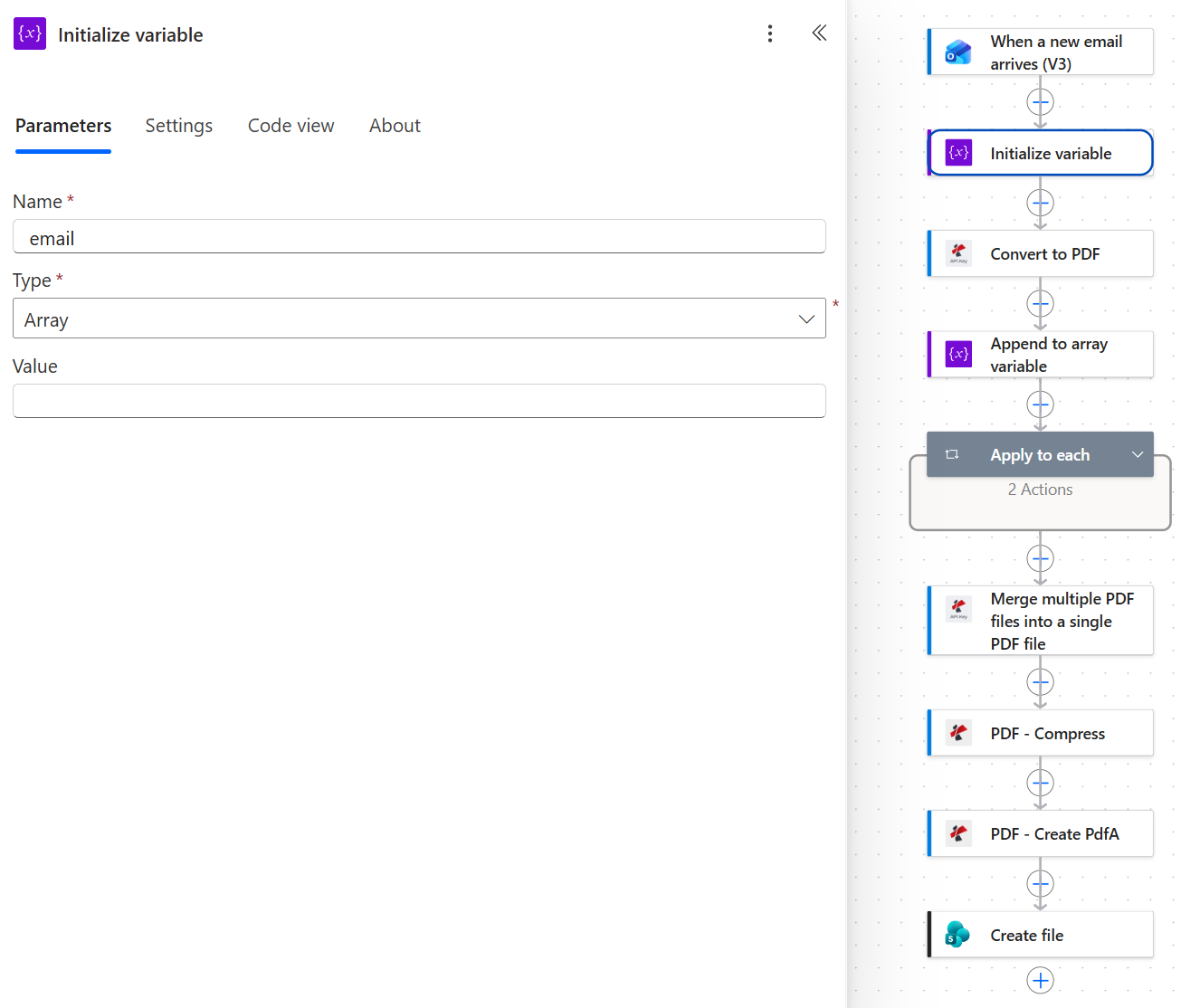
La valeur reste vide. Le corps du texte est ajouté ensuite, avant la boucle, ce qui le place en première page.
Étape 3 : Comment convertir le corps d’un e-mail en PDF ?
Flux jusqu'à présent : Déclencheur Outlook plus Initialiser la variable.
Le déclencheur Outlook transmet le corps du message au format HTML. PDF4me Convert to PDF le convertit en PDF, ce qui explique pourquoi le nom de fichier contient un .html prolongation même si un PDF est renvoyé.
- Ajouter Convertir en PDF de la PDF4me Connect connexion.
- Configure:
- Contenu: le
Bodyjeton, qui se résout entriggerOutputs()?['body/body'] - Nom de fichier:
email-body.html
- Contenu: le
Configuration de conversion en PDF
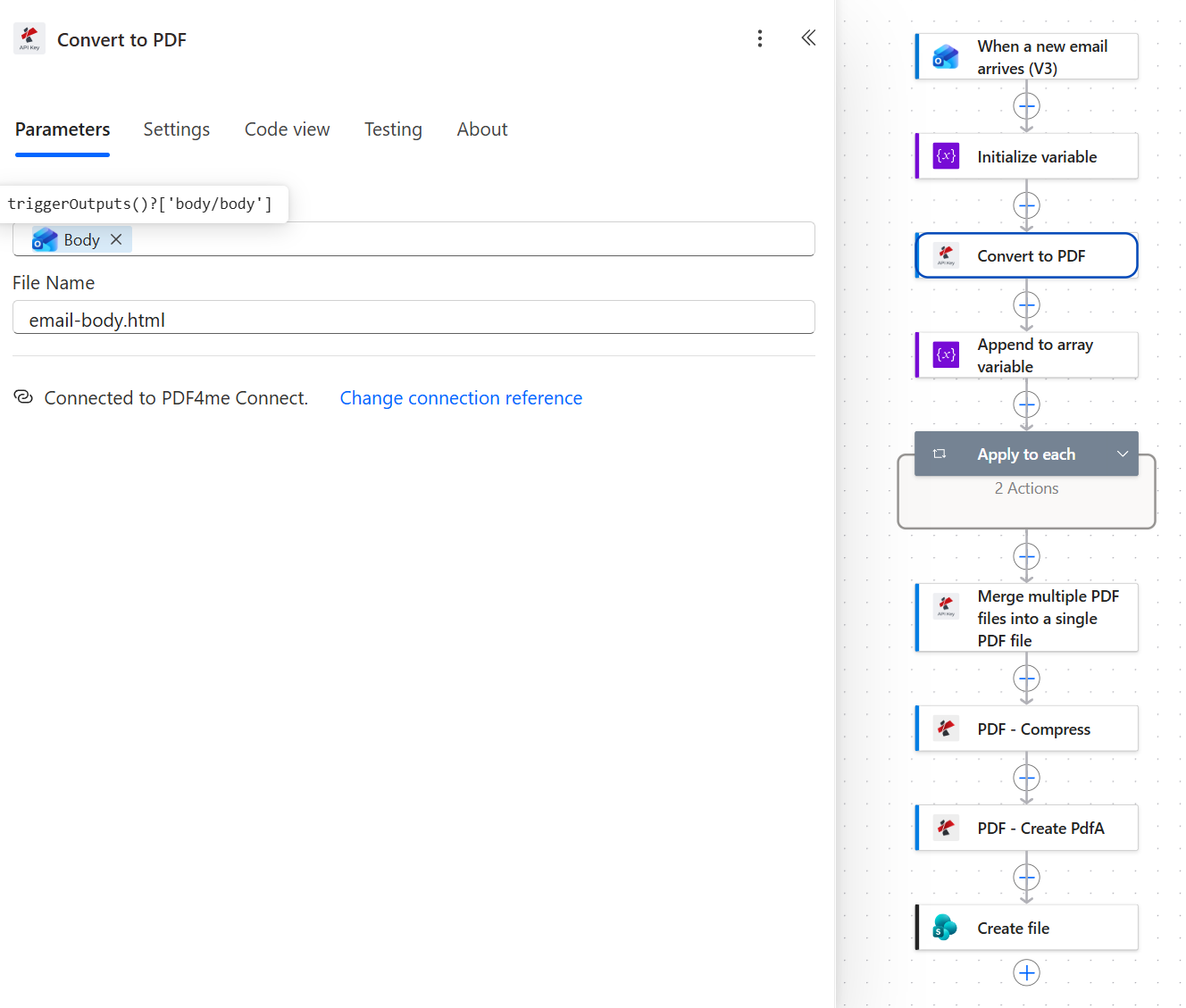
L'extension du nom de fichier indique au convertisseur le type de fichier qu'il reçoit. Il s'agit de HTML en entrée, donc email-body.html est correct même si la sortie est un PDF.
Étape 4 : Comment placer le corps du message sur la première page ?
Flux jusqu'à présent : Déclencheur Outlook, Initialiser la variable, Convertir en PDF.
L'ordre dans le document fusionné correspond simplement à l'ordre d'insertion des éléments dans le tableau. L'ajout du corps du document avant la boucle constitue l'intégralité du mécanisme qui garantit sa première place.
- Ajouter Variables > Ajouter à la variable de tableau.
- Configure:
- Nom:
email - Valeur: le Contenu du fichier jeton de Convertir en PDF, ce qui se résout à
body('Convert_to_PDF')
- Nom:
Ajouter à la configuration de la variable de tableau
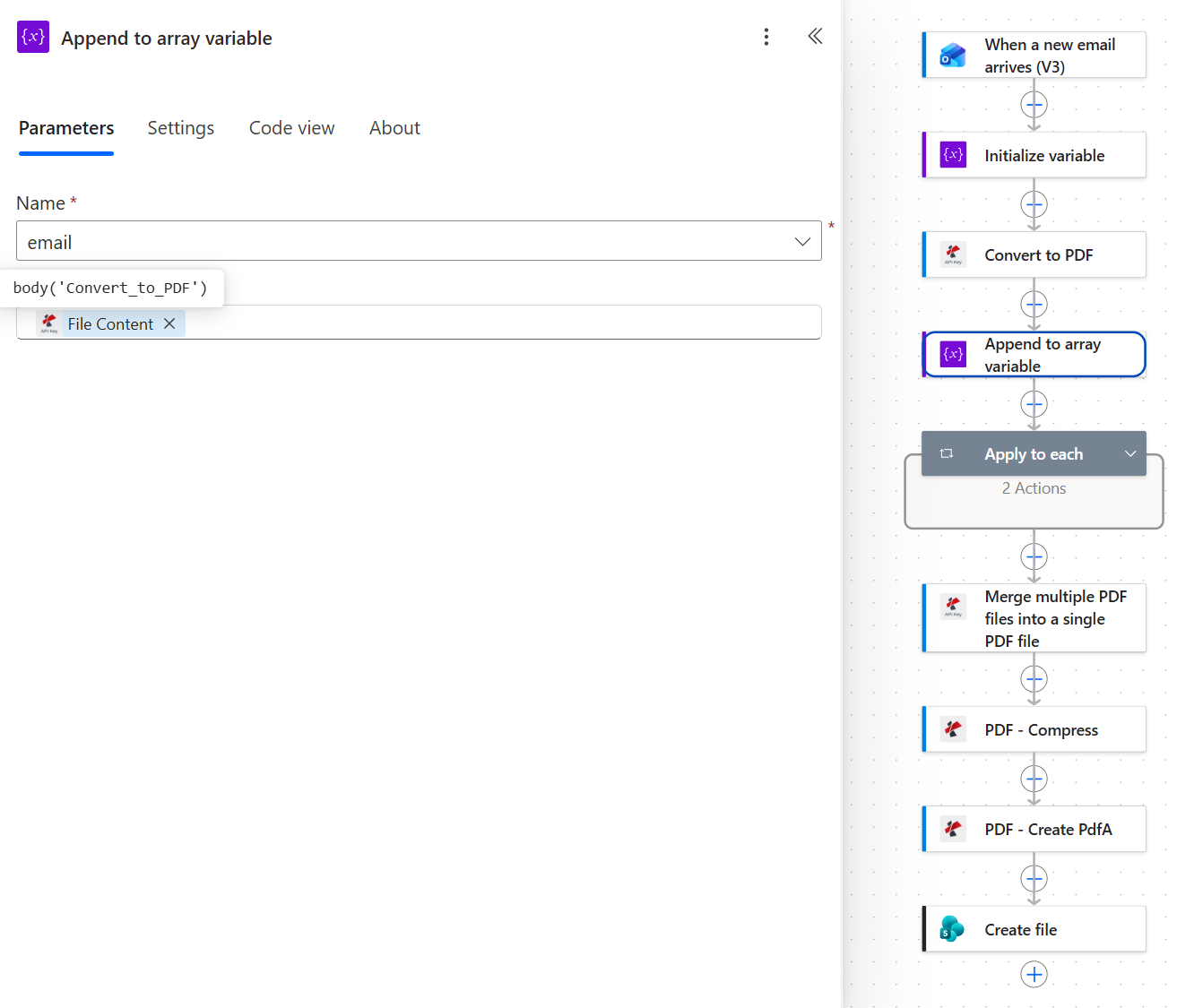
La valeur doit correspondre au jeton de contenu du fichier, soit body('Convert_to_PDF'). Toute autre valeur est la cause la plus fréquente d'échec de la fusion ultérieure.
Ce champ précis constitue le point de défaillance classique. La valeur doit être la Contenu du fichier résultat de l'action Convertir. Si vous choisissez un jeton différent ou si vous l'encapsulez dans une expression qui renvoie autre chose que le contenu du fichier, le tableau se remplit avec une forme incorrecte et Fusionner plusieurs fichiers PDF Soit l'opération échoue complètement, soit elle génère un PDF impossible à ouvrir. L'historique d'exécution reste au vert jusqu'à l'étape de fusion ; l'erreur apparaît donc bien après qu'elle se soit produite.
Étape 5 : Comment convertir chaque pièce jointe d’e-mail en PDF ?
Flux jusqu'à présent : Déclencheur Outlook, Initialiser la variable, Convertir en PDF, Ajouter à la variable tableau.
Une boucle sur la collection de pièces jointes, deux actions à l'intérieur. Voilà le schéma complet, et il reste inchangé quel que soit le nombre de pièces jointes.
- Ajouter Contrôle > Appliquer à chaque.
- Sélectionnez une sortie des étapes précédentes: le
Attachmentsjeton, qui se résout entriggerBody()?['Attachments'].
Appliquer à chaque configuration
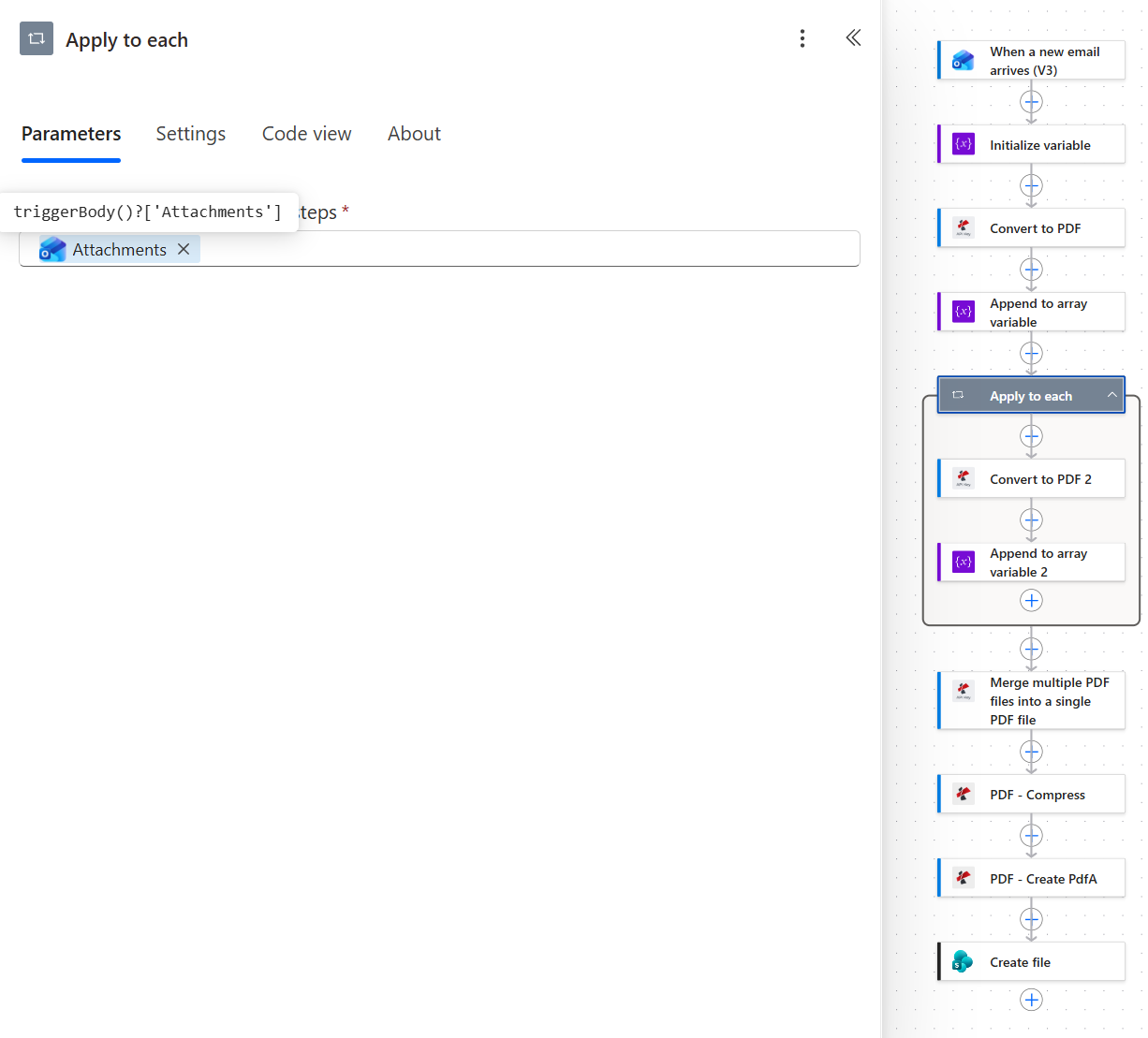
Deux actions à l'intérieur de la boucle, et cela reste vrai pour une seule pièce jointe ou vingt.
Ajoutez maintenant la première action à l'intérieur de la boucle.
- Ajouter Convertir en PDF (PDF4me Connect) à l'intérieur de la boucle. Power Automate le nomme ainsi. Convertir en PDF 2.
- Configure:
- Contenu du fichier: l'expression
base64ToBinary(items('Apply_to_each')?['contentBytes']) - Nom de fichier: le
namejeton de la pièce jointe
- Contenu du fichier: l'expression
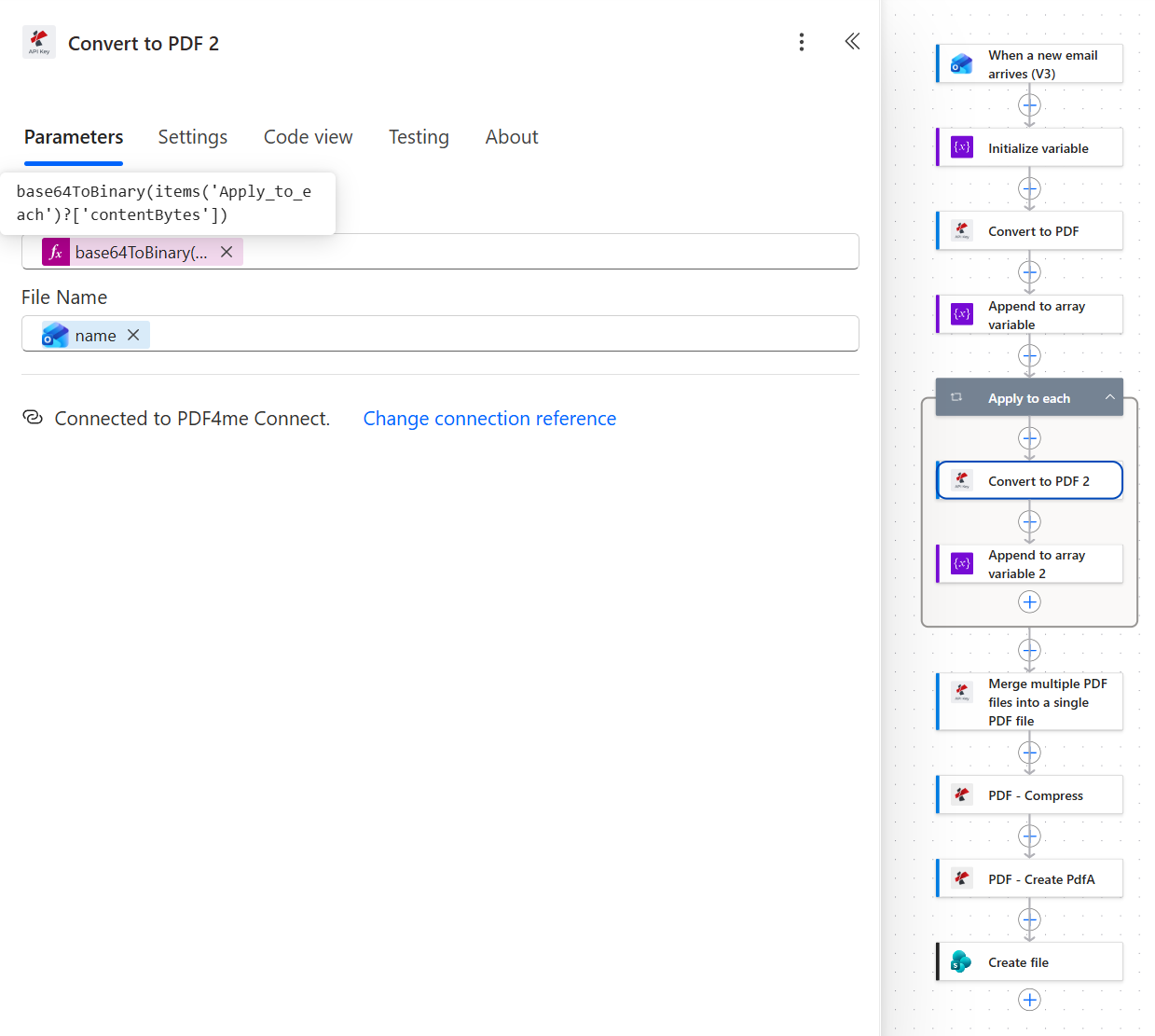
Outlook transmet les pièces jointes encodées en base64. La fonction base64ToBinary convertit le contenu en un fichier lisible par le convertisseur.
Puis la deuxième action à l'intérieur de la boucle.
- Ajouter Ajouter à la variable de tableau à l'intérieur de la boucle, nommée Ajouter à la variable de tableau 2.
- Configure:
- Nom:
email - Valeur: le Contenu du fichier jeton de Convertir en PDF 2, ce qui se résout à
body('Convert_to_PDF_2')
- Nom:
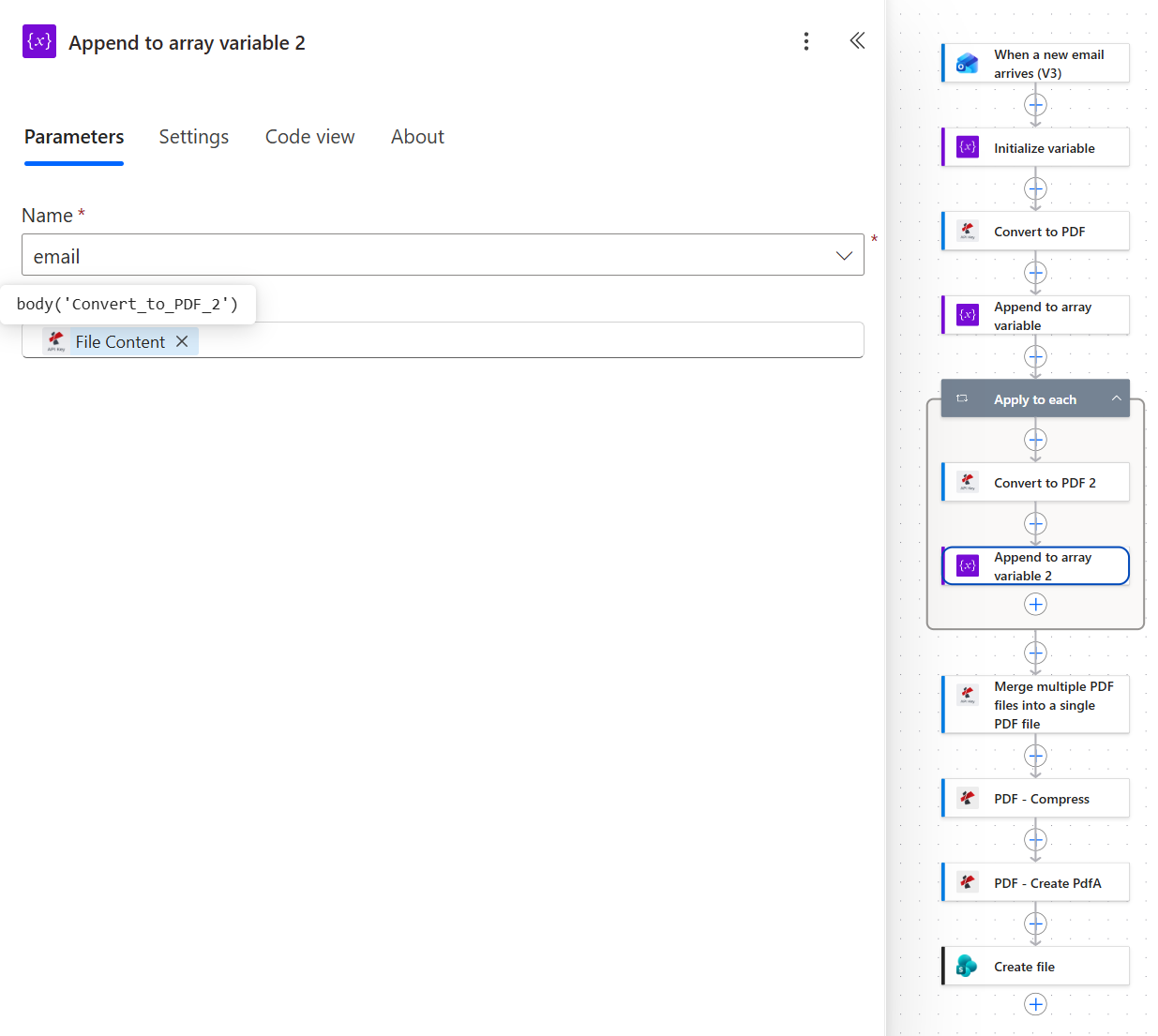
Même tableau, même modèle qu'à l'étape 4. Chaque passage dans la boucle ajoute une plage de pages supplémentaire à l'archive finale.
Les deux expressions de boucle
| Champ | Expression | Ce que cela fait |
|---|---|---|
| Appliquer à chaque saisir | triggerBody()?['Attachments'] | La collection de pièces jointes au message déclencheur. |
| Convertir en PDF 2 Contenu du fichier | base64ToBinary(items('Apply_to_each')?['contentBytes']) | Décode la charge utile base64 de la pièce jointe actuelle en binaire. |
| Convertir en PDF 2 Nom de fichier | la pièce jointe name jeton | Conserve le nom de fichier d'origine lors de la conversion. |
| Ajouter à la variable de tableau 2 Valeur | body('Convert_to_PDF_2') | Le PDF converti, ajouté au même email tableau. |
base64ToBinary et items() tous deux viennent de Référence de la fonction du langage de définition de flux de travail, qui constitue la liste faisant autorité de ce qu'un champ d'expression acceptera.
Étape 6 : Comment fusionner un nombre inconnu de fichiers PDF en un seul ?
Flux jusqu'à présent : tout à travers la boucle Appliquer à chaque.
Lorsque la boucle est terminée, email Le tableau contient le PDF principal suivi de chaque PDF joint. La fonction Merge traite l'ensemble du tableau en un seul appel.
- Ajouter Fusionner plusieurs fichiers PDF en un seul fichier PDF depuis PDF4me Connect, après la boucle.
- Configure:
- docContent:
@variables('email') - Nom du fichier de sortie:
EmailArchive.pdf
- docContent:
La vue du code rend la forme sans ambiguïté :
{
  "type": "OpenApiConnection",
  "inputs": {
    "parameters": {
      "body/docContent": "@variables('email')",
      "body/document/Name": "EmailArchive.pdf"
    },
    "host": {
      "apiId": "/providers/Microsoft.PowerApps/apis/shared_pdf4meconnect",
      "connection": "shared_pdf4meconnect",
      "operationId": "Merge_V1"
    }
  },
  "runAfter": {
    "Apply_to_each": [
      "Succeeded"
    ]
  }
}
Vue du code d'action de fusion
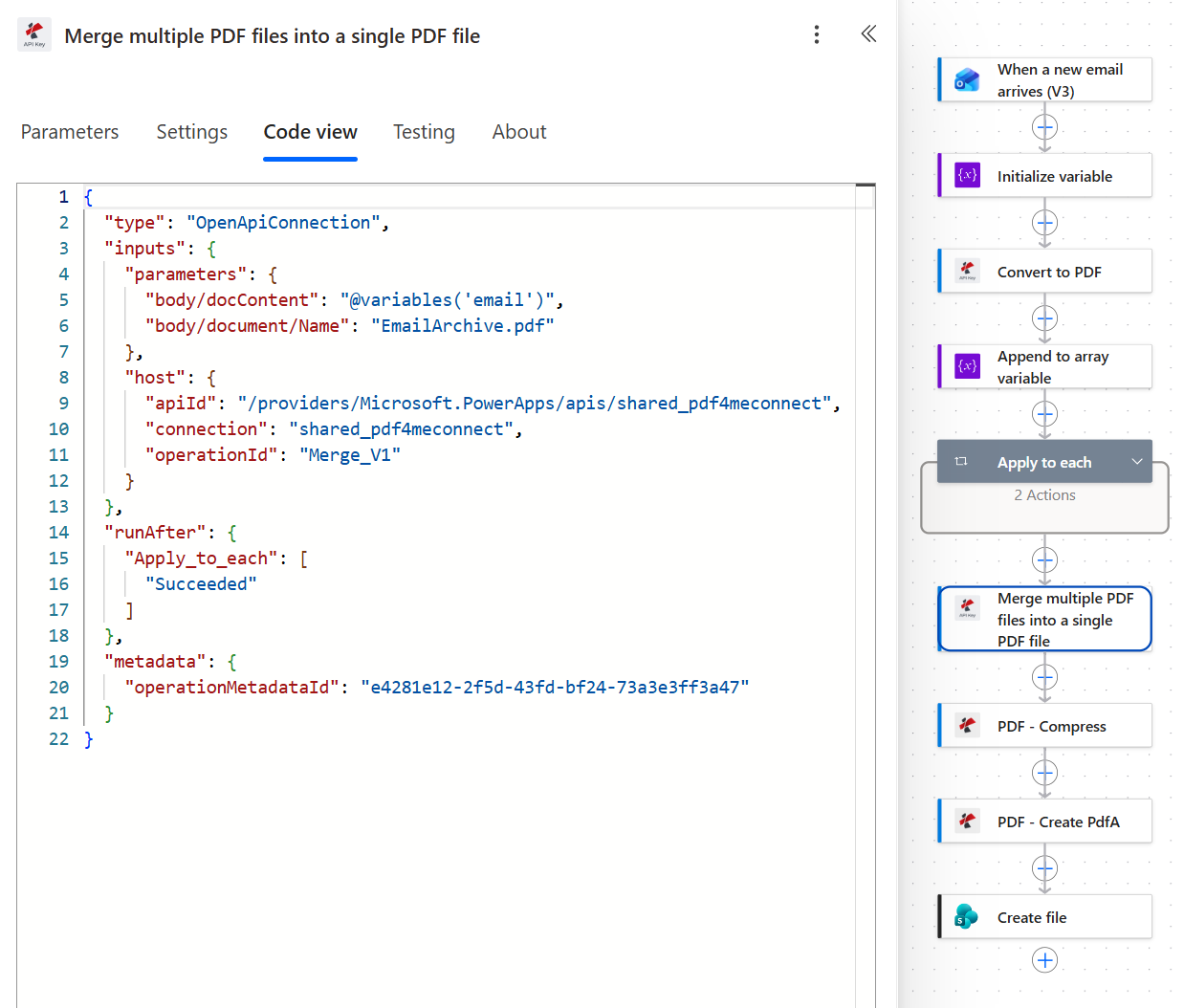
La fonction runAfter Apply_to_each Succeeded garantit que la fusion attend que chaque pièce jointe ait fini de se convertir.
Conseil. La fusion s'effectue en une seule opération sur l'ensemble du tableau, et non en une opération par fichier. C'est pourquoi le temps d'exécution reste quasiment inchangé malgré l'ajout de pièces jointes. Le coût d'un courriel contenant quinze pièces jointes correspond à quinze conversions au sein de la boucle, et non à quinze fusions.
Étape 7 : Comment rendre une archive de courriels conforme à la norme PDF/A ?
Flux jusqu'à présent : Tout passe par la fusion.
Deux actions, dans cet ordre, à partir de la PDF4me PDF La connexion. L'ordre n'est pas d'ordre esthétique.
- Ajouter PDF - Compress.
- Contenu du fichier: le contenu du fichier fusionné
- Nom de fichier: le
headers/FileNamejeton conservé de l'action précédente - Optimiser le profil:
Web
- Ajouter PDF - Créer un PDF.
- Contenu du fichier: le contenu du fichier compressé
- Nom de fichier: le
headers/FileNamejeton - Conformité:
PdfA2b - Autoriser la mise à niveau:
Yes - Autoriser la rétrogradation:
Yes
Paramètres de compression et de création de PDF
| Action | Paramètre | Valeur utilisée ici | Ce qu'il contrôle |
|---|---|---|---|
| PDF - Compress | Optimiser le profil | Web | Il faut trouver un bon compromis entre taille et fidélité. Utilisez un profil de fidélité supérieure si les pièces jointes sont des numérisations que vous devrez examiner attentivement. |
| PDF - Créer un PDF | Conformité | PdfA2b | La norme ISO 19005-2 niveau B garantit la reproduction visuelle, niveau désigné par la plupart des politiques de conservation. |
| PDF - Créer un PDF | Autoriser la mise à niveau | Yes | Permet à l'action de se dérouler à un niveau supérieur lorsque le niveau demandé est inaccessible. |
| PDF - Créer un PDF | Autoriser la rétrogradation | Yes | Cela permet de se stabiliser à un niveau inférieur au lieu d'un échec total, généralement lorsque les polices ne peuvent pas être incorporées. |
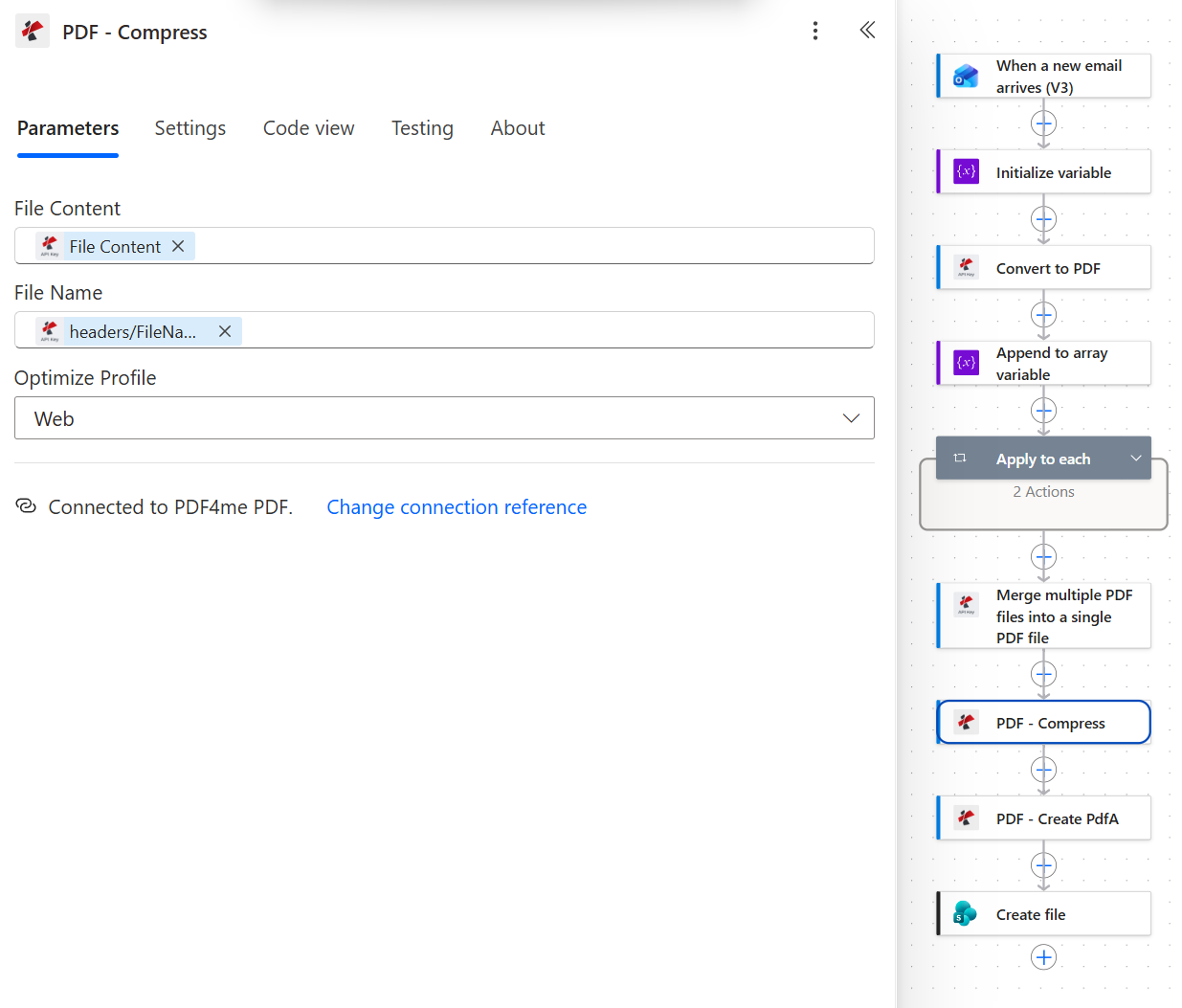
La commande Compress s'exécute sur le document fusionné, avant toute certification.
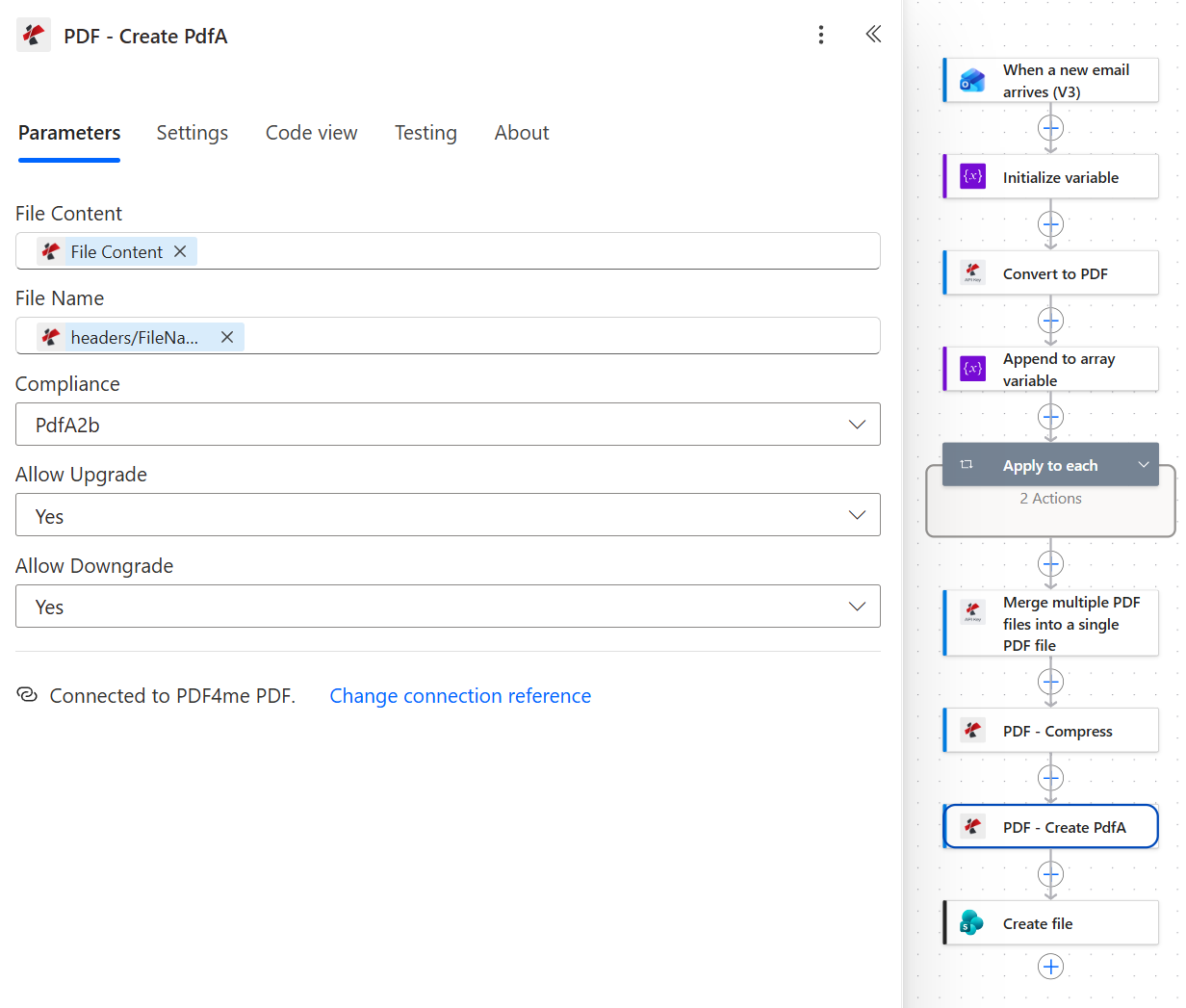
La création d'un PDF est la dernière action à modifier le document, ce qui est exactement sa place.
Étape 8 : Où sont stockées les archives finales ?
Flux jusqu'à présent : Tout via Créer un PDF.
La dernière action consiste à enregistrer le fichier certifié dans SharePoint.
- Ajouter SharePoint > Créer un fichier.
- Configure:
- Adresse du site:
PDF4me Sharepoints - https://ynoox1.sharepoint.com/sites/PDF4meSharepoints - Chemin du dossier:
/Shared Documents/EmailArchive - Nom de fichier:
EmailArchive.pdf - Contenu du fichier: le Contenu du fichier jeton de PDF - Créer un PDF, ce qui se résout à
body('PDF_-_Create_PdfA')
- Adresse du site:
SharePoint Créer une configuration de fichier
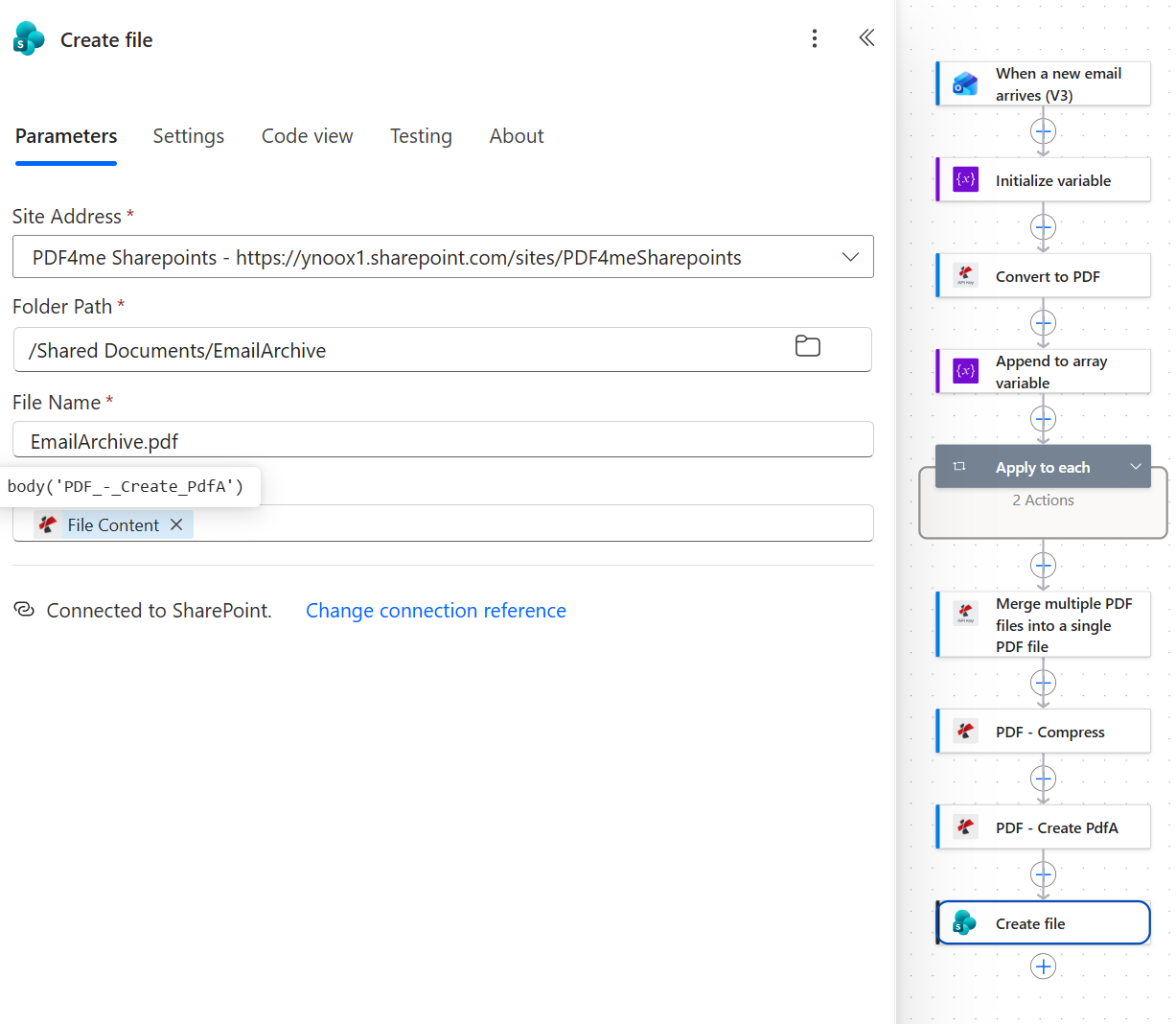
Le contenu du fichier correspond à body('PDF_-_Create_PdfA'). Utilisez-le plutôt avec Compress pour obtenir un PDF valide qui n'est pas une archive.
Modifiez ceci avant la mise en ligne. Le nom du fichier ici est le texte statique EmailArchive.pdf, exactement comme enregistré. Cela convient pour un test, mais pas pour une archive : chaque message est écrit sous le même nom, donc chaque nouvel e-mail écrase l'archive précédente ou entre en conflit avec elle. Remplacez-le par un nom unique pour chaque message. Un horodatage convient. concat('EmailArchive-', formatDateTime(utcNow(), 'yyyyMMdd-HHmmss'), '.pdf')L'objet du message l'indique également. Une archive ne contenant qu'un seul fichier n'est pas une archive.
Exécutez le flux et vérifiez
Envoyez un message de test à l'adresse surveillée avec au moins une pièce jointe, puis vérifiez trois éléments au lieu d'un seul.
- L'historique de la course. Les onze actions sont toutes en vert, et la case « Appliquer à » affiche le nombre d'itérations correct. L'exécution capturée le montre.
1 of 1pour un courriel contenant une seule pièce jointe. - Le dossier SharePoint.
EmailArchive.pdfprésent dans/Shared Documents/EmailArchive, avec Modifié par indiquant le compte du flux. - Le fichier lui-même. C'est une étape souvent négligée. Ouvrez les propriétés du document et vérifiez que la déclaration PDF/A est bien présente.
L'archive produite par l'exécution capturée a une taille de 32 088 octets. deux pages: le corps du message en page 1, la pièce jointe en page 2. Ses métadonnées XMP intégrées déclarent pdfaid:part comme 2 et pdfaid:conformance comme BVoici à quoi ressemble un fichier PDF/A-2b de l'intérieur. Si votre fichier s'ouvre correctement mais ne contient pas cette déclaration, l'action « Créer un fichier » lit très probablement une action en amont incorrecte.
Qu'avez-vous construit concrètement ? Un système d'archivage de courriels qui crée un enregistrement autonome et conforme aux normes d'un message et de toutes ses pièces jointes, sans intervention humaine. La boîte aux lettres reste inchangée. L'archive est un fichier distinct, dans un format conçu pour être lisible dans plusieurs décennies ; contrairement aux exportations de boîtes aux lettres et aux niveaux de stockage, elle offre cette possibilité.
Variantes courantes que vous pouvez ajouter sans reconstruction
Ensemble Uniquement avec pièces jointes à NonLa boucle ne s'exécute tout simplement pas et la fusion reçoit un tableau à un seul élément, l'archive ne contenant alors que le corps du fichier.
Créez le nom de fichier à partir de l'objet et de l'heure de réception du déclencheur, et non pas uniquement de l'horodatage. Supprimez au préalable les caractères que SharePoint rejette, car la création de fichier échoue en raison de la ponctuation dans l'objet.
Ajouter Valider le PDF Après la création du PDF et la création d'une branche sur le résultat, les erreurs apparaissent dans l'historique d'exécution plutôt que lors d'un audit trois ans plus tard.
Composez le chemin du dossier à partir de l'adresse d'envoi ou de la date de réception du déclencheur. Un seul flux peut alimenter une arborescence de dossiers complète sans condition.
Comment cela se compare-t-il aux approches habituelles ?
| Comparaison | Ce que l'alternative préserve | Garantie de format | Fonctionne tout seul |
|---|---|---|---|
| Bouton Archive d'Outlook vs ce flux | Le message a été déplacé vers un autre dossier dans la même boîte aux lettres. | Aucun. Il reste un élément de courrier dans Exchange. | Non. Il faut que quelqu'un clique dessus. |
| Appareil de journalisation par rapport à ce flux (Mimecast, Proofpoint) | Tout, stocké dans un magasin de fournisseurs | Le format propre au fournisseur, lisible à travers son produit | Oui, au prix de la licence |
| Archive Microsoft 365 par rapport à ce flux | Le même nombre d'octets, sur un niveau de stockage moins cher | Aucun. Les fichiers sont inchangés. | Oui, mais il s'agit de stockage, pas de format. |
| Ce flux | Corps du document et pièces jointes, en un seul document | PDF/A-2b, autonome | Oui, sur les connecteurs standard. |
La distinction essentielle : les trois premières questions indiquent l’emplacement du fichier mail. Seule la dernière précise s’il s’affichera correctement une fois le logiciel ayant servi à sa création supprimé.
Questions fréquentes
Qu'est-ce que l'archivage des e-mails ?
L'archivage des courriels consiste à sauvegarder les messages dans un espace de stockage distinct et durable afin qu'ils survivent au nettoyage des boîtes de réception, aux départs du personnel et aux échéances de conservation. La plupart des solutions le définissent comme un problème de stockage : copier les courriels dans un endroit sûr et les indexer pour permettre la recherche.
Cette définition est incomplète. Une archive n'est utile que si elle reste accessible, et un message est lié au système qui le stocke. La conversion du message et de ses pièces jointes en un format de document fixe transforme une copie en enregistrement.
Comment fonctionne l'archivage des e-mails ?
Traditionnellement, un dispositif de journalisation est installé à côté du serveur de messagerie et reçoit une copie de tout, qu'il stocke dans un référentiel propriétaire doté de sa propre interface de recherche.
Ce processus fonctionne différemment. Un déclencheur s'active à la réception du message ; le corps du document et ses pièces jointes sont convertis au format PDF, fusionnés en un seul document, compressés, puis convertis au format PDF/A-2B avant d'être enregistrés sur SharePoint. Aucun dispositif ni espace de stockage propriétaire n'est requis, et le fichier de sortie est accessible à tous sans votre logiciel.
Comment archiver les e-mails dans SharePoint ?
Pointez un Office 365 Outlook déclencher au niveau de la boîte aux lettres, effectuer le traitement des documents dans le flux et terminer par SharePoint Créer un fichier Il a désigné le dossier de destination. Voilà sa forme.
Ce qui compte vraiment, c'est ce que vous écrivez. .msg ou .eml L'archivage d'un document dans une bibliothèque SharePoint est techniquement équivalent à un archivage dans SharePoint, mais le résultat est un élément de messagerie nécessitant un client de messagerie. Un fichier PDF/A est un document que SharePoint peut indexer, prévisualiser et auquel il peut appliquer une étiquette de conservation, comme à n'importe quel autre document.
Est-il possible d'enregistrer des e-mails dans SharePoint ?
Oui, de plusieurs façons, et elles ne sont pas équivalentes. Vous pouvez glisser-déposer un message d'Outlook dans une bibliothèque synchronisée, utiliser l'option « Enregistrer sur OneDrive » pour un message individuel ou automatiser le processus avec Power Automate, comme le fait ce flux.
Les itinéraires manuels enregistrent le message dans son format d'origine, les pièces jointes restant intégrées à un fichier que seul un client de messagerie peut ouvrir. L'itinéraire automatisé vous permet de choisir le format de sortie ; c'est pourquoi il est préférable de l'utiliser lorsque l'objectif est la conservation plutôt que la facilité d'utilisation.
Quelles sont les bonnes pratiques en matière d'archivage des courriels ?
Quatre points essentiels demeurent valables quel que soit l'outil utilisé. Archivez dès réception plutôt que selon un calendrier prédéfini, afin d'éviter toute dépendance à la mémoire. Conservez le corps du message et ses pièces jointes ensemble, car leur séparation détruit le contexte qui rendait le message pertinent. Utilisez un format conforme aux spécifications, comme le PDF/A. Attribuez un nom unique à chaque élément archivé, car une archive qui écrase le fichier précédent constitue un document unique nécessitant des étapes supplémentaires.
Le flux décrit ici suit les trois premiers par construction. Le quatrième élément est celui que vous devez impérativement modifier par rapport à la configuration enregistrée avant la mise en production.
Dépannage
Vérifiez le Valeur champ sur les deux actions Ajouter à une variable de tableau. Chacun doit être le Contenu du fichier jeton de son action Convert, résolu en corps('Convertir_en_PDF') et corps('Convertir_en_PDF_2')Tout autre jeton remplit le tableau avec une forme incorrecte, et chaque action précédant la fusion est toujours signalée comme réussie.
Joindre les pièces jointes est réglé sur Non au déclenchement. La collection de pièces jointes arrive toujours avec les noms et les métadonnées, la boucle s'exécute donc le bon nombre de fois, mais contenuBytes est vide et il n'y a rien à convertir.
Le fichier Créer Nom de fichier est le texte statique Archives des courriels.pdfChaque exécution cible le même nom. Rendez-le unique pour chaque message grâce à un horodatage ou à l'objet, comme décrit à l'étape 8.
Le fichier créé est en cours de lecture depuis PDF - Compress au lieu de PDF - Créer un PDFLe résultat est un PDF plus petit et parfaitement valide qui échoue à tous les contrôles de conformité, et rien dans l'historique d'exécution ne semble anormal. Vérifiez que l'expression est correcte. corps('PDF_-_Créer_PdfA').
Lectures complémentaires
Cet article traite de l'archivage des e-mails automatisés. Trois autres articles expliquent les points suivants :
- Convertissez le corps de l'e-mail et toutes les pièces jointes en un seul PDF. décrit plus en détail le modèle de fusion lui-même, ainsi que l'enregistrement sur Dropbox.
- Transformez chaque e-mail entrant en une archive PDF prête à être auditée Elle reprend les sept mêmes actions du point de vue de la gestion des documents.
- Archivage de fichiers PDF dans Power Automate avec un dossier SharePoint automatisé applique la compression et la paire PDF/A aux documents déjà présents dans SharePoint, sans intervention d'un e-mail.
Prochaines étapes
Créer un PDF/A dans Power Automate
Fusionner plusieurs fichiers PDF dans Power Automate
Compression PDF dans Power Automate
Obtenez votre clé API
Le stockage détermine l'emplacement de vos e-mails. Leur format détermine s'ils sont encore lisibles. Ce processus répond à la seconde question, celle que personne ne se pose sur la première page de résultats.