Modèle de lettre de mise en demeure dans Power Automate : générez une lettre PDF pour chaque dossier prêt dans SharePoint avec PDF4me

PDF4me Generate Document Single est une action Power Automate qui fusionne des données JSON dans un modèle Word et génère un document final. Appliquée à une liste SharePoint d'affaires juridiques, elle transforme un modèle de lettre de mise en demeure en un PDF pour chaque affaire marquée comme prête, classe chaque lettre dans le dossier correspondant et met à jour le statut de l'affaire.
Si vous cherchez un modèle de lettre de mise en demeure, la première page regorge de sites d'aide juridique, de plateformes d'assistance aux justiciables et de bibliothèques de formulaires. Les tribunaux de Californie, WashingtonLawHelp et LawDepot expliquent tous, et en détail, comment rédiger une lettre. Aucun ne traite cependant du cas des cabinets qui en envoient trente par semaine, pour lesquels la lettre elle-même est simple, mais où la gestion administrative est complexe : copier les coordonnées du client, de la partie adverse et le montant à partir du dossier, enregistrer le PDF dans le bon dossier et ne pas oublier de marquer l'affaire comme close. Ce processus prend en charge ces tâches administratives et laisse le texte à sa place, dans un document Word géré par les avocats.
Marquez un dossier comme Ready for Demand Letter dans SharePoint et exécutez le processus. Chaque dossier marqué comme prêt génère une lettre de mise en demeure au format PDF, placée dans un dossier dédié, avec un nouveau statut. L'équipe reçoit un e-mail récapitulant le nombre de lettres envoyées. La lettre est un document Word contenant six champs, préremplis à partir de la fiche du dossier par PDF4me. Onze actions suffisent, soit environ huit secondes pour un lot de deux dossiers.
Questions et réponses basées sur le pourquoi
Pourquoi utiliser un modèle Word pour créer la lettre ? Parce que les personnes qui en sont les propriétaires travaillent déjà avec Word. Un avocat peut modifier un paragraphe, mettre à jour l’en-tête ou ajouter une clause sans perturber le texte, et les espaces réservés restent inchangés. PDF4me lit directement le fichier .docx ; il n’est donc pas nécessaire de le reconstruire en HTML au préalable.
Pourquoi filtrer sur une colonne de statut plutôt que de déclencher une requête à chaque nouveau dossier ? Parce qu'un dossier n'est pas prêt pour une mise en demeure dès sa création. La colonne de statut permet à un assistant juridique de déterminer quand les faits sont complets, et la requête sélectionne précisément ces lignes. Modifier le statut immédiatement après le dépôt empêche qu'un même dossier ne reçoive une seconde mise en demeure lors de la prochaine exécution.
Pourquoi attribuer un dossier à chaque affaire ? Parce que c’est ainsi que les fichiers sont organisés. Le chemin d’accès au dossier utilise l’ ID de l’affaire ; ainsi, le fichier MAT-1001.pdf se retrouve dans DemandLetters/MAT-1001, au même niveau que tous les autres documents relatifs à cette affaire. Toute personne ouvrant le dossier trouvera donc la lettre sans avoir à la rechercher.
Pourquoi compter les lettres dans une variable ? Parce que le courriel récapitulatif doit indiquer le résultat exact de cette exécution. DocIndex est incrémenté de un à la fin de chaque traitement, une fois la lettre classée et son statut modifié. Le nombre indiqué dans l’objet correspond donc au nombre de lettres traitées intégralement.
Ce que vous obtiendrez
Entrée : une liste SharePoint d’affaires, chacune comportant un ID, un client, une date d’incident, une partie adverse, le montant des dommages et intérêts, un avocat et un statut. Sortie : une lettre de mise en demeure au format PDF par affaire, marquée comme prête, dans /Shared Documents/DemandLetters/<matter ID>, le statut de l’affaire mis à jour à Demand Letter Generated, et un courriel récapitulatif pour le lot.
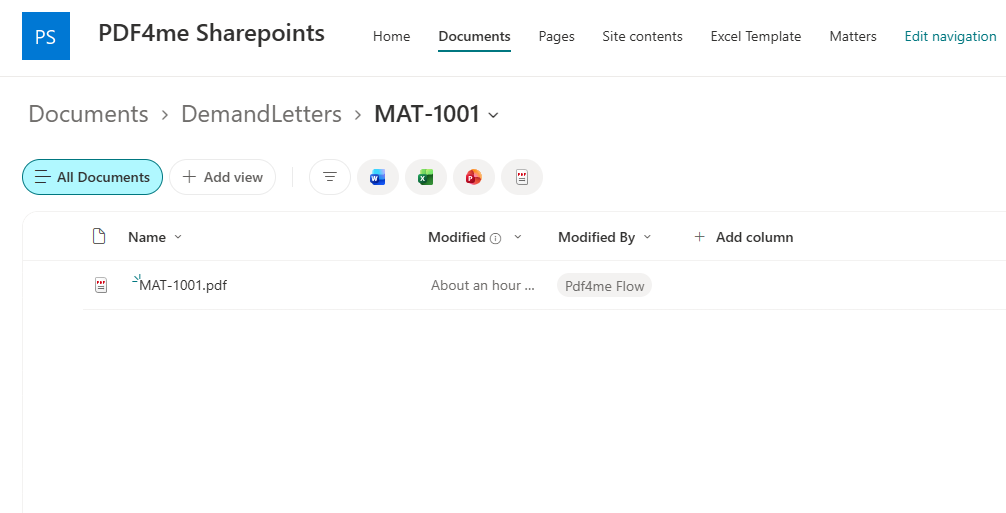
MAT-1001.pdf dans son propre dossier, écrit par le compte de flux.
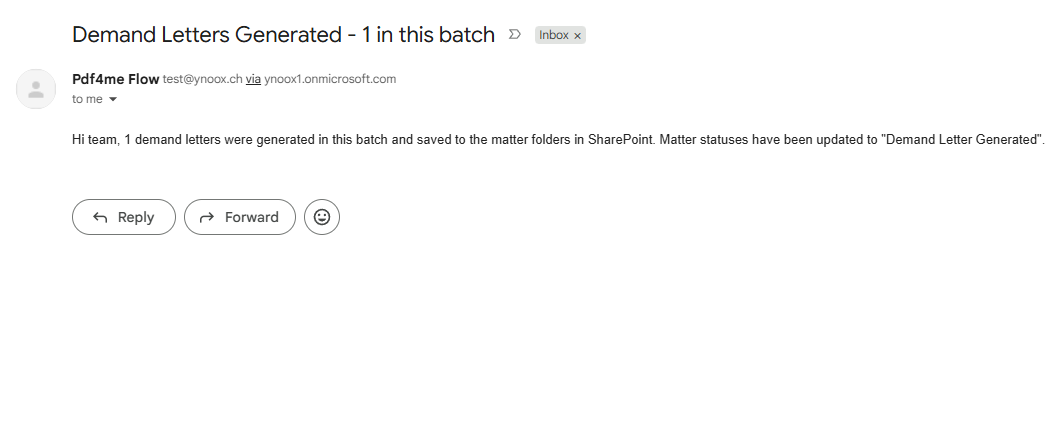
Résumé d'un lot contenant un seul document. Le nombre provient de la variable DocIndex.
Ce dont vous avez besoin
- Power Automate. Ouvrez Power Automate. Un flux cloud sur des connecteurs standard. SharePoint, Office 365 Outlook et PDF4me ne nécessitent aucun abonnement premium.
- Clé API PDF4me. Obtenez votre clé API. Ce flux utilise une connexion PDF4me, PDF4me PDF.
- Une liste SharePoint de dossiers. La liste capturée s'appelle Matters. Sa colonne Title contient l' ID du dossier et est renommée MatterID dans la vue Liste. Elle comporte également des colonnes pour ClientName, IncidentDate, OpposingParty, DamagesAmount et Attorney, ainsi qu'une colonne Status avec des valeurs telles que Brouillon, Ready for Demand Letter et Demand Letter Generated.
- Une bibliothèque de documents contenant le modèle et les lettres. Le modèle se trouve dans le Shared Documents et les lettres dans le Shared Documents/DemandLetters.
- Modèle de lettre de mise en demeure : demand-letter-template.docx. Ce modèle PDF4me contient six espaces réservés. Le texte est un exemple et ne constitue pas un avis juridique ; veuillez le faire approuver par un avocat avant de l’envoyer à qui que ce soit.
- Lettre finale : mat-1001-demand-letter.pdf. Voici exactement ce que le flux a produit pour le sujet MAT-1001.
Commencez par récupérer les exemples. Téléversez le modèle dans Shared Documents sous le nom DemandLetterTemplate.docx, ajoutez un dossier avec le statut Ready for Demand Letter et exécutez le processus. Placez ensuite votre lettre à côté de la lettre finalisée. Si les noms, le montant et l' ID du dossier correspondent, la correspondance est correcte.
Aperçu du flux
- Manually trigger a flow lance un traitement par lots.
- Get items lit la liste
Mattersavec le Filter QueryStatus eq 'Ready for Demand Letter'. - Select une carte pour chaque élément correspondant aux six champs du modèle.
- Récupérer Get file content
/Shared Documents/DemandLetterTemplate.docx. - Initialize variable crée
DocIndexsous forme d'entier défini à0. - Apply to each boucle sur les éléments de Get items.
- PDF - Generate Document (Single) (PDF4me PDF) remplit le modèle avec Output Type
PDF. - Create file (SharePoint) enregistre la lettre dans
/Shared Documents/DemandLetters/<matter ID>. - Update item (SharePoint) définit Status sur
Demand Letter Generated. - Increment variable ajoute
1àDocIndex. - Send an email (V2) (Office 365 Outlook) envoie le résumé du lot.
Aperçu complet du flux
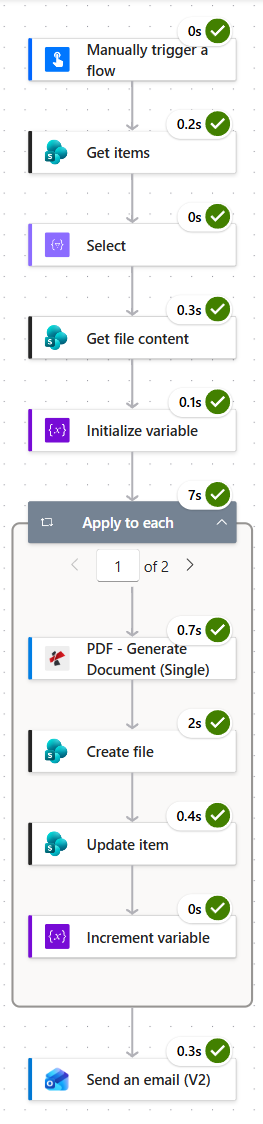
Un lot de deux éléments. La boucle a pris sept secondes pour chaque itération, et l'écriture dans SharePoint est l'étape la plus lente, à raison de deux secondes par lettre.
Étape 1 : Comment lancer un lot de lettres de mise en demeure à la demande ?
Déroulement jusqu'à présent : rien pour l'instant, ceci est le déclencheur.
Un déclencheur manuel correspond à la manière dont le courrier est réellement envoyé : une personne examine les documents marqués comme prêts, puis appuie sur le bouton.
- Créez un Instant cloud flow et sélectionnez Manually trigger a flow.
- Ne saisissez aucune donnée. La liste détermine elle-même les éléments inclus dans le lot.
configuration de déclenchement manuel
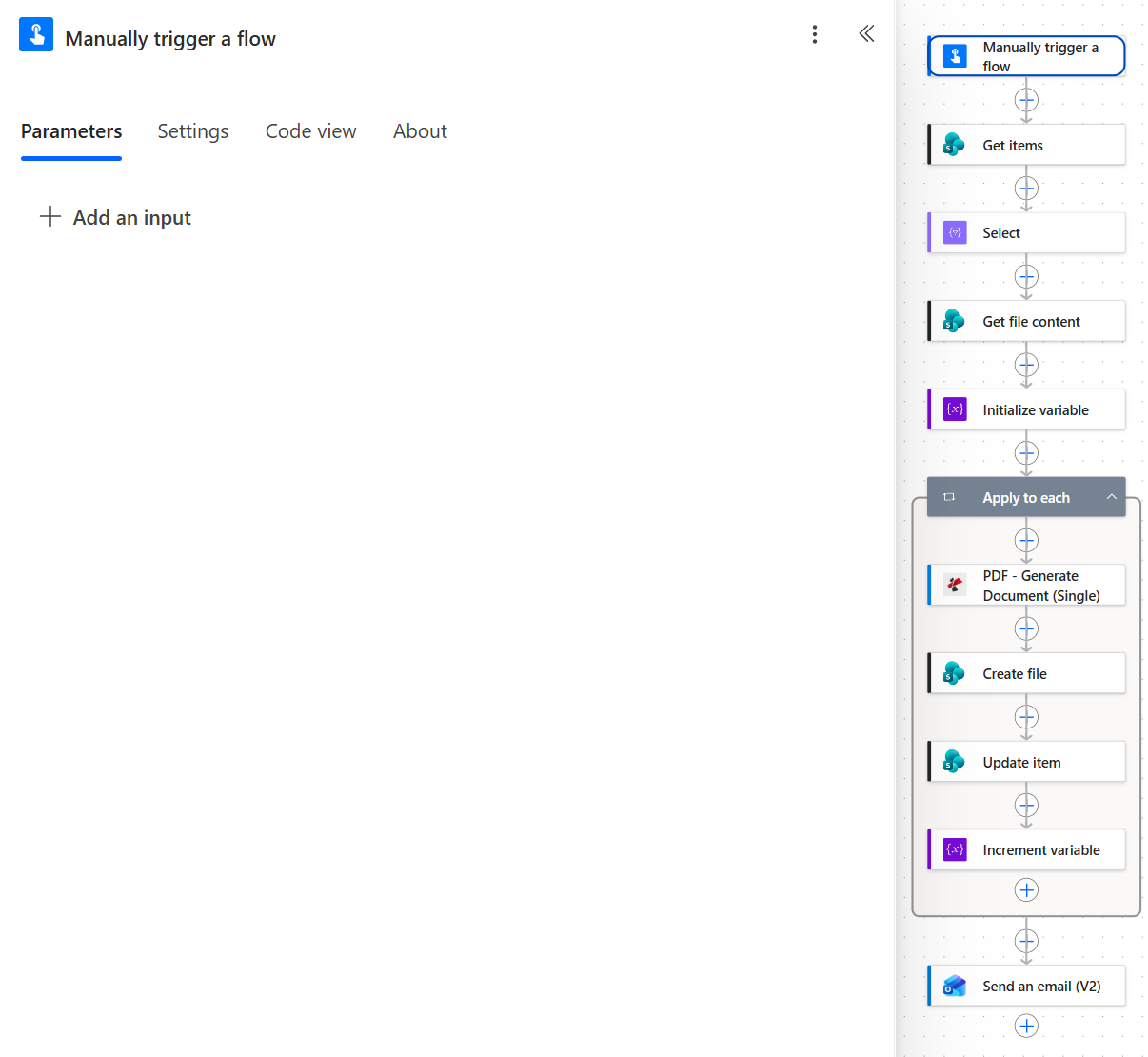
Aucune saisie. La sélection se fera à l'étape suivante, dans la colonne Status.
Astuce : Le reste du flux est indépendant de son auteur. Remplacez le déclencheur par Recurrence et le même flux se transforme en un traitement par lots nocturne qui récupère les éléments marqués comme prêts pendant la journée.
Étape 2 : Comment sélectionner uniquement les dossiers qui sont prêts à faire l’objet d’une lettre de mise en demeure ?
Déroulement jusqu'à présent : Manually trigger a flow.
Get items effectue la sélection, le flux n'a donc jamais besoin de vérifier lui-même un statut.
- Ajouter SharePoint > Get items.
- Configurer :
- Site Address:
PDF4me Sharepoints - https://ynoox1.sharepoint.com/sites/PDF4meSharepoints - List Name:
Matters
- Site Address:
- Ouvrez Advanced parameters et définissez :
- Filter Query:
Status eq 'Ready for Demand Letter' - Order By:
Title asc
- Filter Query:
Get items : configuration
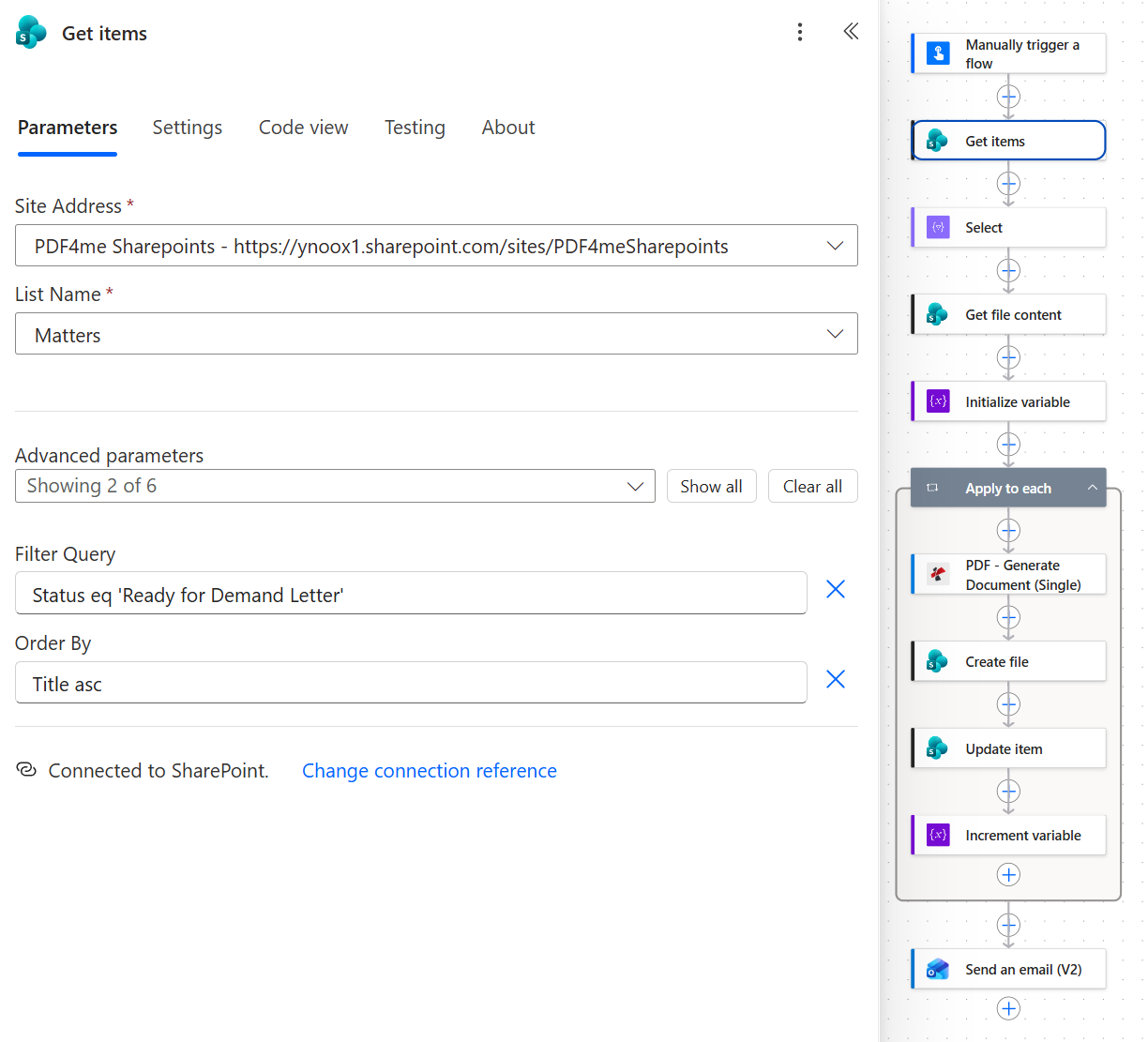
La valeur du filtre correspond exactement, majuscules comprises. Le tri par Title affiche les lettres dans l'ordre de l'identifiant du sujet.
Conseil : Get items s’arrêtent à 100 lignes maximum, sauf si vous augmentez Top Count ou activez la pagination dans les paramètres de l’action. C’est largement suffisant pour un traitement quotidien, mais il est bon de le savoir avant le premier traitement de fin de mois.
Étape 3 : Que représente l’action Select ?
Déroulement jusqu'à présent : Manually trigger a flow plus Get items.
Select transforme chaque ligne de données en six champs correspondant exactement à ceux connus du modèle, ce qui facilite la lecture du contrat entre la liste et le modèle.
- Ajouter Data Operation > Select.
- De : le jeton
body/valuede Get items. - Carte : une ligne par champ de modèle, comme dans le tableau ci-dessous.
Select : configuration
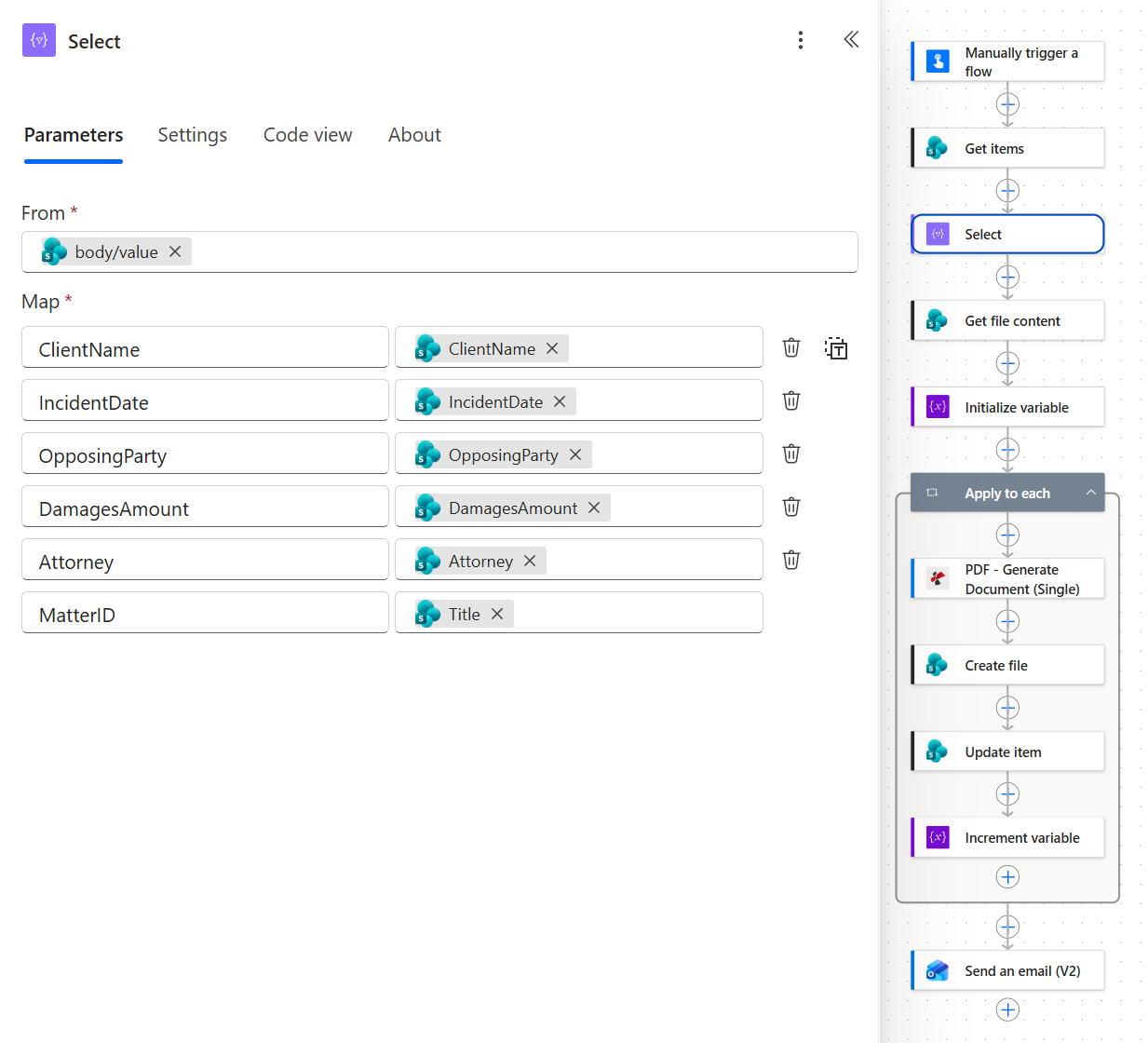
Cinq champs conservent leur nom de colonne. Le sixième, MatterID, provient de la colonne Title de la liste.
Comment chaque espace réservé obtient sa valeur
| Espace réservé dans le modèle | Clé JSON | Colonne SharePoint | Dans la lettre MAT-1001 |
|---|---|---|---|
<<[ClientName]>> | ClientName | ClientName | Sarah Chen |
<<[IncidentDate]>> | IncidentDate | IncidentDate | 06/14/2026 00:00:00 |
<<[OpposingParty]>> | OpposingParty | OpposingParty | Meridian Logistics Inc. |
<<[DamagesAmount]>> | DamagesAmount | DamagesAmount | 18500 |
<<[Attorney]>> | Attorney | Attorney | David Park |
<<[MatterID]>> | MatterID | Title | MAT-1001 |
Il est important de le savoir avant de copier cette étape. Dans le flux capturé, la boucle lit directement Get items et la lettre récupère ses valeurs de la boucle ; par conséquent, aucune instruction en aval n'utilise la sortie Select. Ceci est intentionnel à un égard : Update item nécessite ID de chaque élément, et Select l'omet. Pour piloter la boucle à partir de Select, ajoutez ID à la carte et définissez Apply to each sur la sortie Select.
Étape 4 : D’où le flux lit-il le modèle Word ?
Déroulement jusqu'à présent : Manually trigger a flow + Get items + Select.
Le modèle est un fichier Word ordinaire situé dans la bibliothèque de documents. Le fait de le lire ici, avant la boucle, signifie qu'il est chargé une fois par lot plutôt qu'une fois par dossier.
- Ajouter SharePoint > Get file content.
- Configurer :
- Site Address:
PDF4me Sharepoints - https://ynoox1.sharepoint.com/sites/PDF4meSharepoints - File Identifier:
/Shared Documents/DemandLetterTemplate.docx - Infer content type (avancé) :
Yes
- Site Address:
Get file content : configuration
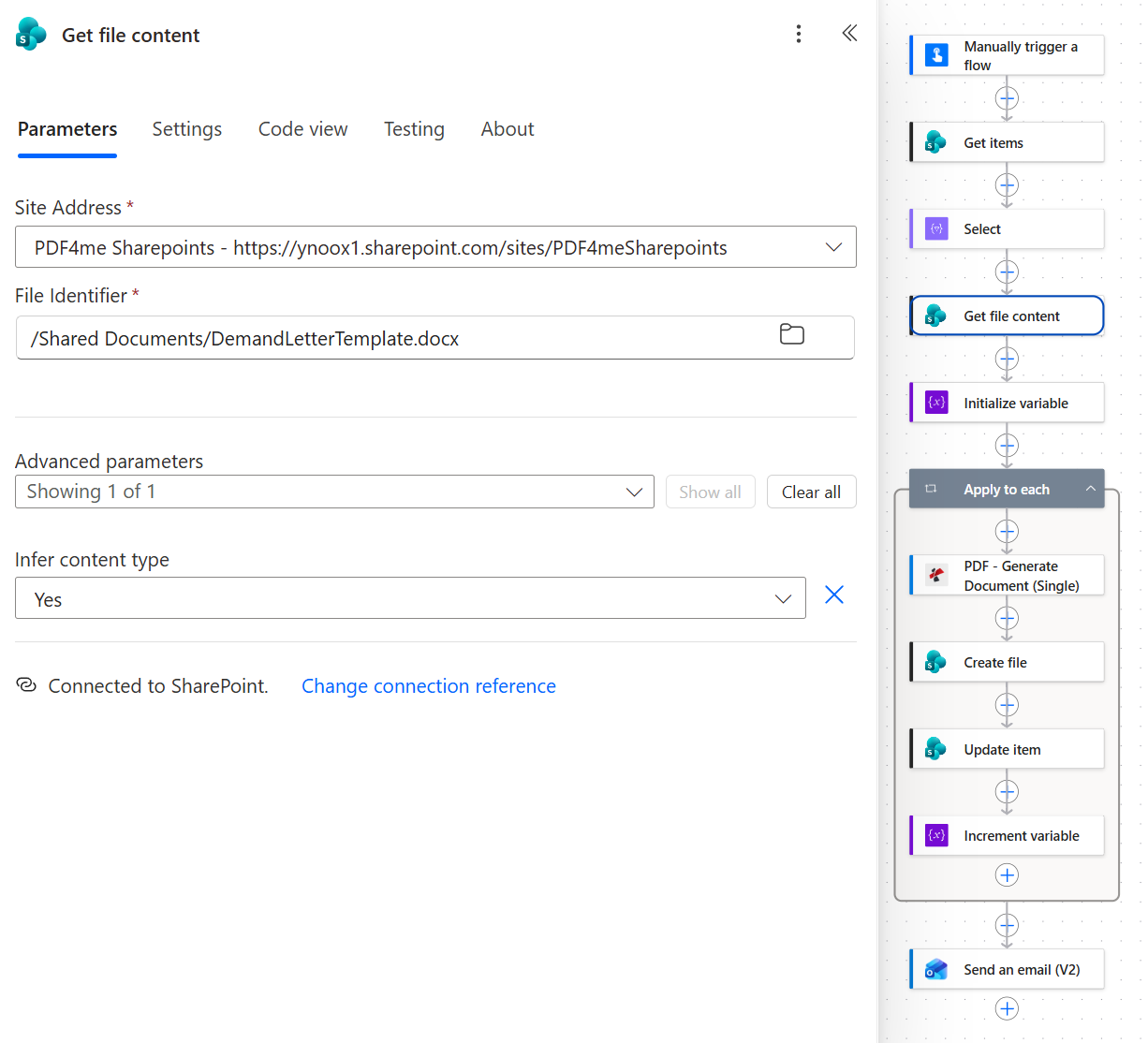
Modifiez le modèle dans SharePoint et le lot suivant utilisera le nouveau libellé, sans aucune modification du flux.
Le modèle comporte six espaces réservés selon la syntaxe PDF4me : <<[Attorney]>>, <<[IncidentDate]>>, <<[OpposingParty]>>, <<[MatterID]>>, <<[ClientName]>> et <<[DamagesAmount]>>. L’en-tête, la ligne de référence et le corps du texte sont du contenu Word standard. La présentation de la syntaxe des modèles Word détaille toutes les autres possibilités offertes par un espace réservé.
Étape 5 : Pourquoi le flux a-t-il besoin d’une variable de compteur ?
Flux jusqu'à présent : tout passe par Get file content.
L'e-mail récapitulatif nécessite un nombre, et une variable est la façon la plus simple d'en extraire un de la boucle.
- Ajouter Variables > Initialize variable.
- Configurer :
- Nom :
DocIndex - Type :
Integer - Valeur :
0
- Nom :
Initialize variable : configuration
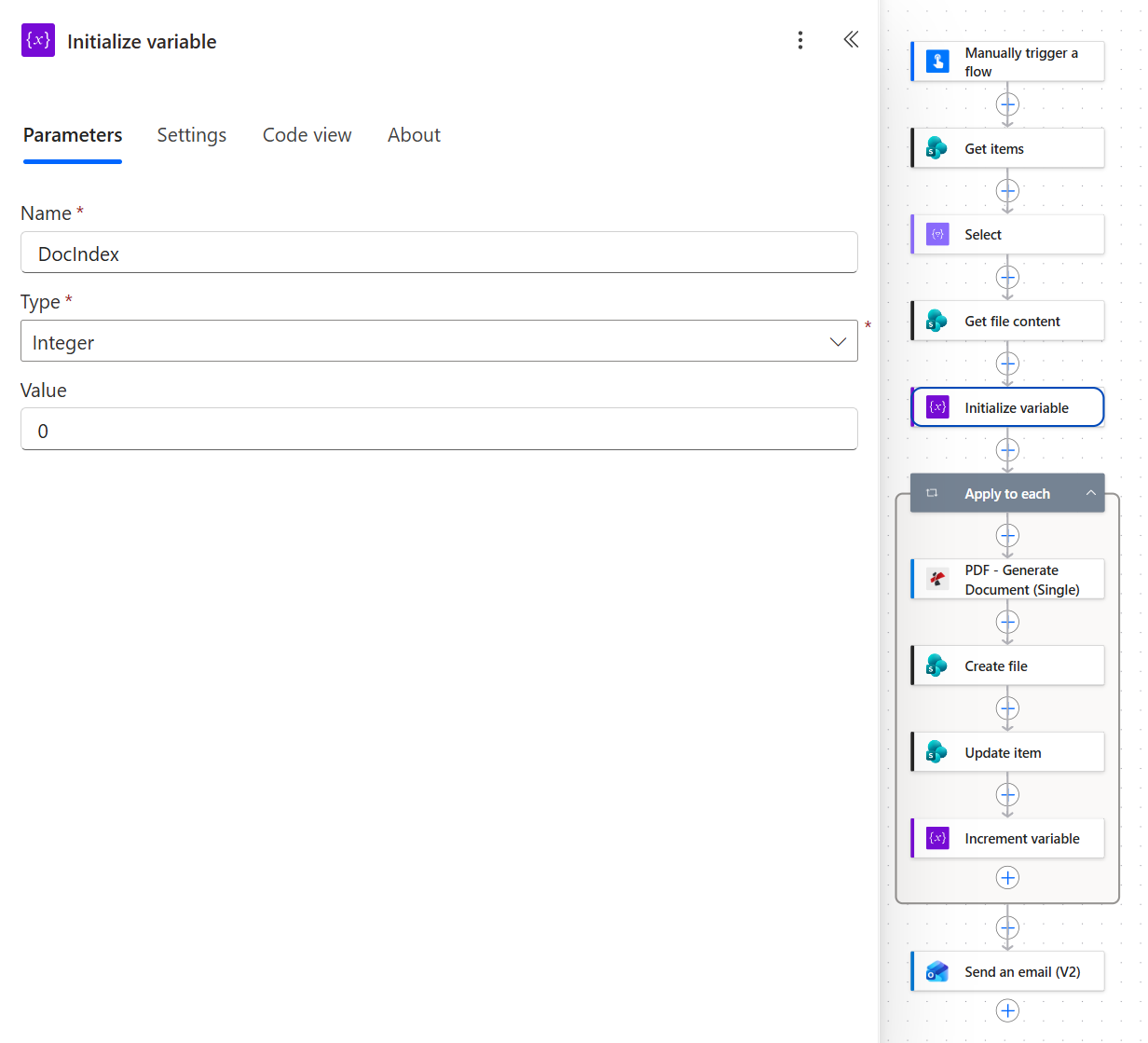
Initialize variable doit être placée au niveau supérieur du flux. Power Automate ne l'autorise pas à l'intérieur d'une boucle.
Étape 6 : Comment générer une lettre de mise en demeure par affaire ?
Déroulement jusqu'à présent : tout passe par Initialize variable.
C'est cette boucle qui effectue le véritable travail. Chaque itération construit une lettre, la classe, met à jour le dossier et le compte.
- Ajouter Control > Apply to each.
- Select an output from previous steps : le jeton
body/valuede Get items.
Apply to each : configuration
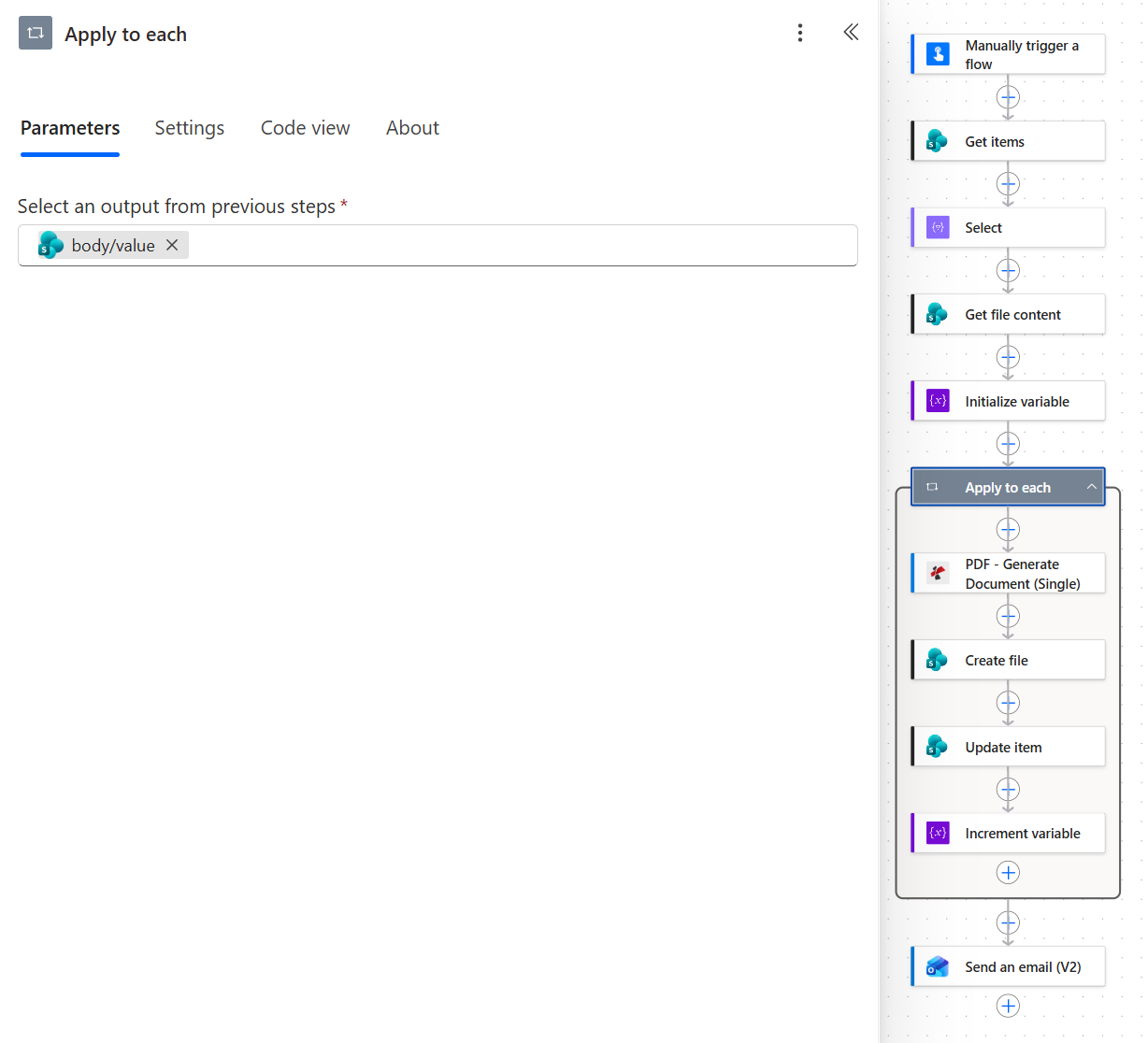
Quatre actions à l'intérieur de la boucle, et cela reste vrai pour une affaire ou cinquante.
Voici maintenant la première action à l'intérieur de la boucle.
- Ajouter PDF - Generate Document (Single) à partir de la connexion PDF4me PDF.
- Configurer :
- Template File Type:
Docx (PDF4me Template Syntax) - Template File Name:
DemandLetterTemplate.docx - Template File Data : une expression
base64()sur la sortie Get file content, par exemplebase64(body('Get_file_content')) - Document Data Type:
Json - Document Data File : laisser vide
- Document Data Text : le JSON ci-dessous, construit à partir du sujet actuel
- Output Type:
PDF - Keep Pdf template Editable:
No
- Template File Type:
Les jetons du Document Data Text correspondent aux expressions suivantes :
{
  "ClientName": "@{items('Apply_to_each')?['ClientName']}",
  "IncidentDate": "@{items('Apply_to_each')?['IncidentDate']}",
  "OpposingParty": "@{items('Apply_to_each')?['OpposingParty']}",
  "DamagesAmount": "@{items('Apply_to_each')?['DamagesAmount']}",
  "Attorney": "@{items('Apply_to_each')?['Attorney']}",
  "MatterID": "@{items('Apply_to_each')?['Title']}"
}
Generate Document (Single) : configuration
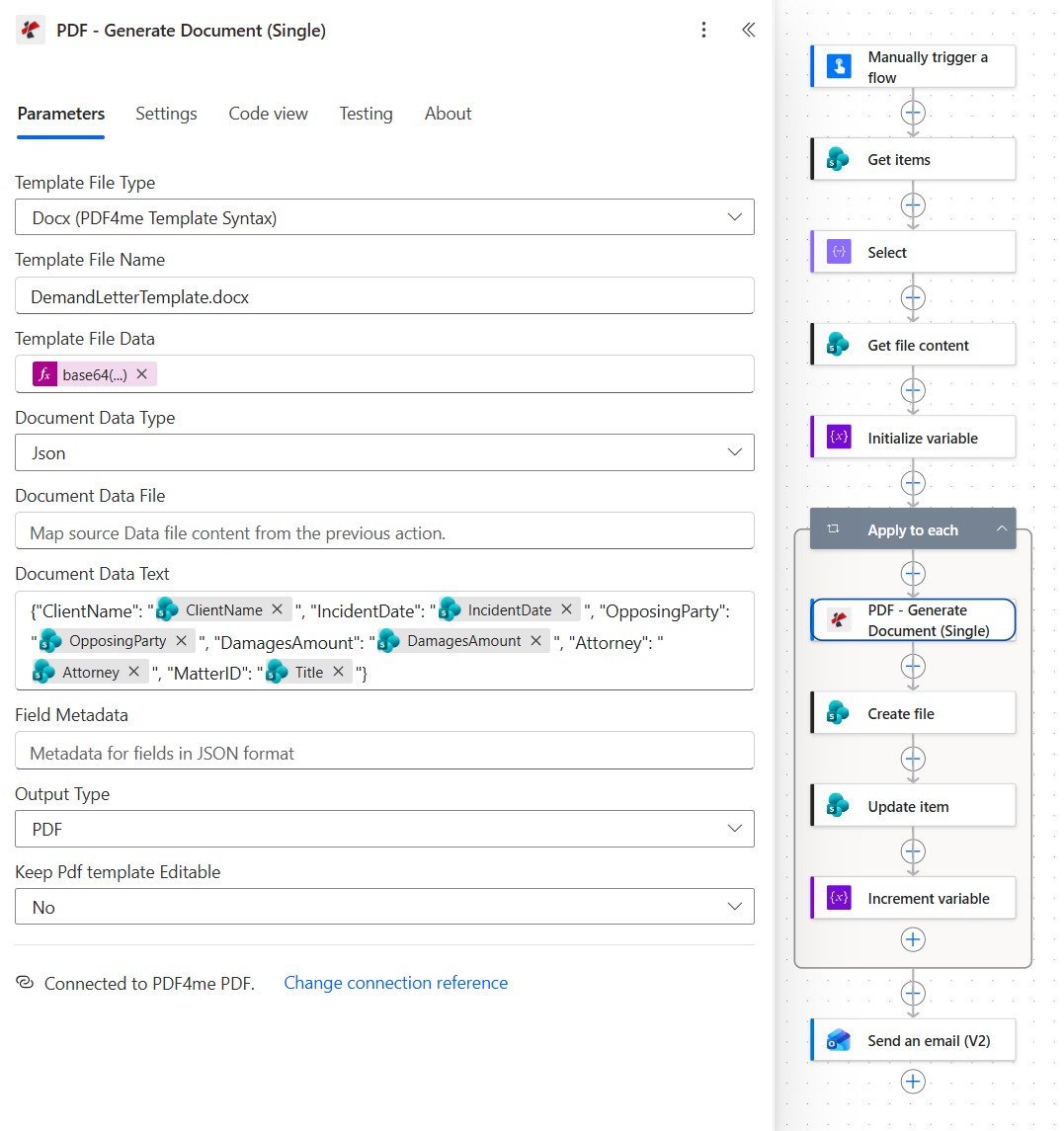
Les clés JSON doivent correspondre exactement aux noms des espaces réservés. Seule la MatterID a une valeur provenant d'une colonne portant un nom différent.
Corrigez la date et le montant avant la première lettre. La lettre reçue affiche la date de l'incident comme suit : 06/14/2026 00:00:00 et les dommages comme 18 500 $, car aucune de ces valeurs n'est formatée. Personne n'envoie de lettre de mise en demeure avec un horodatage ; ajoutez donc un format à l'espace réservé à la date dans le modèle et formatez le montant dans le flux, comme indiqué ci-dessous.
Pour la date, attribuez à l'espace réservé une chaîne de format dans le modèle Word, comme décrit dans la section Mise en forme dans les modèles Word :
<<[IncidentDate]:"MMMM dd, yyyy">>affiche le 14 juin 2026.
Pour le montant, formatez-le dans Document Data Text avant qu'il ne soit intégré au modèle. Ceci suppose que DamagesAmount est une colonne de type Nombre ou Monétaire.
formatNumber(items('Apply_to_each')?['DamagesAmount'], 'N0', 'en-US')produit 18 500.
formatNumber et les autres fonctions utilisées dans cet article sont documentées dans la référence des fonctions d'expression de flux de travail.
Étape 7 : Où chaque lettre est-elle classée ?
Déroulement jusqu'à présent : la boucle, via Generate Document (Single).
L' ID du dossier remplit ici une double fonction, puisqu'il désigne à la fois le dossier et le fichier.
- Ajouter SharePoint > Create file à l'intérieur de la boucle.
- Configurer :
- Site Address:
PDF4me Sharepoints - https://ynoox1.sharepoint.com/sites/PDF4meSharepoints - Folder Path :
/Shared Documents/DemandLetters/suivi du jeton Title - File Name : le Title suivi de l’extension
.pdf - File Content : le jeton Body du PDF - Generate Document (Single)
- Site Address:
Create file : configuration
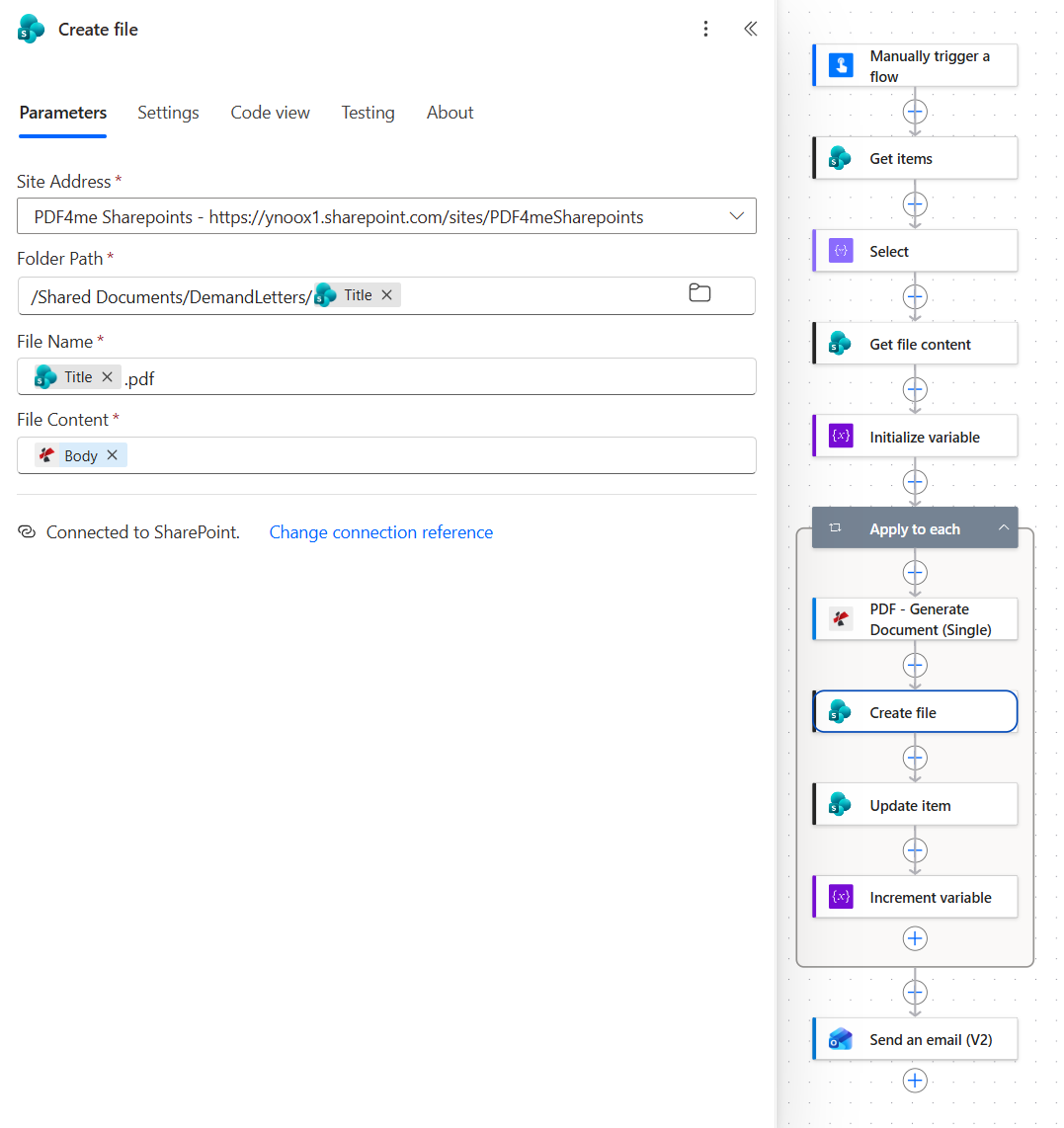
Pour le dossier MAT-1001 ceci écrit /Shared Documents/DemandLetters/MAT-1001/MAT-1001.pdf.
Conseil : Un ID comme MAT-1001 est idéal pour nommer un dossier et un fichier, car il ne contient aucun caractère rejeté par SharePoint. Si vos identifiants de dossier sont en texte libre, supprimez d’abord les barres obliques, les deux-points et les points d’interrogation, sinon Create file échouera pour le premier dossier qui en possède un.
Étape 8 : Comment éviter qu’une affaire ne reçoive une deuxième lettre ?
Déroulement jusqu'à présent : la boucle, à travers Create file.
Le filtre de l'étape 2 ne fonctionne que si le statut change après la présence d'une lettre. C'est là tout l'intérêt de cette action.
- Ajouter SharePoint > Update item à l'intérieur de la boucle.
- Configurer :
- Site Address:
PDF4me Sharepoints - https://ynoox1.sharepoint.com/sites/PDF4meSharepoints - List Name:
Matters - ID : le jeton ID du dossier actuel
- Status Value (avancé) :
Demand Letter Generated
- Site Address:
Update item : configuration
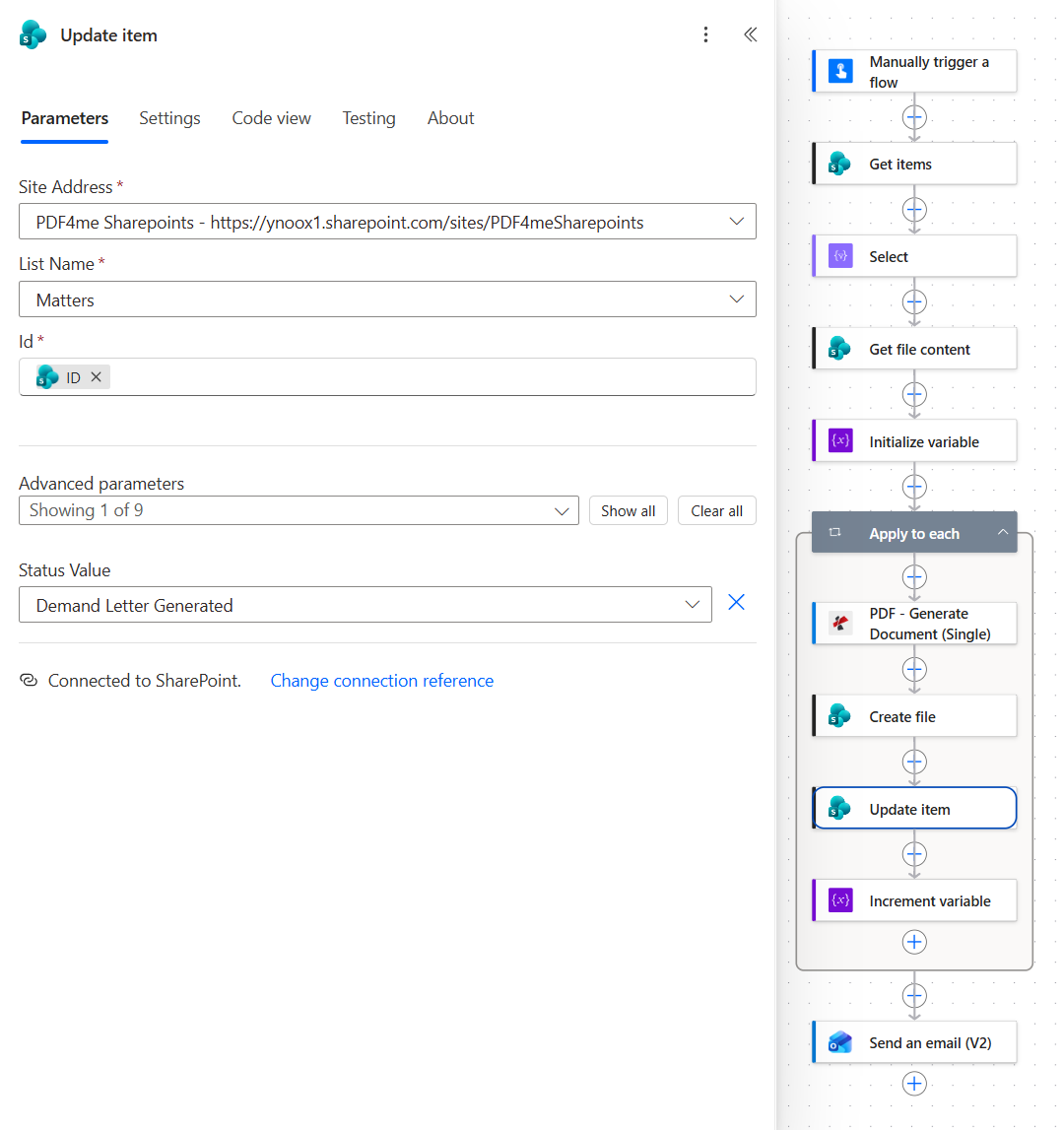
Update item ne s'exécute qu'après la réussite Create file ; ainsi, un élément dont la lettre a échoué reste prêt pour le lot suivant.
Étape 9 : Comment l’équipe sait-elle que le lot est terminé ?
Déroulement jusqu'à présent : la boucle, à travers Update item.
Deux actions permettent de terminer le travail : l’une compte à l’intérieur de la boucle, l’autre effectue un rapport après celle-ci.
- Ajouter Variables > Increment variable comme dernière action à l'intérieur de la boucle.
- Nom :
DocIndex - Valeur :
1
- Nom :
- Ajouter Office 365 Outlook > Send an email (V2) après la boucle.
- À : l'adresse de votre équipe
- Objet :
Demand Letters Generated -suivies du jeton DocIndex etin this batch - Body :
Hi team,les lettres de mise en demeure ont été générées par lots à partir DocIndexdemand letters were generated in this batch and saved to the matter folders in SharePoint. Matter statuses have been updated to "Demand Letter Generated". - Importance (avancée) :
Normal
Increment variable et Send an email (V2) : configuration
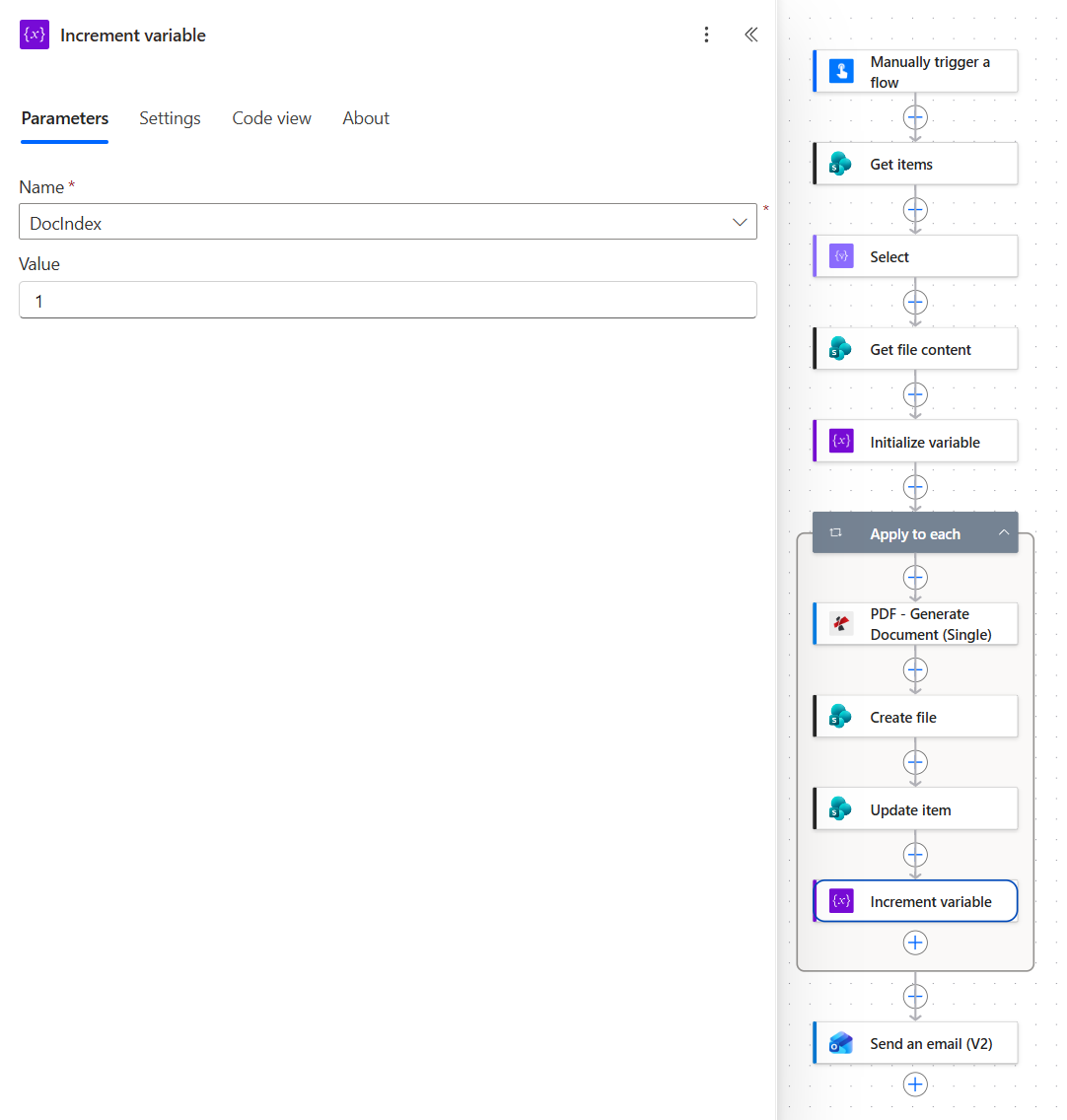
Dernière à l'intérieur de la boucle, elle ne compte donc que les lettres qui ont été classées et enregistrées.
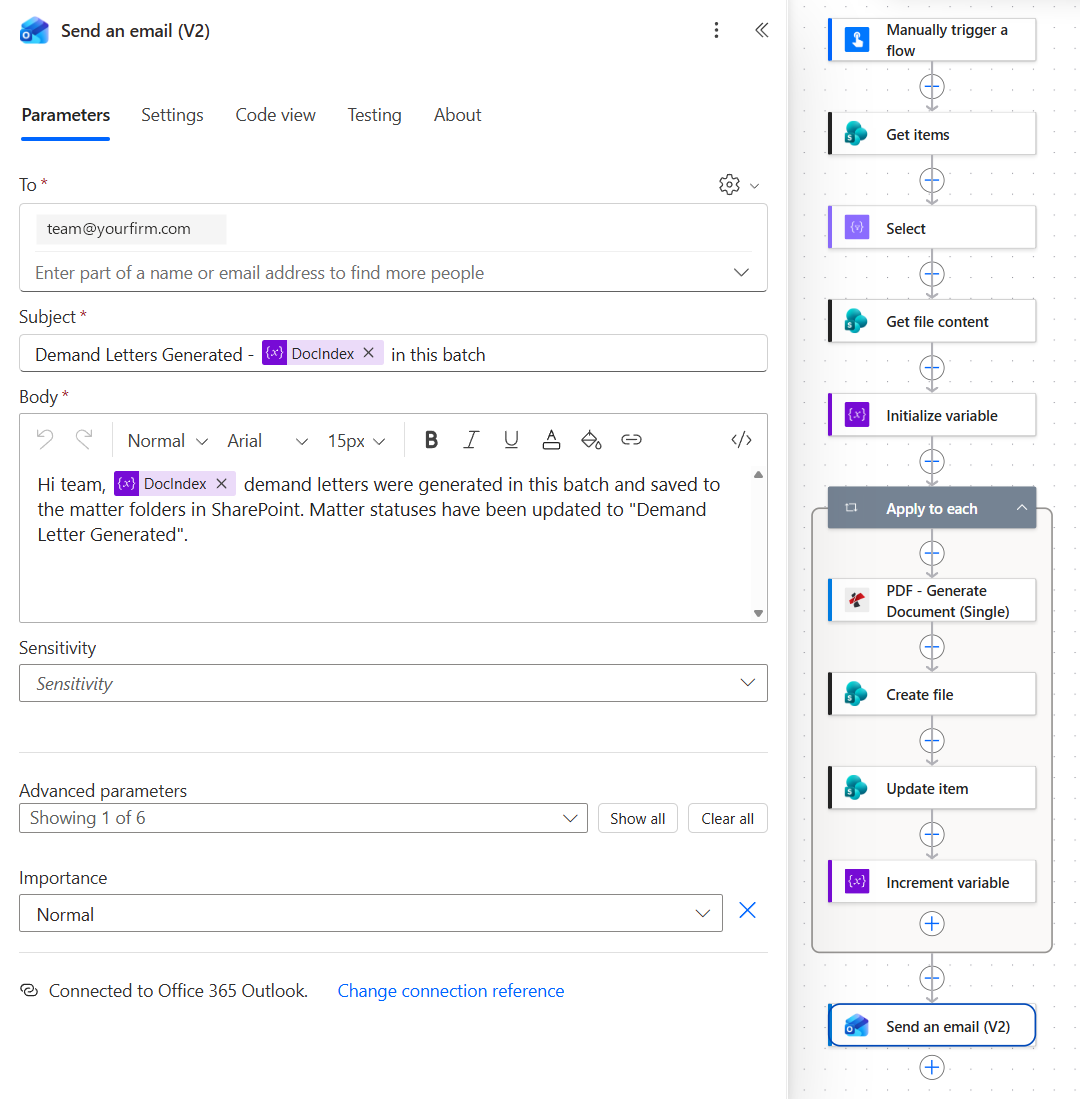
Un courriel par lot, et non un par lettre.
Astuce : L’e-mail capturé contient 1 lettre de mise en demeure. Remplacez le mot corrigé par if(equals(variables('DocIndex'), 1), 'letter', 'letters') l’objet et le corps s’afficheront alors correctement pour un seul e-mail.
Exécutez le flux et vérifiez
- Save le flux et sélectionnez Test, puis Manually.
- Avant de l'exécuter, marquez au moins un dossier comme Ready for Demand Letter.
- Ouvrez l'historique d'exécution. Apply to each devrait afficher une itération par élément marqué comme prêt, et chaque action devrait être verte.
- Ouvrez
/Shared Documents/DemandLetterset vérifiez qu'il existe un dossier par affaire, chacun contenant un PDF nommé d'après l' ID de l'affaire. - Ouvrez la liste Matters et vérifiez que les dossiers concernés affichent désormais Demand Letter Generated.
La liste Matters après les courses
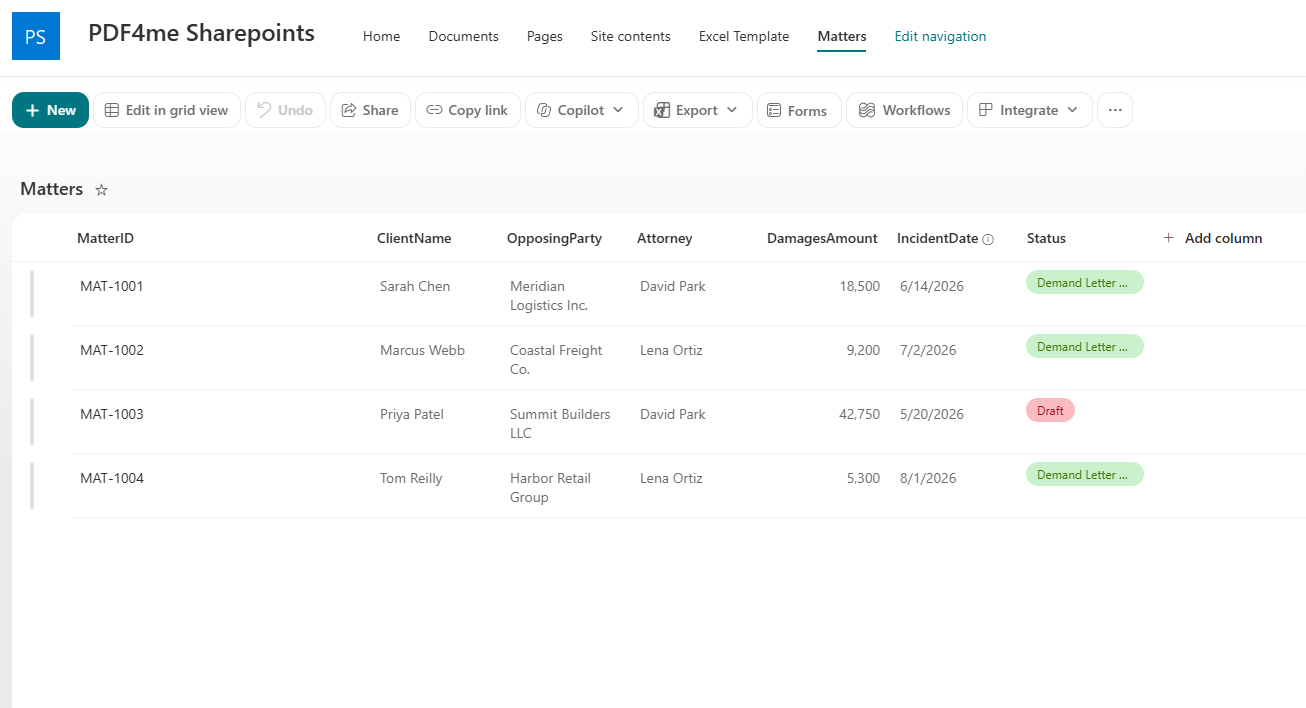
Trois dossiers affichent désormais Demand Letter Generated. Le dossier MAT-1003 est toujours à l'état de brouillon ; le filtre l'a donc ignoré et aucune lettre n'a été produite.
Le traitement enregistré a traité deux dossiers en environ huit secondes. La lettre MAT-1001 d'une taille de 21 121 octets sur une seule page, provient de PDF4me Legal Associates, est signée par David Park au nom de Sarah Chen et est adressée à Meridian Logistics Inc. Ses métadonnées XMP indiquent pdfaid:part = 1 et pdfaid:conformance = B, soit PDF/A-1b. Le courriel récapitulatif présenté précédemment provient d'un autre lot ne contenant qu'un seul dossier.
Qu'avez-vous créé concrètement ? Un petit système d'automatisation de documents juridiques. Le texte approuvé est regroupé dans un modèle Word, les informations sont consignées dans la liste des dossiers, et la colonne Statut détermine les documents à envoyer et enregistre leur envoi. Plus besoin de recopier le nom du client dans une lettre, ni de se souvenir des dossiers qui nécessitent encore un courrier.
Variantes courantes que vous pouvez ajouter sans reconstruction
Comment cela se compare-t-il aux autres méthodes de rédaction de lettres de mise en demeure ?
Chaque ligne décrit l'alternative. La dernière ligne correspond à ce flux.
| Comparaison | Modèle | Connecteur ou licence | Sortir | Mise à jour du dossier |
|---|---|---|---|---|
| Modèle rempli à la main vs ce flux | Word, retapé pour chaque lettre | Aucun | Quoi que la personne économise | À la main, si quelqu'un s'en souvient |
| Populate a Microsoft Word template par rapport à ce flux | Word avec contrôles de contenu | Connecteur Premium Word Online (Business) | Les fichiers .docx et PDF nécessitent une seconde conversion | Seulement si vous l'ajoutez |
| Logiciel dédié à l'automatisation des documents juridiques vs ce flux | Généralement, l'éditeur de modèles propre au fournisseur | Abonnement séparé | Word ou PDF | À l'intérieur de ce produit |
| Ce flux | Syntaxe du modèle PDF4me avec espaces Word | Connecteurs standard | PDF, déposé conformément à l'affaire | Oui, Status est mis à jour |
La distinction qui compte : il s’agit de la seule ligne où le modèle reste un fichier Word normal et où l’enregistrement du dossier change au cours de la même exécution.
Questions fréquentes
Comment rédiger un modèle de lettre de mise en demeure ?
Partez du modèle de lettre que votre cabinet envoie habituellement et repérez toutes les valeurs qui varient d'une affaire à l'autre. Une lettre de mise en demeure type comporte un en-tête, la date, le destinataire, une référence avec l' ID de l'affaire, un bref exposé des faits, le montant réclamé avec une date limite, les conséquences d'un non-respect de cette date limite et une signature. À l'exception des valeurs variables, le texte est fixe.
Pour l'automatisation, chaque valeur variable est remplacée par un champ temporaire. Le modèle fourni en exemple en utilise six : client, date de l'incident, partie adverse, montant, avocat et ID de dossier. Sa formulation est donnée à titre indicatif uniquement ; il est donc impératif de faire approuver par un avocat le texte de tout modèle que vous souhaitez envoyer.
Comment remplir un modèle Word à l'aide de Power Automate ?
Il existe deux méthodes courantes. L'action Populate a Microsoft Word template de Microsoft utilise les contrôles de contenu du document et se trouve dans le connecteur premium Word Online (Business). Elle renvoie un fichier .docx ; un PDF nécessite donc une seconde étape de conversion.
Ce flux utilise l'action Generate Document (Single) de PDF4me. Le modèle est un fichier .docx standard avec des espaces réservés tels que <<[ClientName]>>. Les données sont importées au format JSON et l'action renvoie directement un PDF via un connecteur standard. Lisez le modèle avec Get file content, convertissez-le en base64() et construisez Document Data Text à partir de l'élément de liste.
Comment automatiser la création de lettres dans Word ?
Dans Word, la solution classique est le publipostage : un document avec des champs de fusion et une source de données comme une feuille Excel. Cela fonctionne, mais il faut l’exécuter manuellement sur un ordinateur pour chaque lot et enregistrer les résultats ensuite.
Pour une automatisation optimale, il est conseillé de conserver le document Word comme modèle et de laisser un flux le remplir à partir de vos enregistrements. Ici, les enregistrements sont une liste SharePoint, le déclencheur détermine le moment d'exécution d'un traitement par lots, et le classement ainsi que les mises à jour de statut sont effectués simultanément ; aucune étape de fusion n'est donc nécessaire.
Qu'est-ce que l'automatisation des documents juridiques ?
L'automatisation des documents juridiques permet de générer des documents tels que des mises en demeure, des lettres de mission et des notifications à partir de modèles approuvés et des données du dossier, évitant ainsi leur rédaction manuelle. Le modèle contient le texte validé par le cabinet, les données proviennent du dossier de l'affaire et le logiciel effectue la fusion.
Ce flux en est un petit exemple concret : un modèle Word, une liste de points à traiter et une action PDF4me effectuant la fusion, le statut du point à traiter indiquant que la lettre existe.
Dépannage
Recherchez les guillemets doubles dans les données de ce dossier, souvent dans le nom d'une entreprise. Document Data Text sont au format JSON ; un guillemet superflu interrompt donc une valeur et invalide le JSON. Échappez les guillemets dans les valeurs ou créez d'abord l'objet dans une action Compose, puis transmettez son résultat.
L'espace réservé n'a pas de format, la date s'affiche donc avec l'heure. Ajoutez une chaîne de format à l'espace réservé IncidentDate dans le modèle, comme indiqué à l'étape 6, puis téléchargez à nouveau le modèle.
Aucun Get items. La Filter Query compare le texte exactement ; vérifiez donc l'orthographe et la casse par rapport aux options Status, et assurez-vous que la requête utilise le nom interne de la colonne. Pour confirmer, exécutez le flux avec un seul dossier dont l'état est Ready for Demand Letter.
Le statut n'a jamais changé. Vérifiez que Update item utilise bien l' ID du dossier actuel et que sa Status Value correspond à une option ne correspondant pas au filtre. Si le statut reste Ready for Demand Letter, le dossier sera systématiquement repris à chaque exécution.
Prochaines étapes
Generate Document Single dans Power Automate
syntaxe du modèle Word
Mise en forme dans les modèles Word
Obtenez votre clé API
Le même modèle en onze étapes (filtrer la liste par statut, remplir un modèle Word par ligne, enregistrer le PDF, modifier le statut, signaler le nombre) permet de traiter tout document qu'une ligne de liste peut générer : lettres de mission, avis, rappels de renouvellement et offres de règlement.