Créez un analyseur IA personnalisé pour votre propre format de facture dans Power Automate : un flux de travail Dropbox en 3 étapes

UN Modèle d'analyseur d'IA personnalisé Il s'agit d'un schéma JSON nommé que vous définissez dans le portail développeur de PDF4me et qui indique à l'IA les champs à extraire d'un type de document spécifique. Ce tutoriel explique comment créer un analyseur pour les factures d'abonnement SaaS de PDF4me (33 champs : adresse du fournisseur, taux de TVA suisse, identifiant d'abonnement, lignes de commande, détails des remises), puis comment l'appeler depuis un flux Power Automate en trois étapes qui lit un PDF depuis Dropbox et renvoie un JSON structuré.
Le intégré default_invoice_extraction Ce schéma couvre les factures génériques, mais les équipes comptables utilisent des modèles spécifiques à chaque fournisseur, des colonnes de lignes personnalisées, des champs fiscaux propres à chaque juridiction et des métadonnées d'abonnement que le schéma générique ne prend pas en compte. La création d'un analyseur personnalisé vous garantit une extraction de données exacte et permanente, sans saisie manuelle par champ ni traitement ultérieur pour le nettoyage des résultats.
Configurez un analyseur une seule fois : connectez-vous à dev.pdf4me.com, ouvrez AI Document Parser dans la barre latérale, cliquez sur Ajouter, nommez l'analyseur (Facture test), choisissez le type AnalyserCollez un schéma JSON décrivant chaque champ à extraire, puis enregistrez. Ensuite, créez le flux Power Automate : Déclenchement manuel, Récupérer le contenu du fichier à l'aide du chemin d'accès (/pdf4me.pdf), IA - Analyseur de documents avec le nom de l'analyseur transmis comme Note de personnalisationLe résultat est un fichier JSON contenant tous les champs déclarés dans le schéma. Le schéma d'exemple présenté dans ce tutoriel extrait 33 champs, dont l'adresse du fournisseur, la TVA suisse (MWST), l'identifiant d'abonnement, la période de facturation, les lignes de commande et les détails des remises.
Questions et réponses basées sur le pourquoi
Pourquoi un analyseur personnalisé plutôt qu'un extraction_de_factures_par_défaut? Le modèle intégré est conçu pour les factures fournisseurs génériques. Or, les équipes comptables utilisent des mises en page spécifiques à chaque fournisseur, des champs fiscaux liés à la juridiction (TVA suisse, Umsatzsteuer allemande, TVA américaine), des métadonnées d'abonnement (identifiant d'abonnement, période de facturation, date de facturation suivante) ou des colonnes de lignes de facturation spécifiques au secteur d'activité, autant d'éléments que le schéma par défaut ne prend pas en charge. Un analyseur personnalisé capture toutes ces informations en une seule opération.
Pourquoi ce champ s'appelle-t-il « Note de personnalisation » dans Power Automate ? Le paramètre Note de personnalisation dans le IA - Analyseur de documents L'action accepte le nom de l'ID de l'analyseur (la même chaîne que celle que vous avez définie lors de la création de l'analyseur dans le portail développeur). Le nom est historique, le rôle est « choisir le modèle d'analyseur à exécuter sur ce document ». Laissez ce champ vide pour utiliser le modèle par défaut. extraction_de_factures_par_défaut, renseignez-le avec le nom de votre analyseur pour invoquer le schéma personnalisé.
Pourquoi utiliser fieldMethod : générer sur des champs composites ? Certains champs (adresse du fournisseur, adresse de facturation) ne sont pas directement imprimés sur le document. L'IA les assemble à partir d'autres champs extraits (rue des vendeurs + Ville du vendeur + ...). Le fieldMethod : générer Le marqueur indique au moteur d'IA de « synthétiser cette valeur à partir des champs frères, sans la rechercher dans le document ». Utile pour normaliser les blocs d'adresse, les noms complets ou les identifiants concaténés.
Pourquoi les deux Date de la facture (date) et chaîne de date de facture (chaîne)? Le schéma déclare les deux car les dates sont souvent le champ le plus ambigu. Date de la facture est le type Date analysé (les actions en aval peuvent effectuer des calculs de dates dessus). chaîne de date de facture Il s'agit du texte brut imprimé du document (« 26 janvier 2026 ») conservé tel quel. Si l'analyseur syntaxique interprète ou normalise mal la date, cette copie de la chaîne permet de vérifier et de corriger l'erreur.
Ce que vous obtiendrez
Saisir: Une facture PDF au format pour lequel votre analyseur a été conçu, stockée dans Dropbox. Ce tutoriel utilise une facture d'abonnement SaaS PDF4me (Ynoox GmbH / Suisse, TVA 8,1 %, métadonnées d'abonnement, forfait PDF4me Base 1000). Sortir: Une réponse JSON structurée contenant les 33 champs du schéma, disponible en tant que contenu dynamique Power Automate pour l'action suivante (écrire dans une liste SharePoint, publier sur Slack, ajouter à Excel Online, acheminer vers l'approbation, etc.).
Exemple de facture d'entrée
Téléchargez le même exemple de facture que celui utilisé dans cette démonstration : pdf4me-invoice-sample.pdf
Exemple de sortie JSON (extrait de l'exécution réelle)
{
  "documentTitle": "INVOICE",
  "invoiceNumber": "Pdf4me-202601-32324",
  "invoiceDate": "Jan 26, 2026",
  "currency": "USD",
  "paymentStatus": "PAID",
  "vendorName": "Ynoox GmbH",
  "vendorAddress": "Riedstrasse 2B, Hedingen, Zürich 8908, Switzerland",
  "vendorTaxRegNumber": "CHE-360.751.198",
  "billTo": "Chandra Arora",
  "subscriptionId": "2e46662a-32e0-4e79-ba06-b13fe2c113ac",
  "billingPeriodString": "Jan 26 to Feb 26, 2026",
  "nextBillingDate": "Feb 26, 2026",
  "mwstRate": 8.1,
  "discountCode": "F_yn_100!",
  "discountAmount": 35,
  "lineItems": [
    { "description": "Pdf4me Base 1000", "price": 35, "discount": 35, "amount": 0 }
  ]
}
La réponse complète en 33 points est téléchargeable dans la section ci-dessous.
Ce dont vous avez besoin
- Compte PDF4me. Ouvrir le portail développeur et connectez-vous (adresse e-mail et mot de passe ou authentification unique Microsoft, Google, Facebook, Apple, GitHub).
- Power Automate. Ouvrir Power Automate. Tout forfait incluant des connecteurs premium (PDF4me Connect est premium).
- DropboxConcernant la source PDF en entrée, SharePoint, OneDrive et Google Drive fonctionnent de la même manière avec leurs connecteurs respectifs.
- Le schéma exact et un exemple de PDFTéléchargez les deux fichiers ci-dessous pour reproduire chaque capture d'écran.
Commencez par récupérer le schéma, l'exemple de PDF et le résultat attendu. Utilisez-les pour reproduire chaque capture d'écran octet par octet.
Le schéma : 33 champs extraits par l’analyseur
Le schéma de l'analyseur est au cœur de l'extraction personnalisée. Chaque champ indique le nom que Power Automate verra, le type que Power Automate recevra et une description qui guide l'IA sur l'emplacement de recherche de la valeur.
| Champ | Taper | Ce qu'il extrait |
|---|---|---|
documentTitle | chaîne | Étiquette en haut de la facture. Exemple : INVOICE |
invoiceNumber | chaîne | Numéro de facture. Exemple : Pdf4me-202601-32324 |
invoiceDate | date | Date d'émission de la facture analysée |
invoiceDateString | chaîne | Chaîne de date brute imprimée. Exemple : Jan 26, 2026 |
invoiceAmount | nombre | Montant total dans le récapitulatif d'en-tête |
currency | chaîne | Code ISO de devise. Exemple : USD |
paymentStatus | chaîne | PAID, UNPAID, ou DUE |
vendorName | chaîne | Nom de l'entreprise vendeuse. Exemple : Ynoox GmbH |
vendorStreet | chaîne | Ligne de rue des vendeurs |
vendorCity | chaîne | Ville du fournisseur |
vendorState | chaîne | État/canton/province du vendeur |
vendorPostalCode | chaîne | Code postal du fournisseur |
vendorCountry | chaîne | Pays fournisseur |
vendorAddress | chaîne (fieldMethod: generate) | Adresse composite assemblée à partir des parties ci-dessus |
vendorTaxRegNumber | chaîne | Immatriculation fiscale. Format suisse CHE-360.751.198 |
billTo | chaîne | Nom du client facturé à |
billToCountry | chaîne | Pays du client |
billToAddress | chaîne (fieldMethod: generate) | Adresse de facturation composite |
subscriptionId | chaîne | UUID de la section ABONNEMENT |
billingPeriodStart | date | Date de début de la période de facturation analysée |
billingPeriodEnd | date | Date de fin de la période de facturation analysée |
billingPeriodString | chaîne | Période d'impression brute. Exemple : Jan 26 to Feb 26, 2026 |
nextBillingDate | date | Date de facturation suivante analysée |
nextBillingDateString | chaîne | Date de facturation suivante imprimée brute |
subTotal | nombre | Somme avant impôt |
mwstRate | nombre | Taux de TVA suisse. Exemple : 8.1 |
mwstAmount | nombre | Montant de la TVA suisse |
total | nombre | Total général après taxes |
amountDue | nombre | Montant final à payer |
discountCode | chaîne | Code promo de la section RÉDUCTIONS |
discountDescription | chaîne | Texte de la note de réduction complète |
discountAmount | nombre | montant de la réduction |
discountPercentage | nombre | Pourcentage de réduction |
lineItems | tableau | Données produit/plan par ligne : description, price, discount, amount |
Le schéma JSON complet (avec les valeurs exactes) fieldDescription Les chaînes de caractères que l'IA utilise se trouvent dans le fichier téléchargeable ci-dessus.
Configuration A : Comment se connecter au portail développeur PDF4me ?
Où vous vous trouvez : avant même que tout flux n'existe.
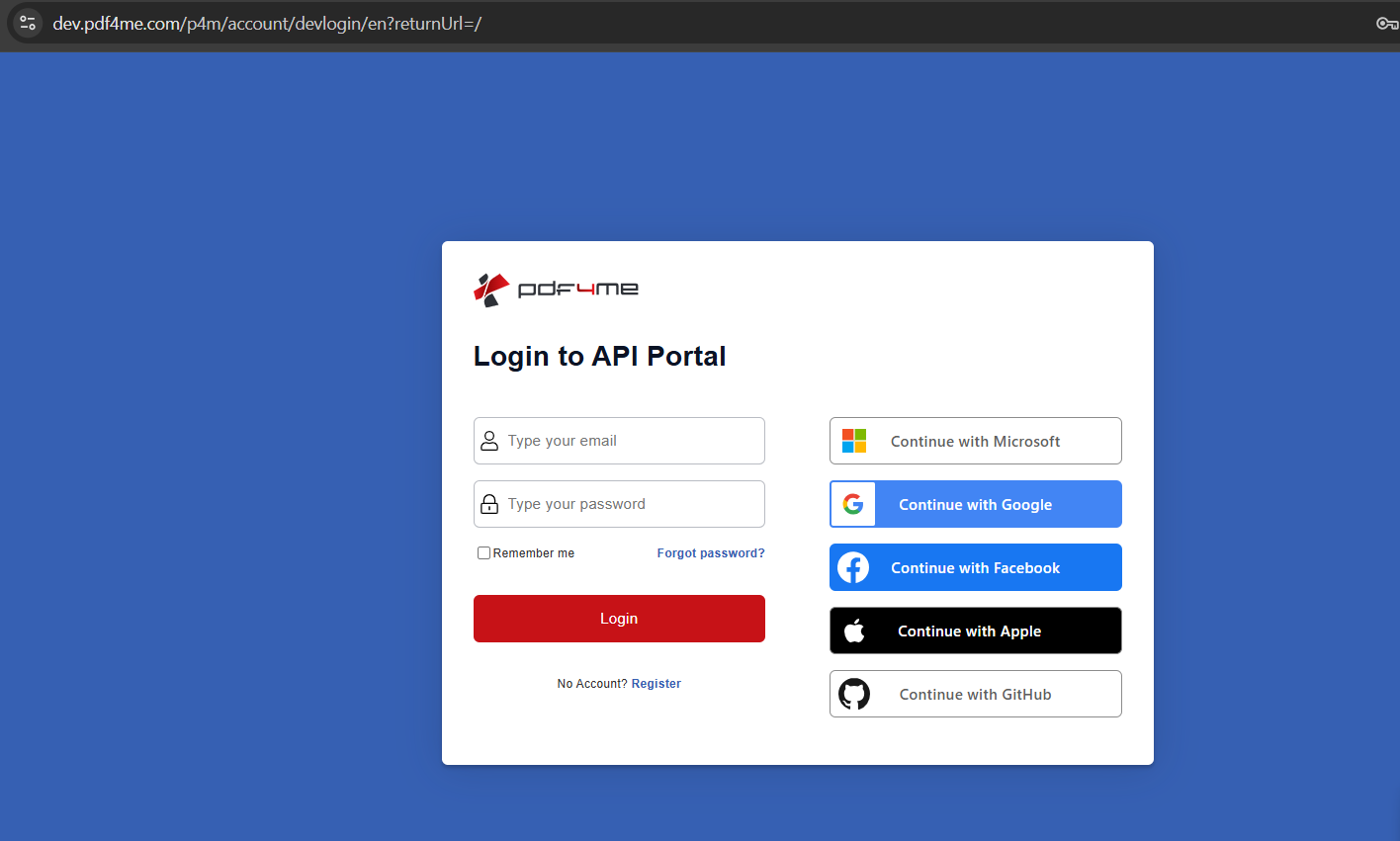
- Ouvrir dev.pdf4me.com dans n'importe quel navigateur.
- Saisissez votre adresse e-mail et votre mot de passe, puis cliquez. Se connecter, ou choisissez l'une des options SSO à droite : Continuez avec Microsoft, Google, Facebook, Pomme, GitHub.
- Nouveau ici ? Cliquez Pas de compte ? S’inscrire en créer un.
L'écran de connexion
Configuration B : Ouvrez l’analyseur de documents IA dans le tableau de bord
Où vous vous trouvez : connecté, sur dev.pdf4me.com/dashboard.
- La barre latérale gauche du tableau de bord affiche les sections de votre compte : Accueil, Profil, Abonnement, Informations de paiement, Clés API, Journaux, Factures, Analyseur de documents IAMes documents, Classer un document, Analyser un document, Historique professionnel, Documents partagés, Parrainer un ami, Récompenses.
- Cliquez Analyseur de documents IA.
La barre latérale du tableau de bord
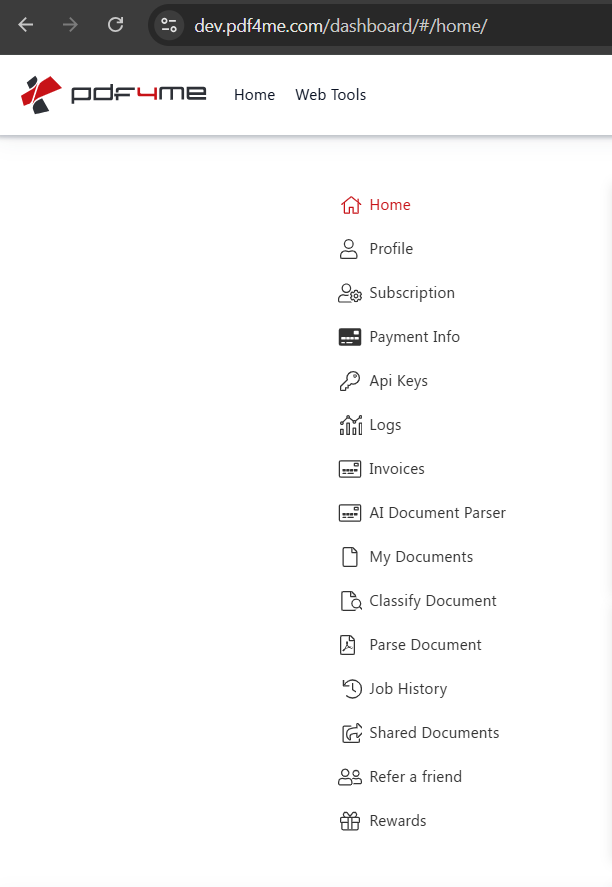
Deux éléments adjacents dans la barre latérale. Classer les documents et Analyser le document sont des exécuteurs de tâches individuels (testent un seul document par rapport à un analyseur existant). Analyseur de documents IA Il s'agit du gestionnaire de modèles d'analyse (où vous créez le schéma). Lors de la première configuration, utilisez l'analyseur de documents IA.
Configuration C : Comment ajouter un nouveau modèle d’analyseur ?
Où vous vous trouvez : Page d'analyseur de documents IA.
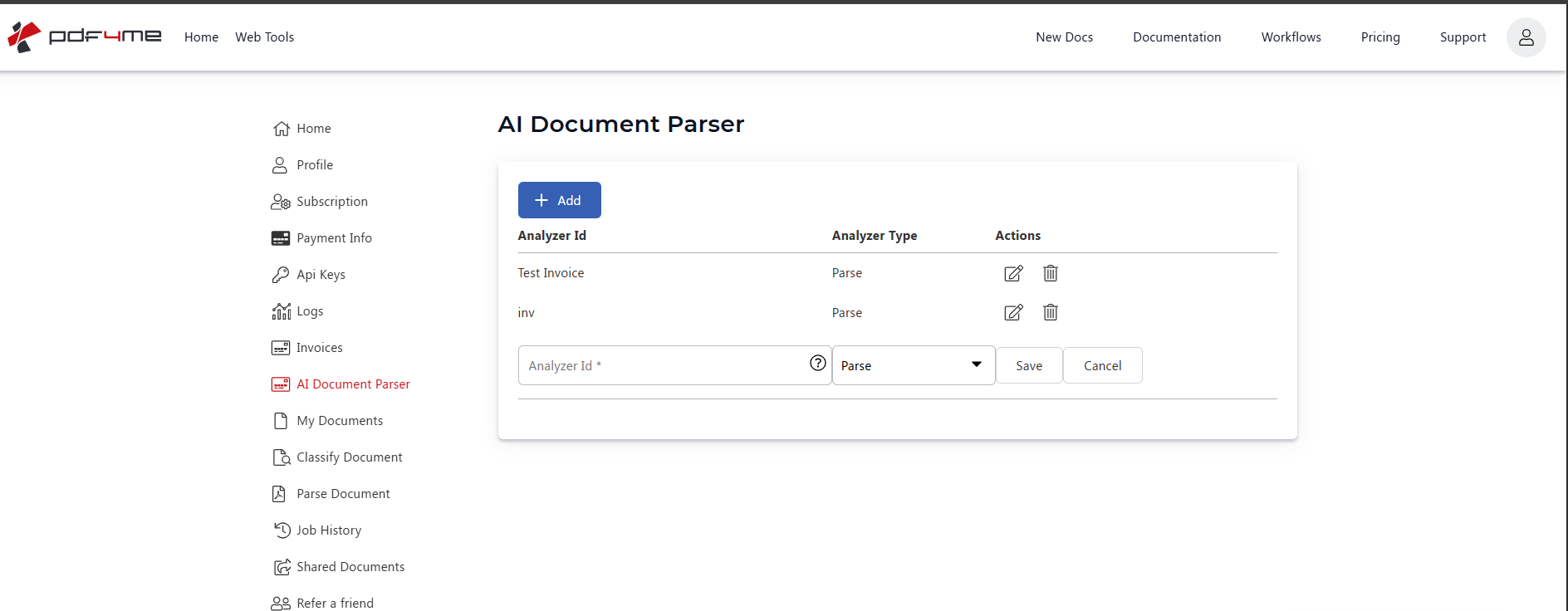
- Cette page répertorie tous les modèles d'analyseur que vous avez déjà créés, avec leur identifiant, leur type et les actions de modification/suppression.
- Cliquez + Ajouter.
- Une ligne vide apparaît avec deux champs :
- Identifiant de l'analyseur: saisissez un nom court et facile à retenir (par exemple,
Test Invoice). Il s'agit de la chaîne de caractères exacte que vous transmettrez en tant que note de personnalisation dans Power Automate. - Type d'analyseur: menu déroulant avec options
ParseetClassify. Prendre Analyser pour l'extraction de champs structurés. Sélectionner Classer lorsque vous souhaitez plutôt une décision d'acheminement.
- Identifiant de l'analyseur: saisissez un nom court et facile à retenir (par exemple,
- Cliquez Sauvegarder.
Ajouter un analyseur
Configuration D : Collez le schéma JSON et enregistrez-le.
Où vous vous trouvez : modification de l'analyseur nouvellement créé.
- Cliquez sur l'icône de modification en forme de crayon à côté de votre nouvel analyseur (
Test Invoice). - L'éditeur Parse Info s'ouvre avec l'identifiant de l'analyseur en haut et le Schéma du document champ ci-dessous.
- Collez le schéma JSON à 33 champs depuis
analyzer-schema.jsondans la zone de texte du schéma du document. Chaque entrée est{ "fieldName": "...", "fieldType": "...", "fieldDescription": "..." }. LefieldDescriptionIl s'agit du champ le plus important ; il indique à l'IA où chercher et quoi capturer. - Choisissez un Exemple de type de document préréglé (
InvoiceouPurchase Order) si vous souhaitez un modèle de départ ; sinon, collez directement votre schéma. - Cliquez Enregistrer les modifications.
Éditeur de schéma Parse Info
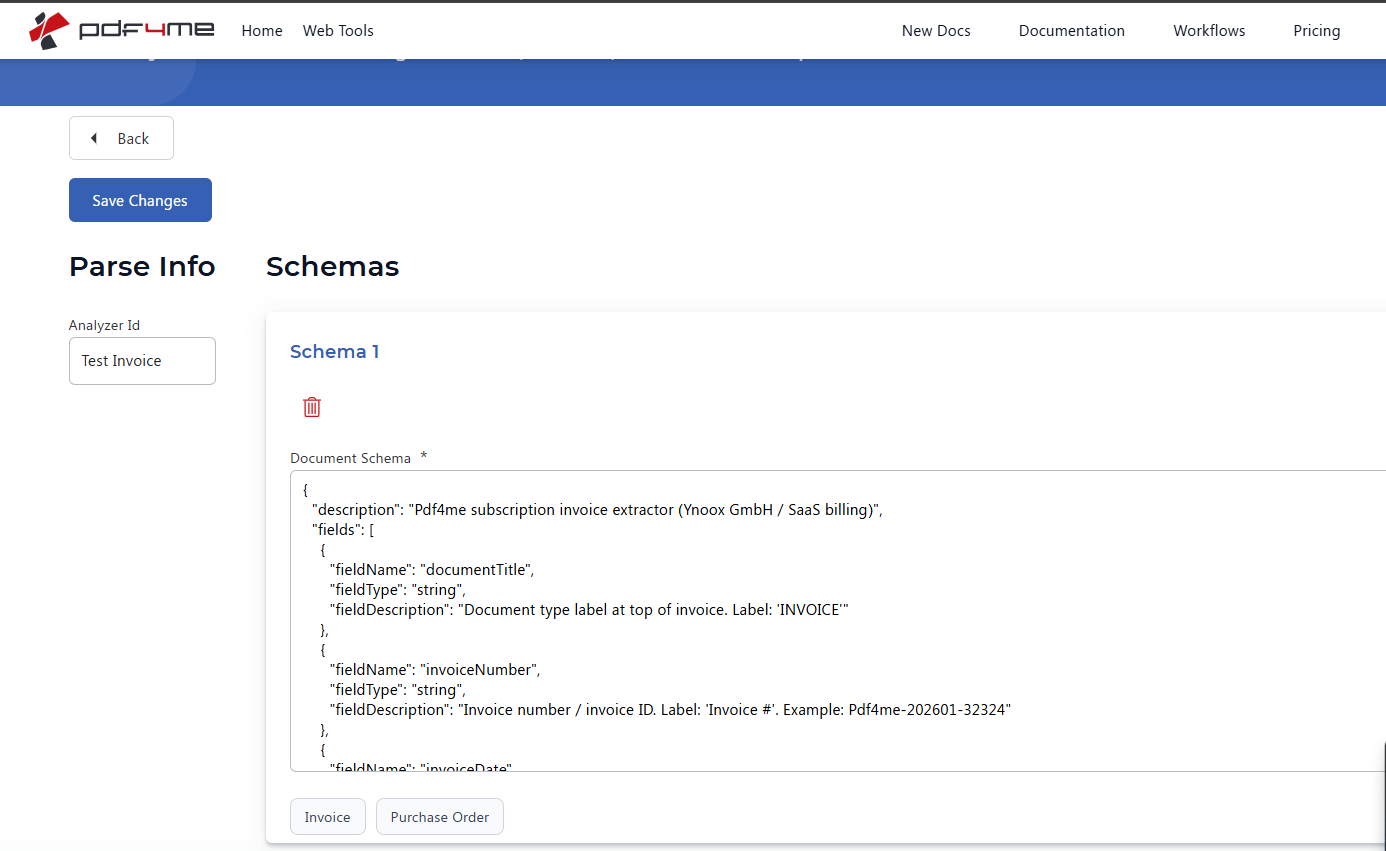
Conseil de conception de schémas. Écrire description du champ Comme vous le feriez pour un jeune comptable : indiquez l’intitulé tel qu’il apparaît sur le document, puis le format (numérique uniquement, date ISO, chaîne de caractères séparée par des virgules), puis un exemple. L’IA effectue la correspondance avec ces descriptions, et non avec les noms des champs. "vendorTaxRegNumber": "Numéro d'identification fiscale du fournisseur / UID. Libellé : 'N° d'immatriculation fiscale'. Format suisse, par exemple CHE-360.751.198" rythmes "vendorTaxRegNumber": "numéro d'identification fiscale" à chaque fois.
Flux 1 : Comment connecter l’analyseur à Power Automate ?
Flux jusqu'à présent : Déclencheur uniquement.
Côté Power Automate, c'est simple : 3 actions. Commencez par un déclencheur manuel pour pouvoir itérer ; remplacez-le par un déclencheur HTTP/SharePoint/Outlook lorsque vous serez prêt pour la production.
- Dans Power Automate cliquez Créer, choisir Flux nuageux instantané.
- Nommez le flux (par exemple,
Custom Invoice Extraction), prendre Déclencher manuellement un flux, cliquez Créer.
Le flux complet en 3 actions
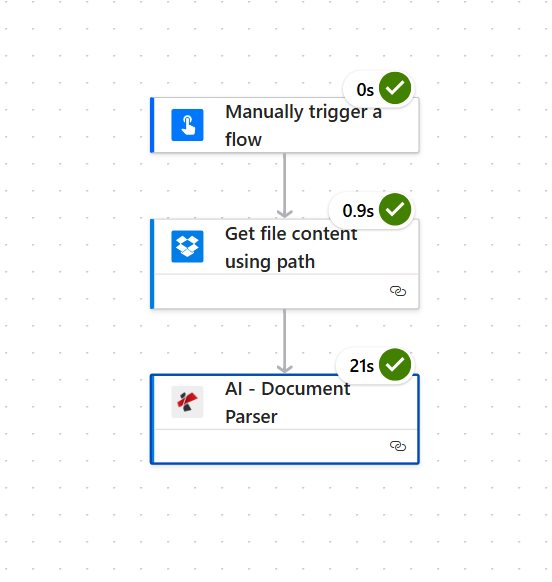
Trois actions. L'IA - Analyseur de documents est la seule étape qui appelle PDF4me, et elle prend la majeure partie du temps d'exécution (environ 21 secondes pour une facture d'une page).
Étape 2 : Récupérer le PDF source depuis Dropbox
Flux jusqu'à présent : Déclencheur plus Obtenir le contenu du fichier.
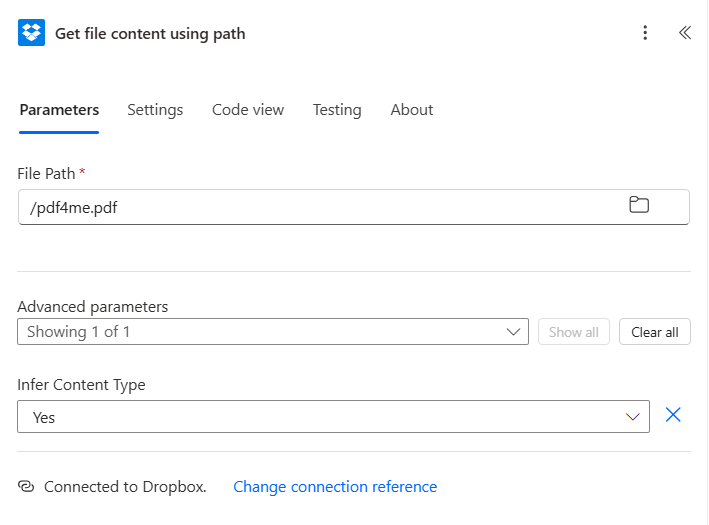
- Cliquez + Nouvelle étape, recherche Dropbox, prendre Récupérer le contenu du fichier à l'aide du chemin d'accès.
- Connecter votre compte Dropbox si vous n'en avez pas déjà un.
- Configure:
- Chemin du fichier:
/pdf4me.pdf - Déduire le type de contenu:
Yes(sous Paramètres avancés)
- Chemin du fichier:
Obtenir la configuration du contenu du fichier
Flux 3 : Pourquoi le champ Note de personnalisation porte-t-il le nom de votre analyseur ?
Flux jusqu'à présent : Déclencheur plus Obtenir le contenu du fichier plus IA - Analyseur de documents.
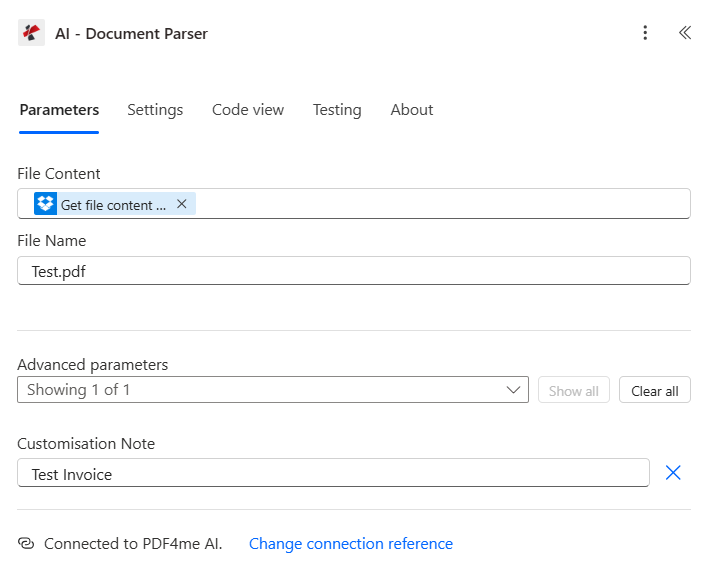
C'est cette action qui appelle votre analyseur personnalisé. L'astuce réside dans… Note de personnalisation champ : collez le nom exact de l’ID de l’analyseur depuis le programme d’installation C (Test Invoice (dans cette procédure pas à pas). Sans cela, l'action revient à l'extraction de facture par défaut.
- Cliquez + Nouvelle étape, recherche PDF4me, prendre IA - Analyseur de documents.
- Connecter PDF4me AI avec votre clé API (première fois seulement).
- Configure:
- Contenu du fichier: choisissez le
File Contentjeton de l'étape 2 (Obtenir le contenu du fichier) - Nom de fichier:
Test.pdf(étiquette seulement, pas un chemin) - Note de personnalisation (sous Paramètres avancés) :
Test Invoice(l'identifiant exact de l'analyseur que vous avez défini dans la configuration C)
- Contenu du fichier: choisissez le
- Enregistrer et tester.
IA - Action d'analyse de documents
Conseil concernant la vitesse d'itération. Utilisez le déclencheur manuel pendant que vous itérez sur le schéma. À chaque modification description du champ Dans le portail développeur, enregistrez, puis relancez le flux Power Automate. La valeur de la note de personnalisation reste inchangée ; seul le schéma sous-jacent est modifié. L’ajustement du schéma s’effectue ainsi en 30 secondes.
Exécutez le flux et vérifiez
- Sauvegarder le flux en haut à droite.
- Cliquez Test, choisir Manuellement, cliquez Test alors Flux d'exécution.
- Ouvrez les détails de l'exécution. Les trois actions doivent être au vert. L'étape « IA - Analyseur de documents » affiche un corps JSON dans ses résultats.
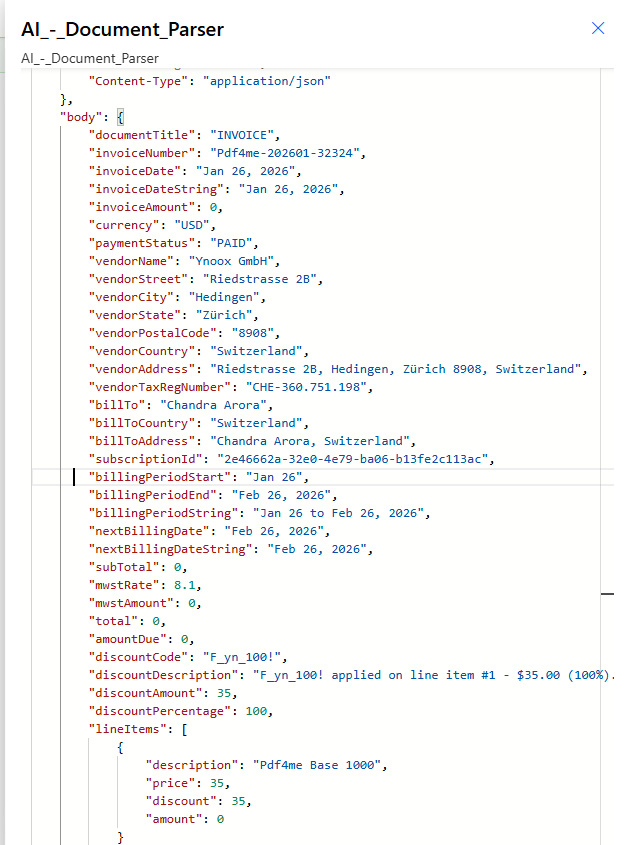
- Le corps de la réponse contient tous les champs déclarés par votre schéma, renseignés à partir du PDF.
Réponse type issue d'une exécution réelle
Qu'avez-vous construit concrètement ? Un analyseur de factures personnalisé et réutilisable, compatible avec le format de VOTRE fournisseur. Tous les champs importants pour votre équipe comptabilité fournisseurs sont extraits en une seule requête, nommés exactement comme votre système en aval l'attend, prêts à être exportés vers SharePoint, acheminés vers le processus d'approbation, publiés dans Teams ou ajoutés à un fichier de suivi Excel. Créez un deuxième analyseur pour le format du fournisseur suivant, un troisième pour les bons de commande et un quatrième pour les avoirs. Le flux de travail reste inchangé ; seule la valeur de la note de personnalisation varie.
Variantes courantes que vous pouvez ajouter sans reconstruction
Montant dû > 5000Branche oui : soumettre une demande d’approbation Microsoft au responsable financier. Branche non : archivage automatique.Analyseur personnalisé vs default_invoice_extraction
| Aspect | Analyseur personnalisé vs analyseur par défaut | Qui gagne ? |
|---|---|---|
| Temps d'installation | 15 à 30 minutes pour définir le schéma | 0 (existe déjà) |
| Nombre de champs | Quoi que vous déclariez (33 ici) | Environ 15 champs de facture génériques |
| Étiquettes personnalisées | Oui (MWST suisse, identifiant d'abonnement, code de réduction) | Non, uniquement les champs de facture standard |
fieldMethod: generate pour les champs composites | Oui | Non |
| Apprentissage de la mise en page spécifique au fournisseur | Oui, le schéma décrit leur disposition | Non, taille unique pour tous |
| Entretien | Mettre à jour le schéma lorsque le format de la facture change | Zéro, PDF4me le maintient |
| Idéal pour | Fournisseurs récurrents, taxes territoriales, facturation par abonnement | Apport générique d'AP, faible volume de fournisseurs mixtes |
Questions fréquentes
Combien de temps faut-il pour concevoir le schéma ?
Pour un format de facture courant (votre facturation SaaS, vos trois principaux fournisseurs), prévoyez 15 à 30 minutes pour la première ébauche. Lisez attentivement une facture, listez tous les champs que votre équipe comptable saisit manuellement et rédigez une phrase résumant le problème. fieldDescription Pour chaque description, indiquez le libellé tel qu'il est imprimé et fournissez un exemple. Testez ensuite avec 3 à 5 factures types et corrigez les descriptions erronées.
Que se passe-t-il si un champ est manquant dans le document ?
L'analyseur renvoie le champ avec une valeur nulle ou vide. Il ne génère pas d'erreur. Votre logique Power Automate en aval doit gérer les valeurs manquantes. coalesce() ou if(empty(...)) les expressions, en particulier pour les champs obligatoires comme invoiceNumber. Il s'agit du même comportement que default_invoice_extraction.
Puis-je versionner mon schéma Analyzer ?
Pas encore nativement dans le portail développeur. La méthode recommandée consiste à créer un nouvel ID d'analyseur lorsque vous effectuez une modification de schéma incompatible (Test Invoice v2Mettez à jour la note de personnalisation de Power Automate pour qu'elle pointe vers la nouvelle version. Conservez l'ancien analyseur actif jusqu'à ce que tous les flux soient migrés.
Comment l'IA sait-elle quels champs extraire pour fieldMethod: generate?
L'IA lit le fieldDescription et les noms des champs frères au même niveau. vendorAddress défini comme "Complete vendor address (street, city, state, postal code, country). Use comma(,) to separate lines.", l'IA assemble les pièces à partir des données déjà extraites vendorStreet, vendorCity, vendorState, vendorPostalCode, vendorCountry Champs. Aucune expression régulière, aucun modèle de chaîne, aucune action de suivi requise.
L'analyseur fonctionne-t-il avec Power Automate, Make, Zapier et n8n ?
Oui. Une fois l'identifiant de l'analyseur publié sur le portail développeur, chaque action de l'analyseur de documents PDF4me AI, sur toutes les plateformes, peut y faire référence par son nom. Créez le schéma une seule fois, utilisez-le depuis n'importe quel outil d'automatisation : la structure de la réponse JSON reste inchangée.
Dépannage
La valeur de la note de personnalisation ne correspond pas exactement à l'ID de l'analyseur. Ouvrez la page de l'analyseur de documents IA dans le portail développeur, copiez l'ID de l'analyseur tel quel et collez-le dans la note de personnalisation. Respectez la casse et les espaces.
Le description du champ La description est trop vague ou l'étiquette sur le document ne correspond pas. Ouvrez l'une des factures exemples non conformes, trouvez le texte exact de l'étiquette et mettez à jour la description en conséquence. "Étiquette : 'N° de facture' ou 'Numéro de facture'. Exemple : INV-2089."Enregistrez le schéma et relancez-le.
Ajouter un frère ou une sœur nom_du_champ avec type de champ : chaîne de caractères qui capture la date imprimée brute telle quelle (comme le schéma) chaîne de date de factureVous disposez alors à la fois de la date analysée et du texte source pour l'audit.
Confirmer type de champ : table au niveau supérieur et que l'imbriqué champs Le tableau déclare chaque colonne. L'IA répète l'extraction imbriquée pour chaque ligne détectée, mais uniquement si le champ parent déclare tableau taper.
Prochaines étapes
IA - Documents d'action de l'analyseur de documents
Créer un analyseur syntaxique personnalisé
Ouvrir le tableau de bord Analyzer
Le même modèle de configuration unique et d'utilisation multiple (définir l'analyseur, coller le schéma, transmettre l'identifiant comme note de personnalisation) fonctionne pour tout type de document : bons de commande, contrats, relevés bancaires, demandes de remboursement de frais médicaux, déclarations en douane. Définissez un analyseur par format, puis combinez-les à l'aide de n'importe quel flux Power Automate, Make, Zapier ou n8n.