Ajouter une facture QR suisse à n'importe quelle facture PDF dans Make : un flux de travail Dropbox en 3 modules
Chaque facture suisse doit comporter un Billet QR suisse Ainsi, les banques et les logiciels comptables peuvent scanner et traiter automatiquement le paiement. Avec Make et PDF4me, cette fonctionnalité est un atout supplémentaire. scénario à trois modulesDropbox Télécharger un fichier, PDF4me Créer une facture QR suisse, Dropbox Téléverser un fichierLes captures d'écran ci-dessous illustrent le déroulement exact présenté sur le canevas : une facture de 10 pages à /pdf4metest/Files/10 page.pdf devient une facture conforme aux normes suisses, avec le bordereau de paiement annexé et enregistré dans /pdf4meoutput/Prêt pour la production en moins de 10 minutes.
Trois modules Make. Dropbox Télécharger un fichier récupère la facture source (la capture d'écran le montre) YnooxTestone connexion, Sélectionnez un fichier, chemin /pdf4metest/Fichiers/10 page.pdfPDF4me Créer une facture QR suisse ajoute une page de facture QR conforme aux normes suisses de paiement (Type de format PDF, Options de pagination D'abord, Devise CHF, IBAN commençant par CH(blocage complet des créanciers et des débiteurs). Dropbox Téléverser un fichier écrit le résultat dans /pdf4meoutput/ avec le fichier défini sur Carte, Nom du fichier = 6. Nom, Données = 6. DocumentLe fichier PDF généré est prêt à être envoyé par e-mail et scanné par le scanner de code QR de n'importe quelle application mobile de banque suisse.
Premièrement, le L'IBAN doit commencer par CH ou LI. et comporter au maximum 21 caractères. Pour une référence QRR, l'IBAN doit être un QR-IBAN, pas un IBAN standard. Deuxièmement, lorsque Le type de référence est QRR, le Le champ de référence est une chaîne numérique de 27 chiffres avec un chiffre de contrôle modulo 10.; si vous n'en avez pas, définissez le type de référence sur SCORE (ISO 11649) ou NON Laissez le champ Référence vide. Les banques rejettent les valeurs de référence mal saisies, et non l'image QR.
Ce produit répond à des questions courantes du monde réel
Les internautes recherchent précisément ce problème en utilisant des expressions comme :
- « Comment ajouter automatiquement un code QR suisse à ma facture PDF ? » Déposez la facture dans Dropbox ; ce scénario en 3 modules s'occupe du reste, y compris l'IBAN, le montant, la référence et les informations du créancier/débiteur.
- « Make peut-il générer une facture QR suisse à partir d'une facture existante ? » Oui, via le module PDF4me Create Swiss QR-bill. Le résultat est le même PDF avec le reçu de paiement ajouté à la page de votre choix (première, dernière ou page spécifique).
- « Ai-je besoin d'un modèle Excel ou d'une bibliothèque de codes QR ? » Non. Le module masque toute la génération de codes QR, les calculs de référence modulo 10 et la mise en page des normes de paiement suisses derrière une seule étape configurable.
- « Que se passe-t-il si je ne dispose pas d'une facture PDF existante ? Puis-je tout de même générer un bordereau QR autonome ? » Oui. Ignorez complètement le groupe Fichier et le module renverra un PDF autonome de facture suisse avec QR code.
- « Les banques suisses accepteront-elles réellement ces résultats ? » Le module génère un reçu conforme à la norme suisse ISO 20022 relative aux paiements. Toutes les applications de banque mobile suisse peuvent le scanner pour initier un paiement.
Ce que vous êtes en train de construire
Scénario Make réutilisable en 3 modules. Lorsqu'un déclencheur s'active (manuel, planifié, surveillance de fichier, etc.), la facture source est extraite, le QR code suisse est ajouté et le résultat est enregistré. Ce même modèle s'applique aux tests ponctuels, aux traitements par lots planifiés et au traitement de factures entièrement événementiel.
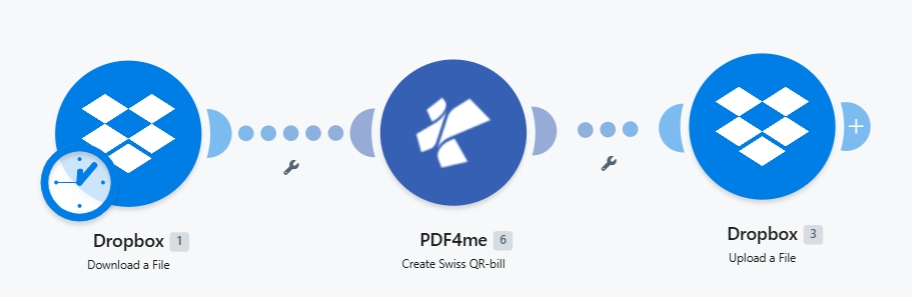
Trois modules intégrés. L'icône d'horloge sur Dropbox 1 indique un déclenchement programmé. Choisissez entre le mode manuel et le webhook selon vos besoins.
Ce dont vous avez besoin
- Faire compte avec un scénario ouvert. Créer un compte si vous en avez besoin.
- Clé API PDF4me. Obtenez votre clé API et ajoutez-le lorsque PDF4me vous demande une connexion. Voir Connectez-vous à PDF4me pour créer.
- Dropbox avec un dossier source (par exemple,
/pdf4metest/Fichiers/) et un dossier de sortie (/pdf4meoutput/N'importe quel espace de stockage fonctionne de la même manière. Utilisez Google Drive, OneDrive ou SharePoint selon vos besoins. - Une facture au format PDF (les captures d'écran utilisent
10 pages.pdf). Facultatif : ignorer le fichier source et générer un reçu QR autonome à partir des seules données de paiement. - données de paiement suisses: un CH ou LI IBAN, montant, devise (
CHFouEUR), et les blocs nom/adresse du créancier et du débiteur. Référence complète du champ dans le documents d'action.
Élaborez le scénario
Module 1 : Dropbox - Télécharger un fichier
Récupérez la facture source depuis votre dossier d'entrée.
| Champ | Valeur utilisée dans cette exécution |
|---|---|
| Connection | YnooxTestone (ynoox.test...). your Dropbox connection |
| Way of selecting files | Select a file |
| File | /pdf4metest/Files/10 page.pdf |
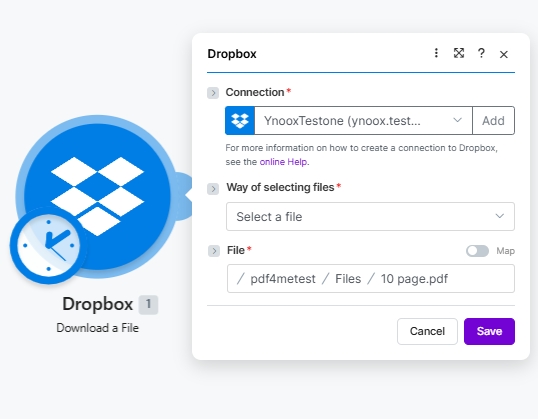
Configuration de téléchargement de fichier Dropbox. Sélectionnez le fichier via le sélecteur de chemin ou, pour le traitement par lots, utilisez Fichiers de recherche et lier le fichier dynamiquement.
Module 2 : PDF4me – Créer une facture QR suisse
Rechercher PDF4me et choisir Créer une facture QR suisseLe module expose 26 champs. La documentation complète par champ (avec 5 captures d'écran détaillées de l'interface utilisateur et des exemples de valeurs comme Var Schneider AG, CH4431999123000889012, Pia-Maria Rutschmann-Schnyder) se trouve sur le site web. Créer une facture SwissQR dans Make Page d'action. Configuration minimale requise :
| Groupe | Champ | Valeur |
|---|---|---|
| Source | File | Dropbox - Download a File (pulls from Module 1 automatically) |
| Output | Format Type | PDF |
| Output | Paging Options | First (also: Last, or a specific 1-based page number) |
| Payment | Currency | CHF (or EUR) |
| Payment | Reference Type | QRR, SCOR, or NON |
| Payment | Language | English / German / French / Italian |
| Payment | Separator Line | Line With Scissor, Only Line, or No Line |
| Payment | Amount | e.g. 1250.00 |
| Payment | IBAN | CH or LI IBAN, max 21 chars |
| Creditor | Creditor Address Type | S (Structured) or K (Combined) |
| Creditor | Creditor Name | Company name on the account |
| Debtor | Ultimate Debtor AddressType | S or K |
Remplissez les champs d'adresse du créancier et du débiteur selon votre choix de type d'adresse, puis tous les paramètres facultatifs de référence / message non structuré / informations de facturation / AV1 / AV2.
Module 3 : Dropbox - Téléverser un fichier
Enregistrez le fichier PDF rempli dans le dossier de sortie.
| Champ | Valeur utilisée dans cette exécution |
|---|---|
| Connection | YnooxTestone (ynoox.test...). same Dropbox connection as Module 1 |
| Folder | /pdf4meoutput/ |
| File | Map (so File Name and Data come from the PDF4me step) |
| File Name | 6. Name (dynamic content from PDF4me Module 2) |
| Data | 6. Document (dynamic content from PDF4me Module 2) |
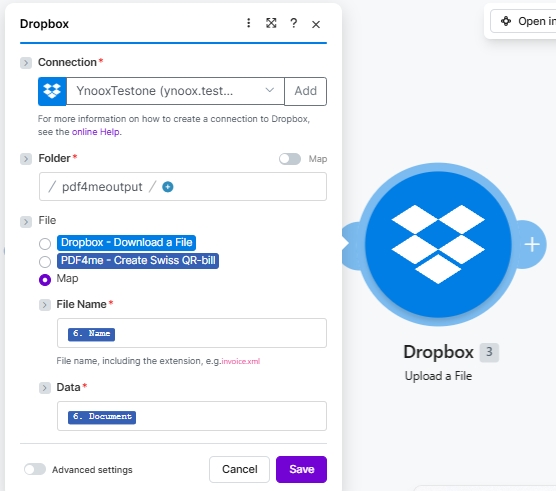
La radio File réglée sur Carte Expose le nom et les données du fichier comme des champs distincts. Liez-les aux sorties du module 2 de PDF4me afin que le PDF rempli soit enregistré intact.
Enregistrer et cliquer Exécuter une foisLa facture complétée apparaîtra dans /pdf4meoutput/ en quelques secondes.
Ce qui se retrouve dans le dossier de sortie
Un seul PDF nommé d'après la source (par exemple, 10 page.pdf) avec la page de facture QR suisse insérée à la position choisie dans Options de pagination (First la place en tant que nouvelle page 1 ; Last (Il est ajouté à la fin). Ouvrez le fichier dans n'importe quel lecteur PDF : la section « QR-facture » affiche le code QR de paiement, le numéro de compte/de bénéficiaire (lisible par un humain), le montant, la devise, la référence et les adresses du créancier et du débiteur. Scannez le code QR avec une application bancaire suisse : le paiement est prérempli.