Un nouveau PDF dans votre dossier ? Convertissez-le automatiquement en PDF/A avec Zapier : Regarder → Compresser → Convertir → Téléverser (4 étapes)
Fatigué de convertir manuellement les PDF pour vos archives ? Indiquez un dossier à Zapier, et chaque nouveau PDF sera compressé et transformé en PDF/Aet les fichiers sont enregistrés dans un dossier de sortie. Aucun clic, aucun traitement par lots. Le format PDF/A préserve la lisibilité des documents pendant des années : tout est intégré, sans dépendre de polices ou de liens externes. Voici comment le configurer.
En un mot: Nouveau fichier dans le dossier montres /Date du blog/PDFA → Compression PDF (Compression maximale) → Créer un PDF/A (par exemple, PDF/A-1b) → Téléverser un fichier à /Données du blog/PDFA/Sortie. Saisir: Exemple de PDF.pdf. Sortir: Sortie_Zap.pdf au format PDF/A.
Qu'est-ce que le PDF/A, et pourquoi s'en soucier ?
Les fichiers PDF classiques peuvent se dégrader avec le temps. Les polices disparaissent, les couleurs se dégradent et les liens vers les ressources externes cessent de fonctionner. PDF/A Cela résout le problème. Il s'agit d'une norme ISO (19005) conçue pour l'archivage : les polices, les images et les profils colorimétriques sont intégrés au fichier. Aucun chiffrement, aucun script, aucune dépendance susceptible de disparaître. Le résultat ? Des documents qui restent lisibles et vérifiables pendant des décennies, quelles que soient les évolutions logicielles.
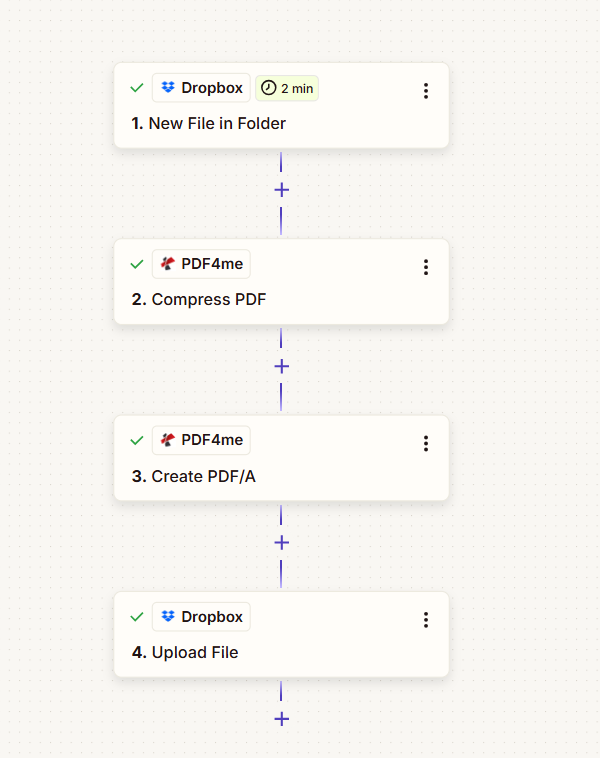
Zap : déclenchement, compression, conversion en PDF/A, chargement. Chaque étape est validée par une coche verte une fois configurée.
Ce que vous obtiendrez
Saisir: Un PDF régulier (par exemple, Sample PDF.pdf) est tombé dans /Date du blog/PDFA. Sortir: Un fichier PDF/A d'archivage (par exemple, Zap_Output.pdf) dans /Données du blog/PDFA/Sortie, prêts pour le stockage à long terme, l'archivage ou la soumission aux autorités réglementaires.
Ce dont vous avez besoin
- Zapier, Compte ZapierNouveau Zap avec un déclencheur et trois actions.
- Clé API PDF4me, Obtenez votre clé APIConnectez-le lorsque vous ajoutez des actions PDF4me. Première fois ? Consultez Connectez PDF4me à Zapier.
- DropboxPour le dossier surveillé et le résultat, tout espace de stockage compatible avec les fonctions « Nouveau fichier dans le dossier » et « Téléverser un fichier » fonctionne (Google Drive, etc.).
Le Zap : 4 étapes
- Nouveau fichier dans le dossier (Dropbox) : Se déclenche lorsqu’un fichier PDF apparaît dans le dossier. Interrogation toutes les 2 minutes.
- Compression PDF (PDF4me) : Réduit la taille du fichier avant l'archivage.
- Créer un PDF/A (PDF4me) : Convertit en un format conforme aux normes d'archivage.
- Téléverser un fichier (Dropbox) : Enregistre le fichier PDF/A dans votre dossier de sortie.
Étape 1 : Surveillez le dossier (déclencheur)
Zap jusqu'à présent : Déclencheur uniquement.
- Ajouter Dropbox → Nouveau fichier dans le dossier comme déclencheur.
- Espace: Défaut (ou votre espace Dropbox).
- Dossier (requis):
/Date du blog/PDFA. - Inclure les fichiers des sous-dossiers ?: FAUX (ou True pour inclure les dossiers imbriqués).
- Inclure le contenu du fichier ?: OuiNécessaire pour que Zap puisse transmettre le fichier à la compression PDF et à la création de PDF/A.
- Inclure le lien de partage ?: Oui (facultatif).
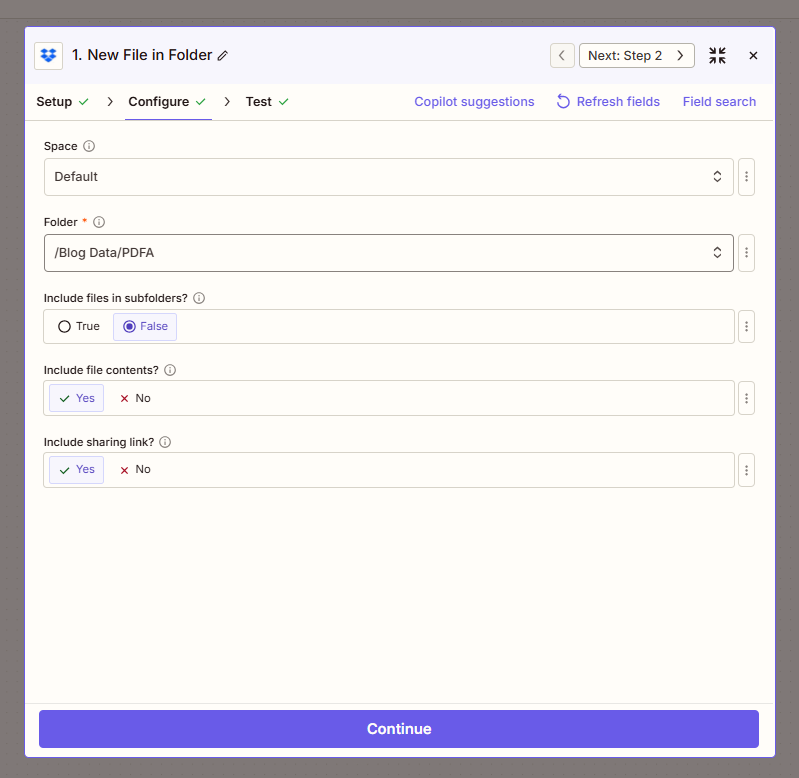
Inclure le contenu du fichier ? Doit être OuiSi la réponse est « Non », Zapier transmet une référence au lieu du fichier, et les étapes de compression/création échoueront.
Étape 2 : Compresser le PDF
Zap jusqu'à présent : Déclencheur → Compresser le PDF.
- Ajouter PDF4me → Compression PDF.
- Déposer (obligatoire) : Carte 1. Fichier à partir de l'étape Nouveau fichier dans le dossier (Zapier peut afficher « 1. Fichier : (Existe mais n'est pas affiché) »).
- Nom de fichier: Carte 1. Nom du fichier et 1. Extension de fichier à partir de l'étape 1 (par exemple,
Sample PDF+.pdf). - Type de compression: Compression maximale (ou Standard, Minimum).
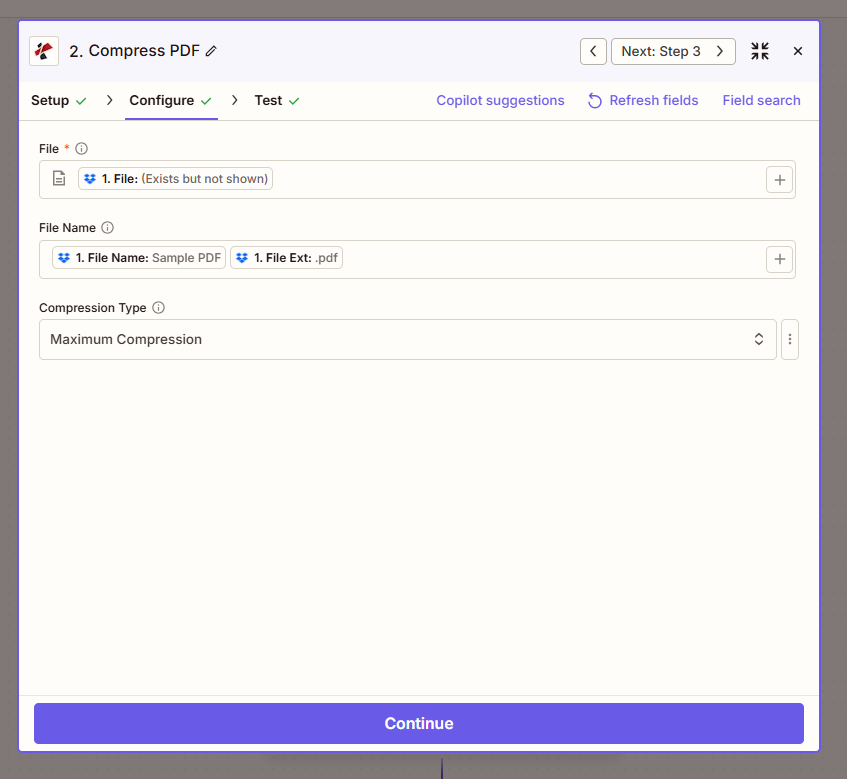
Pourquoi compresser d'abord ? Les fichiers plus petits s'archivent et se transfèrent plus rapidement. Si vous ignorez cette étape, connectez-vous. 1. Fichier créer directement un PDF/A et une carte 1. Nom du fichier et 1. Extension de fichier là.
Étape 3 : Convertir au format PDF/A
Zap jusqu'à présent : Déclencher → Compresser le PDF → Créer un PDF/A.
- Ajouter PDF4me → Créer un PDF/A.
- Déposer (obligatoire) : Carte 2. URL du fichier à partir de l'étape de compression PDF.
- Spécifiez le nom du fichierpar exemple
Zap_Output.pdf(ou carte de l'étape 1 pour la dénomination dynamique). - Conformité PDF/A (obligatoire) : Choisissez un niveau, par exemple Conformité de base PDF/A-1b.
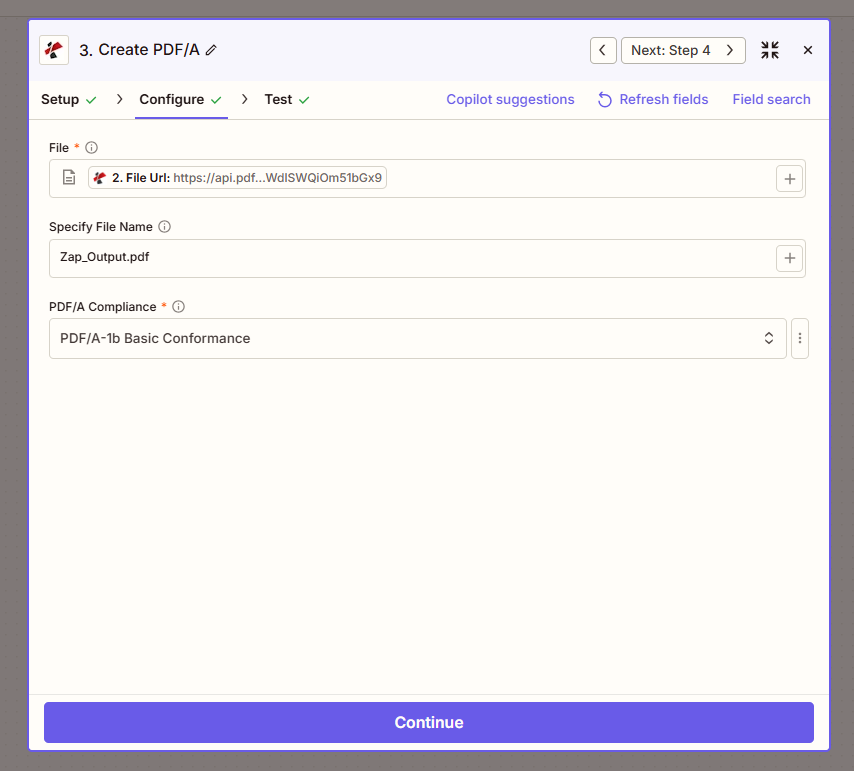
Choisir un niveau de conformité
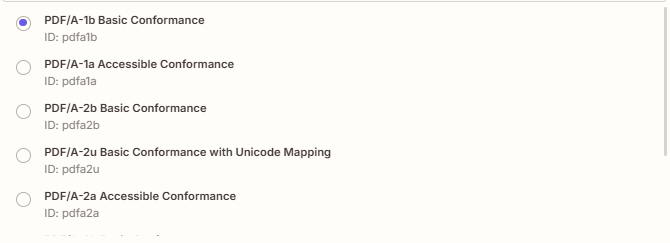
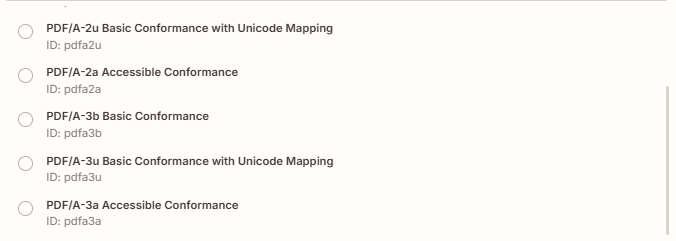
L’option de base (b) privilégie l’intégrité visuelle ; l’option accessible (a) structure le texte pour les lecteurs d’écran ; l’option Unicode (u) améliore la gestion du texte. Le format PDF/A3 permet d’intégrer d’autres fichiers (par exemple, XML, Excel).
Étape 4 : Téléverser le PDF d’archivage
Zap jusqu'à présent : Déclencher → Compresser le PDF → Créer un PDF/A → Télécharger le fichier.
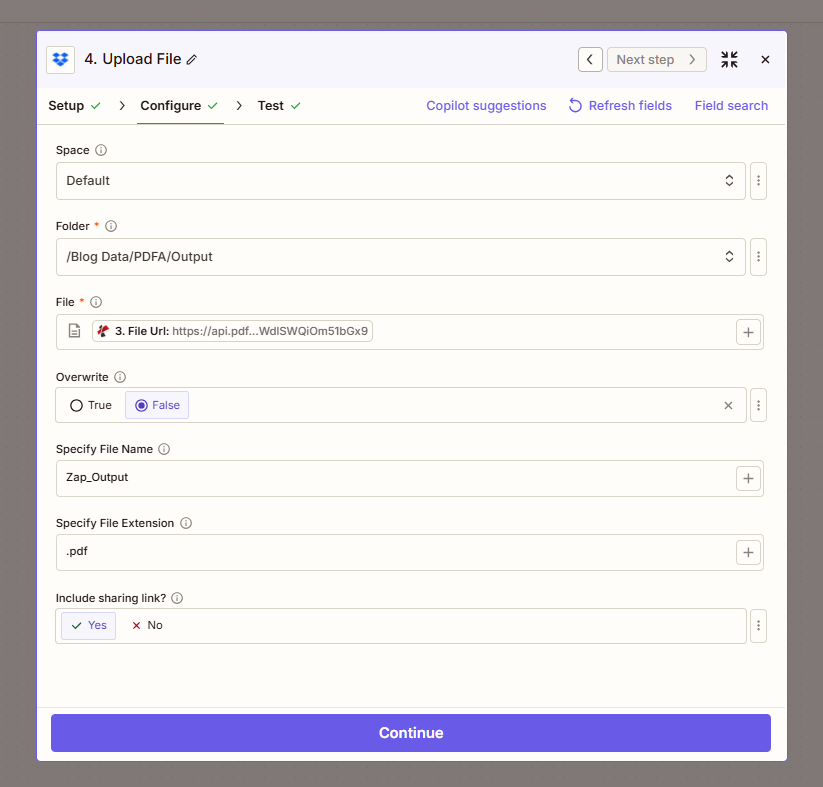
- Ajouter Dropbox → Téléverser un fichier.
- Espace: Défaut.
- Dossier (requis):
/Données du blog/PDFA/Sortie. - Déposer (obligatoire) : Carte 3. URL du fichier à partir de l'étape Créer un PDF/A.
- Écraser: FAUX (renommer si existant) ou Vrai (remplacer).
- Spécifiez le nom du fichierpar exemple
Zap_Output(ou carte de l'étape 1). - Spécifiez l'extension du fichier:
.pdf. - Inclure le lien de partage ?: Oui (facultatif).
Boucle Zap possible : Si vous téléchargez sur le même dossier qui déclenche le Zap, le nouveau fichier peut le redéclencher. Utilisez un dossier de sortie différent (par exemple /Données du blog/PDFA/Sortie) pour éviter les boucles.
Qui utilise le format PDF/A ? Exemples concrets
Archives et bibliothèques gouvernementales : Les archives publiques, les documents historiques et les collections numériques doivent rester accessibles aux générations futures. Le format PDF/A permet aux archivistes et aux bibliothécaires de préserver les numérisations et les documents nativement numériques sans se soucier de l'obsolescence des formats.
Assurance et sinistres : Les documents de police d'assurance, les formulaires de réclamation et les pistes d'audit doivent souvent être conservés pendant 7 à 10 ans, voire plus. Les organismes de réglementation et les auditeurs exigent des fichiers qui ne se dégradent pas ; le format PDF/A répond à cette exigence.
Cabinets fiscaux et comptables : Les déclarations de revenus, les états financiers et les pièces justificatives sont conservés pendant des années. Le format PDF/A garantit que les documents archivés aujourd'hui s'ouvriront et s'afficheront correctement lorsque l'administration fiscale ou vos clients les demanderont des années plus tard.
Guide de référence rapide : Paramètres clés
| Étape | Paramètre | Exemple |
|---|---|---|
| 1. Nouveau fichier dans le dossier | Inclure le contenu du fichier ? | Oui |
| 2. Compresser le PDF | Type de compression | Compression maximale |
| 3. Créer un PDF/A | Conformité PDF/A | Conformité de base PDF/A-1b |
| 4. Téléverser le fichier | Dossier | /Données du blog/PDFA/Sortie |
Pour plus de détails sur les paramètres, consultez Créer un PDF/A, Zapier.
Dépannage
Ensemble Inclure le contenu du fichier ? Oui Dans le déclencheur, les étapes « Compresser » et « Créer un PDF/A » nécessitent les octets du fichier réel, et non une référence.
Téléchargez le fichier dans un dossier différent de celui du déclencheur. Utilisez /Données du blog/PDFA/Sortie Ainsi, le nouveau fichier ne déclenche pas à nouveau le Zap.
Dépannage de PDF4me couvre 401 (clé API), 402 (crédits), et plus encore.
Et ensuite ?
- Ajouter un Filtre convertir uniquement les fichiers PDF (exclure les fichiers .docx, les images, etc.).
- Carte 1. Nom du fichier au nom du fichier de sortie afin que chaque PDF conserve son nom (par exemple,
Contrat_2024.pdf→Contrat_2024.pdf(en PDF/A). - Même idée dans Faire si vous préférez cette plateforme.