Vous avez un PDF sur Dropbox ? Convertissez-le en PDF/A avec Power Automate : 5 étapes pour un format d’archivage

Vous avez un PDF, peut-être un formulaire avec des champs, un contrat signé ou un document numérisé, et il doit être pérenne. Les PDF classiques peuvent perdre leurs polices, rompre des liens ou se dégrader visuellement avec le temps. PDF/A La norme ISO 19005 garantit l'intégrité des polices, des images et des profils colorimétriques, assurant ainsi la lisibilité du document pendant des décennies. Avec Power Automate, vous pouvez configurer un flux qui récupère un fichier depuis un dossier Dropbox, le compresse, le convertit au format PDF/A et enregistre la version archivée dans un dossier de sortie. Cinq étapes. Un seul flux. Aucune conversion manuelle.
En un mot: Déclencher manuellement un flux → Récupérer le contenu du fichier à l'aide du chemin d'accès (Dropbox, par exemple) /données du blog/pdfa/exemple pdf.pdf) → PDF, Compression → PDF, Créer un PDF (choisir la conformité, par exemple PDFA1b) → Créer un fichier à /données du blog/pdfa/sortieEntrée : tout fichier PDF. Sortie : un fichier PDF d’archivage prêt pour le stockage à long terme.
Pourquoi le format PDF/A ? Parce que les PDF ordinaires vieillissent mal.
Pensez à un PDF que vous avez créé il y a cinq ans. Ouvrez-le aujourd'hui : est-il exactement le même ? Les polices peuvent avoir disparu si elles n'étaient pas incorporées. Les couleurs peuvent avoir changé. Les liens vers des ressources externes peuvent être rompus. PDF/A Conçu pour l'archivage, le format PDF/A intègre toutes les polices, images et profils colorimétriques. Sans chiffrement, sans JavaScript, sans dépendances externes, il est utilisé par les organismes de réglementation, les auditeurs et les archivistes lorsque les documents doivent rester lisibles et vérifiables pendant des années. Si vous stockez des formulaires, des contrats ou des documents dont vous pourriez avoir besoin dans dix ans, le PDF/A est la solution idéale.
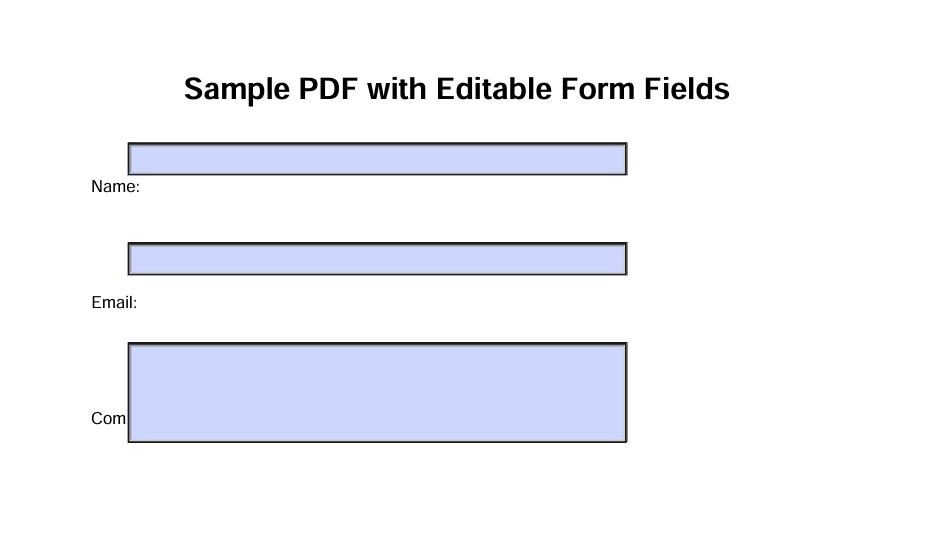
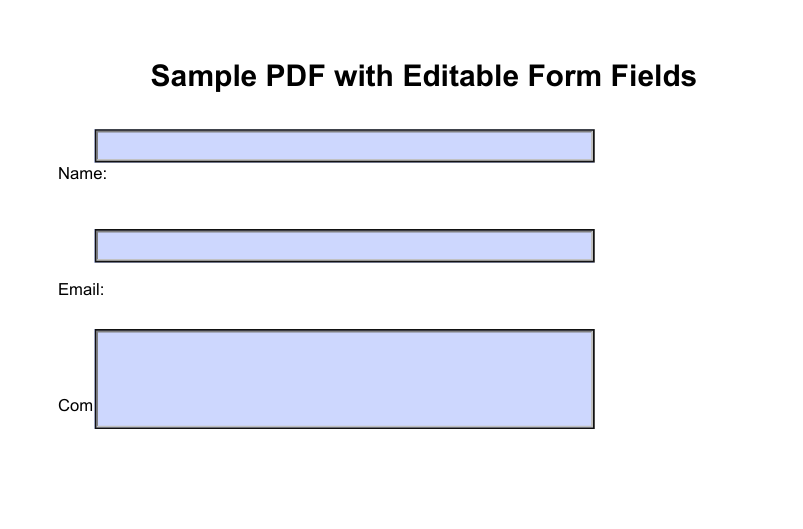
Exemple d'entrée : un PDF contenant des champs de formulaire. La conversion PDF/A préserve le contenu visuel pour un archivage à long terme.
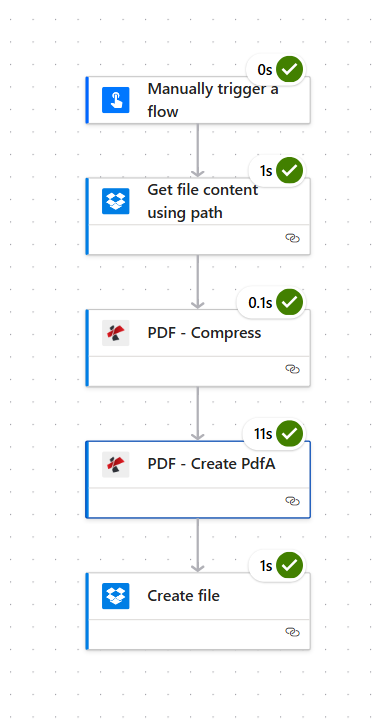
Aperçu du flux : déclenchement, récupération du fichier, compression, conversion au format PDF/A, enregistrement. Chaque étape s’exécute séquentiellement.
Ce que vous obtiendrez
Saisir: Un PDF standard à un emplacement Dropbox connu (par exemple, /données du blog/pdfa/exemple pdf.pdf). Sortir: Un fichier PDF/A d'archivage (par exemple, Résultat.pdf) dans /données du blog/pdfa/sortie, prêts pour la conformité, les audits ou l'archivage à long terme.
Ce dont vous avez besoin
- Power Automate, Ouvrir Power Automate. Créez un nouveau flux cloud (instantané ou automatisé).
- Clé API PDF4me, Obtenez votre clé APIConnectez-le lorsque vous ajoutez des actions PDF4me. Première fois ? Consultez Connectez PDF4me à Power Automate.
- DropboxPour récupérer le contenu d'un fichier et créer le fichier de sortie. SharePoint ou OneDrive fonctionnent également si vous modifiez le connecteur.
Le flux : 5 étapes
- Déclencher manuellement un fluxExécuter à la demande (ou utiliser) Lorsqu'un fichier est créé pour l'automatisation).
- Récupérer le contenu du fichier à l'aide du chemin d'accès (Dropbox) : Récupère le PDF à partir d’un chemin comme
/données du blog/pdfa/exemple pdf.pdf. - PDF : Compresser (PDF4me) : Réduit la taille du fichier avant l'archivage.
- PDF : Créer un PDF (PDF4me) : Convertit en un format conforme aux normes d'archivage.
- Créer un fichier (Dropbox) : Enregistre le fichier PDF/A dans votre dossier de sortie.
Étape 1 : Déclencher + Obtenir le contenu du fichier
Flux jusqu'à présent : Déclencheur → Obtenir le contenu du fichier.
- Ajouter Déclencher manuellement un flux (ou Lorsqu'un fichier est créé (dans Dropbox si vous souhaitez qu'il s'exécute automatiquement).
- Ajouter Dropbox → Récupérer le contenu du fichier à l'aide du chemin d'accès.
- Chemin du fichier *: Saisissez le chemin d'accès à votre fichier PDF, par exemple :
/données du blog/pdfa/exemple pdf.pdfUtilisez l'icône du dossier pour naviguer. - Paramètres avancés → Déduire le type de contenu: Oui.
- Assurer Connecté à Dropbox.
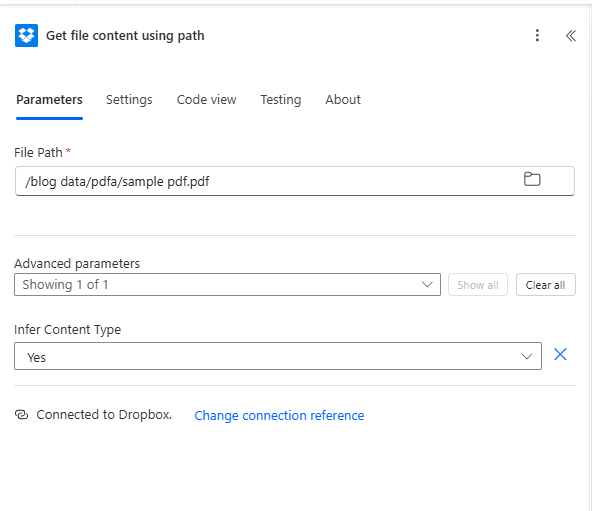
Contenu du fichier de carte, et non chemin d'accès : Les étapes suivantes nécessitent le contenu du fichier binaire. Cartographier le Contenu du fichier Résultat de cette action, et non le chemin d'accès au fichier ou les métadonnées.
Étape 2 : Compresser le PDF
Flux jusqu'à présent : Déclencheur → Obtenir le contenu du fichier → Compresser le PDF.
- Ajouter PDF4me → PDF : Compresser.
- Contenu du fichier *: Carte Contenu du fichier à partir de l'étape « Obtenir le contenu du fichier ».
- Nom de fichier *par exemple
Test.pdf(ou utilisez un nom dynamique provenant du déclencheur). - Optimiser le profil: Défaut, Compression maximale, Pour le Web, ou Pour impression en fonction de vos besoins.
- Assurer Connecté à PDF4me PDF.
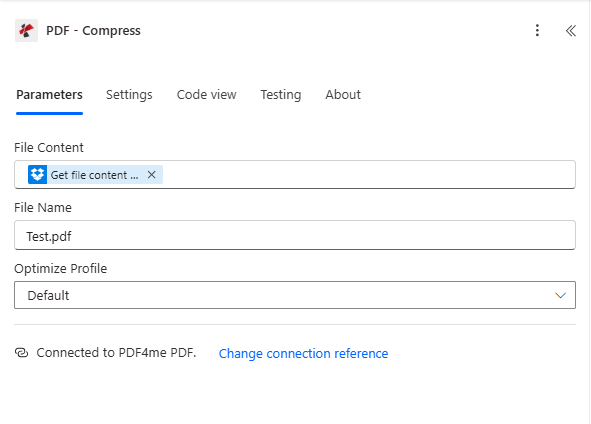
Pourquoi compresser d'abord ? Les fichiers plus petits s'archivent et se transfèrent plus rapidement. Si vous préférez éviter la compression, transmettez directement le contenu du fichier obtenu à l'outil Créer un PDF.
Étape 3 : Convertir au format PDF/A
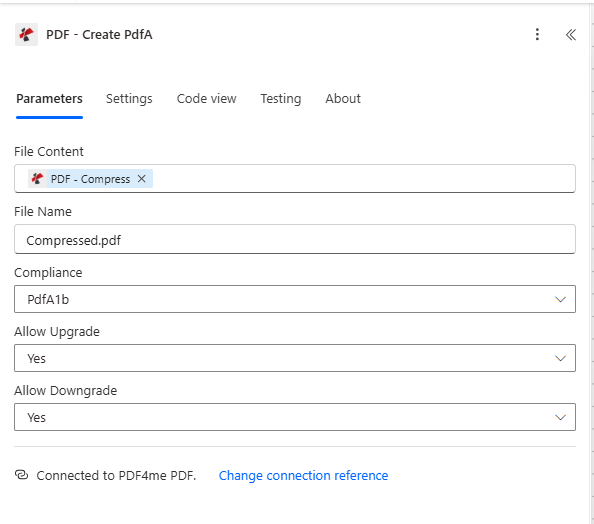
Flux jusqu'à présent : Déclencheur → Obtenir le contenu du fichier → Compresser le PDF → Créer un PDFA.
- Ajouter PDF4me → PDF : Créer un PDF.
- Contenu du fichier *: Carte Contenu du fichier à partir de l'étape Compresser le PDF (ou de l'étape Obtenir le contenu du fichier si vous avez ignoré la compression).
- Nom de fichier *par exemple
Fichier PDF compressé(ou le nom de sortie de votre choix). - Conformité *Choisissez un niveau. PDFA1b Cette méthode est courante pour l'archivage de base ; consultez le menu déroulant pour d'autres options.
- Autoriser la mise à niveau / Autoriser la rétrogradation: Définir sur Oui si vous souhaitez une certaine flexibilité pour les futures évolutions de la conformité ; Non pour un archivage strict.
- Assurer Connecté à PDF4me PDF.
Choisir un niveau de conformité
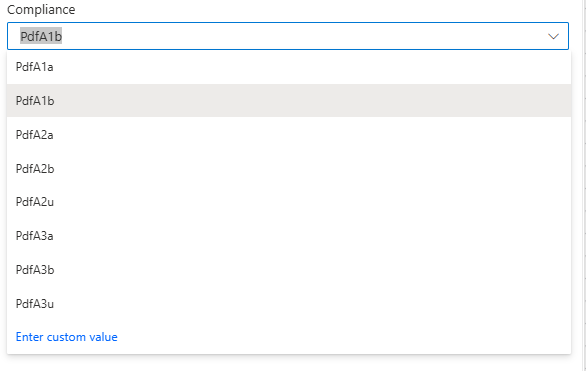
PDFA1b, intégrité visuelle de base. PDFA1a, ajoute une structure pour l'accessibilité. PDFA2, une norme plus récente avec une compression et une transparence améliorées. PDF A3, permet d'intégrer d'autres fichiers (par exemple, XML, Excel).
Étape 4 : Enregistrer le PDF d’archivage
Flux jusqu'à présent : Déclencheur → Obtenir le contenu du fichier → Compresser le PDF → Créer un PDF → Créer le fichier.
- Ajouter Dropbox → Créer un fichier.
- Chemin du dossier *par exemple
/données du blog/pdfa/sortie. - Nom de fichier *par exemple
Résultat.pdf. - Contenu du fichier *: Carte Contenu du fichier Extrait du PDF : Étape Créer un PDF.
- Assurer Connecté à Dropbox.
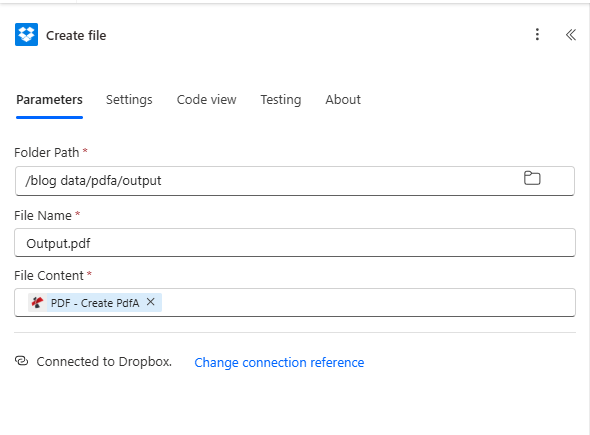
Le résultat
Fichier PDF archivé enregistré dans votre dossier de sortie, prêt pour une conservation à long terme.
Qui utilise le format PDF/A ? Exemples concrets
Documents gouvernementaux et publics : Les actes de naissance, les titres de propriété et les documents officiels doivent rester accessibles aux générations futures. Le format PDF/A garantit leur lisibilité malgré l'évolution technologique.
Industrie pharmaceutique et recherche : Les données d'essais cliniques, les dossiers réglementaires et les rapports de laboratoire doivent souvent être conservés pendant plus de 10 ans. Le format PDF/A répond à ces exigences de conformité.
Bibliothèques et musées : Les manuscrits numérisés, les numérisations historiques et les collections numériques nécessitent des formats qui ne deviennent pas obsolètes. Le format PDF/A est un choix standard pour leur conservation.
Guide de référence rapide : Paramètres clés
| Étape | Paramètre | Exemple |
|---|---|---|
| 1. Obtenir le contenu du fichier | Chemin du fichier | /données du blog/pdfa/exemple pdf.pdf |
| 2. Compresser le PDF | Optimiser le profil | Défaut |
| 3. Créer un PDF | Conformité | PDF A1b |
| 4. Créer un fichier | Chemin du dossier | /données du blog/pdfa/sortie |
Pour plus de détails sur les paramètres, consultez Créer un PDF/A : Power Automate et Compression PDF, Power Automate.
Dépannage
Assurez-vous de cartographier Contenu du fichier (binaire) de l'étape précédente, et non le chemin d'accès au fichier. Power Automate peut afficher plusieurs champs ; sélectionnez celui qui contient les octets du fichier.
Dépannage de PDF4me couvre 401 (clé API), 402 (crédits), et plus encore.
Et ensuite ?
- Remplacez la gâchette manuelle par Lorsqu'un fichier est créé dans Dropbox pour convertir automatiquement chaque nouveau PDF.
- Utilisez des chemins d'accès et des noms de fichiers dynamiques provenant du déclencheur afin que chaque PDF conserve son nom d'origine dans le dossier de sortie.
- Même flux de travail dans Faire ou Zapier si vous préférez ces plateformes.