Vous avez des fichiers PDF qui s'accumulent ? Convertissez-les au format PDF/A et archivez-les automatiquement !
Les banques conservent les contrats de prêt pendant des décennies. Les tribunaux archivent les dossiers électroniques pendant des générations. Les organismes de réglementation exigent que les documents restent lisibles même en cas d'évolution des logiciels et du matériel. PDF/A La norme ISO 19005 garantit l'intégration des polices et des images, l'absence de liens externes et de chiffrement. Votre document reste accessible et vérifiable pendant des années. Make vous permet d'automatiser l'ensemble du processus : téléchargement depuis Dropbox, compression (facultative), conversion au format PDF/A et archivage. Quatre modules. Un seul scénario.
En un mot: Téléchargement Dropbox → Compression PDF (facultatif, réduit la taille) → Créer un PDF/A (Choisissez le niveau de conformité, par exemple PDF/A-1b) → Téléchargement Dropbox vers un dossier de sortie. Entrée : Exemple de PDF.pdf. Sortir: Résultat.pdf au format PDF/A.
Pourquoi le format PDF/A ? Les tribunaux, les banques et les organismes de réglementation s’y fient.
Les fichiers PDF standard peuvent se détériorer avec le temps : polices de caractères manquantes, couleurs changeantes, références externes disparues. PDF/A Cela résout le problème. C'est autonome : chaque police, image et profil de couleur est intégré au fichier. Pas de chiffrement, pas de scripts, pas de liens vers des ressources susceptibles de disparaître. Voilà pourquoi. tribunaux l'utiliser pour les documents électroniques qu'ils doivent conserver pendant des décennies, et banques Utilisez-le pour les documents de prêt et les enregistrements de transactions que les organismes de réglementation exigent de rester accessibles. Soins de santé, gouvernement, et légal Les secteurs s'appuient sur le format PDF/A pour la conservation à long terme et la conformité.
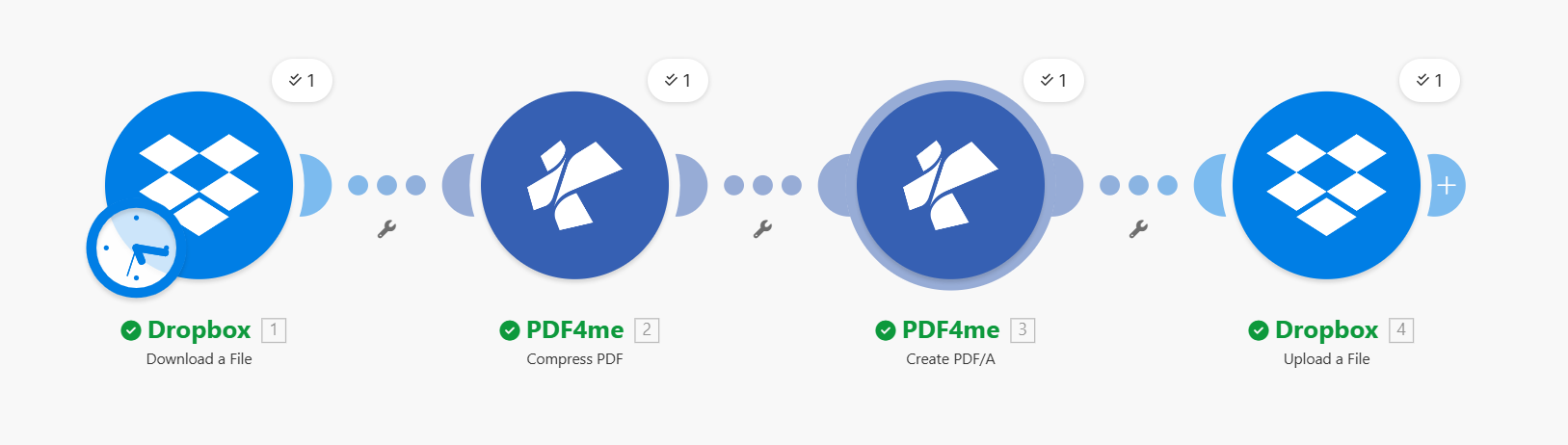
Flux de travail : téléchargement, compression, conversion au format PDF/A, chargement. Chaque module traite un élément.
Ce que vous obtiendrez
Saisir: Un PDF régulier (par exemple, Sample PDF.pdf) dans un dossier comme /Date du blog/PDFA. Sortir: Un fichier PDF/A d'archivage (par exemple, Result.pdf) dans /Données du blog/PDFA/Sortie, prêts pour le stockage à long terme, la soumission aux autorités réglementaires ou le dépôt devant les tribunaux.
Ce dont vous avez besoin
- Faire, Créer un compte et ouvrir un nouveau scénario.
- Clé API PDF4me, Obtenez votre clé APIConnectez-le lorsque vous ajoutez des modules PDF4me. Première fois ? Consultez Connectez-vous à PDF4me pour créer.
- DropboxPour les dossiers d'entrée et de sortie. Tout service de stockage permettant le téléchargement et l'envoi de fichiers convient (Google Drive, OneDrive, etc.).
Scénario : 4 modules
- Dropbox : Télécharger un fichier: Récupère le PDF source.
- PDF4me : Compresser un PDF: Réduit la taille du fichier avant l'archivage (optionnel mais souvent utile).
- PDF4me : Créer un PDF/AConvertit dans un format conforme aux normes d'archivage.
- Dropbox : Téléverser un fichier: Enregistre le fichier PDF/A dans votre dossier de sortie.
Étape 1 : Récupérez le PDF depuis Dropbox
Scénario jusqu'à présent : Téléchargement uniquement.
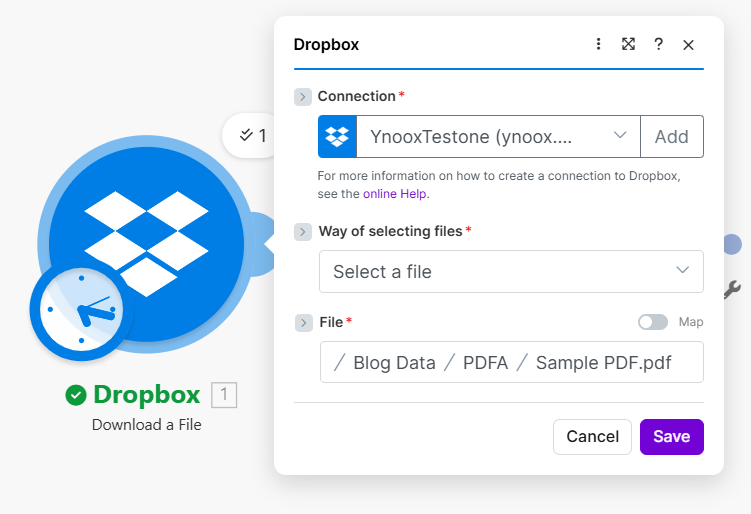
- Ajouter Dropbox → Télécharger un fichier.
- Connexion: Sélectionnez votre connexion Dropbox (par exemple, YnooxTestone).
- Méthode de sélection des fichiers: Sélectionnez un fichier (ou utilisez Map pour les chemins dynamiques).
- Déposer: Entrez le chemin, par exemple :
/Données du blog/PDFA/Exemple PDF.pdf.
Étape 2 : Compresser le PDF (facultatif)
Scénario jusqu'à présent : Télécharger → Compresser.
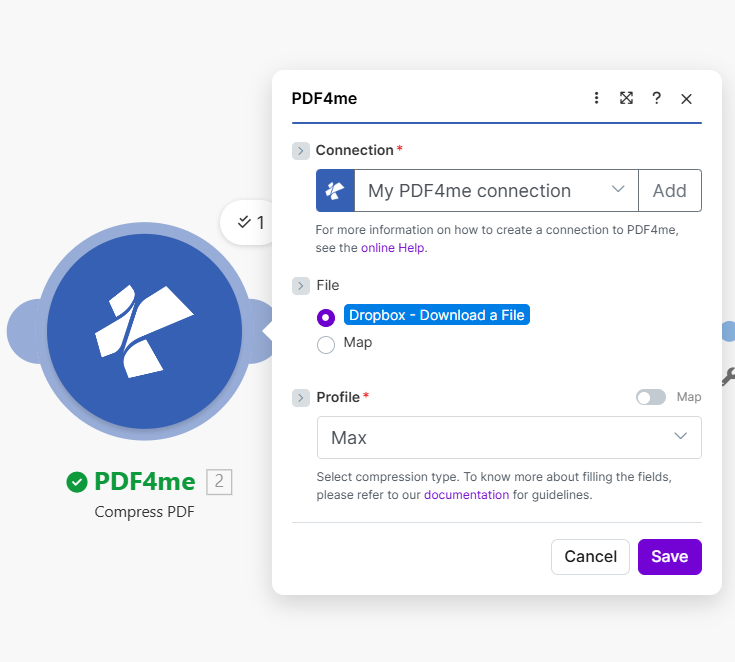
- Ajouter PDF4me → Compression PDF.
- Connexion: Ma connexion PDF4me.
- Déposer: Sélectionner Dropbox : Télécharger un fichier (ou sélectionnez le fichier à l'étape 1).
- Profil: Max (ou un profil plus léger si vous préférez).
Pourquoi compresser d'abord ? Les fichiers plus petits s'archivent et se transfèrent plus rapidement. Si vous ignorez cette étape, connectez-vous. Dropbox, Télécharger un fichier directement pour créer un PDF/A.
Étape 3 : Convertir au format PDF/A
Scénario jusqu'à présent : Télécharger → Compresser → Créer un PDF/A.
- Ajouter PDF4me → Créer un PDF/A.
- Connexion: Ma connexion PDF4me.
- Déposer: Sélectionner PDF4me : Compresser un PDF (ou Dropbox si vous avez ignoré la compression).
- Conformité PDF/AChoisissez un niveau :
- PDF/A-1b: Conservation visuelle de base (courante pour les archives).
- PDF/A-1a: Accessible, avec une structure de document.
- PDF/A-2b, 2u, 2a: Nouvelles fonctionnalités, Unicode, accessibilité.
- PDF/A-3b, 3u, 3aPermet d'intégrer d'autres fichiers (par exemple, XML, Excel).
- Autoriser la rétrogradation: Non (conserver le niveau demandé ; échouer si inatteignable) ou Oui (autoriser un niveau inférieur si nécessaire).
- Autoriser la mise à niveau: Oui (mise à niveau si possible) ou Non (Respectez le niveau choisi).
- Métadonnées XmpFacultatif. Ajoutez des métadonnées pour un meilleur suivi et une meilleure visibilité.
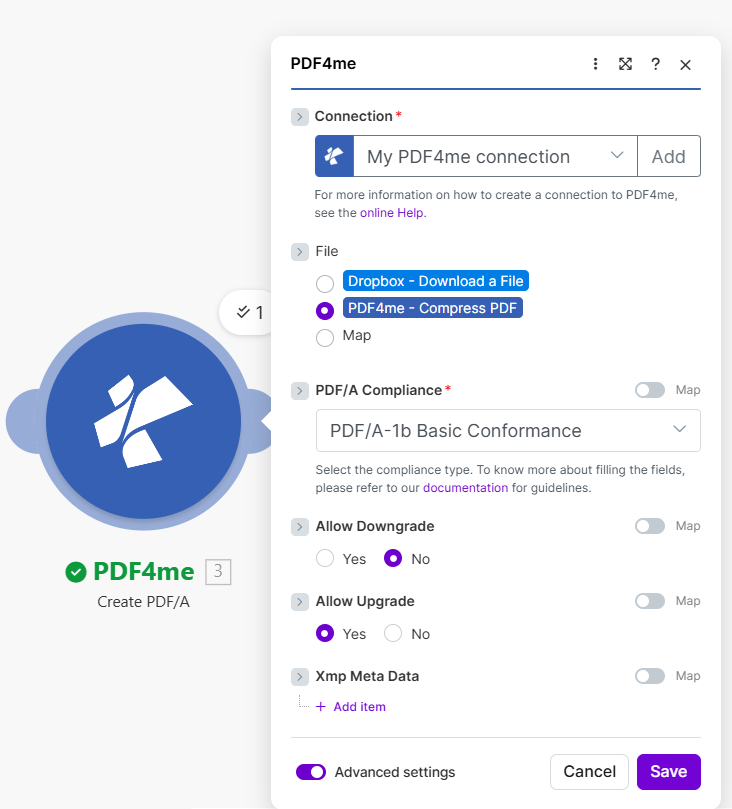
Choisir un niveau de conformité
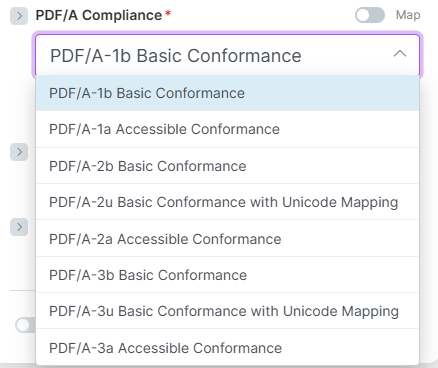
Basic (b) se concentre sur l'intégrité visuelle ; Accessible (a) ajoute une structure pour les lecteurs d'écran ; Unicode (u) améliore la gestion du texte.
Étape 4 : Enregistrez le PDF d’archivage dans Dropbox
Scénario jusqu'à présent : Télécharger → Compresser → Créer un PDF/A → Téléverser.
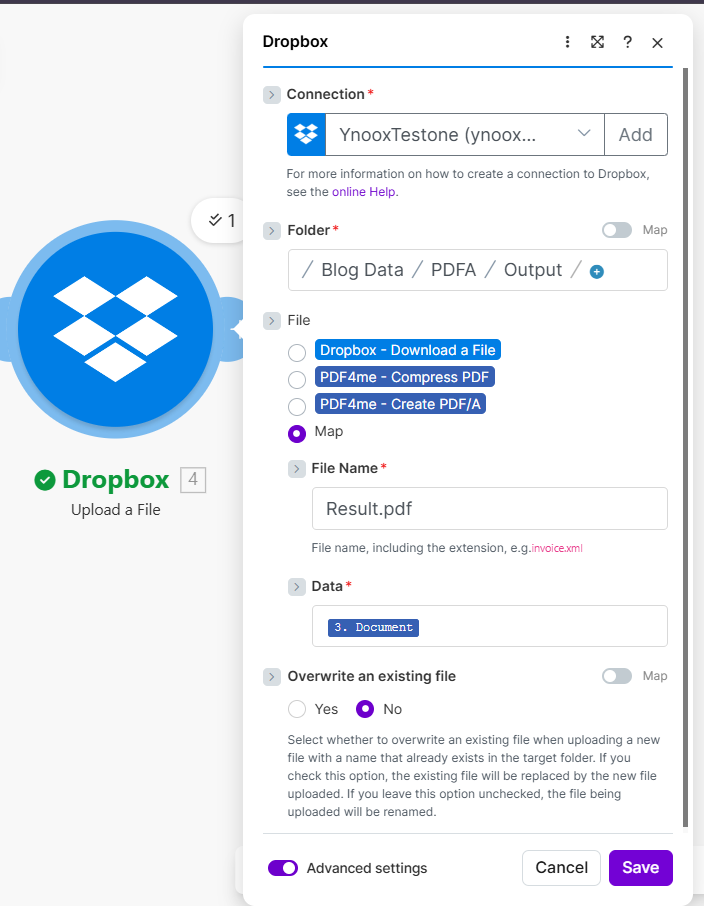
- Ajouter Dropbox → Téléverser un fichier.
- ConnexionVotre connexion Dropbox.
- Dossier: Chemin de sortie, par exemple
/Données du blog/PDFA/Sortie/. - Déposer: Sélectionner PDF4me : Créer un PDF/A.
- Nom de fichierpar exemple
Result.pdf(ou mapper dynamiquement à partir du nom de fichier source). - Données: Carte 3. Document du module Créer un PDF/A.
- Écraser un fichier existant: Non (renommer si existant) ou Oui (remplacer).
Qui utilise le format PDF/A ? Exemples concrets
Tribunaux : Les documents judiciaires électroniques doivent souvent être conservés pendant 50 ans, voire plus. Le format PDF/A garantit que les décisions, les actes de procédure et les pièces justificatives restent lisibles et admissibles, quelles que soient les évolutions logicielles futures.
Banques et services financiers : Les contrats de prêt, les relevés de transactions et les documents réglementaires doivent être conservés pendant des années. Les auditeurs et les organismes de réglementation exigent des documents qui ne se dégradent pas ; le format PDF/A répond à cette exigence.
Santé : Les dossiers des patients, les documents d'essais cliniques et les documents réglementaires doivent souvent rester accessibles pendant des décennies. Le format PDF/A permet une conservation à long terme tout en garantissant la conformité réglementaire.
Guide de référence rapide : Paramètres clés
| Module | Paramètre | Exemple |
|---|---|---|
| Téléchargement Dropbox | Déposer | /Données du blog/PDFA/Exemple PDF.pdf |
| Compression PDF | Profil | Max |
| Créer un PDF/A | Conformité PDF/A | Conformité de base PDF/A-1b |
| Créer un PDF/A | Autoriser la rétrogradation/mise à niveau | Non / Oui |
| Téléchargement Dropbox | Dossier | /Données du blog/PDFA/Sortie/ |
Pour plus de détails sur les paramètres, consultez Créer un PDF/A, faire.
Dépannage
Certains fichiers PDF utilisent des fonctionnalités non autorisées par la norme PDF/A (par exemple, certaines polices, le chiffrement). Essayez Autoriser la rétrogradation : Oui pour permettre au convertisseur de choisir un niveau de conformité inférieur ou de choisir un niveau différent (par exemple PDF/A-2b au lieu de PDF/A-1b).
PDF/A intègre toutes les polices et ressources. Utilisez-le Compression PDF avant de créer un PDF/A pour réduire sa taille, ou choisissez un niveau de conformité qui prend en charge une compression plus importante (par exemple, PDF/A-2).
Dépannage de PDF4me couvre 401 (clé API), 402 (crédits), et plus encore.
Et ensuite ?
- Remplacez le chemin manuel par un déclencheur programmé ou dossier de surveillance traiter automatiquement les nouveaux fichiers PDF.
- Ajouter un filtre convertir uniquement certains fichiers (par exemple, par nom, taille ou dossier).
- Utiliser Google Drive ou OneDrive au lieu de Dropbox, qui utilise le même modèle.