Vous avez plusieurs fichiers PDF dans un même dossier ? Classez-les automatiquement dans Zapier et acheminez-les par type grâce à PDF4me Zap !

Vous recevez un mélange de PDF, de factures, de contrats et de reçus, et vous devez les trier par type afin que le flux de travail approprié prenne en charge chacun d'eux. Le faire manuellement n'est pas viable à grande échelle.
La solution : Définissez votre règles de classification sur dev.pdf4me.com (en utilisant expression régulière ou JavaScript (expressions), puis exécutez la même classification dans Zapier: lorsqu'un nouveau PDF est ajouté à un dossier → PDF4me Classer les documents → utiliser le résultat Nom de la classe Pour acheminer ou organiser les fichiers, la classification est stockée dans votre compte PDF4me ; Zapier se contente d’envoyer le fichier et de recevoir la classe correspondante.
D'abord, configurez vos cours sur dev.pdf4me.com (par exemple pdf4me_invoice avec une expression régulière comme invoice(.*)). Alors, créez le Zap dans ZapierNouveau fichier dans le dossier → Classer le document. Toutes les étapes et captures d'écran ont été vérifiées à partir des interfaces utilisateur de PDF4me et Zapier.
De quoi avez-vous besoin?
- UN Compte PDF4me: Connectez-vous à PDF4meLes modèles de classification sont créés et stockés dans votre compte à l'adresse suivante : Classer les documentsVous définissez expressions régulières ou JavaScript (Pour la classification basée sur l'IA, une formation personnalisée peut être organisée, contactez PDF4me si nécessaire).
- Zapier: Zapier Compte. Créez un nouveau Zap avec un déclencheur et une action.
- UN Clé API PDF4me: Obtenez votre clé API PDF4meConnectez-le lorsque vous ajoutez le Classer les documents action. Première fois ? Voir Connectez PDF4me à Zapier.
- Une source de fichiersNous utilisons Dropbox, Nouveau fichier dans le dossier Les étapes correspondent donc à nos captures d'écran. Vous pouvez utiliser Google Drive, SharePointou toute application proposant « Nouveau fichier dans le dossier » comme déclencheur. Le flux reste le même : obtenir le PDF → classer le document → utiliser Nom de la classe à l'étape suivante.
Où organisez-vous vos cours ?
La classification est défini et stocké sur dev.pdf4me.comVous créez classes de documents et attribuer à chaque classe un expression (regex ou JavaScript). Lorsque vous appelez Classify Document depuis Zapier, PDF4me utilise ces modèles pour renvoyer un Nom de la classe pour le PDF que vous envoyez. Commencez par cette étape afin que votre Zap ait un élément à traiter.
Où se trouve l'option « Classer un document » dans PDF4me ?
- Connectez-vous à PDF4me (dev.pdf4me.com).
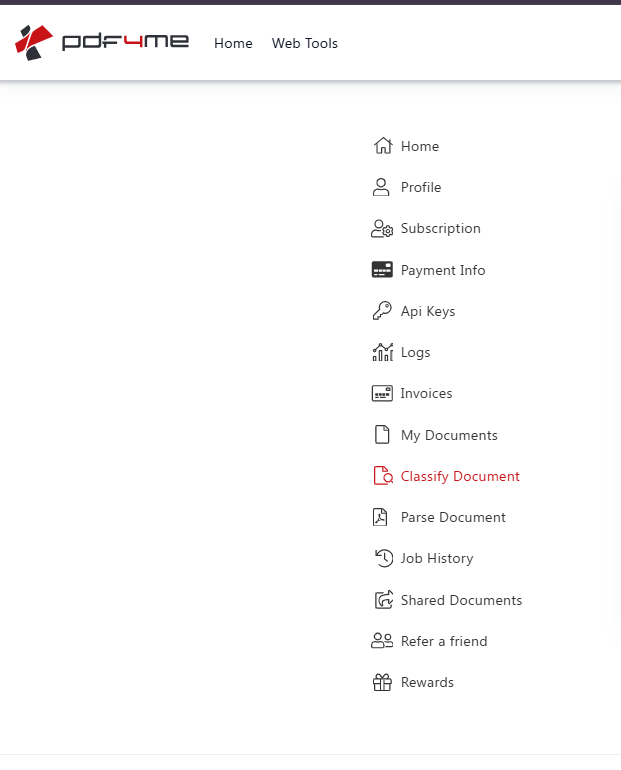
- Dans le barre latérale, cliquez Classer les documentsLe titre de la page est Classer les documents et le sous-titre est Classez vos documents en fonction des expressions.
Comment ajouter ou modifier une classe ?
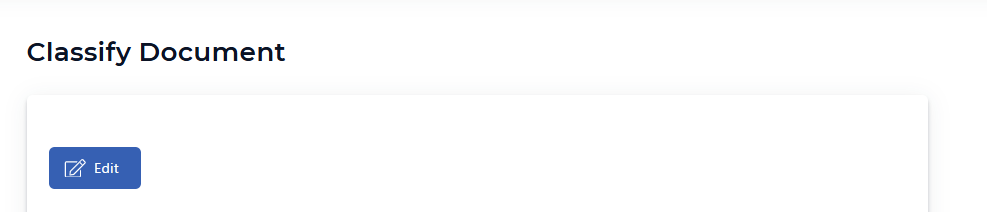
- Sur le Classer les documents page, cliquez sur le bleu Modifier bouton (avec l'icône en forme de crayon) pour créer un nouveau modèle de classification ou en modifier un existant.
- Vous verrez la zone de définition de classe où vous pourrez ajouter classes de documents et définir comment chacun est apparié.
Que doit-on mettre sur la fiche de classe ?
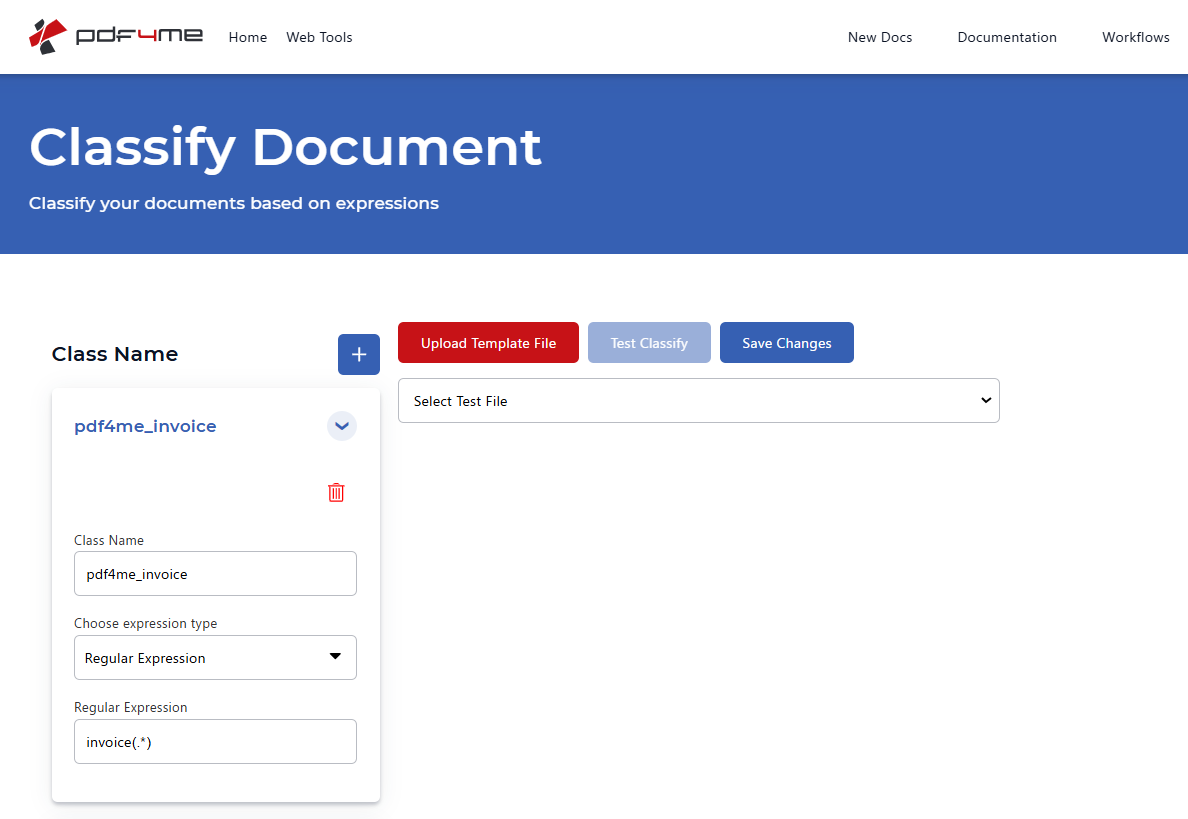
- Sous Nom de la classe, cliquez sur + Bouton (plus) pour ajouter une nouvelle classe si nécessaire.
- Dans la fiche de classe :
- Nom de la classe: Donnez à la classe un nom qui sera renvoyé par l'API (par exemple,
pdf4me_invoice). Voici la valeur que vous verrez comme Nom de la classe (ou Noms de classe) dans Zapier. - Choisissez le type d'expression: Sélectionner Expression régulière ou JavaScript selon la manière dont vous souhaitez faire correspondre le contenu du document.
- Expression régulière (Si vous avez choisi regex) : Saisissez un modèle qui identifie ce type de document. Exemple :
invoice(.*)pour faire correspondre les documents contenant le mot « facture » suivi de n'importe quel caractère.
- Utiliser Sélectionner le fichier de test pour sélectionner un fichier, puis cliquez Test de classification pour voir à quelle classe il correspond.
- Cliquez Enregistrer les modifications Les cours sont donc enregistrés sur votre compte PDF4me. Ce sont les modèles utilisés par Zapier. Classer les documents action sera utilisée.
Important: La classification sur PDF4me utilise expressions régulières ou JavaScript. Voir Configurer la classification des documents Pour consulter le guide complet, ou utilisez l'interface utilisateur à l'adresse suivante : Classer un document sur PDF4mePour la classification basée sur l'IA avec un entraînement personnalisé, PDF4me peut planifier un appel pour vous aider.
À quoi ressemble le Zap ? (2 étapes)
Une fois vos classes créées sur dev.pdf4me.com, vous pouvez lancer la classification à partir de Zapier: lorsqu'un nouveau PDF apparaît dans un dossier (par exemple, Dropbox), envoyez-le à PDF4me, classer les documentsL'action se termine. Noms de classe (par exemple pdf4me_invoice), que vous pouvez utiliser pour le routage, le renommage ou d'autres étapes.
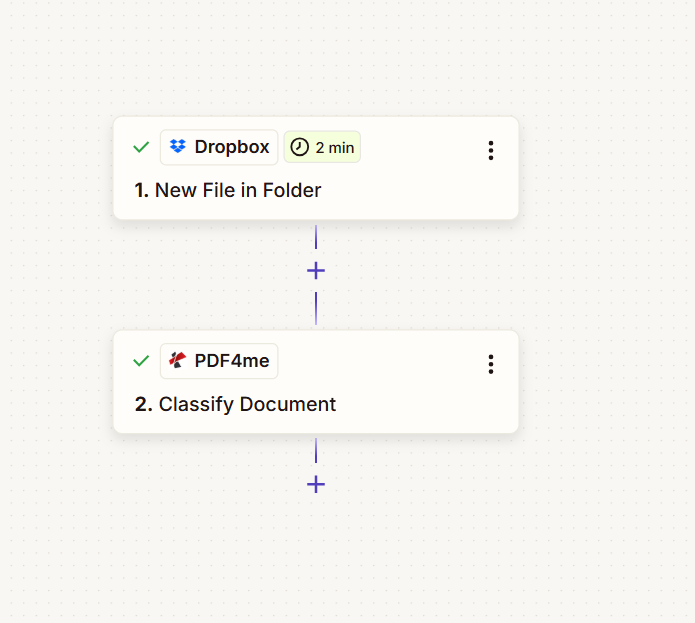
Votre Zap a deux étapes (capture d'écran ci-dessous, toutes les configurations affichent une coche verte) :
- 1. Nouveau fichier dans le dossier (Dropbox) : Déclencheur : lorsqu’un nouveau fichier apparaît dans un dossier (par exemple, toutes les 2 minutes). 1. Fichier, 1. Nom du fichier, et 1. Extension de fichier.
- 2. Classer les documents (PDF4me) : Prend 1. Fichier et 1. Nom du fichier + 1. Extension de fichier; renvoie Noms de classe (par exemple
pdf4me_invoice), Identifiant de traceet métadonnées. Plus de détails : Classer le document : Zapier.
Étape 1 : Où interviennent vos fichiers PDF ?
Configurez le déclencheur pour que le Zap s'exécute lorsqu'un nouveau fichier apparaît dans votre dossier. doit fournir contenu du fichier L'étape 2 peut donc envoyer le PDF à PDF4me.
Flux jusqu'à présent : 1. Nouveau fichier dans le dossier (déclencheur).
- Créer un nouveau ZapDans Zapier, cliquez Créer un Zap (ou + Créer un Zap).
- Ajoutez le déclencheur: À l'étape de déclenchement, cliquez Choisir une application → recherche Dropbox → sélectionner Dropbox → choisir Nouveau fichier dans le dossier.
- Connectez-vous à DropboxSi le système vous y invite, connectez votre compte Dropbox. Cliquez Continuer.
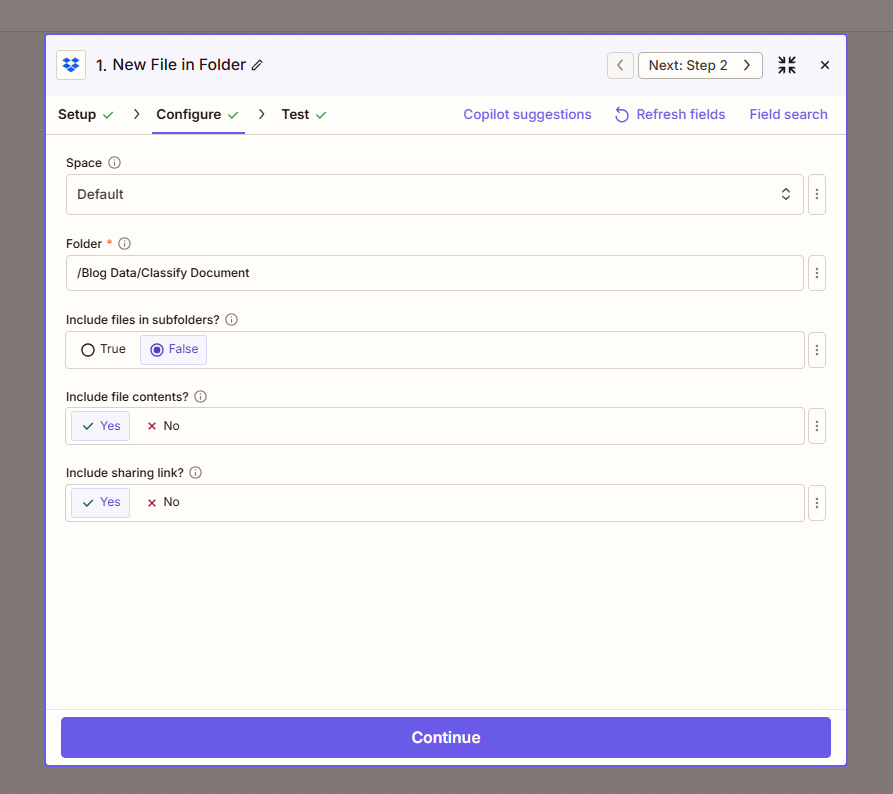
- Configurer le déclencheur (d'après la capture d'écran) :
- Espace: Sélectionner Défaut (ou votre espace Dropbox).
- Dossier (obligatoire) : Saisissez le chemin d’accès au dossier à surveiller, par exemple :
/Blog Data/Classify DocumentUtilisez le sélecteur de dossiers s'il est disponible. - Inclure les fichiers des sous-dossiers ?: Sélectionner FAUX surveiller uniquement ce dossier ; Vrai y compris les sous-dossiers.
- Inclure le contenu du fichier ?: Sélectionner Oui. Obligatoire : les octets du PDF doivent être disponibles pour la classification du document.
- Inclure le lien de partage ?: Sélectionner Oui ou Non au besoin.
- Réglez la fréquence de déclenchement: Si cette option est affichée, définissez la fréquence des vérifications Zapier (par exemple, toutes les 2 minutes).
- Tester le déclencheur: Cliquez Déclencheur de test pour importer des données d'exemple. Assurez-vous d'avoir au moins un PDF dans le dossier (par exemple,
Pdf4me.pdfLe résultat affichera 1. Fichier, 1. Nom du fichier, 1. Extension de fichieret d'autres domaines.
Étape 2 : Comment classer le PDF ?
Ajoutez le Classer les documents action de classer le PDF à l'aide des modèles que vous avez configurés sur dev.pdf4me.com.
Flux jusqu'à présent : 1. Nouveau fichier dans le dossier → 2. Classer le document.
- Ajouter une action: Cliquez sur + bouton situé sous l'étape de déclenchement.
- Choisissez l'application: Recherche PDF4me → sélectionner PDF4me → choisir Classer les documents.
- Connectez-vous à PDF4meSi vous y êtes invité, connectez-vous avec votre compte PDF4me ou saisissez votre Clé APICliquez Continuer.
- Configurer l'action (d'après la capture d'écran) :
- Déposer (obligatoire) : Cliquez sur le champ, ouvrez le Insérer des données panneau, sélectionnez 1. Nouveau fichier dans le dossier Dropbox → choisir 1. Fichier (Zapier peut afficher « 1. Fichier : (Existe mais n'est pas affiché) »).
- Nom de fichierCliquez sur le champ, sélectionnez 1. Nom du fichier et ajouter 1. Extension de fichier (par exemple
Pdf4me+.pdf). Ou carte 1. Nom du fichier et 1. Extension de fichier séparément si l'action comporte des champs distincts.
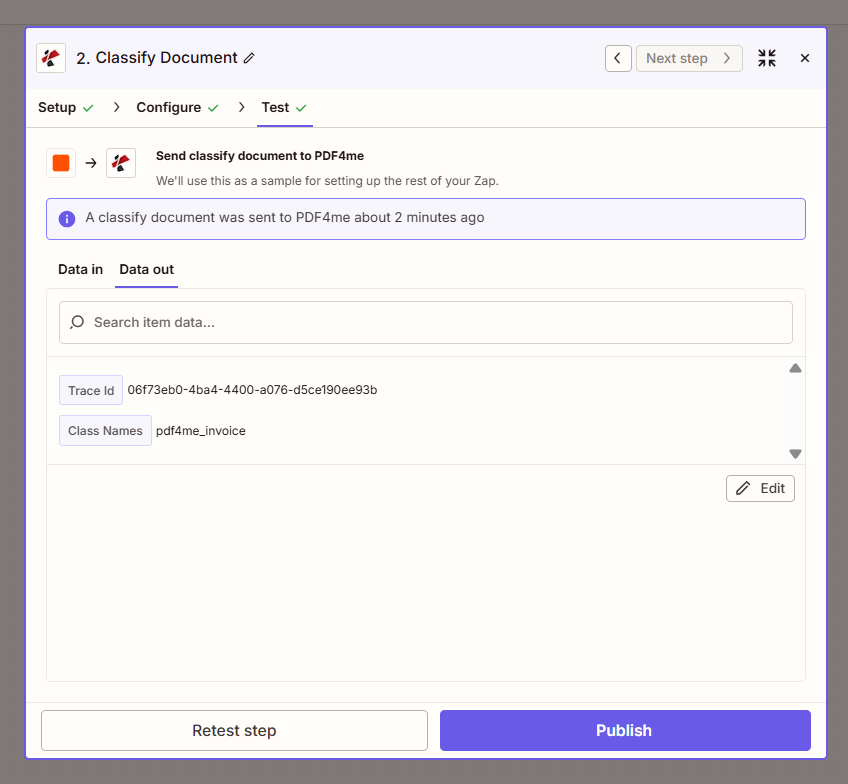
- Tester l'action: Cliquez Étape de test (ou Continuer alors TestLe résultat affichera Noms de classe (par exemple
pdf4me_invoice), Identifiant de suiviet d'autres métadonnées. Chaque classification utilise 1 crédit.
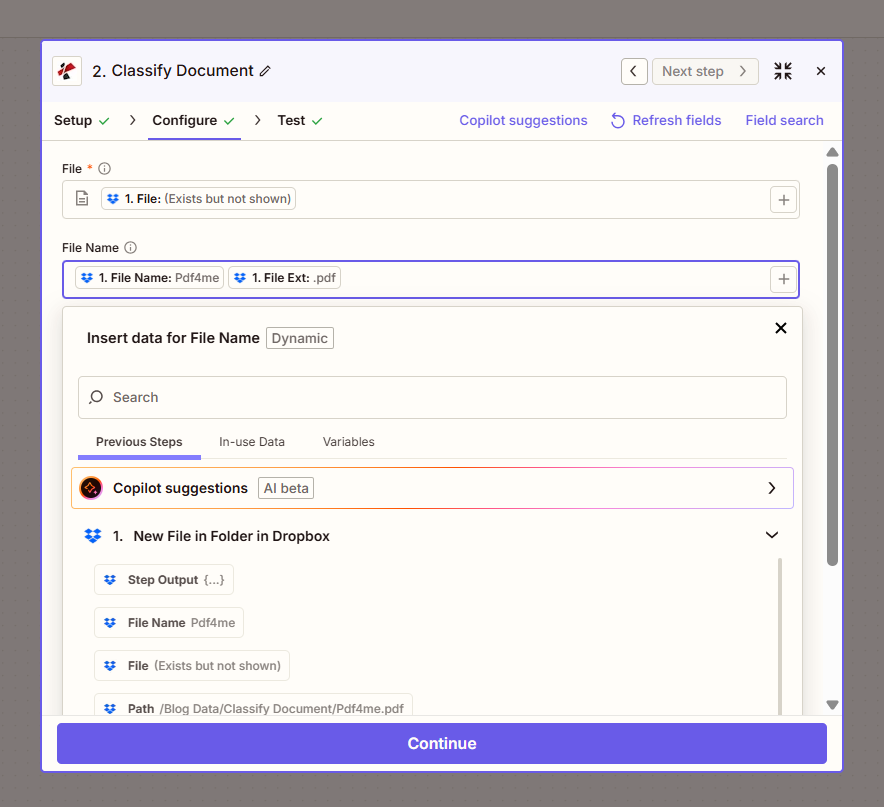
Résumé: Carte Déposer depuis 1. Fichier (déclencheur). Carte Nom de fichier depuis 1. Nom du fichier + 1. Extension de fichierL'action se termine. 2. Noms des classesUtilisez ceci à l'étape suivante pour acheminer ou organiser.
Étape 3 : Que pouvez-vous faire avec le nom de la classe ?
Le Classer les documents La sortie comprend Noms de classe (par exemple pdf4me_invoiceDans les étapes Zap suivantes, vous pouvez :
- Ajouter un filtreExécuter l'action suivante uniquement lorsque 2. Noms des classes égale à une valeur spécifique (par exemple,
invoice). - Utiliser les chemins: Branchez votre Zap : si 2. Noms des classes =
invoice, exécutez un chemin (par exemple, Téléverser un fichier vers/Accounting/Invoices/); sicontract, exécutez une autre commande (par exemple, Téléverser un fichier vers/Legal/Contracts/). - Accéder à une autre application: Utiliser 2. Noms des classes dans Google Sheets, Airtable ou toute autre application acceptant du texte.
Bloqué ? Quelles cartes ? Où ?
Guide rapide : Cartographie des champs
- Nouveau fichier dans le dossier fournitures 1. Fichier (Contenu PDF), 1. Nom du fichier, et 1. Extension de fichier. Ensemble Inclure le contenu du fichier ? Oui.
- Classer les documents prend 1. Fichier (obligatoire) et 1. Nom du fichier + 1. Extension de fichierRetours 2. Noms des classes (par exemple
facture pdf4me), 2. Identifiant de suiviet les métadonnées. - Utiliser 2. Noms des classes dans les filtres, les chemins, ou l'action suivante pour acheminer ou organiser par type de document.
Points clés à retenir !
Comment ça marche
- La classification est définie sur dev.pdf4me.com. Allez à Classer les documents dans la barre latérale de PDF4me, utilisez Modifier, et ajoutez des classes avec expression régulière ou JavaScript expressions. Enregistrez vos modifications afin que Zapier puisse utiliser ces modèles.
- Zapier se charge uniquement de la classification. Lorsqu'un nouveau fichier PDF est déposé dans un dossier (par exemple, Dropbox), transmettez 1. Fichier et 1. Nom du fichier + 1. Extension de fichier à PDF4me : Classer les documentsL'action se termine. Noms de classe (par exemple
pdf4me_invoice) afin que vous puissiez acheminer ou organiser les données lors des étapes ultérieures. - Un crédit par catégorie. Chaque opération de classification de document utilise 1 crédit. Utilisez le Noms de classe Sortie dans les filtres, les chemins ou les actions de suivi.
- Pour la classification basée sur l'IA avec un entraînement personnalisé, PDF4me peut vous aider ; contactez-nous pour planifier un appel. Pour la configuration regex/JavaScript, utilisez le Classer les documents page et ce guide.
Où pouvez-vous utiliser ceci ?
Ajoutez des modèles de classification à votre Compte PDF4me, puis utilisez-les dans Zapier pour acheminer, renommer ou déclencher des flux de travail spécifiques à un type :
Classer les factures et les contrats dans des dossiers différents.
Problème: Les fichiers PDF de différents types sont regroupés dans un seul dossier Dropbox ; les factures vont au service comptabilité, les contrats au service juridique.
Solution: Définir les classes sur PDF4me (par exemple, invoice, contractDans Zapier, ajoutez un Filtre ou Chemins après la classification du document : si Noms de classe = invoice, Télécharger un fichier vers /Accounting/Invoices/; si contract, Télécharger un fichier vers /Legal/Contracts/.
Analyser par type de document (modèles différents par classe)
Problème: Les factures nécessitent un modèle d'analyse syntaxique ; les reçus, un autre. On ne sait lequel tant qu'on ne connaît pas le type.
Solution: Classer d'abord, puis analyser. Ajouter des classes sur PDF4me (par exemple, invoice, receiptDans Zapier : Nouveau fichier dans le dossier, Classer le document, Chemins sur les noms de classes. Pour invoice, ajouter Analyser le document avec le modèle de facture ; pour receipt, ajoutez « Analyser le document » avec le modèle de reçu.
Renommer les fichiers par classe pour faciliter la recherche et le classement
Problème: Noms de fichiers génériques comme document.pdf; vous souhaitez préfixer la classe (par exemple, invoice_document.pdf, contract_document.pdf).
Solution: Ajoutez des classes sur PDF4me, puis dans Zapier : Nouveau fichier dans le dossier, Classer le document, Téléverser un fichier. Ensemble Spécifiez le nom du fichier Utiliser les noms de classes + tiret bas + nom de fichier d'origine. 1. Fichier à partir du déclencheur du contenu du fichier.
Que faire ensuite ?
- Configurez des cours sur PDF4me: Ouvrir Classer les documents, cliquez Modifier, ajoutez une classe (par exemple,
pdf4me_invoice) avec un Expression régulière ou JavaScript expression, alors Enregistrer les modifications. - Obtenez une clé API: Tableau de bord des clés API PDF4meUtilisez-le dans Zapier pour créer votre connexion PDF4me.
- Vous découvrez PDF4me + Zapier ?: Connectez PDF4me à Zapier montre comment établir la connexion.
- Créez le ZapNouveau fichier dans le dossier (Dropbox) → Classer le document (PDF4me). Carte Déposer depuis 1. Fichier et Nom de fichier depuis 1. Nom du fichier + 1. Extension de fichier; utiliser Noms de classe à l'étape suivante.
- Référence d'action complète: Classer le document : Zapier pour tous les paramètres et champs de sortie.