Comment classer les PDF dans n8n ? Un flux de travail simple en 3 étapes pour acheminer automatiquement les factures, les contrats et les reçus !

Vous recevez un mélange de PDF, de factures, de contrats et de reçus, et vous devez les trier par type afin que le flux de travail approprié prenne en charge chacun d'eux. Le faire manuellement n'est pas viable à grande échelle.
La solution : Définissez votre règles de classification sur dev.pdf4me.com (en utilisant expression régulière ou JavaScript (expressions), puis exécutez la même classification à l'intérieur de n8n: télécharger un PDF (par exemple depuis Dropbox) → PDF4me Classer les documents → utiliser le résultat nom de classe Pour acheminer ou organiser le fichier, la classification est stockée dans votre compte PDF4me ; n8n envoie simplement le fichier et reçoit en retour la classe.
Ce guide comporte deux parties. Partie 1 est allumé dev.pdf4me.com: où aller et comment organiser votre premier cours (par exemple, pdf4me_invoice avec une expression régulière comme invoice(.*)). Partie 2 est allumé n8nCe document décrit un flux de travail en trois étapes (Déclenchement → Téléchargement d'un fichier → Classification du document) et explique comment interpréter le résultat. Toutes les étapes et captures d'écran ont été vérifiées à partir des interfaces utilisateur de PDF4me et n8n.
Ce dont vous avez besoin
- UN Compte PDF4me: Connectez-vous à PDF4meLes modèles de classification sont créés et stockés dans votre compte à l'adresse suivante : Classer les documentsVous définissez expressions régulières ou JavaScript (Pour la classification basée sur l'IA, une formation personnalisée peut être organisée, contactez PDF4me si nécessaire).
- n8n: Auto-hébergé ou n8n CloudAjoutez le PDF4me et Dropbox nœuds.
- UN Clé API PDF4me: Obtenez votre clé API PDF4meDans n8n, créez un identifiant PDF4me. Première fois ? Consultez Connectez PDF4me à n8n.
- Une source de fichiersNous utilisons Dropbox, Télécharger un fichier Les étapes correspondent donc à nos captures d'écran. Vous pouvez utiliser Google Drive, Requête HTTPou tout nœud fournissant des données PDF binaires. Le flux reste inchangé : obtenir le PDF → classifier le document → utiliser nom de classe dans le nœud suivant.
Partie 1 : Configurer la classification sur dev.pdf4me.com
La classification est défini et stocké sur dev.pdf4me.comVous créez classes de documents et attribuer à chaque classe un expression (regex ou JavaScript). Lorsque vous appelez Classify Document depuis n8n, PDF4me utilise ces modèles pour renvoyer un Nom de la classe (exposé comme className Dans le fichier de sortie) pour le PDF que vous envoyez. Commencez par cette étape afin que votre flux de travail n8n dispose d'un élément à traiter.
Étape 1 : Ouvrir le document à classer sur PDF4me
- Connectez-vous à PDF4me (dev.pdf4me.com).
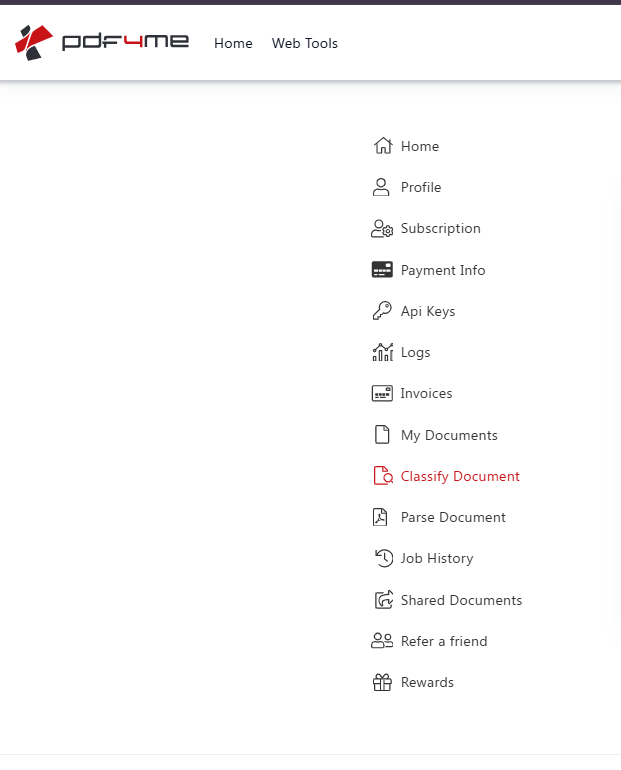
- Dans le barre latérale, cliquez Classer les documentsLe titre de la page est Classer les documents et le sous-titre est Classez vos documents en fonction des expressions.
Étape 2 : Créer ou modifier une classe
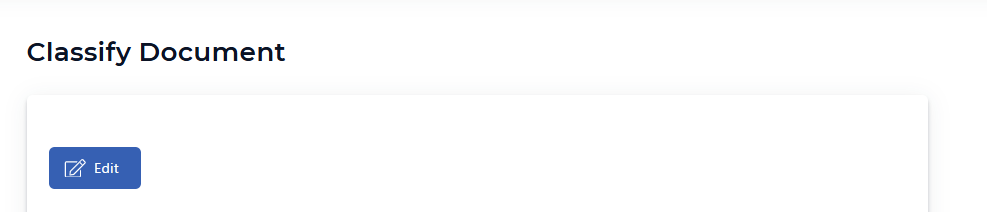
- Sur le Classer les documents page, cliquez sur le bleu Modifier bouton (avec l'icône en forme de crayon) pour créer un nouveau modèle de classification ou en modifier un existant.
- Vous verrez la zone de définition de classe où vous pourrez ajouter classes de documents et définir comment chacun est apparié.
Étape 3 : Définir un nom de classe et une expression
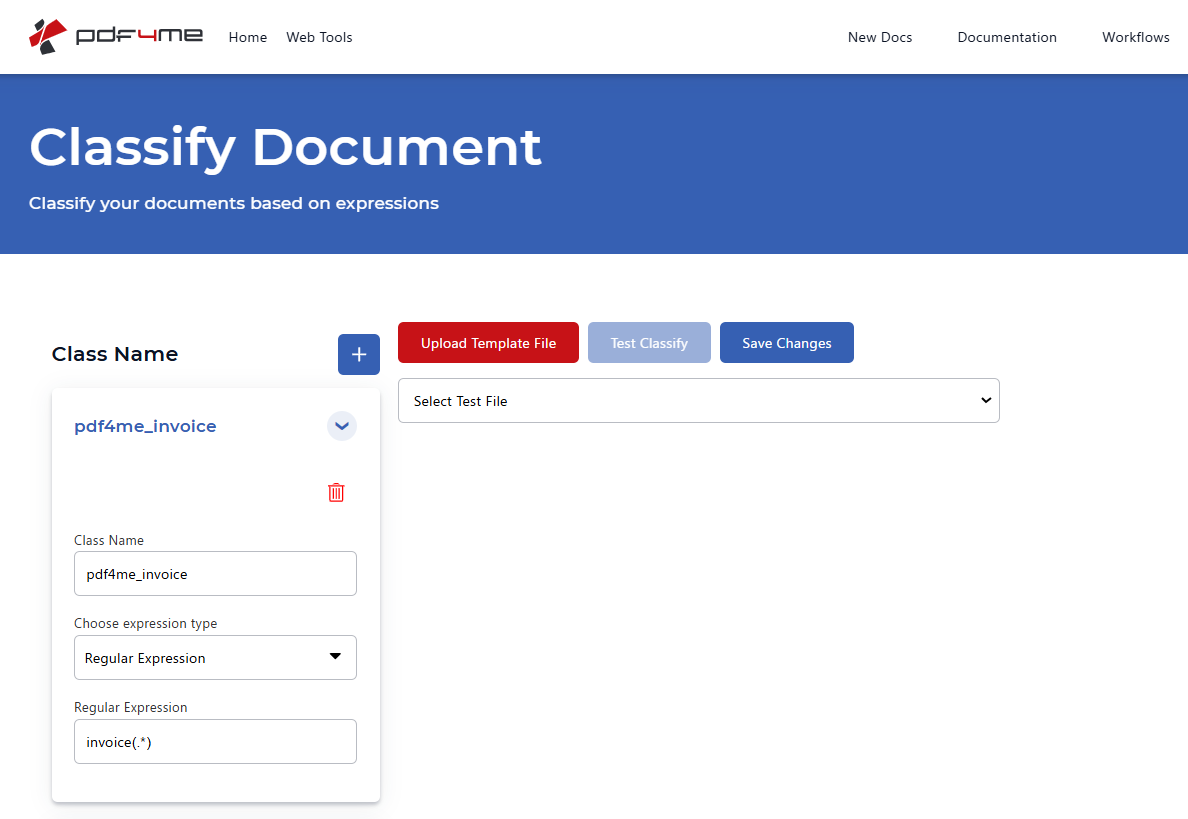
- Sous Nom de la classe, cliquez sur + Bouton (plus) pour ajouter une nouvelle classe si nécessaire.
- Dans la fiche de classe :
- Nom de la classe: Donnez à la classe un nom qui sera renvoyé par l'API (par exemple,
pdf4me_invoice). Voici la valeur que vous verrez comme nom de classe dans la sortie de document n8n Classify. - Choisissez le type d'expression: Sélectionner Expression régulière ou JavaScript selon la manière dont vous souhaitez faire correspondre le contenu du document.
- Expression régulière (Si vous avez choisi regex) : Saisissez un modèle qui identifie ce type de document. Exemple :
invoice(.*)pour faire correspondre les documents contenant le mot « facture » suivi de n'importe quel caractère.
- Utiliser Sélectionner le fichier de test pour sélectionner un fichier, puis cliquez Test de classification pour voir à quelle classe il correspond.
- Cliquez Enregistrer les modifications Les cours sont donc enregistrés sur votre compte PDF4me. Ce sont les modèles que le n8n Classer le document Le nœud utilisera.
Important: La classification sur PDF4me utilise expressions régulières ou JavaScriptLes directives et l'interface utilisateur se trouvent à l'adresse suivante : Classer un document sur PDF4mePour la classification basée sur l'IA avec un entraînement personnalisé, PDF4me peut planifier un appel pour vous aider.
Partie 2 : Automatisation de la classification dans n8n
Une fois vos classes créées sur dev.pdf4me.com, vous pouvez lancer la classification à partir de n8n: récupérer un PDF depuis un nœud précédent (par exemple, Dropbox) et l'envoyer à PDF4me, classer les documentsLe nœud renvoie nom de classe (par exemple pdf4me_invoice), que vous pouvez utiliser pour le routage, le renommage ou d'autres étapes.
Aperçu du flux de travail
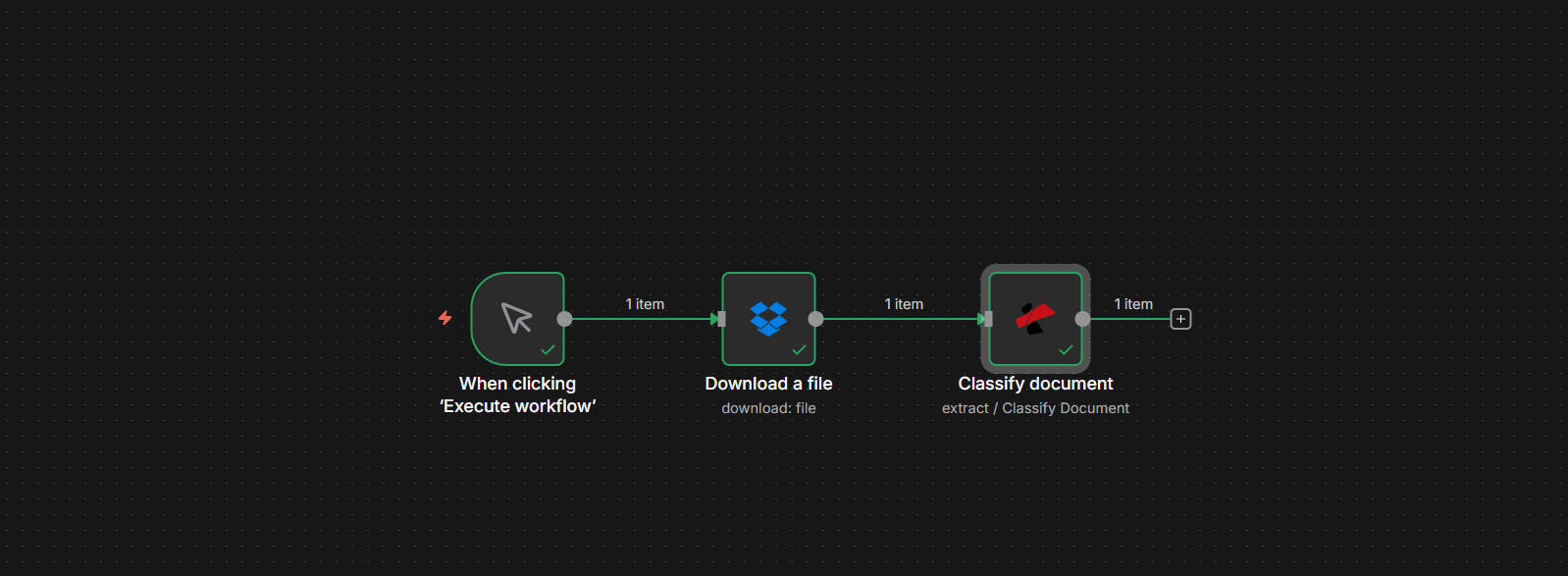
Votre flux de travail n8n a trois nœuds (capture d'écran ci-dessous, toutes les exécutions affichent une coche verte) :
- Lorsque vous cliquez sur « Exécuter le flux de travail »Déclencheur manuel pour les tests. En production, utilisez Lorsqu'un fichier est créé (Dropbox), Webhook, ou un autre déclencheur.
- Télécharger un fichier (Dropbox) : Récupère le PDF à partir d’un chemin que vous spécifiez (par exemple,
/pdf4metest/ClassifyDocs/invoice_Pdf4me-202503-25041.pdf). Place le fichier dans un champ binaire (par exemple,data). - Classer le document (PDF4me) : Envoie ce PDF à PDF4me en utilisant vos modèles de classification enregistrés. Résultat : nom de classe (par exemple
pdf4me_invoice). Détails complets : Classer le document, n8n.
Étape 1 : Télécharger un fichier (Dropbox)
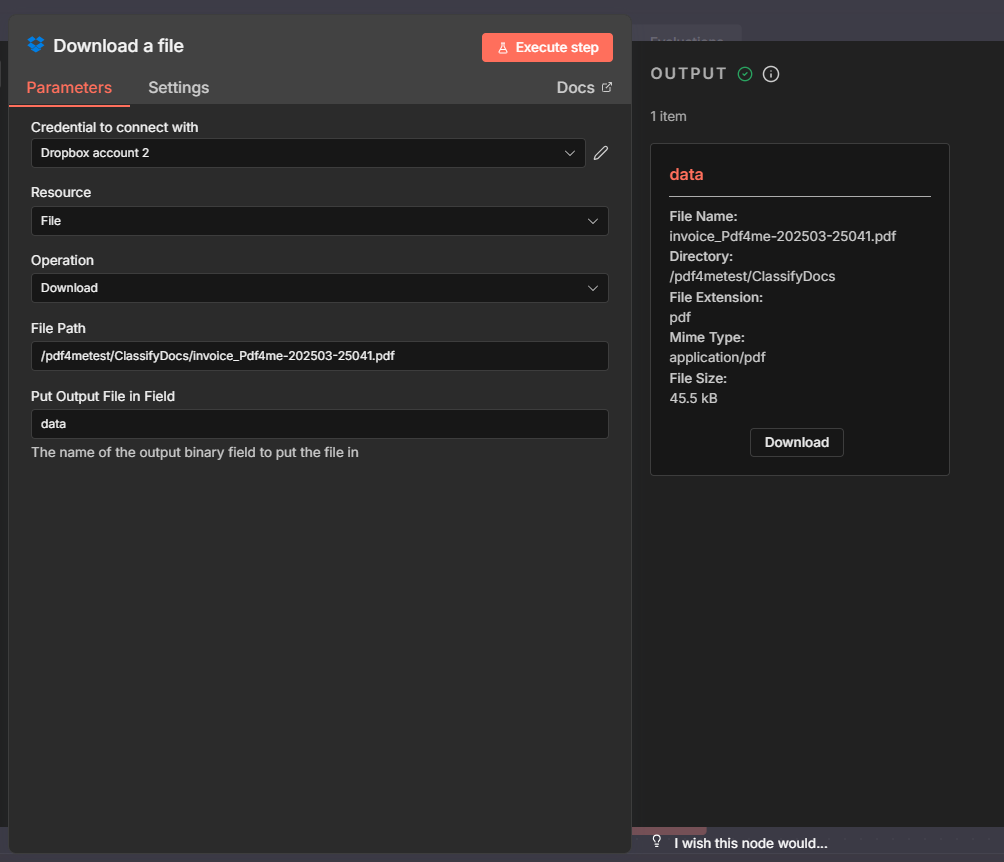
Transférez le PDF dans n8n afin que le nœud suivant puisse l'envoyer à PDF4me. Le contenu binaire est stocké dans un champ (par exemple, data) que le nœud de document Classify utilisera.
Flux jusqu'à présent : Déclencher → Télécharger un fichier.
- Ajouter un déclenchementpar exemple Lorsque vous cliquez sur « Exécuter le flux de travail » pour les tests. Pour la production, utilisez Dropbox : Lorsqu'un fichier est créé ou un autre déclencheur.
- Ajouter Dropbox → Télécharger un fichier.
- Identifiant pour se connecter avec: Choisissez vos identifiants Dropbox (par exemple, Compte Dropbox 2).
- Ressource: Déposer.
- Opération: Télécharger.
- Chemin du fichier *Saisissez le chemin d'accès complet à votre fichier PDF. Dans notre capture d'écran :
/pdf4metest/ClassifyDocs/invoice_Pdf4me-202503-25041.pdf. - Placez le fichier de sortie dans le champ: Définir sur
data(ou un autre nom). Il s'agit du nom du champ binaire auquel le nœud de document Classify fera référence. La sortie inclura Nom de fichier, Annuaire, Extension de fichier, Type MIME, et Taille du fichier. - Exécuter l'étape pour tester. Le résultat affiche les métadonnées du fichier téléchargé (par exemple, Nom du fichier :
invoice_Pdf4me-202503-25041.pdf, Type MIME :application/pdfTaille du fichier :45.5 kB).
Étape 2 : Classification du document (PDF4me)
Envoyez le PDF téléchargé à PDF4me. La classification utilise les modèles que vous avez définis dans la partie 1 sur dev.pdf4me.com.
Flux jusqu'à présent : Télécharger un fichier → Classer le document.
- Ajouter PDF4me → Classer le document (sous Extrait).
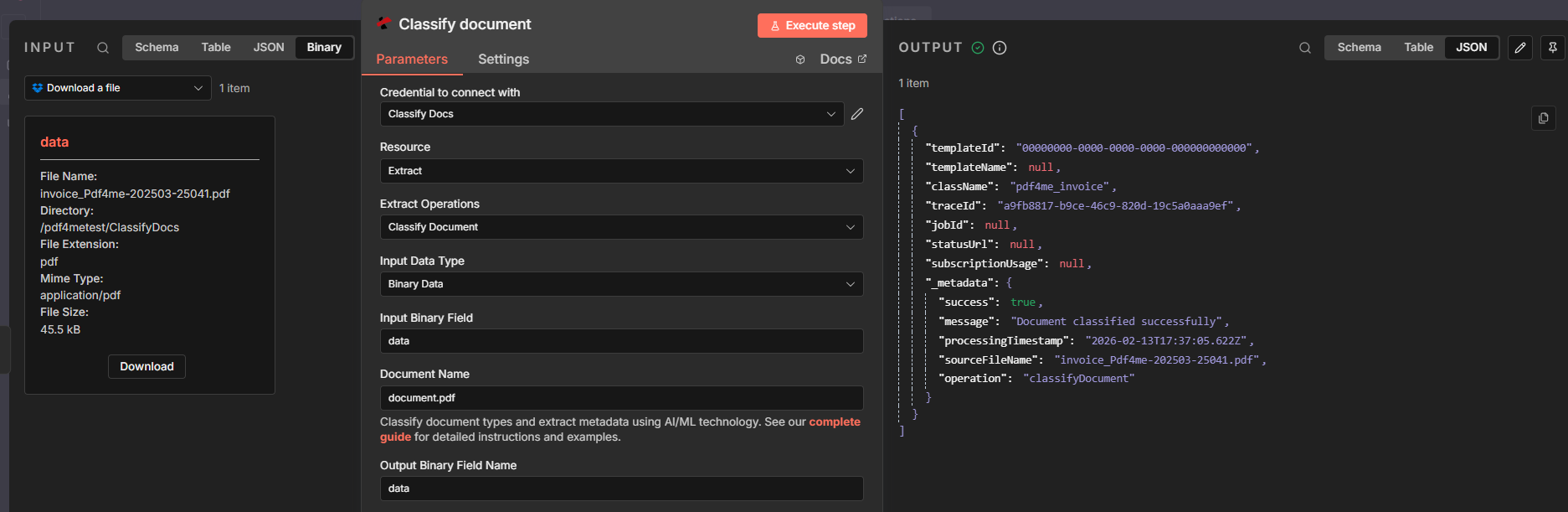
- Identifiant pour se connecter avec: Choisissez votre identifiant PDF4me (par exemple, Classer les documentsCréez-en un avec votre Clé API si nécessaire.
- Ressource: Extrait.
- Opérations d'extraction: Classer les documents.
- Type de données d'entrée: Données binaires.
- Champ binaire d'entrée: Définir sur
data(le même nom de champ que celui utilisé dans le nœud « Télécharger un fichier »). Cela indique au nœud d'utiliser le fichier PDF binaire de l'étape précédente. - Nom du document: Facultatif. Entrez un nom de référence (par exemple,
document.pdf) pour le suivi. Vous pouvez également utiliser une expression comme{{ $json.fileName }}à partir du nœud de téléchargement. - Nom du champ binaire de sortie: Facultatif. La valeur par défaut est
dataVous pouvez laisser tel quel ou le modifier si nécessaire. - Exécuter l'étape à tester. Le résultat comprend nom de classe (par exemple
pdf4me_invoice), templateId, traceId, et _métadonnées (par exemplesuccess: true,message: "Document classified successfully",sourceFileName).
Étape 3 : Utiliser le résultat
Le Classer le document La sortie comprend className (par exemple pdf4me_invoiceDans les nœuds suivants, vous pouvez utiliser cette valeur pour acheminer le document, par exemple, ajouter un SI nœud et branche sur {{ $json.className }}. Utiliser Changer pour acheminer vers différents chemins (factures, contrats, reçus), ou transmettre nom de classe à un Télécharger nœud pour enregistrer le fichier avec un nom préfixé par son type. Chaque classification utilise 1 crédit.
Points clés à retenir
Comment ça marche
- La classification est définie sur dev.pdf4me.com. Allez à Classer les documents dans la barre latérale de PDF4me, utilisez Modifier, et ajoutez des classes avec expression régulière ou JavaScript expressions. Enregistrez vos modifications afin que n8n puisse utiliser ces modèles.
- n8n se charge uniquement de la classification. Téléchargez un PDF (par exemple depuis Dropbox) et transmettez son champ binaire (données) à PDF4me, classer les documentsLe nœud renvoie nom de classe (par exemple
pdf4me_invoice) afin que vous puissiez router ou organiser dans des nœuds ultérieurs. - Un crédit par catégorie. Chaque opération de classification de document utilise 1 crédit. Utilisez le nom de classe Sortie dans les nœuds IF, Switch ou de suivi.
- Pour la classification basée sur l'IA avec un entraînement personnalisé, PDF4me peut vous aider ; contactez-nous pour planifier un appel. Pour la configuration regex/JavaScript, utilisez le Classer les documents page et ce guide.
Cas d'utilisation concrets
Ajoutez des modèles de classification à votre Compte PDF4me, puis utilisez-les dans n8n pour acheminer, renommer ou déclencher des flux de travail spécifiques à un type :
Classer les factures et les contrats dans des dossiers différents.
Problème: Les fichiers PDF de différents types sont regroupés dans un seul dossier Dropbox ; les factures vont au service comptabilité, les contrats au service juridique.
Solution: Définir les classes sur PDF4me (par exemple, invoice, contract). Dans n8n, ajoutez un SI ou Changer nœud après Classer le document : si className = invoice, télécharger sur /Accounting/Invoices/; si contract, télécharger sur /Legal/Contracts/.
Analyser par type de document (modèles différents par classe)
Problème: Les factures nécessitent un modèle d'analyse syntaxique ; les reçus, un autre. On ne sait lequel tant qu'on ne connaît pas le type.
Solution: Classer d'abord, puis analyser. Ajouter des classes sur PDF4me (par exemple, invoice, receiptDans n8n : Télécharger un fichier, Classer le document, Changer sur className. Pour invoice, ajouter Analyser le document avec le modèle de facture ; pour receipt, ajoutez « Analyser le document » avec le modèle de reçu.
Renommer les fichiers par classe pour faciliter la recherche et le classement
Problème: Noms de fichiers génériques comme document.pdf; vous souhaitez préfixer la classe (par exemple, invoice_document.pdf, contract_document.pdf).
Solution: Ajoutez des classes sur PDF4me, puis dans n8n : Téléchargez un fichier, Classez le document, Télécharger (Dropbox, Google Drive, etc.). Définir Chemin du fichier ou Nom de fichier en utilisant une expression : {{ $json.className }}_{{ $('Download a file').item.json.fileName }}.
Prochaines étapes
- Configurez des cours sur PDF4me: Ouvrir Classer les documents, cliquez Modifier, ajoutez une classe (par exemple,
pdf4me_invoice) avec un Expression régulière ou JavaScript expression, alors Enregistrer les modifications. - Obtenez une clé API: Tableau de bord des clés API PDF4meUtilisez-le dans n8n pour créer votre identifiant PDF4me.
- Nouveau sur PDF4me + n8n ?: Connectez PDF4me à n8n montre comment créer l'identifiant.
- Élaborer le flux de travailDéclencheur → Télécharger un fichier (Dropbox) → Classer le document. Définir Champ binaire d'entrée au champ de sortie de Téléchargement (par exemple,
data); utiliser nom de classe dans le nœud suivant. - Référence complète du nœud: Classer le document : n8n pour tous les paramètres et champs de sortie.