Archivage PDF dans Power Automate : un dossier SharePoint automatisé qui compresse et convertit les fichiers au format PDF/A avec PDF4me.

PDF4me Créer un PDF Cette action Power Automate réécrit un PDF au format ISO 19005. Combinée aux actions Convertir en PDF et Compresser, elle transforme un simple dossier SharePoint en un espace de stockage d'archives : tous les fichiers qui y sont déposés sont compressés, conformes aux normes et peuvent être conservés en toute sécurité pendant des décennies.
Recherchez comment archiver des documents dans SharePoint et tous les résultats de la première page signifient la même chose : Archives Microsoft 365, un niveau de stockage à froid. Cela indique où se trouvent les octets, mais ne dit rien sur la possibilité d'ouvrir le fichier dans vingt ans. L'archivage est un format Le problème initial est un problème de stockage, et un PDF rempli de références de polices intégrées et de profils colorimétriques externes est précisément le type de fichier qui s'affichera mal dans dix ans. Ce processus corrige le format, puis le réduit.
Un utilisateur dépose un document dans un dossier SharePoint nommé « À archiver ». Le processus le récupère, le normalise au format PDF, le compresse avec le profil Web, le convertit au format PDF/A-2b et l'archive. Aucune application n'est ouverte, aucune liste de vérification n'est nécessaire et l'archive reste cohérente car le dossier gère tout. Six actions, environ trente-cinq secondes par document.
Questions et réponses basées sur le pourquoi
Pourquoi convertir au format PDF/A plutôt que de conserver le PDF ? Un PDF classique peut référencer des polices, des profils colorimétriques et des ressources externes qui pourraient ne plus exister ultérieurement. Le format PDF/A l'interdit. Tout ce qui est nécessaire à l'affichage de la page est intégré au fichier, ce qui constitue le principe même d'un format d'archivage et explique pourquoi les auditeurs et les équipes de gestion des archives le demandent expressément.
Pourquoi compresser avant la conversion et non après ? La compression modifie les flux d'images. L'effectuer après une conversion PDF/A risque de compromettre un fichier que vous venez de certifier conforme. Il est donc impératif de compresser d'abord, puis de convertir ; la dernière action sur le document est celle qui garantit la conformité à la norme.
Pourquoi un dossier de surveillance plutôt qu'une tâche planifiée ? Un planning nécessite une personne pour décider quoi et quand nettoyer. Un dossier, en revanche, ne requiert aucune décision. Toute personne y ayant accès peut archiver un document en le rangeant quelque part ; c’est la seule pratique d’archivage qui résiste à l’épreuve du temps au sein d’une équipe très occupée.
Pourquoi conserver l'option « Convertir en PDF » alors que le fichier d'entrée est déjà un PDF ? Cela ne nécessite qu'une seule action et rend le dossier tolérant. Le jour où quelqu'un dépose un fichier Word ou une image dans ToArchive, le processus le traite sans erreur. Pour un fichier déjà au format PDF, l'opération est quasiment instantanée.
Ce que vous obtiendrez
Saisir: tout document déposé dans un dossier SharePoint utilisé comme file d'attente d'archivage. Sortir: une copie compressée, conforme au format PDF/A-2b, dans un dossier archivé séparé, portant le même nom que l'original.
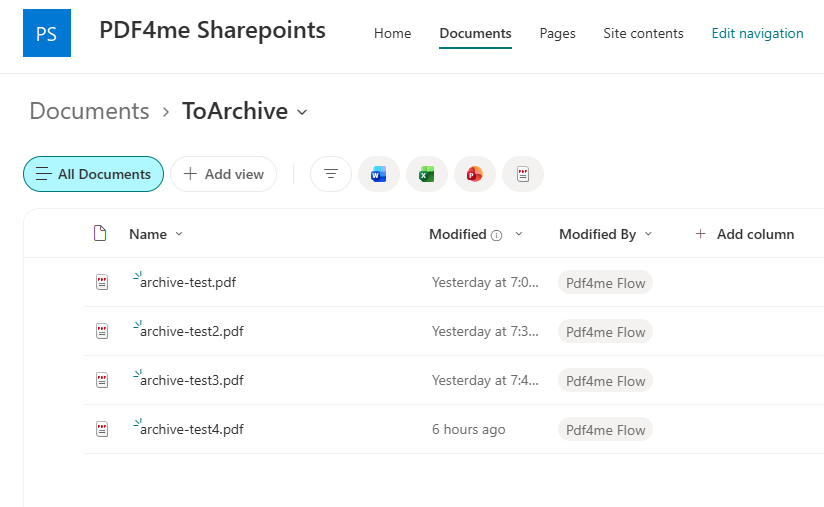
ToArchive est la file d'attente. Tout élément déposé ici est traité.
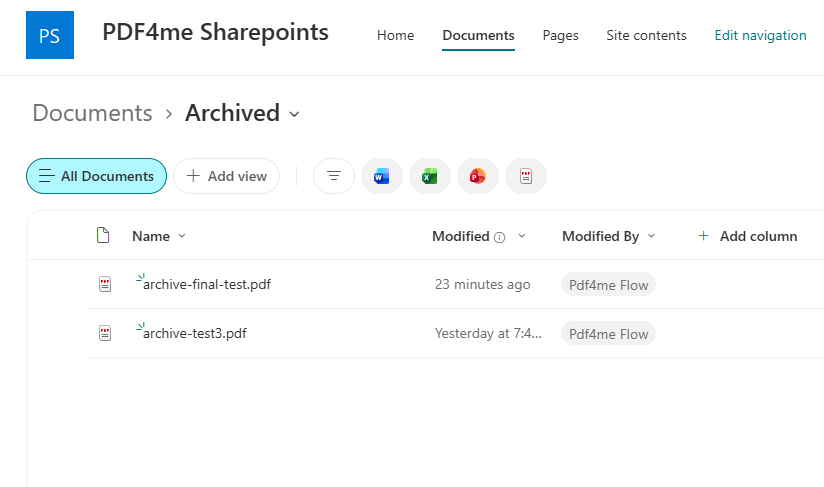
Les archives contiennent les copies PDF/A finales, prêtes à être conservées.
Ce dont vous avez besoin
- Power Automate. Ouvrir Power AutomateUn flux cloud sur des connecteurs standard. Aucun abonnement premium, aucune passerelle, aucune machine.
- Clé API PDF4me. Obtenez votre clé APICe flux utilise deux connexions PDF4me : PDF4me Convert et PDF4me PDF. La même clé autorise les deux.
- Un site SharePoint avec deux dossiersUn dossier de file d'attente et un dossier d'archives. Créez-les avant la compilation afin que les sélecteurs aient un emplacement où pointer.
- Un exemple de résultat d'archivage. archived-output-pdfa.pdf. Le résultat exact du flux, pour que vous puissiez comparer.
Prenez d'abord l'échantillon. Téléchargez le fichier d'archivage et ouvrez ses propriétés. Savoir à quoi ressemble un fichier PDF/A-2b final permet de vérifier facilement si votre impression a bien fonctionné.
Aperçu du flux
- Lors de la création d'un fichier (propriétés uniquement) (Déclencheur SharePoint) limité à
/ToArchive. - Récupérer le contenu du fichier en utilisant la gâchette
Identifier. - Convertir en PDF (PDF4me Convert) pour normaliser l'entrée.
- PDF - Compress avec Optimiser le profil
Web. - PDF - Créer un PDF en conformité
PdfA2b. - Créer un fichier (SharePoint) écriture dans
/Shared Documents/Archived.
Aperçu complet du flux
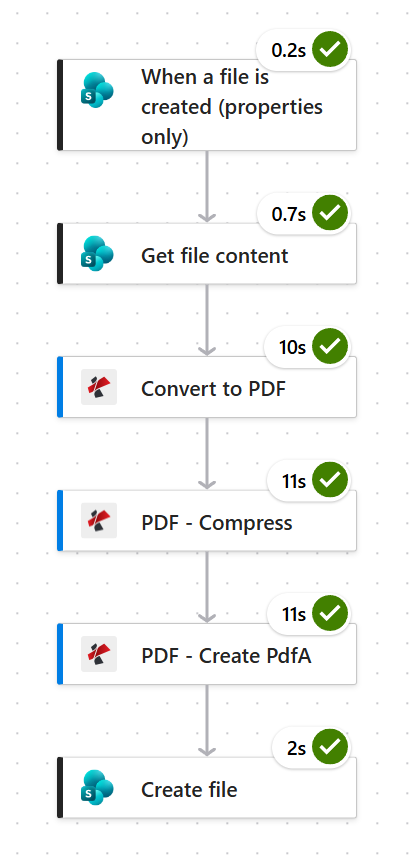
Trois opérations sur les documents, d'une durée de dix à onze secondes chacune, représentent la quasi-totalité du traitement. Prévoyez environ trente-cinq secondes par fichier.
Étape 1 : Comment transformer un dossier SharePoint en file d’attente d’archivage ?
Flux jusqu'à présent : Rien pour l'instant, voici le déclencheur.
Le déclencheur s'active lors de l'ajout de nouveaux éléments à la bibliothèque. Limitez-le au dossier de la file d'attente afin que les chargements ordinaires effectués ailleurs dans la bibliothèque ne s'archivent pas automatiquement.
- Créez un Flux cloud automatisé et choisir Lors de la création d'un fichier (propriétés uniquement).
- Configure:
- Adresse du site:
PDF4me Sharepoints - https://ynoox1.sharepoint.com/sites/PDF4meSharepoints - Nom de la bibliothèque:
Documents
- Adresse du site:
- Ouvrir Paramètres avancés, ajouter Dossier, et le régler sur
/ToArchive.
Configuration du déclencheur SharePoint
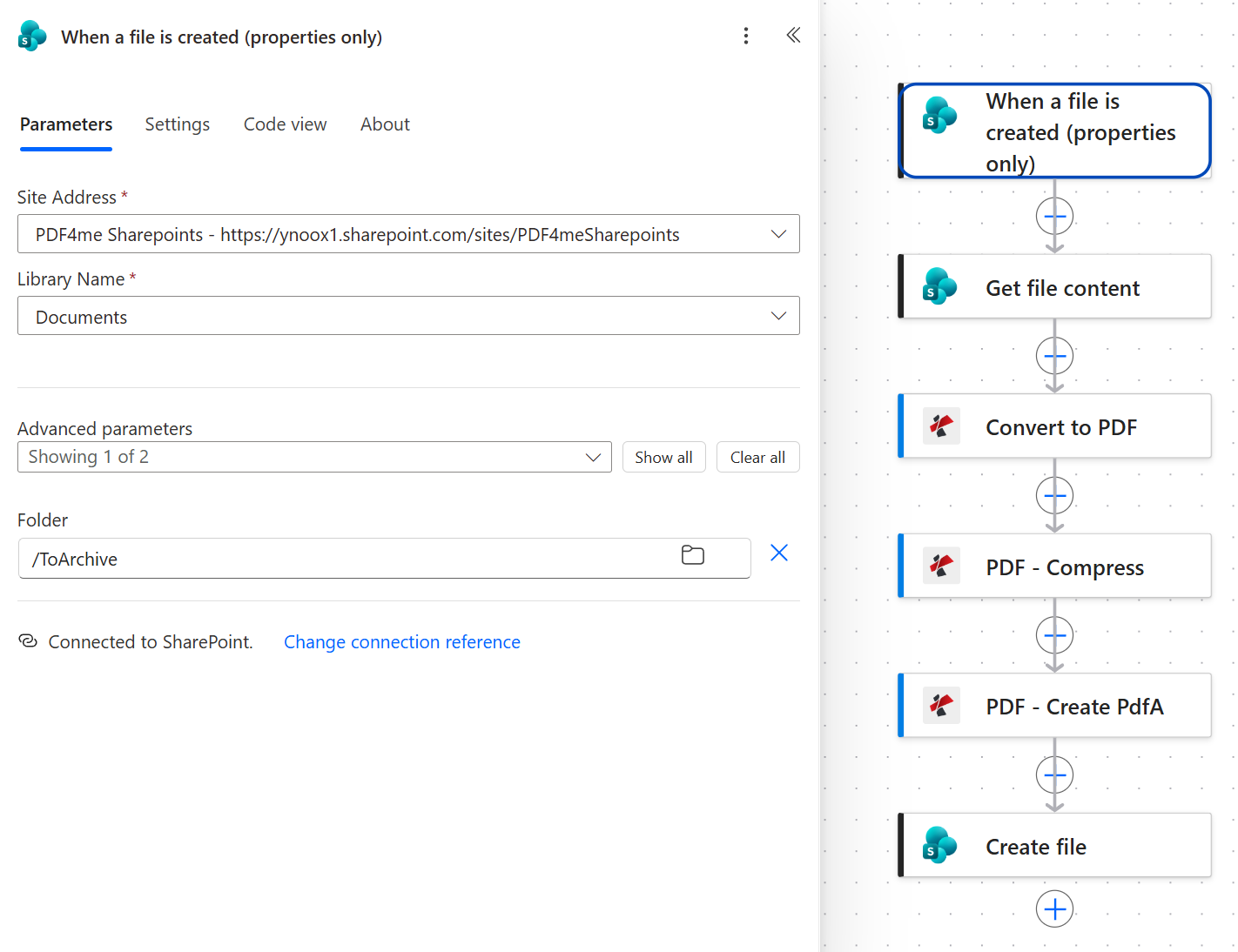
Le paramètre « Dossier » définit la portée du déclencheur. Sans lui, toute la bibliothèque Documents devient la file d'attente d'archivage.
Conseil. Nommez le dossier de la file d'attente en fonction du verbe, et non du nom. ToArchive indique à un collègue ce que fera le dépôt d'un fichier à cet emplacement. Un dossier appelé Archive On dirait que l'endroit a terminé des choses déjà en ligne, et que les gens y ont mis les mauvais documents.
Étape 2 : Pourquoi avez-vous besoin de récupérer le contenu du fichier après le déclenchement ?
Flux jusqu'à présent : Déclencheur SharePoint.
Le déclencheur « propriétés uniquement » génère des métadonnées, et non le document. L'option « Obtenir le contenu du fichier » échange les données du déclencheur. Identifier pour les octets nécessaires aux actions PDF4me.
- Ajouter SharePoint > Récupérer le contenu du fichier.
- Configure:
- Adresse du site: le même site que le déclencheur
- Identifiant de fichier:
Identifierà partir du déclencheur
- Ouvrir Paramètres avancés et ensemble Déduire le type de contenu à
Yes.
Obtenir la configuration du contenu du fichier
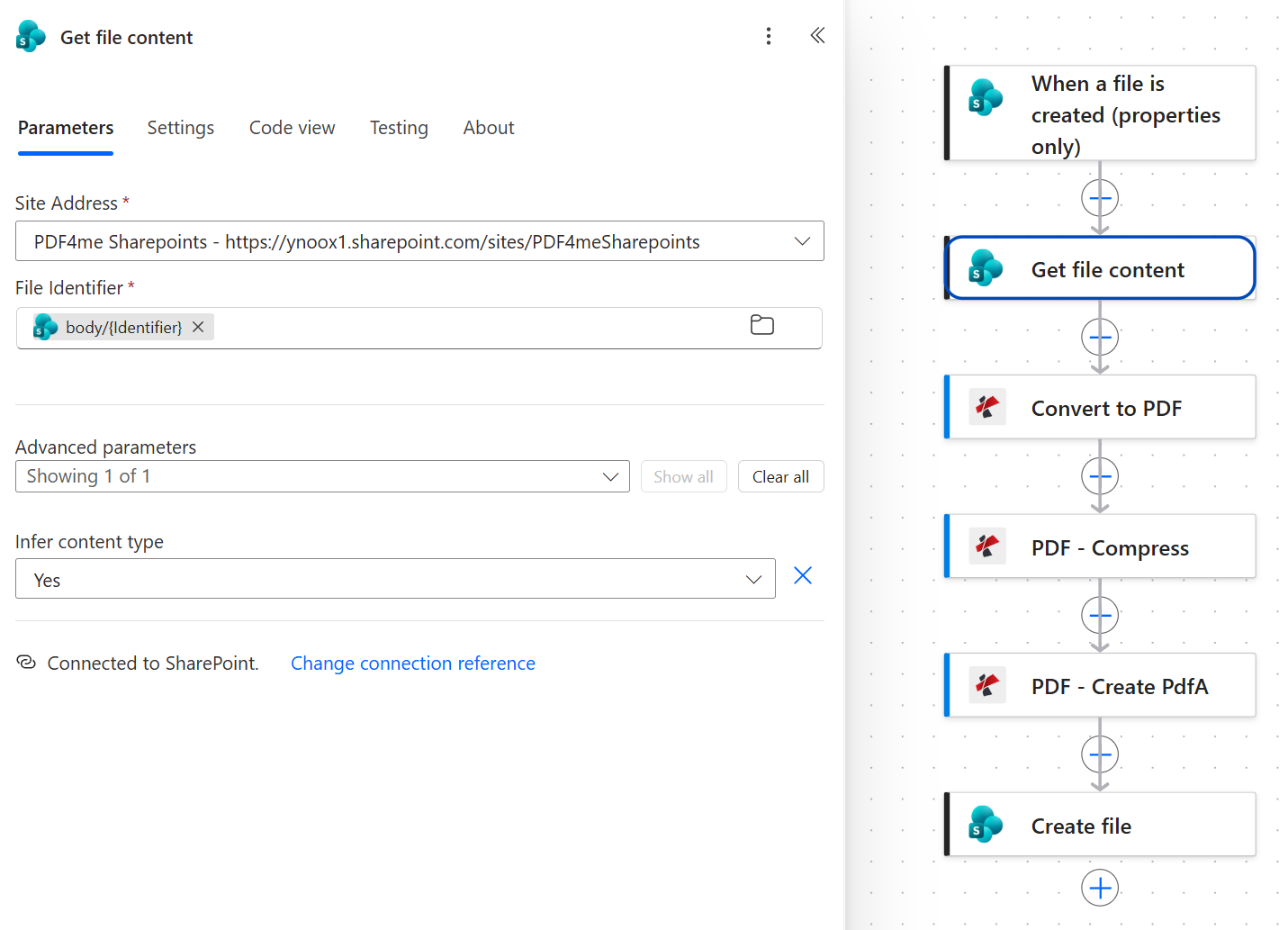
Utilisez l'identifiant du déclencheur, et non le nom ou le chemin du fichier. Les noms se répètent d'un dossier à l'autre et changent lorsqu'un document est renommé.
Étape 3 : Pourquoi normaliser en convertissant d’abord en PDF ?
Flux jusqu'à présent : Déclencheur SharePoint plus Récupérer le contenu du fichier.
La conversion en PDF rend le reste de la chaîne indifférent au contenu ajouté. Cela provient de Convertir PDF4me connexion, qui est distincte de la connexion PDF4me utilisée par les deux actions suivantes.
- Ajouter Convertir en PDF.
- Configure:
- Contenu du fichier:
Bodydepuis Récupérer le contenu du fichier - Nom de fichier:
test.pdf
- Contenu du fichier:
Configuration de conversion en PDF
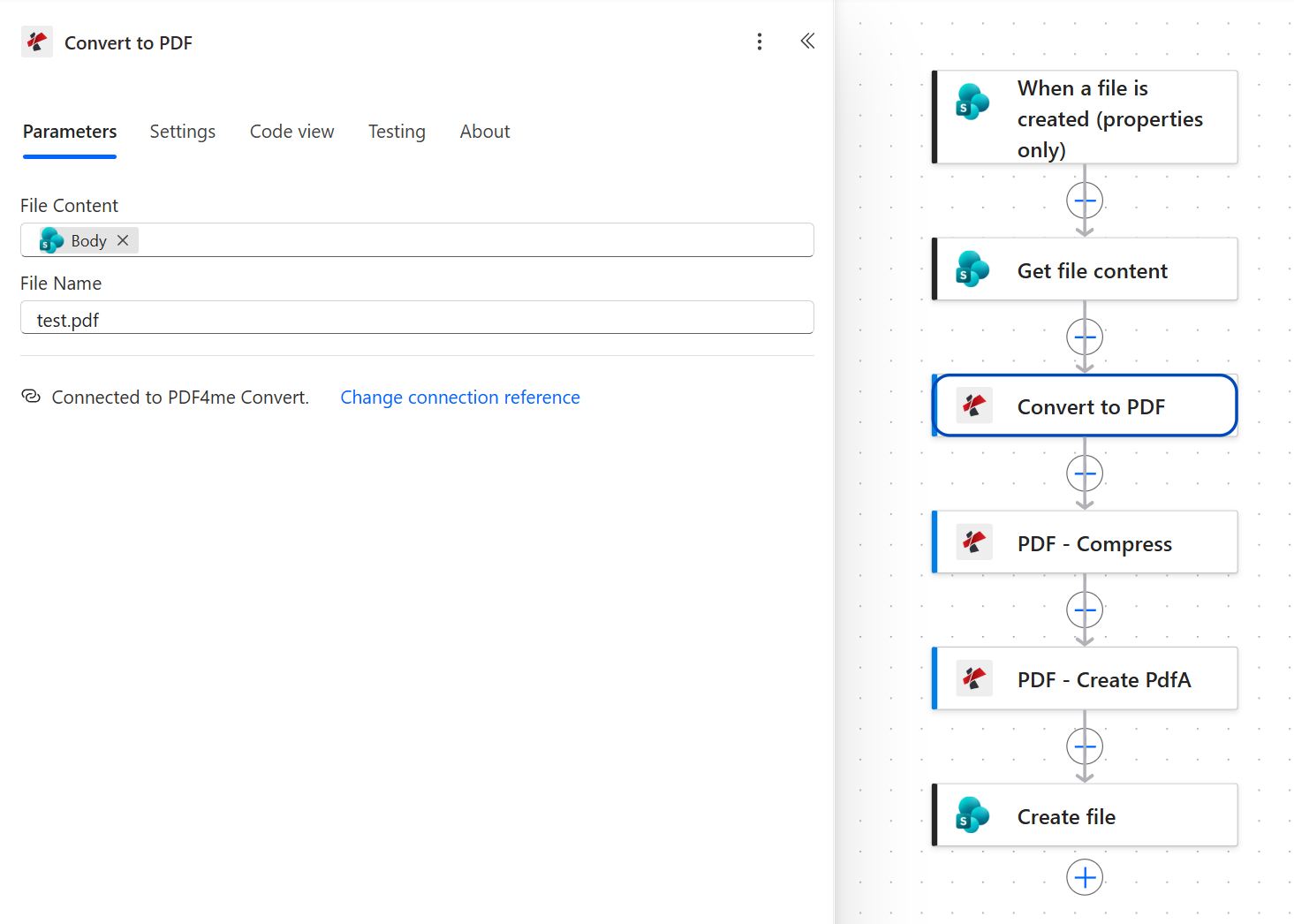
Notez la ligne de connexion : cette action utilise PDF4me Convert, tandis que Compress et Create PdfA utilisent PDF4me PDF. Deux connexions, une seule clé API.
Modifiez ceci avant la mise en ligne. Le nom du fichier ici est le texte littéral test.pdf, exactement comme enregistré. Cela fonctionne car chaque étape suivante hérite du nom du déclencheur ; le fichier archivé porte donc toujours le bon nom. Il s'agit encore d'une configuration de test résiduelle. Remplacez-la par le jeton de nom de fichier du déclencheur afin que la valeur de ce champ soit pertinente lors de la lecture d'une exécution ayant échoué dans six mois.
Étape 4 : De combien la fonction Compress réduit-elle la taille d’une archive ?
Flux jusqu'à présent : Déclencheur SharePoint + Récupérer le contenu du fichier + Convertir en PDF.
La compression est plus importante dans une archive qu'ailleurs, car les archives se mesurent en années d'accumulation plutôt qu'en un seul téléchargement.
- Ajouter PDF - Compress.
- Configure:
- Contenu du fichier:
Bodydepuis Convertir en PDF - Nom de fichier: le jeton du nom de fichier du déclencheur
- Optimiser le profil:
Web
- Contenu du fichier:
Paramètres de compression
| Paramètre | Valeur utilisée ici | Ce qu'il contrôle |
|---|---|---|
| Contenu du fichier | Body Convertir en PDF | Le PDF normalisé. |
| Nom de fichier | jeton de nom de fichier déclencheur | Transmet le nom d'origine à travers la chaîne. |
| Optimiser le profil | Web | Il faut trouver un équilibre entre la taille et la fidélité. Utilisez un profil de fidélité plus élevée pour les pages numérisées que vous pourriez avoir besoin de lire attentivement ultérieurement. |
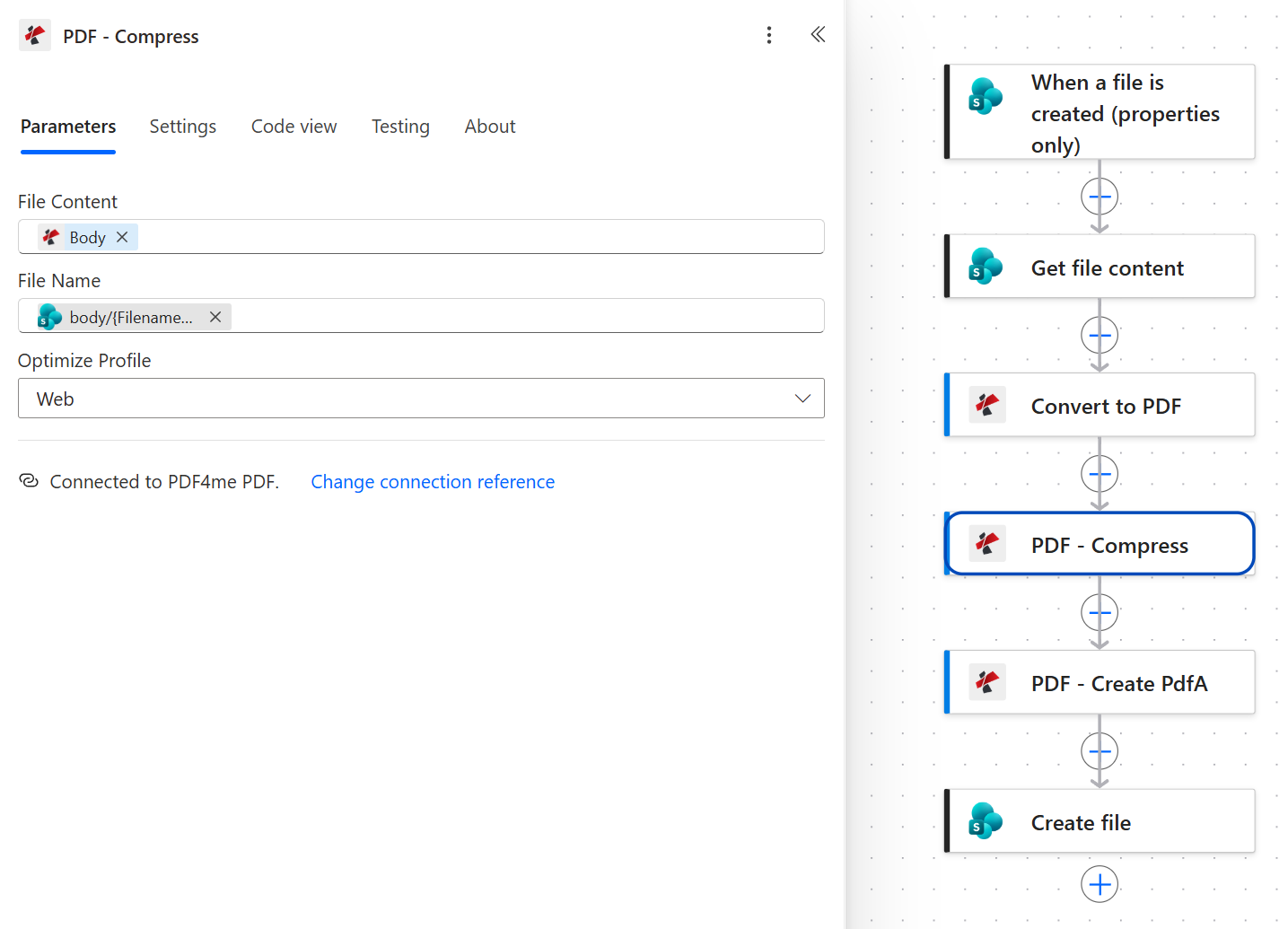
Le profil Web est le plus performant. Sur un contrat contenant beaucoup de texte, il est quasiment sans perte. Pour les numérisations photographiques, vérifiez un échantillon avant d'y enregistrer des documents pour une décennie.
Étape 5 : Comment convertir un PDF en PDF/A dans Power Automate ?
Flux jusqu'à présent : Déclencheur SharePoint + Obtenir le contenu du fichier + Convertir en PDF + Compresser.
C'est cette action qui rend le fichier archivable. Tout ce qui a précédé n'était que préparation.
- Ajouter PDF - Créer un PDF.
- Configure:
- Contenu du fichier:
Bodydepuis PDF - Compress - Nom de fichier: le jeton du nom de fichier du déclencheur
- Conformité:
PdfA2b - Autoriser la mise à niveau:
Yes - Autoriser la rétrogradation:
Yes
- Contenu du fichier:
Créer des paramètres PDF
| Paramètre | Valeur utilisée ici | Ce qu'il contrôle |
|---|---|---|
| Contenu du fichier | Body compresser à partir d'un PDF | Le PDF est compressé, donc la copie d'archivage est également de petite taille. |
| Nom de fichier | jeton de nom de fichier déclencheur | Le nom que portera le fichier archivé. |
| Conformité | PdfA2b | Le niveau de conformité. La norme PDF/A-2b couvre la reproduction visuelle, ce qui correspond aux exigences de la plupart des politiques de conservation des données. |
| Autoriser la mise à niveau | Yes | Permet à cette action de déplacer un fichier vers un niveau de conformité plus récent lorsque la source le permet. |
| Autoriser la rétrogradation | Yes | Cela lui permet de revenir à un niveau antérieur plutôt que d'échouer complètement. Les deux Yes C'est ce qui empêche un dossier mixte de générer des erreurs. |
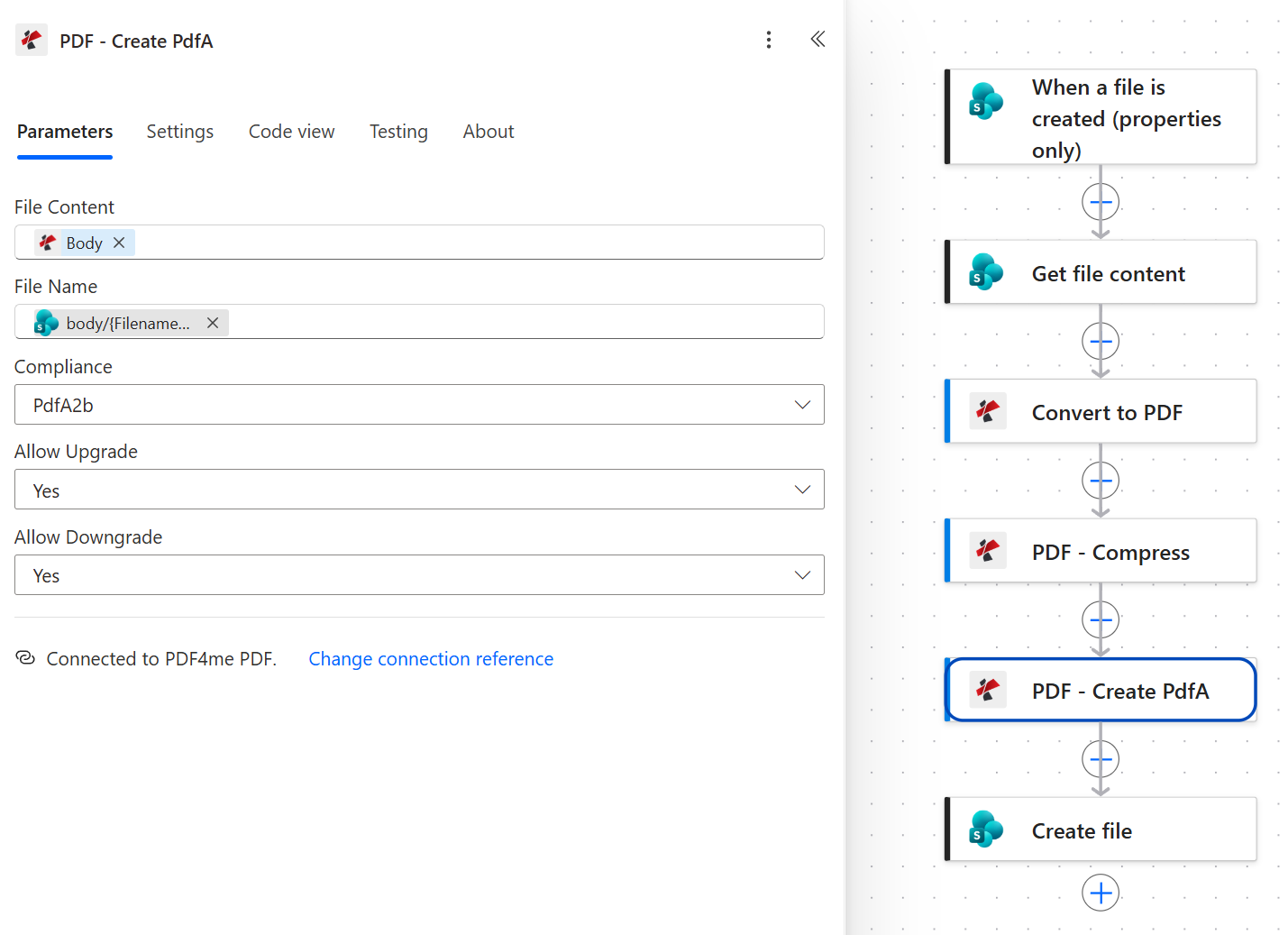
L'activation simultanée des options « Autoriser la mise à niveau » et « Autoriser la rétrogradation » est une configuration tolérante. C'est la configuration par défaut idéale pour un dossier accessible à tous.
Conseil. Si votre politique de rétention spécifie un niveau de conformité, indiquez-le ici et désactivez les deux options d'autorisation. Vous obtiendrez des échecs au lieu de substitutions silencieuses, ce qui est souhaitable lorsque le niveau correspond à l'exigence auditée.
Étape 6 : Comment réintégrer la copie d’archivage dans SharePoint ?
Flux jusqu'à présent : Déclencheur SharePoint + Obtenir le contenu du fichier + Convertir en PDF + Compresser + Créer un PDF.
La dernière action consiste à enregistrer le fichier final dans le dossier d'archive.
- Ajouter SharePoint > Créer un fichier.
- Configure:
- Adresse du site: même site que le déclencheur
- Chemin du dossier:
/Shared Documents/Archived - Nom de fichier: le jeton du nom de fichier du déclencheur
- Contenu du fichier:
Bodydepuis PDF - Créer un PDF
SharePoint Créer une configuration de fichier
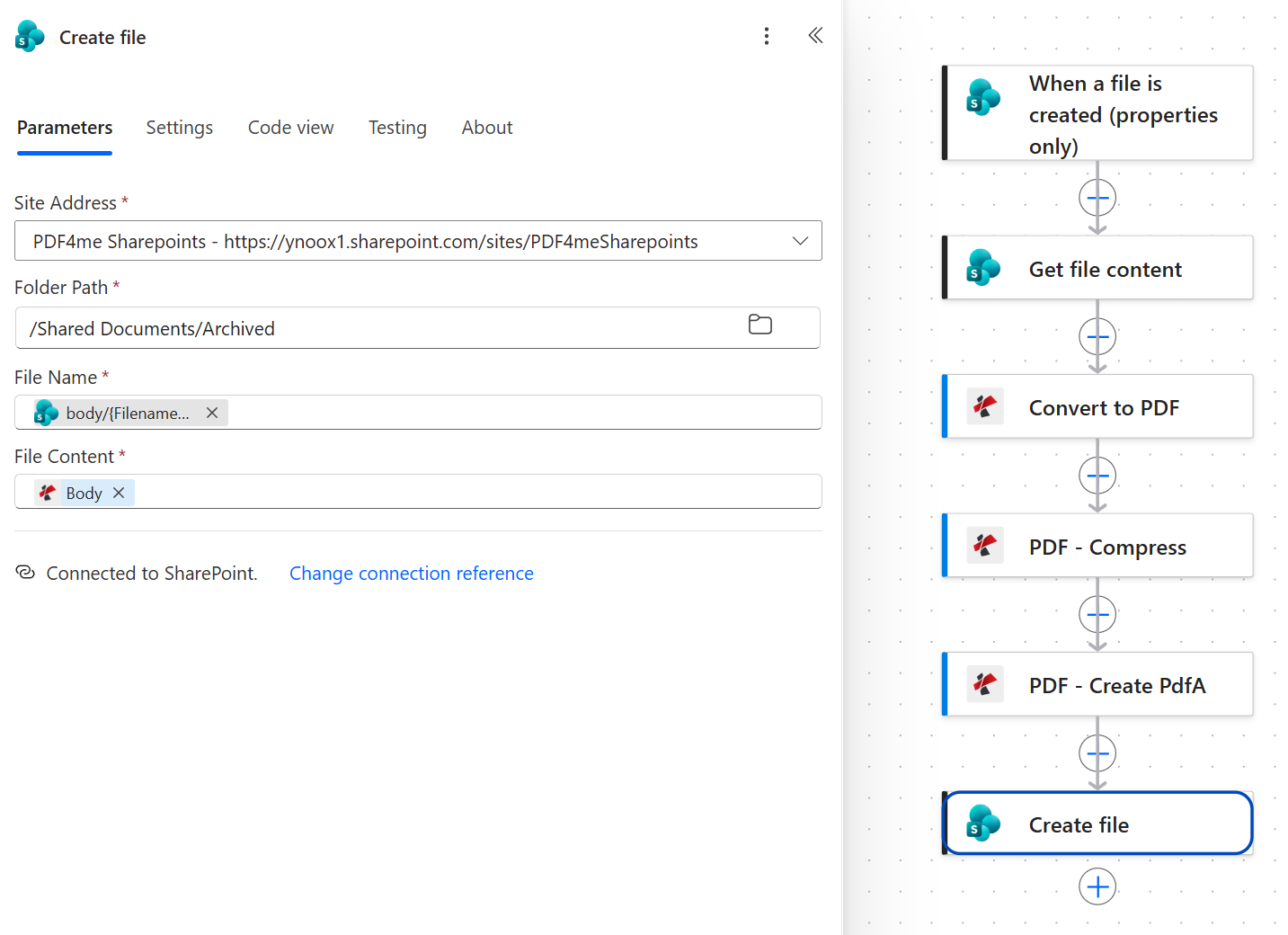
Le contenu du fichier porte l'icône PDF4me car il provient de Create PdfA. Si vous le récupérez par erreur depuis Compress, vous archiverez un petit PDF qui n'est pas du tout au format PDF/A.
Conseil. Conservez le fichier archivé en dehors du dossier surveillé par le déclencheur. Réécrire le résultat dans ToArchive redéclencherait le flux sur son propre résultat et archiverait l'archive, de manière répétée.
Exécutez le flux et vérifiez
- Sauvegarder le flux en haut à droite.
- Déposez un document dans
/ToArchiveLe déclencheur effectue des sondages, veuillez donc patienter une minute. - Ouvrez le flux historique d'exécution Vérifiez que les six actions sont bien cochées en vert. Les trois opérations sur les documents prendront chacune environ dix secondes.
- Ouvrir
/Shared Documents/ArchivedTéléchargez le fichier obtenu et vérifiez ses propriétés. Un fichier conforme affiche « PDF/A » dans les propriétés du document de tout lecteur compatible avec les normes.
Qu'avez-vous construit concrètement ? Un système de gestion documentaire simplifié. Les six mêmes actions s'appliquent à la finance, aux RH, au juridique ou aux plans d'ingénierie, car la politique est archivée dans le dossier et non mémorisée. Pour en savoir plus sur cette conversion, consultez… Convertir un PDF en PDF/A dans Power Automate, et pour une variante privilégiant le mot, voir Word vers PDF/A : Convertir puis archiver.
Variantes courantes que vous pouvez ajouter sans reconstruction
utcNow()L'archive possède donc sa propre chronologie, sans colonne de métadonnées.| Ce flux comparé aux alternatives | Fonctionne sans surveillance | Modifie le format du fichier | Réduit la taille |
|---|---|---|---|
| PDF4me dans un flux cloud Power Automate | Oui | Oui, au format PDF/A-2b | Oui, avant la conversion |
| Archives Microsoft 365 | Oui | Non, le fichier est intact. | Non, cela déplace le niveau de stockage |
| Exportation manuelle au format PDF/A depuis un lecteur de bureau | Non, un fichier à la fois | Oui | Cela dépend de l'outil |
Questions fréquentes
Comment archiver des fichiers PDF ?
Archiver correctement un PDF implique deux choses : le convertir au format PDF/A afin qu’il intègre tous les éléments nécessaires à son affichage, et le placer dans un dossier avec une politique de conservation. La conversion est souvent négligée, car déplacer un fichier dans un dossier nommé « Archives » revient à l’archiver.
Dans ce flux, la conversion est une seule Créer un PDF action définie sur PdfA2bLe stockage se fait dans un dossier SharePoint. L'étape de compression préalable est facultative, mais elle s'avère rentable sur une décennie d'accumulation.
Comment archiver automatiquement des documents dans SharePoint ?
Point a Lors de la création d'un fichier (propriétés uniquement) Déclenchez une action dans un dossier de file d'attente, puis exécutez le traitement selon le flux sous-jacent. Vous obtenez ainsi une boîte de dépôt accessible à tous, sans planification ni procédure à mémoriser.
Notez que cela diffère de Microsoft 365 Archive, qui déplace les données vers un niveau de stockage moins coûteux tout en conservant les fichiers intacts. Si vous souhaitez que vos documents s'ouvrent correctement dans vingt ans, vous avez besoin d'une conversion de format, et non d'un changement de niveau de stockage.
Qu’est-ce que la conformité PDF/A ?
PDF/A est le La famille de normes ISO 19005 Pour une conservation à long terme, ce format restreint les fonctionnalités du PDF : aucune référence à des polices externes, aucun profil colorimétrique non incorporé, aucune dépendance à des éléments extérieurs au fichier. Le résultat est un document qui s’affiche de la même manière quel que soit le logiciel utilisé pour l’ouvrir ultérieurement.
PdfA2b est le niveau utilisé ici. b L'acronyme B signifie « conformité de base », ce qui garantit la reproduction visuelle. C'est le niveau exigé par la plupart des politiques de conservation des données.
Power Automate peut-il archiver des fichiers SharePoint ?
Power Automate peut déplacer et copier des fichiers SharePoint nativement, mais ne propose aucune action pour convertir un document en format d'archivage. Cette fonctionnalité est assurée par le connecteur PDF4me, qui ajoute… Créer un PDF vers un flux cloud de niveau standard.
C’est cette combinaison qui fait fonctionner le modèle : les déclencheurs SharePoint et les actions sur les fichiers gèrent le déplacement, PDF4me gère le format.
Faut-il compresser un PDF avant de l'archiver ?
Généralement oui, et avant la conversion PDF/A plutôt qu'après. La compression réécrit les flux d'images ; l'appliquer à un fichier déjà certifié conforme risque donc de compromettre cette conformité. Comprimer en premier garantit que la conformité au standard sera la dernière action effectuée sur le document.
L'exception concerne les archives de documents photographiques ou numérisés, où le détail prime sur la taille. Testez un fichier représentatif sur le Web établir un profil avant de s'y engager.
Dépannage
La création de fichier récupère son contenu à partir de la mauvaise action. Il doit provenir de PDF - Créer un PDFLa compression produit un PDF valide et plus petit qui échoue à tous les contrôles de conformité, et rien dans l'historique d'exécution ne semble anormal.
Certaines sources ne peuvent pas atteindre le niveau de conformité requis, généralement en raison de polices qui ne peuvent pas être incorporées. Autoriser la mise à niveau et Autoriser la rétrogradation à Yes permet à l'action de se stabiliser à un niveau qu'elle peut atteindre au lieu d'échouer.
L'identifiant de fichier est associé au mauvais jeton. Il a besoin de celui du déclencheur. IdentifiantIl ne s'agit ni du nom du fichier, ni du chemin d'accès, ni de l'identifiant de l'élément. Ces éléments semblent interchangeables dans la liste de contenu dynamique, mais ils ne le sont pas.
Le dossier « Archivé » se trouve dans le dossier surveillé par le déclencheur. Veillez à ce que la file d'attente et l'archive soient des dossiers frères et assurez-vous que le paramètre « Dossier » du déclencheur pointe uniquement vers la file d'attente.
Prochaines étapes
Le même schéma en six étapes (surveiller une file d'attente, récupérer, normaliser, compresser, convertir, archiver) transforme n'importe quel dossier en un processus d'enregistrement qui s'exécute automatiquement.