Déposez un PDF de facture et obtenez un fichier texte grâce à Zapier et au traitement de factures par IA de PDF4me !

Déposez un PDF de facture dans un dossier Dropbox et obtenez un fichier texte contenant le nom du fournisseur, le numéro de facture et tous les champs personnalisés nécessaires. Plus besoin de saisir manuellement ni de copier-coller des données dans un tableur. PDF4me AI - Analyseur de factures lit le PDF et extrait les données structurées ; Créer un fichier texte Il l'enregistre directement dans votre dossier. Trois étapes, un seul Zap.
En un mot: Nouveau fichier dans le dossier montres /Données du blog/Traitement des factures → IA - Analyseur de factures : extrait le fournisseur, le numéro de facture, le code du service et la date de livraison → Création d'un fichier texte (enregistrement) Résultat.txt avec les valeurs extraites. Un crédit par facture.
Ce que vous obtiendrez
Saisir: Une facture au format PDF (par exemple, sample_invoice.pdf). Sortir: Un fichier texte dans le même dossier contenant les données extraites, par exemple le nom du fournisseur et le numéro de facture concaténés (par exemple, ABC Pvt LtdINV-1001Vous pouvez mapper davantage de champs, le sous-total, le total, les champs personnalisés et créer n'importe quel format dont vous avez besoin.
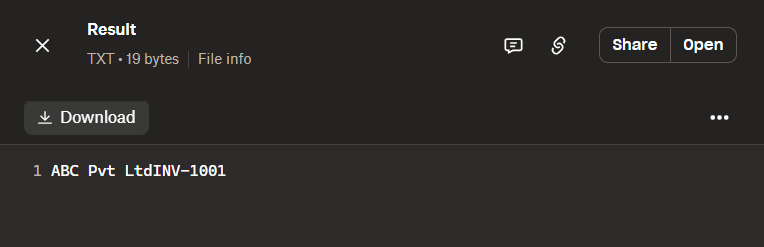
Exemple de résultat : un petit fichier texte contenant le nom du fournisseur et le numéro de facture.
Ce dont vous avez besoin
- Zapier, Compte ZapierNouveau Zap avec un déclencheur et deux actions.
- Clé API PDF4me, Obtenez votre clé APIConnectez-le lors de l'ajout de l'analyseur de factures IA. Première utilisation ? Consultez Connectez PDF4me à Zapier.
- DropboxPour le déclenchement sur un dossier et la sortie sur un fichier. Le même principe s'applique à Google Drive ou SharePoint.
Le Zap en 3 étapes
- Nouveau fichier dans le dossier (Dropbox) : Se déclenche lorsqu’un fichier apparaît dans votre dossier de factures. Interrogation toutes les 2 minutes par défaut.
- AI - Invoice Parser (PDF4me) : Extrait le fournisseur, le numéro de facture, les dates, les montants, les lignes de commande et les champs personnalisés.
- Créer un fichier texte (Dropbox) : Enregistre les données extraites dans un fichier texte situé dans le même dossier.
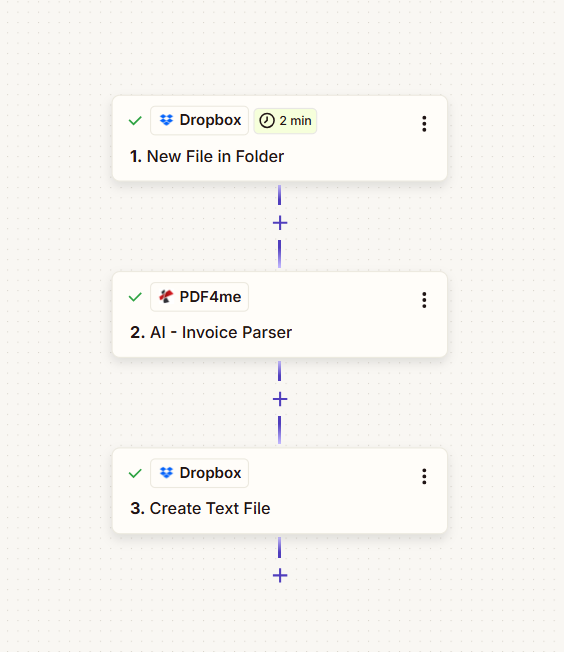
Étape 1 : Nouveau fichier dans le dossier (Déclencheur)
Zap jusqu'à présent : Déclencheur uniquement.
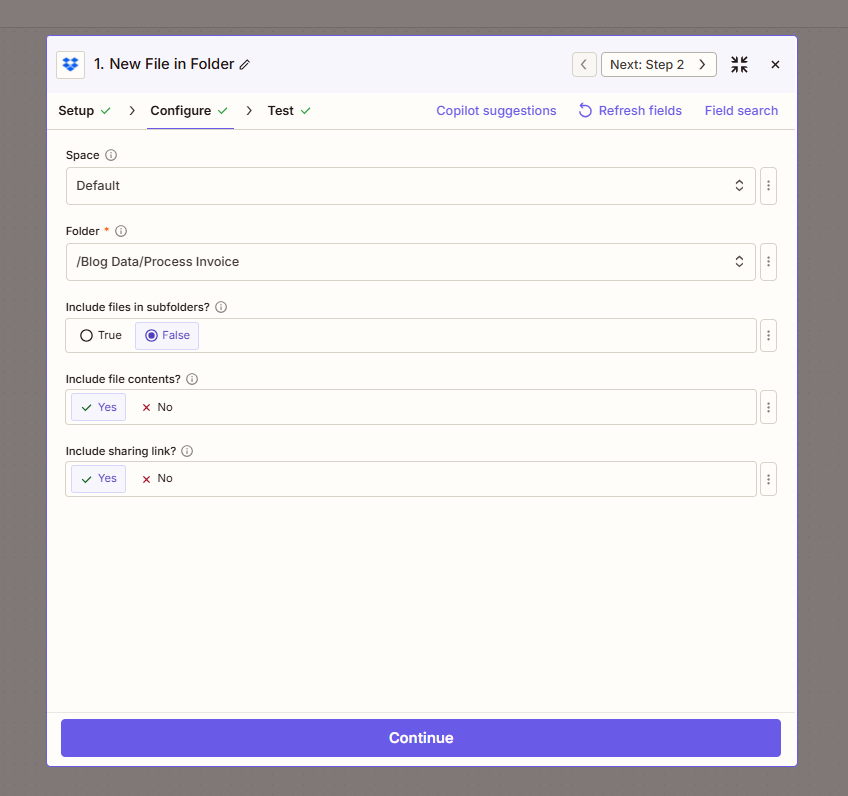
- Ajouter un déclencheur : Dropbox → Nouveau fichier dans le dossier.
- Espace: Par défaut (ou votre espace Dropbox).
- Dossier (obligatoire) : Chemin d'accès à la vidéo, par exemple :
/Données du blog/Traitement des factures. - Inclure les fichiers des sous-dossiers ?: Faux pour surveiller uniquement ce dossier ; Vrai pour inclure les sous-dossiers.
- Inclure le contenu du fichier ?: OuiNécessaire pour que l'analyseur IA reçoive les octets PDF réels.
- Inclure le lien de partage ?: Oui ou non, selon le besoin.
- Poursuivez et exécutez un test pour extraire des exemples de données.
Étape 2 : IA - Analyseur de factures (Action)
Zap jusqu'à présent : Déclencheur → IA - Analyseur de factures.
- Ajouter une action : PDF4me → AI - Invoice Parser.
- Déposer (obligatoire) : Carte 1. Fichier à partir de l'étape « Nouveau fichier dans le dossier ».
- Nom de fichier: Carte 1. Nom du fichier et 1. Extension de fichier à partir de l'étape 1 (par exemple,
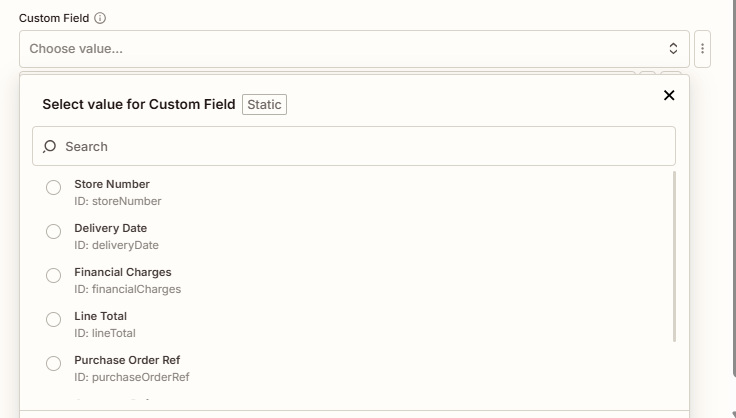
exemple_de_facture+.pdf). - Champ personnalisé (facultatif) : Ajoutez des champs comme Code du département, La date de livraison, Numéro de magasin, Frais financiers, Total de la ligne, Référence du bon de commandeCes éléments apparaissent dans le résultat de l'analyseur syntaxique, aux côtés des champs standard.
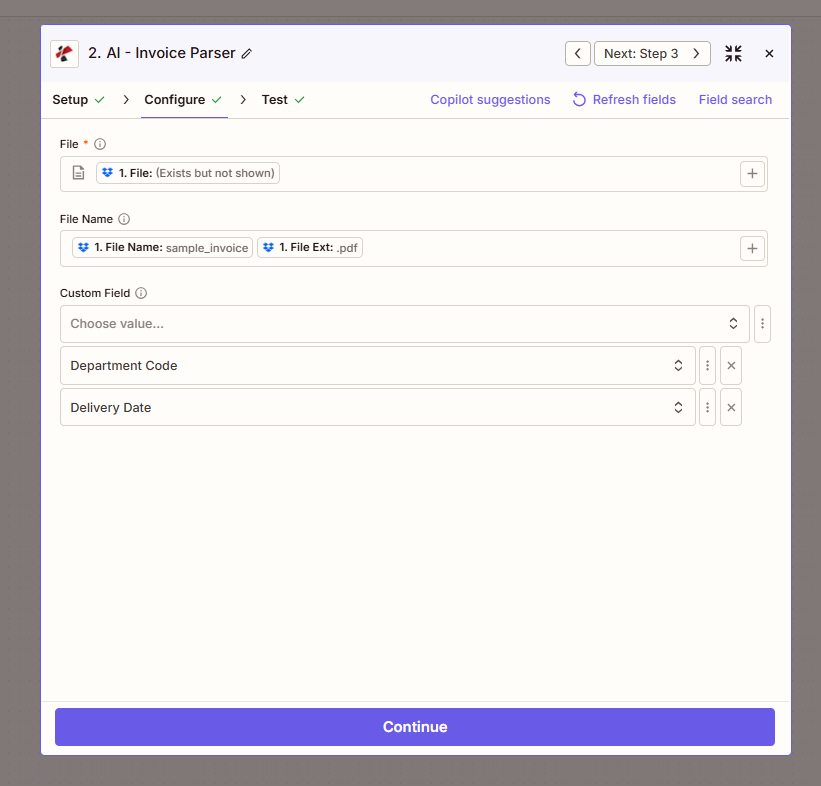
options de champ personnalisé
Utilisez le menu déroulant Champs personnalisés pour choisir les champs supplémentaires à extraire. Chaque champ possède un ID (par exemple, storeNumber, deliveryDate) et un nom d'affichage.
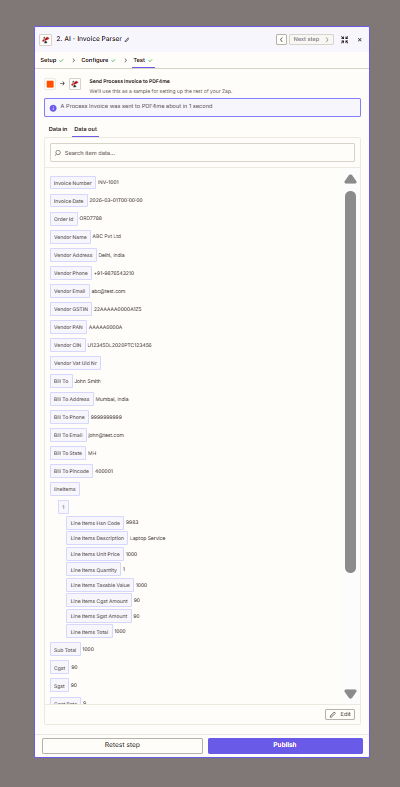
Sortie de l'analyseur
L'action renvoie des données structurées : Numéro de facture (par exemple INV-1001), Date de facturation, Numéro de commande, Nom du fournisseur (par exemple ABC Pvt Ltd), Adresse du fournisseur, Facturer à, Sous-total, Cgst, Sgst, Éléments de ligneet tous les champs personnalisés que vous avez configurés.
Étape 3 : Créer un fichier texte (Action)
Zap jusqu'à présent : Déclencheur → IA - Analyseur de factures → Créer un fichier texte.
- Ajouter une action : Dropbox → Créer un fichier texte.
- Espace: Défaut.
- Dossier (obligatoire) : Même dossier que le déclencheur, par exemple :
/Données du blog/Traitement des factures. - Nom de fichier (obligatoire) : Entrez un nom (par exemple,
Résultat.txt) ou mapper dynamiquement à partir de l'étape 2 (par exemple, 2. Numéro de facture +.SMS). - Contenu du fichier (obligatoire) : Associez les valeurs de l’étape 2. Exemple : 2. Nom du fournisseur et 2. Numéro de facture pour obtenir quelque chose comme
ABC Pvt LtdINV-1001Ajoutez d'autres champs (sous-total, total, champs personnalisés) selon vos besoins. - Écraser: Vrai pour remplacer un fichier existant portant le même nom ; Faux pour conserver les fichiers existants.
- Inclure le lien de partage ?: Oui ou non, selon le besoin.
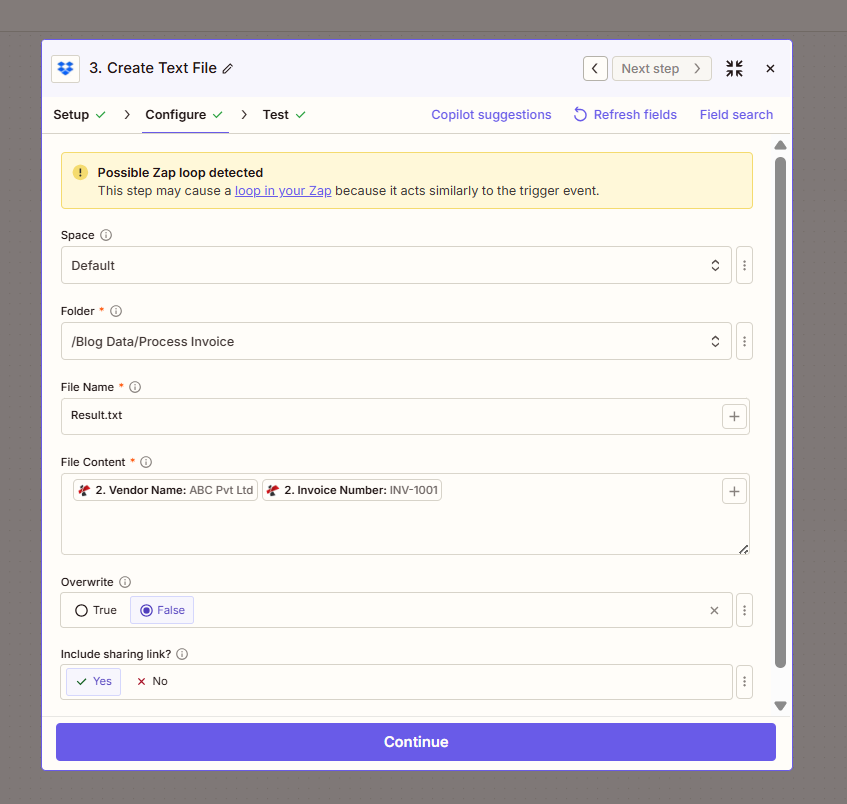
Avertissement concernant la boucle Zap : La fonction « Créer un fichier texte » écrit dans le même dossier que celui surveillé par le déclencheur. Zapier peut afficher le message « Boucle Zap possible détectée » car le nouveau fichier peut redéclencher le Zap. Pour éviter les boucles : utilisez un dossier de sortie différent, ajoutez un filtre pour exclure les fichiers .txt ou renommez le dossier de sortie. Pour effectuer des tests avec Résultat.txtVous pouvez continuer, mais tenez compte de ceci avant de passer en direct.
Aide-mémoire pour la cartographie des terrains
| Étape | Champ | Carte de / À |
|---|---|---|
| 1. Nouveau fichier dans le dossier | Inclure le contenu du fichier ? | Oui (obligatoire) |
| 2. AI - Invoice Parser | Déposer | 1. Fichier |
| 2. AI - Invoice Parser | Nom de fichier | 1. Nom du fichier + 1. Extension du fichier |
| 3. Créer un fichier texte | Contenu du fichier | 2. Nom du fournisseur, 2. Numéro de facture (ou plus) |
| 3. Créer un fichier texte | Dossier | Identique au déclencheur, ou différent pour éviter les boucles. |
Et ensuite ?
- Ajoutez davantage de champs au contenu du fichier (sous-total, total, champs personnalisés) pour un résultat plus riche.
- Utiliser Formateur ou Code par Zapier pour créer une chaîne personnalisée (par exemple, une ligne CSV, JSON) avant de créer un fichier texte.
- Nommez le fichier en fonction du numéro de facture : map 2. Numéro de facture au nom du fichier et ajoutez
.SMScomme extension. - Il faut le même flux dans Faire ou Power AutomateLe même schéma s'applique.
Dépannage
Ensemble Inclure le contenu du fichier ? Oui dans le déclencheur. L'analyseur a besoin des octets du fichier lui-même, et non pas seulement d'un chemin d'accès.
Ajoutez le champ dans la section « Champs personnalisés ». Assurez-vous que le champ existe sur la facture ; sinon, l’IA risque de le laisser vide.
Dépannage de PDF4me couvre 401 (clé API), 402 (crédits), et plus encore.