Traitement des factures par IA dans Power Automate : Dropbox → Analyseur de factures → SharePoint (3 étapes)

Les factures arrivent par e-mail, sur Dropbox ou SharePoint, et quelqu'un doit saisir les numéros dans votre système. PDF4me AI - Analyseur de factures Extrait automatiquement le nom du fournisseur, le numéro de facture, les montants, les dates et les lignes de commande des factures PDF. Intégrez-le à Power Automate : surveillez un dossier Dropbox, analysez chaque nouvelle facture grâce à l’IA et créez un élément de liste SharePoint avec les données extraites. Aucune saisie manuelle de données.
En un mot: Déposez un PDF de facture dans /données du blog/traitement des factures → Déclencheurs de flux → L'IA extrait le numéro de facture, le total, la date, le fournisseur et les lignes de commande → Créer un élément ajoute une ligne à votre liste SharePoint. Numéro d'inventaire, InvAmt, Date d'inventaire.
Ce que vous obtiendrez à la fin
Saisir: Une facture au format PDF (par exemple, New.pdf). Sortir: Une nouvelle ligne dans une liste SharePoint avec Numéro d'inventaire (par exemple INV-1001), InvAmt (par exemple 1.180), Date d'inventaireet toutes les autres colonnes que vous mappez.

Liste SharePoint après l'exécution du flux : numéro de facture, montant et date de la facture analysée.
De quoi avez-vous besoin?
- Power Automate, Ouvrir Power Automate et créer un nouveau flux cloud (Automatisé).
- Clé API PDF4me, Obtenez votre clé APIVous le connecterez lorsque vous ajouterez l'action IA - Analyseur de factures. Première fois ? Consultez Connectez PDF4me à Power Automate.
- DropboxPour le déclencheur, utilisez un dossier comme
/données du blog/traitement des factures. - SharePoint, Une liste avec des colonnes pour Numéro d'inventaire, InvAmt, Date d'inventaire (ou les noms que vous préférez).
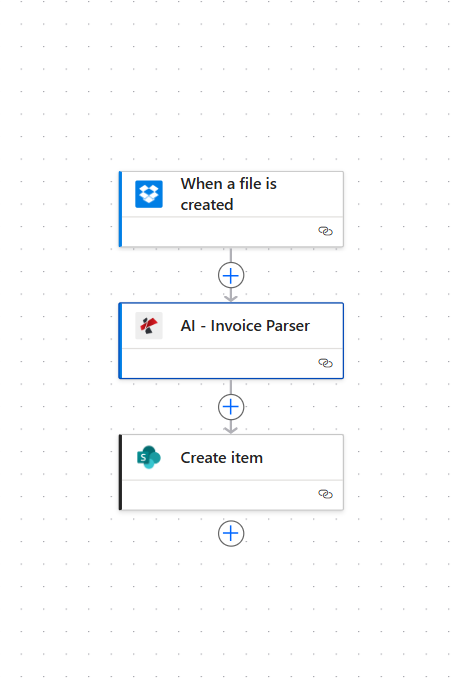
Le flux en 3 étapes
- Lorsqu'un fichier est créé (Dropbox) : Se déclenche lorsqu’un nouveau fichier arrive dans votre dossier.
- AI - Invoice Parser (PDF4me AI) : Extrait le fournisseur, le numéro de facture, le total, la date, les lignes de commande, et plus encore.
- Créer un élément (SharePoint) : Ajoute une ligne à votre liste avec les champs extraits.
Étape 1 : Lorsqu’un fichier est créé (Déclencheur)
Flux jusqu'à présent : Déclencheur uniquement.
- Créer un nouveau Automatisé flux nuageux.
- Ajouter Dropbox → Lorsqu'un fichier est créé comme déclencheur.
- Dossier *: Entrez le chemin à surveiller, par exemple :
/blog data/process invoiceUtilisez le sélecteur de dossiers s'il est disponible. - Assurez-vous que le déclencheur est connecté à Dropbox.
- Enregistrez et, si vous le souhaitez, effectuez un test pour vérifier que le déclencheur s'active bien lorsque vous ajoutez un fichier.
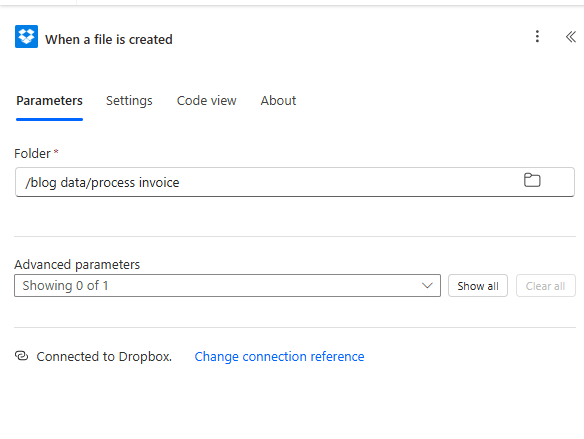
Contenu du fichier : L'analyseur de factures a besoin du contenu du fichier (binaire). Si le déclencheur ne le génère pas directement, ajoutez un Dropbox, Récupérer le contenu du fichier action après le déclencheur et transmettre cette sortie à l'analyseur. Map Contenu du fichier à partir de l'étape qui fournit les octets du PDF.
Étape 2 : IA - Analyseur de factures (Action)
Flux jusqu'à présent : Déclencheur → IA - Analyseur de factures.
- Ajouter PDF4me IA (ou PDF4me) → AI - Invoice Parser.
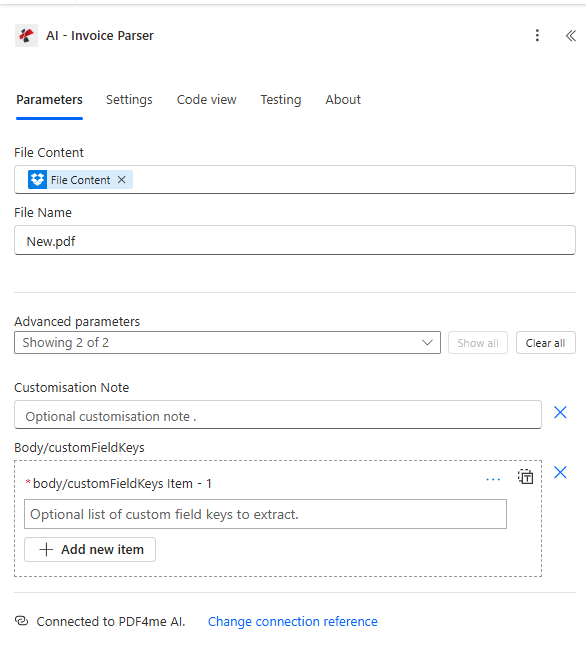
- Contenu du fichier *Récupérez le contenu du fichier à partir du déclencheur Dropbox (ou d'une étape « Obtenir le contenu du fichier »). Sélectionnez le champ contenant le fichier binaire PDF.
- Nom de fichier *: Entrez un nom tel que
Nouveau.pdfou associer le nom de fichier au déclencheur. - Note de personnalisationFacultatif. Ajoutez des notes si vous avez besoin d'un comportement personnalisé.
- Touches de champ personnalisées du corpsFacultatif. Ajoutez des clés de champ personnalisées si vous avez besoin de champs supplémentaires en plus de ceux fournis par défaut.
- Assurer Connecté à PDF4me AI en bas.
- Exécutez le flux pour tester : vous devriez voir des données analysées dans la sortie de l’action.
Sortir: L'action renvoie un objet structuré comprenant Numéro de facture, nom du fournisseur, Date de la facture, total, total, lineItems, Facturer à, adresse du fournisseuret plus encore.
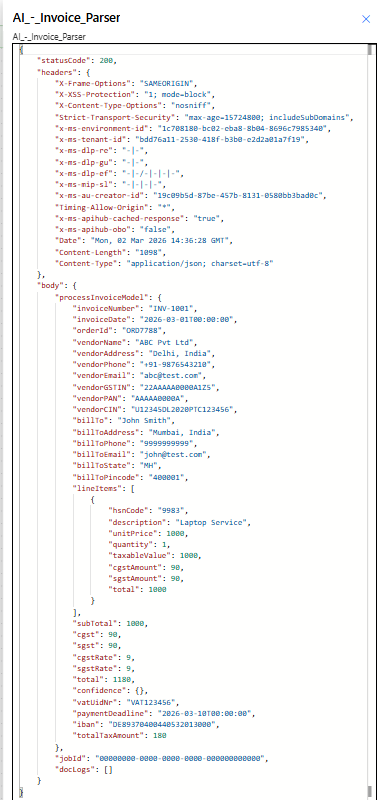
Exemple de résultat : numéro de facture INV-1001, total 1180, fournisseur ABC Pvt Ltd, lignes de détail, taxes, et plus encore.
Étape 3 : Créer un élément (SharePoint)
Flux jusqu'à présent : Déclencheur → IA - Analyseur de factures → Créer un élément.
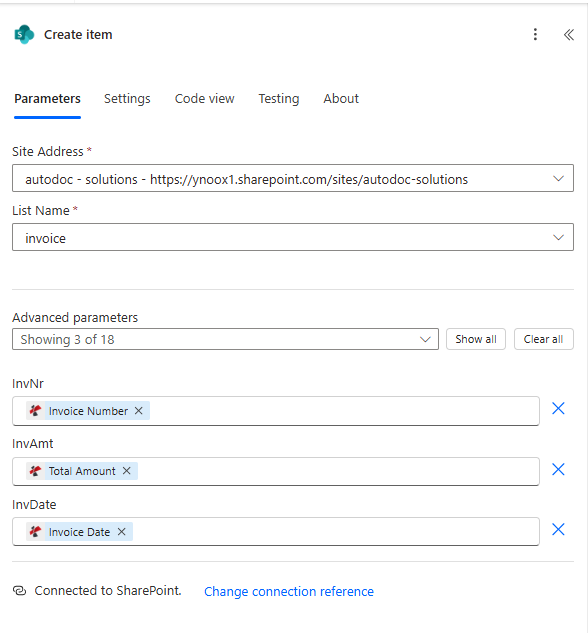
- Ajouter SharePoint → Créer un élément.
- Adresse du site *Sélectionnez votre site SharePoint (par exemple, votre site d'équipe).
- Nom de la liste *: Sélectionnez votre liste (par exemple,
facture). - Associez les champs analysés aux colonnes de votre liste :
- Numéro d'inventaire: Carte Numéro de facture à partir de la sortie de l'analyseur de factures IA (par exemple,
INV-1001). - InvAmt: Carte Montant total ou total à partir de la sortie de l'analyseur (par exemple,
1180ou1.180(selon le format). - Date d'inventaire: Carte Date de facturation à partir de la sortie de l'analyseur syntaxique.
- Ajoutez toutes les autres colonnes présentes dans votre liste (par exemple, titre, nom du fournisseur, etc.).
- Assurer Connecté à SharePoint en bas.
Pour un conseil : L'analyseur renvoie des objets imbriqués. Dans le contenu dynamique de Power Automate, recherchez corps ou modèle de facture de traitement et l'étendre pour trouver Numéro de facture, total, Date de la facture, etc. Utilisez les noms de sortie exacts lors du mappage.
Aide-mémoire : Correspondances des touches
| Colonne SharePoint | Sortie de l'analyseur | Exemple |
|---|---|---|
| Numéro d'inventaire | Numéro de facture | INV-1001 |
| InvAmt | Montant total / total | 1180 ou 1,180 |
| Date d'inventaire | Date de facturation | 2026-03-01 |
| Titre | Nom du fournisseur ou numéro de facture | ABC Pvt Ltd |
Pour plus de détails sur les paramètres et les champs de sortie, consultez IA - Analyseur de factures, Power Automate.
Dépannage
Assurez-vous de cartographier le terrain réel. contenu du fichier (binaire) à l'analyseur, et non un chemin de fichier ou des métadonnées. Si le déclencheur ne le fournit pas, ajoutez Récupérer le contenu du fichier (Dropbox) et transmettez ce résultat. Voir Conseils pour Zapier et Power Automate pour la gestion des fichiers.
Commencez par créer les colonnes de la liste : Numéro d'inventaire, InvAmt, Date d'inventaire (ou vos noms). Les noms de colonnes dans SharePoint doivent correspondre à ceux utilisés dans l'action Créer un élément.
Dépannage de PDF4me couvre 401 (clé API), 402 (crédits), et plus encore.
Prochaines étapes
- Déposez une facture test dans votre dossier et exécutez le flux. Vérifiez la présence de la nouvelle ligne dans la liste SharePoint.
- Associez davantage de résultats d'analyse (nom du fournisseur, articles de ligne, date d'échéance) à des colonnes de liste supplémentaires.
- Ajoutez des étapes d'approbation, des notifications par e-mail ou une intégration Dynamics 365 en utilisant les données extraites.
- Utilisez le même modèle avec Zapier ou avec Faire si vous préférez ces plateformes.