Renommer les factures fournisseurs avec l'IA dans Zapier : un flux de travail Dropbox + PDF4me en 5 étapes

Le plus pénible dans la comptabilité fournisseurs, ce n'est pas de payer les factures, c'est de… trouver La bonne facture en stock lorsqu'on la demande trois semaines plus tard. Chaque fournisseur nomme les fichiers différemment, chaque numérisation est différente. untitled (3).pdfChaque dossier Dropbox se transforme en véritable gouffre. La solution ? Laisser l’IA analyser la facture dès son arrivée, extraire le nom du client et renommer le fichier avant même son archivage. Ce guide pas à pas décrit précisément le processus. Zapier avec PDF4me AI - Analyseur de documents, Dropboxet une ligne de 2 Code par Zapier Étape 5. Captures d'écran réelles d'un Zap fonctionnel. Le nom du fournisseur devient le nom du fichier. La recherche fonctionne à nouveau.
Deux étapes Dropbox encadrent le Zap. L'analyseur IA de PDF4me lit la facture. Une étape de code de deux lignes transforme la sortie de l'analyseur en jetons exploitables. Le nom du fournisseur devient le nom du fichier. Le Zap s'exécute en moins de 10 secondes de bout en bout sur une facture d'une page. Aucun analyseur personnalisé n'est requis, l'analyseur intégré extraction_de_factures_par_défaut Il couvre la plupart des factures fournisseurs dès sa mise en service.
Questions et réponses basées sur le pourquoi
Pourquoi deux étapes Dropbox au début ? Le Nouveau fichier dans le dossier Le déclencheur vous fournit des métadonnées (nom, chemin, ID) mais pas toujours un fichier binaire propre que les applications en aval peuvent recharger. Trouver un fichier Le fichier est correctement lu, ce qui permet à PDF4me d'obtenir un document exploitable pour l'analyse et, à l'étape 5, des données à télécharger. Le même principe s'applique à SharePoint et OneDrive grâce aux connecteurs correspondants.
Pourquoi une étape de code au milieu ? L'analyseur d'IA renvoie les données extraites au format JSON. chaîne sur le Texte du document Sortie. Zapier l'affiche comme un seul gros bloc, sauf si vous l'analysez. Deux lignes de JSON.parse à l'intérieur Code par Zapier transformer ce blob en un véritable objet dont les clés (nom du client, numéro de facture, totaux) deviennent des jetons mappables individuellement à l'étape 5. L'équivalent Make est un module Parse JSON.
Pourquoi extraction_de_factures_par_défaut? Il s'agit de l'analyseur intégré fourni avec PDF4me, optimisé pour les factures fournisseurs classiques. Passez à un analyseur personnalisé Analyseur syntaxique lorsque vous avez besoin de champs que les valeurs par défaut ne couvrent pas, ou pour un Analyseur de classification lorsqu'un seul Zap doit gérer plusieurs mises en page de fournisseurs en une seule exécution.
Pourquoi renommer au lieu de déplacer vers un dossier fournisseur ? Les deux fonctionnent, vous pouvez enchaîner un Dropbox Déplacer le fichier Après cette étape Zap, placez-la également dans un sous-dossier fournisseur. Renommer le dossier au préalable permet à la recherche par nom de retrouver instantanément la facture souhaitée, même si l'arborescence des dossiers venait à changer.
Ce que vous obtiendrez
Saisir: Un PDF de facture fournisseur déposé dans un dossier Dropbox surveillé (/MuneerTrigger dans cette procédure pas à pas ; n'importe quel dossier de boîte de réception convient). Sortir: Le même PDF a été rechargé sur /pdf4meoutput nommé d'après le nom du client du fournisseur (par exemple, HEADWAY TECHNOL…1; RENT 3.6-2MB.pdfLe fichier original reste intact dans le dossier du déclencheur afin de vous permettre de conserver une trace d'audit.
Ce dont vous avez besoin
- Zapier. Ouvrir ZapierL'étape « Code by Zapier » nécessite au minimum un abonnement Starter ; tout le reste fonctionne avec la version gratuite.
- Clé API PDF4me. Obtenez votre clé APIVous le connecterez lors de votre première utilisation d'une action PDF4me.
- DropboxCela concerne aussi bien le dossier de réception (déclencheur) que le dossier de sortie (téléchargement de fichier). SharePoint, OneDrive et Google Drive fonctionnent de la même manière avec leurs connecteurs respectifs.
- Exemple de facture fournisseurTout PDF comportant un nom de fournisseur/client visible. La procédure pas à pas utilise
exemple-de-facture-fournisseur.pdf, tu peux Téléchargez le fichier exact utilisé dans ce tutoriel. et déposez-le dans Dropbox pour dupliquer chaque capture d'écran.
Prenez d'abord l'échantillon. Cliquez ci-dessous pour télécharger la même facture fournisseur que celle utilisée dans les captures d'écran. Déposez-la dans votre dossier Dropbox avant de publier le Zap afin que le premier test produise le même jeton « Nom du client » que celui affiché lors de l'étape de téléchargement finale.
Le Zap en bref
- Dropbox : Nouveau fichier dans le dossier (déclencheur). Interroge un dossier surveillé toutes les quelques minutes pour détecter les nouveaux fichiers.
- Dropbox : Trouver un fichierRecherche le nouveau fichier par son nom pour récupérer son contenu binaire dans le Zap.
- PDF4me : Analyseur de documents par IA. Gère le
default_invoice_extractionAnalyseur. - Code par Zapier : Exécuter JavaScriptDeux lignes qui
JSON.parsetransformer le texte du document en un objet réel. - Dropbox : Téléverser un fichier. Réécrit le fichier avec Nom du client comme nouveau nom de fichier.
Aperçu complet de Zap
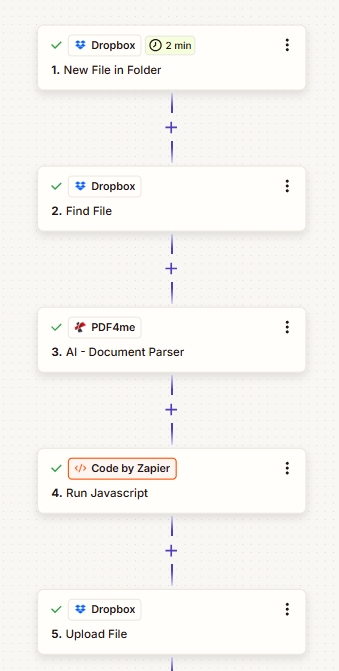
Cinq étapes. Chaque carte affiche une coche verte une fois configurée. PDF4me se situe au centre ; l’étape Code transforme la sortie de l’analyseur syntaxique en jetons exploitables.
Étape 1 : Dropbox – Nouveau fichier dans le dossier (Déclencheur)
Zap jusqu'à présent : Déclencheur uniquement.
- Dans Zapier cliquez + Créer un Zap.
- Prendre Dropbox en tant qu'application de déclenchement, Nouveau fichier dans le dossier comme l'événement.
- Connecter votre Dropbox si vous ne l'avez pas déjà fait.
- Configure:
- Espace:
Default - Dossier:
/MuneerTrigger(ou tout autre dossier de boîte de réception dans lequel les fournisseurs déposent leurs colis) - Inclure les fichiers des sous-dossiers ?:
False - Inclure le contenu du fichier ?:
Yes(Important : offre aux étapes suivantes une solution de repli binaire propre) - Inclure le lien de partage ?:
Yes(Facultatif, utile si vous souhaitez envoyer un lien sur Slack ultérieurement)
- Espace:
- Déclencheur de testDéposez un exemple de facture dans le dossier ; Zapier devrait renvoyer un nouvel enregistrement de fichier.
Configuration du déclencheur
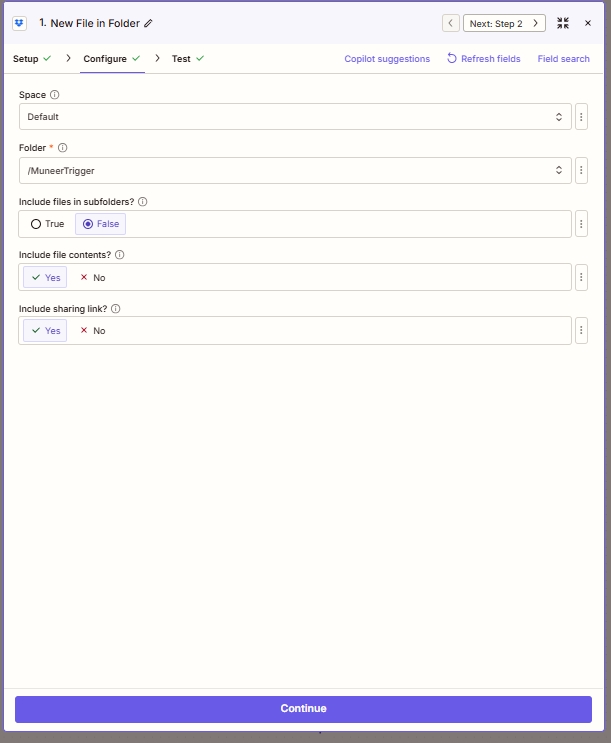
Le déclencheur surveille le dossier de boîte de réception et effectue une interrogation toutes les 2 minutes par défaut sur la formule Starter, et plus fréquemment sur les formules supérieures.
Étape 2 : Dropbox – Rechercher un fichier
Zap jusqu'à présent : déclencheur → Rechercher un fichier.
L'option « Nouveau fichier » vous fournit un nom et un chemin de fichier, mais l'option « Rechercher un fichier » garantit un fichier binaire propre et téléchargeable que les étapes suivantes pourront réutiliser. Ajoutez-le.
- Cliquez + sous la gâchette. Choisissez Dropbox, Trouver un fichier.
- Configure:
- Espace:
Default - Dossier:
/pdf4metest/sample(le dossier où se trouve réellement le fichier, souvent le même que le dossier déclencheur) - Inclure les fichiers des sous-dossiers ?:
False - Nom de fichier (obligatoire) : choisissez le Nom de fichier jeton du déclencheur (il se remplit automatiquement au fur et à mesure que vous tapez)
- Inclure le contenu du fichier ?:
Yes - Inclure le lien de partage ?:
Yes - Succès si aucun résultat de recherche n'est trouvé ?: laisser par défaut (
False, arrête le Zap) - Si plusieurs résultats de recherche sont trouvés: laisser par défaut (
Return first search result)
- Espace:
- Action de testZapier devrait renvoyer le fichier contenant le contenu binaire.
Configuration de la recherche de fichiers
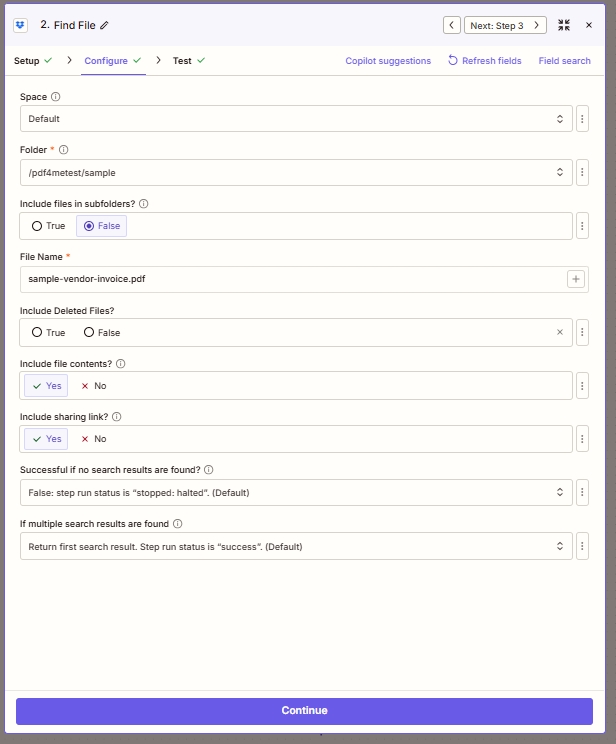
La fonction « Find File » garantit à l’action PDF4me en aval et à l’étape « Upload File » un fichier binaire propre, et non pas un simple lien Dropbox.
Étape 3 : PDF4me – IA – Analyseur de documents
Zap jusqu'à présent : Déclencheur → Rechercher un fichier → IA - Analyseur de documents.
C’est ici que l’IA analyse la facture et en extrait les champs structurés. L’analyseur par défaut couvre les factures fournisseurs classiques ; vous pouvez ultérieurement opter pour un analyseur personnalisé pour les champs spécifiques à votre secteur d’activité.
- Cliquez +. Recherche PDF4me, prendre IA - Analyseur de documents.
- Connecter PDF4me avec votre clé API (uniquement la première fois, réutilisable pour toutes les actions PDF4me).
- Configure:
- Déposer: choisissez le Déposer jeton de l'étape 2 (Trouver le fichier). Laissez URL du fichier Si le fichier est vide, vous en avez déjà un.
- Nom de fichier: concaténer le Nom de fichier et Extension de fichier jetons de l'étape 2 afin que l'action reçoive le nom d'origine avec la bonne extension.
- Nom de l'analyseur d'IA:
default_invoice_extraction(le modèle de facture intégré)
- Action de testExaminez la réponse. Vous devriez voir un
Doc Textchamp contenant une chaîne JSON avec des champs extraits, plus des jetons individuels commeCustomer Name,Invoice Number, totaux, lignes de commande.
Conseil. Si extraction_de_factures_par_défaut S'il manque un champ nécessaire (numéro de TVA du fournisseur, codes SH, colonnes personnalisées des articles), créez un analyseur personnalisé dans le Tableau de bord de l'analyseur de documents IA et indiquez son ID ici. Même action, schéma différent. Reconstruction Zéro Zap.
Étape 4 : Code via Zapier – Exécuter JavaScript
Zap jusqu'à présent : Déclencheur → Rechercher un fichier → IA - Analyseur de documents → Exécuter JavaScript.
L'analyseur d'IA renvoie ses données sous forme de chaîne JSON sur le Doc Text Sortie. Zapier l'affiche comme un seul jeton. Pour mapper les champs individuels (Customer Name, Invoice Number, etc.) à l'étape suivante, analysez-le d'abord pour en faire un véritable objet.
- Cliquez +. Prendre Code par Zapier, événement Exécuter JavaScript.
- Données d'entrée: ajouter une entrée.
- Nom:
data2 - Valeur : choisissez le Texte du document jeton de l'étape 3 (PDF4me).
- Nom:
- Code (coller exactement) :
const parsed = JSON.parse(inputData.data2);
return parsed;
- Action de testLe résultat doit exposer chaque champ de votre schéma Analyzer sous forme de jeton individuel :
parsed customerName,parsed invoiceNumber,parsed totalAmount, etc.
Exécuter la configuration Javascript
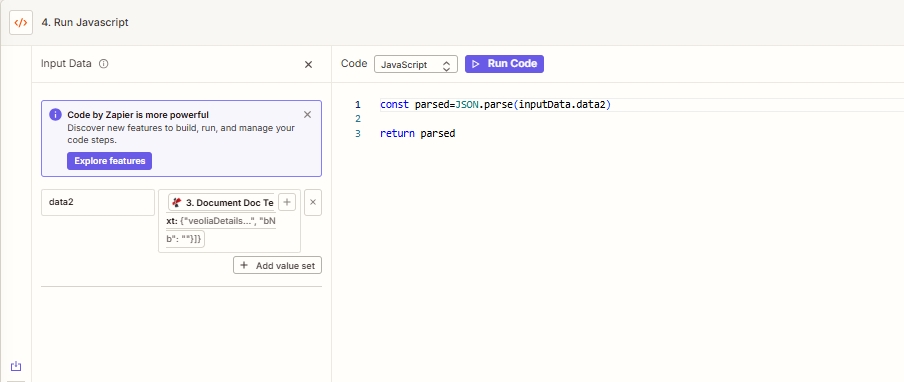
Deux lignes de code transforment le JSON généré par l'analyseur d'IA en jetons Zapier pouvant être associés individuellement. L'équivalent chez Make est un module d'analyse JSON.
Variante sans code. Si vous ne pouvez pas utiliser Code by Zapier (par exemple, avec le forfait gratuit), utilisez le Formateur par Zapier → Utilitaires → Choisir dans la liste ou Table de consultation modèles pour extraire des valeurs spécifiques des données brutes Texte du document Une ficelle. Moins élégant, mais gratuit.
Étape 5 : Dropbox – Importer un fichier (Renommage intelligent)
Zap jusqu'à présent : Déclencheur → Trouver un fichier → IA - Analyseur de documents → Exécuter JavaScript → Télécharger le fichier.
Voici le résultat. Prenez le fichier de l'étape 2 et téléchargez-le à nouveau en lui donnant le nom du client extrait comme nom de fichier.
- Cliquez +. Prendre Dropbox, Téléverser un fichier.
- Configure:
- Espace:
Default - Dossier:
/pdf4meoutput(ou à l'endroit où vos factures renommées doivent se trouver) - Déposer: choisissez le Déposer jeton de l'étape 2 (Trouver un fichier)
- Écraser:
True(ouFalse(si vous voulez échouer lamentablement sur les doublons) - Spécifiez le nom du fichier: choisissez le Nom du client jeton de l'étape 4 (le JSON analysé)
- Spécifiez l'extension du fichier: choisissez le Extension de fichier jeton de l'étape 2
- Inclure le lien de partage ?:
Yes
- Espace:
- Publier le Zap.
Configuration du téléchargement de fichiers
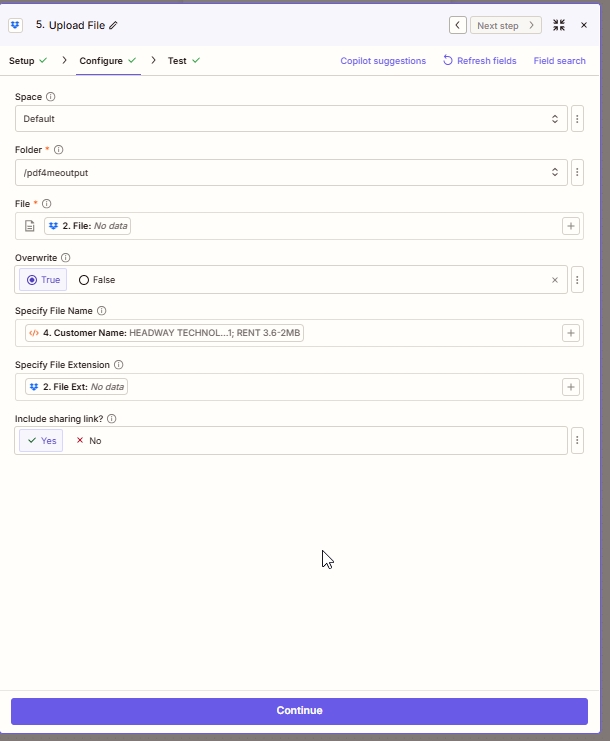
Le jeton « Nom du client » extrait par l'IA est directement intégré à la fonction « Spécifier le nom du fichier ». L'extension d'origine permet d'ouvrir le fichier au format PDF.
Exécutez le Zap et vérifiez
- Activer/désactiver le Zap Sur.
- Déposez un exemple de facture au format PDF dans
/MuneerTrigger. - Attendez le déclenchement de l'enquête (jusqu'à 2 minutes sur Starter). Vérifiez Historique ZapLes cinq étapes doivent être vertes.
- Ouvrir Dropbox
/pdf4meoutputLe fichier est bien présent, nommé d'après le nom du client du fournisseur, avec l'extension d'origine conservée.
Qu'avez-vous construit concrètement ? Un système de traitement automatisé des factures fournisseurs qui transforme les noms de fichiers chaotiques des factures en une archive consultable par nom de client. L'IA gère les variations, l'étape de code gère le JSON et Dropbox assure le stockage. Ce même principe s'applique à Make (utilisez un module d'analyse JSON au lieu de Code) et à Power Automate (utilisez l'action d'analyse JSON).
Variantes courantes que vous pouvez ajouter sans reconstruction
Nouvelle facture de {{customerName}} pour {{totalAmount}} exigible {{dueDate}}, fichier à {{Upload File sharing link}}Visibilité sans notification manuelle./pdf4meoutput/{{customerName}}Crée automatiquement un dossier par fournisseur.extraction_de_factures_par_défaut pour un ID d'analyseur de classification contenant un schéma par fournisseur. Utiliser Chemins Zapier après l'étape 4, branchez sur le nom de classification et renommez / archivez par fournisseur.Dépannage
Assurez-vous d'avoir cartographié le Déposer Le jeton provient de l'étape 2 (Recherche de fichier), et non de l'étape 1 (le déclencheur). Le déclencheur ne transmet parfois que des métadonnées ; l'étape Recherche de fichier transmet toujours un fichier binaire.
extraction_de_factures_par_défaut reconnaît les mises en page typiques. Si votre fournisseur utilise une mise en page inhabituelle et que customerName est renvoyé vide, créez un analyseur d'analyse personnalisé avec une description de champ comme « Nom du client tel qu'il figure dans l'en-tête de la facture, parfois intitulé Acheteur, Facturé à ou Expédié à. » Choisissez plutôt cet analyseur à l'étape 3.
L'analyseur IA renvoie du texte brut en cas de rares erreurs d'exécution. Encapsulez l'analyse dans un bloc try/catch et, en cas d'erreur, renvoyez la chaîne brute afin que le Zap ne plante pas : essayer { return JSON.parse(inputData.data2) } attraper (e) { return { raw: inputData.data2 } }.
Deux fournisseurs ayant le même nom de client entreront en conflit. L'un ou l'autre ensemble Écraser à Vrai à l'étape 5 (la dernière écriture l'emporte) ou ajoutez les Zap {{zap_meta_human_now}} Un jeton associé au nom de fichier pour garantir son unicité.
Prochaines étapes
IA - Documents d'action de l'analyseur de documents
Créer un analyseur syntaxique personnalisé
Obtenez votre clé API
↓ Télécharger l'exemple de facture fournisseur (sample-vendor-invoice.pdf)
Le même processus en cinq étapes (déclenchement → récupération → analyse par l'IA → analyse JSON → écriture) fonctionne pour toute extraction d'IA dans Zapier. Une fois la première effectuée, les suivantes ne coûtent quasiment rien.