Extraction et renommage intelligents de PDF par IA : un flux de travail Dropbox en 4 modules avec PDF4me AI - Analyseur de documents
La partie la plus difficile de l'automatisation des factures fournisseurs a toujours été le nommage des fichiers. Un dossier rempli de 2030703747 (1).pdf et Scan_2026-04-12_invoice.pdf Il est impossible de le rechercher, de le trier et de l'auditer. PDF4me AI - Analyseur de documents plus un module Make Parse JSON corrige cela dans 4 modules, zéro codeL'IA extrait le nom du fournisseur du PDF, puis le fichier est à nouveau téléchargé dans le même scénario. Acme Industries.pdfLes captures d'écran ci-dessous illustrent précisément le déroulement du parcours capturé sur le canevas.
Quatre modules Make. Dropbox Télécharger un fichier extrait le PDF brut du fournisseur (les captures d'écran le montrent YnooxTestone connexion, chemin /pdf4metest/sample/2030703747 (1).pdfPDF4me IA - Analyseur de documents mappe le nom de fichier et le document de l'étape précédente et exécute extraction_de_factures_par_défaut comme le ID de l'analyseur d'IA.JSON Analyser du JSON tourne le Texte du document Sortie sous forme de jetons mappables individuellement. Dropbox Téléverser un fichier écrit à /pdf4meoutput/ avec Nom de fichier = 6. Nom du fournisseur + .pdf et Données = 1. Données À partir du téléchargement initial. Résultat : le même PDF se retrouve dans votre dossier de sortie avec un nom de fichier explicite, sans intervention humaine.
Deux choix de conception. Premièrement, Les données du module de téléchargement sont liées au module 1 (données Dropbox d'origine)., et non le module 3. L'analyseur IA n'a besoin d'extraire que les métadonnées ; le téléchargement réutilise le fichier original intact, il n'y a donc pas de réencodage, pas de perte de qualité et une étape en moins. Deuxièmement, Le nom du fichier utilise le jeton analysé plus un littéral .pdf extension (la capture d'écran montre 6. Nom du fournisseur suivi du texte dactylographié .pdf) Ainsi, le fichier renommé conserve une extension valide, quelle que soit la réponse de l'IA.
Ce produit répond à des questions courantes du monde réel
Les internautes recherchent précisément ce problème en utilisant des expressions comme :
- « Comment renommer automatiquement un PDF en fonction de son contenu ? » Ce scénario en 4 modules permet de réaliser cette opération : l’IA lit le nom du fournisseur, et le téléchargement l’utilise comme nom de fichier. Aucune intervention manuelle n’est requise.
- « Est-il possible d'extraire le nom du fournisseur d'un PDF et de l'utiliser ailleurs ? » Oui. L'étape JSON Parse JSON juste après AI - Document Parser expose chaque champ extrait sous forme de jeton mappable individuellement (vendorName, invoiceNumber, totalAmount, etc.).
- « Existe-t-il un analyseur de documents IA dans Make ? » Oui, le module PDF4me AI - Analyseur de documents. Il fonctionne avec des modèles (modèle d'analyse), et traite donc les factures, les reçus, les contrats et les formulaires personnalisés.
- « Comment extraire du JSON structuré à partir d'un PDF sans entraîner de modèle ? » Choisissez un modèle d'analyseur intégré (
default_invoice_extraction(pour AP) ou créez-en un personnalisé dans le tableau de bord PDF4me. Aucune formation requise. - « Puis-je renommer le fichier de sortie en utilisant l'un des champs extraits ? » Oui. Après l'analyse JSON, déposez le jeton analysé dans le champ Nom du fichier à télécharger. Terminé.
Ce que vous êtes en train de construire
Scénario Make réutilisable pour l'automatisation des documents entrants et des comptes fournisseurs. Un déclencheur s'active (manuel, planifié comme indiqué, surveillance de fichiers, webhook), le PDF du fournisseur est analysé par l'IA, puis le même fichier est rechargé avec un nom de fichier explicite dérivé de son contenu. Intégrez l'un des autres modèles d'analyse PDF4me (reçus, contrats, bons de commande, formulaires personnalisés) pour gérer d'autres types de documents selon le même processus.
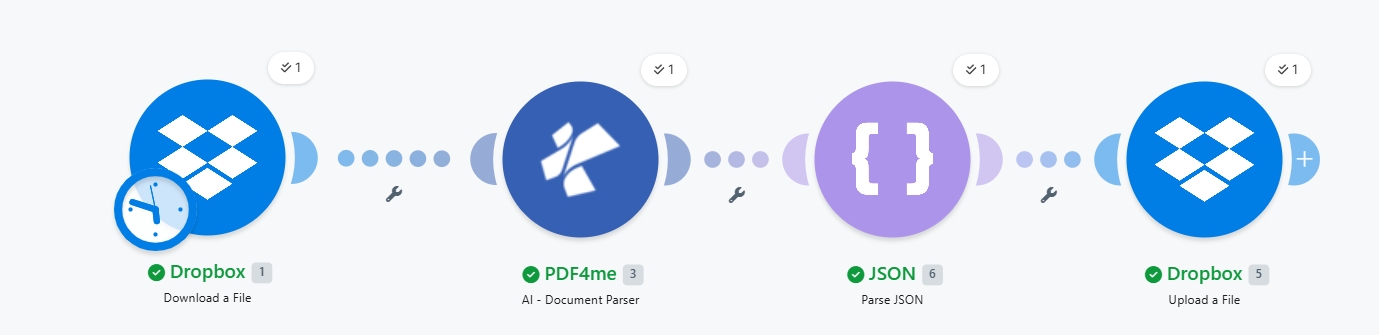
Quatre modules de bout en bout. Le badge d'horloge sur Dropbox 1 indique un déclenchement programmé ; passez en mode webhook ou surveillance de fichiers pour la production.
Ce dont vous avez besoin
- Faire compte avec un scénario ouvert. Créer un compte si vous en avez besoin.
- Clé API PDF4me. Obtenez votre clé APIAjoutez-le au premier module PDF4me. Voir Connectez-vous à PDF4me pour créer.
- Dropbox avec un dossier source (par exemple,
/pdf4metest/sample/) contenant les PDF du fournisseur et un dossier de sortie (/pdf4meoutput/Tout système de stockage fonctionne de la même manière. - Une facture fournisseur au format PDFLa procédure pas à pas utilise
exemple-de-facture-fournisseur.pdf. Téléchargez le fichier exact utilisé dans les captures d'écran. et déposez-le dans votre dossier source Dropbox pour reproduire chaque étape. - (Facultatif) Un analyseur personnalisé si votre cas d'utilisation ne concerne pas les factures, créez-en une sur le Tableau de bord de l'analyseur de documents IA (Détails de l'analyseurUtilisez la fonction intégrée
extraction_de_factures_par_défautpour AP.
Prenez d'abord l'échantillon. Téléchargez la même facture fournisseur que celle utilisée dans les captures d'écran. Déposez-la dans votre dossier source Dropbox (par exemple : /pdf4metest/sample/) avant d'exécuter le scénario afin que le module 1 récupère le même fichier et extraction_de_factures_par_défaut renvoie la même nom du fournisseur le jeton que vous voyez à l'étape de téléchargement.
Guide rapide : rôle de chaque paramètre
Élaborez le scénario
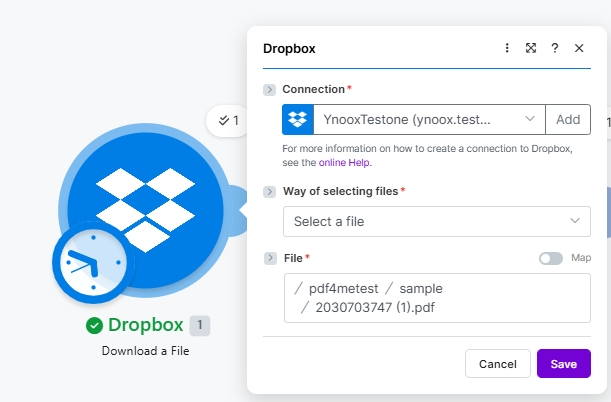
Module 1 : Téléchargement d'un fichier via Dropbox
Extrayez le PDF brut du fournisseur depuis le dossier source.
| Champ | Valeur utilisée dans cette exécution |
|---|---|
| Connection | YnooxTestone (ynoox.test...). your Dropbox connection |
| Way of selecting files | Select a file |
| File | /pdf4metest/sample/2030703747 (1).pdf |
Module 2 : PDF4me AI - Analyseur de documents
Rechercher PDF4me dans le sélecteur d'actions et le choix IA - Analyseur de documents.
| Champ | Valeur utilisée dans cette exécution |
|---|---|
| Connection | My PDF4me connection (t...) |
| File | Map |
| File Name | 1. File Name (from Module 1) |
| Document | 1. Data (from Module 1) |
| AI Analyzer Id | default_invoice_extraction (built-in) |
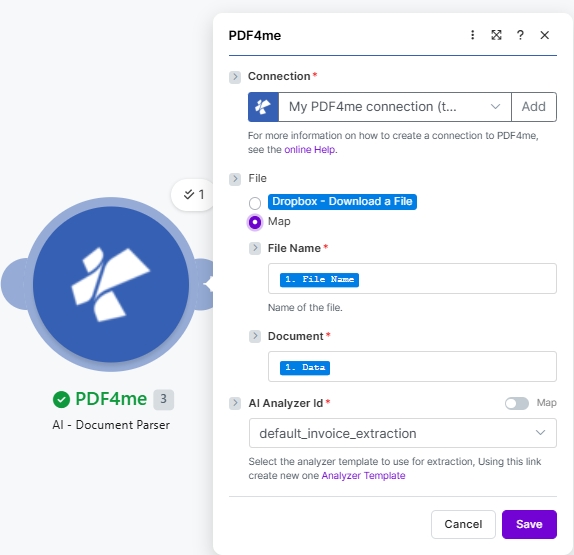
Le extraction_de_factures_par_défaut Le modèle est intégré. Cliquez sur Modèle d'analyseur Le lien dans l'astuce permet de créer un analyseur personnalisé pour les reçus, les contrats ou tout autre type de document.
Module 3 : JSON - Analyser le JSON
Le module d'IA renvoie son résultat sous forme de chaîne JSON. Doc TextAnalysez-le pour exposer les champs mappables individuellement.
| Champ | Valeur utilisée dans cette exécution |
|---|---|
| Data structure | My data structure (or leave blank. Make builds one on first run) |
| JSON string | 3. Doc Text (from Module 2) |
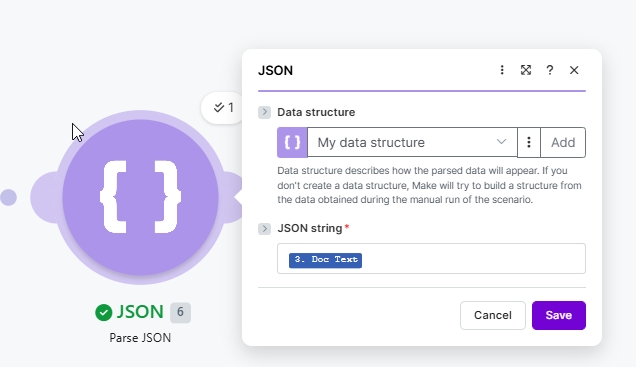
Laissez la structure de données par défaut. Ma structure de données et Make en construit une à partir de la sortie IA en direct lors de la première exécution du scénario.
Module 4 : Téléchargement d’un fichier via Dropbox
L'étape de renommage intelligent. Carte Nom de fichier au jeton analysé plus un littéral .pdf extension, et Données au original Fichier du module 1 (et non la sortie de l'IA).
| Champ | Valeur utilisée dans cette exécution |
|---|---|
| Connection | YnooxTestone (ynoox.test...) |
| Folder | /pdf4meoutput/ |
| File | Map (so File Name and Data come from prior modules) |
| File Name | 6. vendorName + .pdf (the parsed vendorName plus a literal .pdf extension) |
| Data | 1. Data (re-uses the original Dropbox download. not the AI output) |
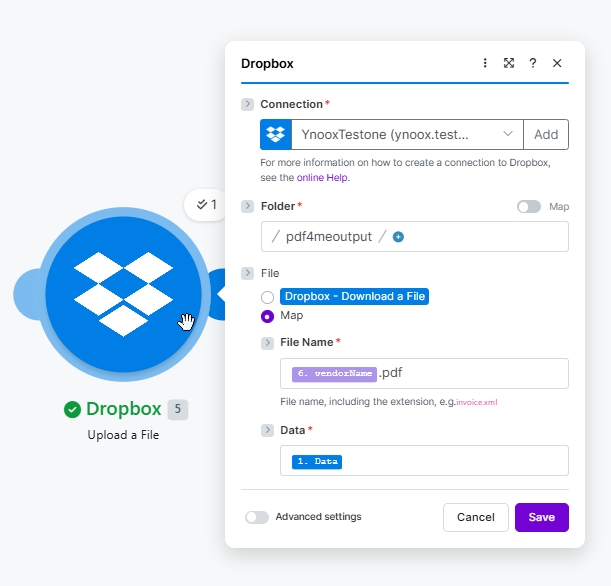
Renommage intelligent : 6. Nom du fournisseur est le jeton analysé du module 3, avec un littéral .pdf tapé juste après.
Enregistrer et cliquer Exécuter une foisLe PDF du fournisseur atterrit dans /pdf4meoutput/ nommé d'après son fournisseur.
Dépannage
Quand utiliser ce modèle
Que lire ensuite ?
FAQ
Commencer
↓ Télécharger l'exemple de facture fournisseur (sample-vendor-invoice.pdf)