Un PDF vient d'arriver dans votre dossier ? Personnalisez-le avec des en-têtes HTML dans Zapier.

Les fichiers PDF contenant des pages vierges, des rapports, des factures ou des contrats, nécessitent souvent une identité visuelle cohérente : logo, métadonnées, numéros de page ou mentions légales. Effectuer ces opérations manuellement pour chaque fichier n’est pas viable à long terme.
Voici l'approche : UN Zapier Zap en trois étapes : Nouveau fichier dans le dossier (déclencheur) → Ajouter un en-tête/pied de page HTML (PDF4me) → Téléverser un fichierLorsqu'un nouveau PDF arrive dans votre dossier, Zapier l'envoie à PDF4me. Il vous suffit ensuite de coller votre code HTML dans l'action, et le PDF personnalisé est renvoyé. Aucune ligne de code n'est nécessaire : configurez, associez les champs et activez le Zap.
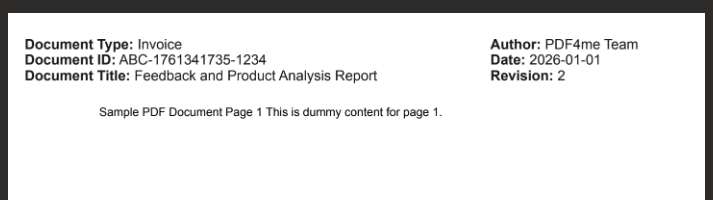
Résultat: Un simple PDF comme sample_3_page.pdf devient Header_PDF_ZAP.pdf avec un en-tête professionnel indiquant le type de document, l'identifiant, le titre, l'auteur, la date et la révision, prêt à être partagé ou archivé.
Chaque nom d'étape, champ, chemin de dossier et mappage ci-dessous a été vérifié à partir de l'interface utilisateur de Zapier dans les captures d'écran. Utilisez ce guide comme référence pour votre configuration initiale.
De quoi avez-vous besoin avant de construire ?
- Zapier: Zapier Créez un compte. nouveau Zap et ajoutez un déclencheur et deux actions.
- Clé API PDF4me: Obtenez votre clé API PDF4me (gratuit pour commencer). Lorsque vous ajoutez le Ajouter un en-tête/pied de page HTML Action, vous vous connecterez à PDF4me. Première visite ? Suivez Connectez PDF4me à Zapier.
- stockage de fichiersCe guide utilise Dropbox pour les étapes de déclenchement et de téléchargement de fichiers, afin que vous puissiez suivre les captures d'écran. Ce n'est pas réservé à Dropbox : Le même modèle Zap fonctionne avec Google Drive, SharePoint, OneDriveou d'autres applications Zapier proposant les fonctions « Nouveau fichier dans le dossier » et « Téléverser un fichier ». Il suffit d'inverser les étapes, la logique reste la même.
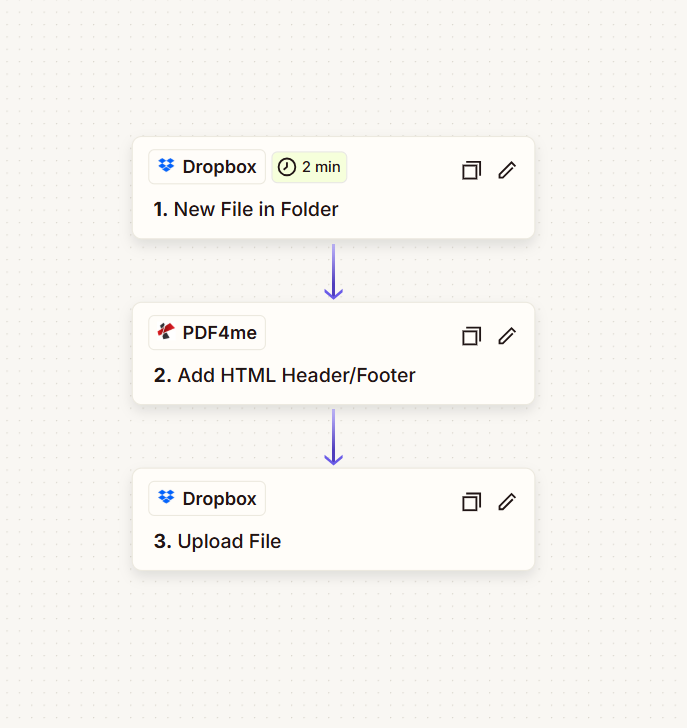
À quoi ressemble le Zap ? (3 étapes)
Le Zap s'exécute dans cet ordre (capture d'écran d'une configuration réelle) :
- 1. Nouveau fichier dans le dossier (Dropbox) : Déclencheur : lorsqu’un nouveau fichier apparaît dans un dossier (par exemple, toutes les 2 minutes). Vous définissez le Dossier chemin d'accès et choisissez si vous souhaitez inclure le contenu du fichier.
- 2. Ajouter un en-tête/pied de page HTML (PDF4me) : Envoie le PDF de l’étape 1 à PDF4me, ajoute votre code HTML personnalisé en en-tête ou en pied de page, puis renvoie le fichier traité. Vous collez ensuite le code HTML et associez le fichier.
- 3. Téléverser un fichier (Dropbox) : Enregistre le PDF personnalisé de l’étape 2 dans un dossier. Vous définissez le dossier de sortie. Dossier, Spécifiez le nom du fichier (par exemple
Header_PDF_ZAP), et Spécifiez l'extension du fichier (.pdf).
Même fichier, même marque, à chaque fois.
Avant et après
Saisir: Un PDF simple (par exemple « Exemple de document PDF Page 1 Ceci est un contenu factice pour la page 1. ») dans le dossier surveillé.
Fichier d'entrée

Sortir: Le même PDF avec un en-tête HTML personnalisé affichant le type de document, l'identifiant du document, le titre du document, l'auteur, la date et la révision.
Fichier de sortie
Étape 1 : Où interviennent vos fichiers PDF ?
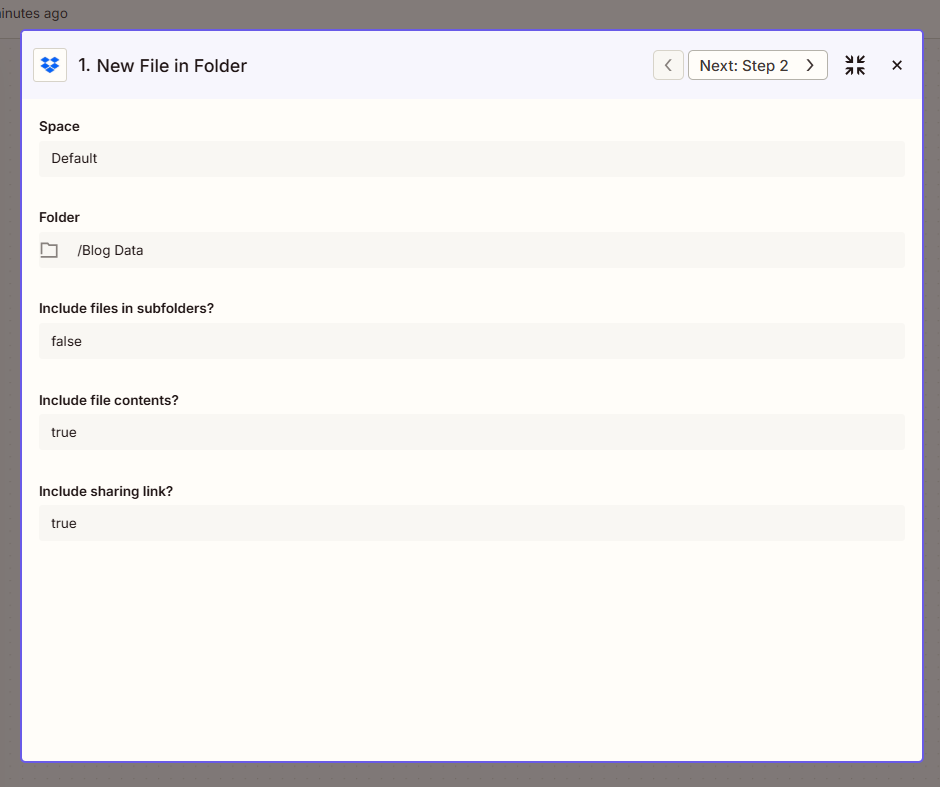
Configurer le Nouveau fichier dans le dossier Le déclencheur exécute le Zap lorsqu'un nouveau fichier est ajouté à un dossier. Le déclencheur fournit le fichier ; l'étape 2 le traitera.
Jusqu'à présent: 1. Nouveau fichier dans le dossier (déclencheur).
- Ajouter un déclencheurDans votre Zap, définissez le déclencheur sur Dropbox (ou votre application de stockage) → Nouveau fichier dans le dossier.
- Configurer (fait vérifié à partir d'une capture d'écran) :
- Espacepar exemple Défaut (ou votre espace Dropbox).
- Dossier (obligatoire) : Saisissez le chemin d’accès au dossier à surveiller, par exemple :
/Blog DataUtilisez le sélecteur de dossiers s'il est disponible. - Inclure les fichiers des sous-dossiers ?: Définir sur FAUX si vous souhaitez uniquement les fichiers contenus dans ce dossier (et non dans les sous-dossiers imbriqués). Utilisez Vrai y compris les sous-dossiers.
- Inclure le contenu du fichier ?: Définir sur Vrai Le contenu du fichier est donc disponible pour l'étape PDF4me.
- Inclure le lien de partage ?: Définir sur Vrai si vous avez besoin d'un lien de partage ; sinon FAUX Ça va.
- Définissez la fréquence de déclenchement (par exemple, toutes les 2 minutes) si cette option est disponible.
- Cliquez Continuer et exécutez un test pour que le déclencheur renvoie des données d'exemple.
Étape 2 : Ajoutez votre en-tête ou pied de page HTML
Ajoutez le Ajouter un en-tête/pied de page HTML action (PDF4me) pour traiter le PDF et appliquer votre HTML personnalisé.
Jusqu'à présent: 1. Nouveau fichier dans le dossier → 2. Ajouter un en-tête/pied de page HTML.
- Ajouter une action: Recherche PDF4me → Ajouter un en-tête/pied de page HTML.
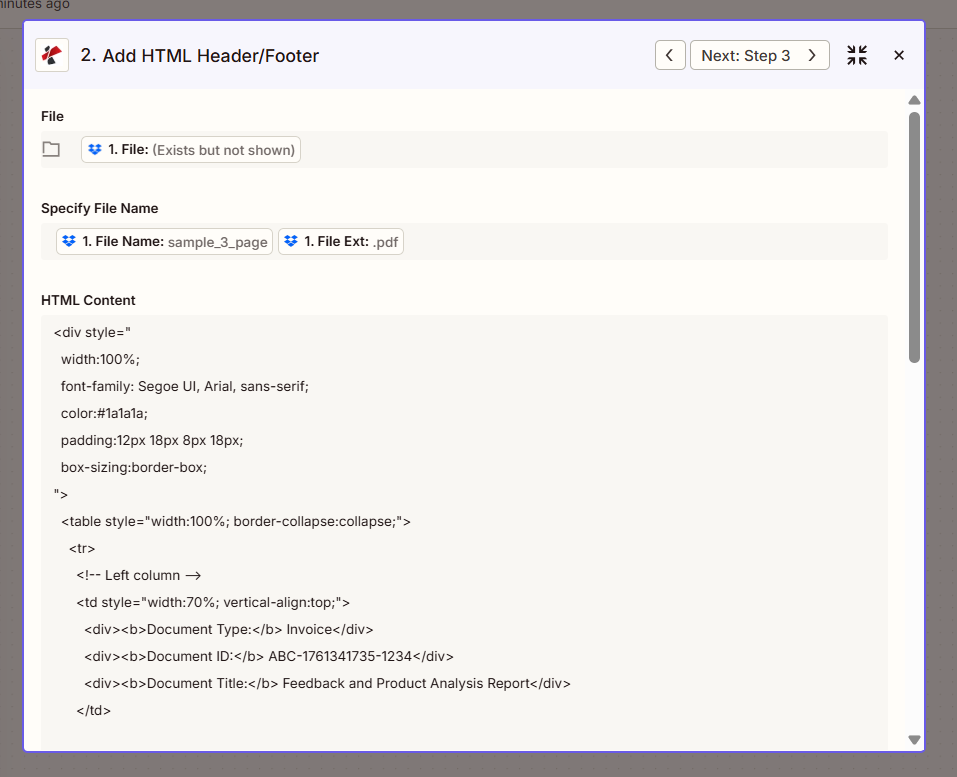
- Configurer (fait vérifié à partir d'une capture d'écran) :
- Déposer (obligatoire) : Carte 1. Fichier à partir de l'étape Nouveau fichier dans le dossier (Zapier affichera « 1. Fichier : (Existe mais n'est pas affiché) »).
- Spécifiez le nom du fichier: Carte 1. Nom du fichier à partir de l'étape 1 (par exemple,
sample_3_pageou le nom de base sans extension). - Spécifiez l'extension du fichier: Carte 1. Extension de fichier à partir de l'étape 1 (par exemple,
.pdf). - Contenu HTML (Obligatoire) : Collez le code HTML de votre en-tête ou de votre pied de page. Exemple tiré de la capture d’écran :
Exemple : En-tête avec type de document, identifiant, titre, auteur, date, révisionPaste this into the HTML Content field; replace values with your own or Zapier variables.
<div style="width:100%; font-family: Segoe UI, Arial, sans-serif; color:#1a1a1a; padding:12px 18px 8px 18px; box-sizing:border-box;">
 <table style="width:100%; border-collapse:collapse;">
 <tr>
 <td style="width:70%; vertical-align:top;">
 <b>Document Type:</b> Invoice<br/>
 <b>Document ID:</b> ABC-1761341735-1234<br/>
 <b>Document Title:</b> Feedback and Product Analysis Report
 </td>
 <td style="width:30%; vertical-align:top; text-align:right;">
 <b>Author:</b> PDF4me Team<br/>
 <b>Date:</b> 2026-01-01<br/>
 <b>Revision:</b> 2
 </td>
 </tr>
 </table>
</div>
- Emplacement: Choisir En-tête ou Pied de page selon l'endroit où vous souhaitez insérer le code HTML.
- Pages: Définir sur tous ajouter l'en-tête/le pied de page à chaque page.
- Cliquez Continuer et test. Le résultat comprendra 2. URL du fichier (ou similaire) : le PDF traité. Vous l’utiliserez à l’étape 3.
Pour connaître tous les paramètres et options, consultez Ajouter un en-tête et un pied de page HTML à un PDF, Zapier.
Étape 3 : Où placer le PDF personnalisé ?
Ajoutez le Téléverser un fichier action permettant d'enregistrer le PDF traité dans un dossier.
Jusqu'à présent: 1. Nouveau fichier dans le dossier → 2. Ajouter un en-tête/pied de page HTML → 3. Téléverser le fichier.
- Ajouter une action: Dropbox → Téléverser un fichier.
- Configurer (fait vérifié à partir d'une capture d'écran) :
- Espacepar exemple Défaut.
- Dossier (obligatoire) : Chemin du dossier cible, par exemple :
/Blog Data. - Déposer (obligatoire) : Carte 2. URL du fichier À partir de l'étape « Ajouter un en-tête/pied de page HTML » (le PDF traité par PDF4me). N'utilisez pas le fichier de l'étape 1 : il s'agit du fichier original ; vous avez besoin du résultat de l'étape 2.
- Écraser: Définir sur Vrai si vous souhaitez remplacer un fichier existant portant le même nom ; FAUX conserver les fichiers existants.
- Spécifiez le nom du fichier: Entrez un nom (par exemple,
Header_PDF_ZAP) ou associer une valeur d'une étape précédente. Dans la capture d'écran, nous utilisonsHeader_PDF_ZAP. - Spécifiez l'extension du fichier: Définir sur
.pdf. - Inclure le lien de partage ?: Définir sur Vrai si vous avez besoin d'un lien partageable ; sinon FAUX.
- Cliquez Continuer et testez. Le PDF personnalisé apparaîtra dans le dossier.
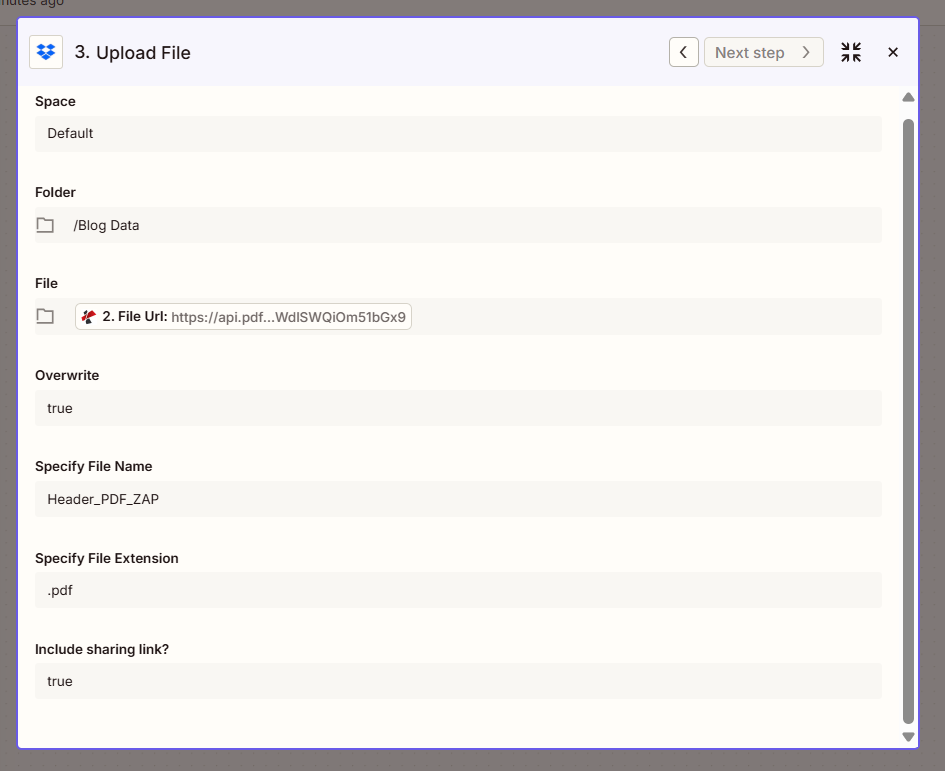
Résumé: Déposer Le fichier à télécharger doit provenir de 2. URL du fichier (Ajouter un en-tête/pied de page HTML). Spécifiez le nom du fichier peut être statique (par exemple, Header_PDF_ZAP) ou mappé à partir de l'étape 1 (par exemple, 1. File Name (avec un préfixe). Même PDF, marque personnalisée : à chaque fois.
Exemples d'extraits HTML : Copiez et utilisez
Ces extraits fonctionnent dans le Contenu HTML Champ. Remplacez les espaces réservés par votre propre texte ou des variables Zapier.
En-tête à deux colonnes (métadonnées à gauche, auteur/date à droite)Use for reports and invoices.
<table style="width: 100%; border-collapse: collapse; font-family: Arial, sans-serif; font-size: 11px;">
 <tr>
 <td style="width: 50%; vertical-align: top;">Document title or type</td>
 <td style="width: 50%; text-align: right; vertical-align: top;">
 Author: Your Name<br/>
 Date: 2026-01-01<br/>
 Revision: 1
 </td>
 </tr>
</table>
Pied de page simple et centréUse for legal or confidential notices.
<div style="text-align: center; font-family: Arial, sans-serif; font-size: 9px; color: #666666;">
 Confidential. For internal use only.
</div>
Pied de page avec l'adresse de l'entrepriseAdapt for your company.
<div style="text-align: right; font-family: Arial, sans-serif; font-size: 9px;">
 <strong>Your Company</strong><br/>
 Street, City, Country<br/>
 Tel: +1 234 567 890 | Email: [email protected]
</div>
Collez n'importe quel extrait de code ci-dessus dans le Ajouter un en-tête et un pied de page HTML à un PDF testeur, ajoutez votre clé API et un exemple de PDF, puis choisissez En-tête ou Pied de pageChaque bloc est prêt à être copié.
Comment tout cela s'articule-t-il ?
En un mot
- Nouveau fichier dans le dossier Zap démarre lorsqu'un fichier apparaît ; il fournit 1. Fichier, 1. Nom du fichier, et 1. Extension de fichier.
- Ajouter un en-tête/pied de page HTML (PDF4me) prend 1. Fichier et votre HTML, renvoie le PDF personnalisé comme 2. URL du fichier.
- Téléverser un fichier prend 2. URL du fichier et l'enregistre dans votre dossier avec le nom et l'extension que vous spécifiez.
- Besoin d'aide pour connecter PDF4me ? Consultez Connectez PDF4me à Zapier.
Où pouvez-vous utiliser ceci ?
Personnalisation des factures et des rapports
Problème: Les factures et les rapports doivent comporter un en-tête uniforme indiquant le type de document, l'identifiant et la date.
Solution: Utilisez ce Zap pour ajouter un en-tête contenant les métadonnées de la facture/du rapport, l'auteur et la révision. Chaque PDF placé dans le dossier sera automatiquement personnalisé.
Déclenchement: Nouveau fichier dans le dossier (Dropbox, Google Drive, etc.)
Mentions légales et confidentielles
Problème: Les contrats et les documents sensibles doivent comporter la mention « Confidentiel » ou une clause de non-responsabilité légale en bas de page sur chaque page.
Solution: Ajoutez un pied de page contenant votre texte de clause de non-responsabilité. Utilisez du code HTML simple et du CSS intégré pour un rendu PDF fiable.
Déclenchement: Nouveau fichier dans le dossier
Papier à en-tête et logo de l'entreprise
Problème: Les fichiers PDF doivent comporter votre logo et les informations de votre entreprise dans l'en-tête.
Solution: Utilisez un img Ajoutez une balise avec une URL publique pour votre logo et indiquez le nom de l'entreprise, son adresse et ses coordonnées dans le champ Contenu HTML.
Déclenchement: Nouveau fichier dans le dossier
Vous êtes bloqué ? Questions fréquentes
- Et si je veux à la fois l'en-tête et le pied de page ? Ensemble Emplacement à Les deux dans l'action Ajouter un en-tête/pied de page HTML, ou exécutez l'action deux fois (une fois pour l'en-tête, une fois pour le pied de page) avec un code HTML différent.
- Puis-je utiliser le contenu dynamique des étapes précédentes ? Oui. Associez les variables Zapier (provenant par exemple d'un formulaire, d'un CRM ou d'une feuille de calcul) à votre code HTML. Si nécessaire, générez la chaîne HTML dans une étape de formatage.
- Puis-je utiliser SharePoint ou Google Drive à la place de Dropbox ? Oui. Choisissez le même déclencheur et les mêmes actions de chargement de fichier pour votre application. Associez le fichier et la sortie de la même manière ; le modèle Zap reste inchangé.
Envie d'aller plus loin ?
| Ressource | Description |
|---|---|
| Connectez PDF4me à Zapier | Créez la connexion PDF4me et ajoutez votre clé API. |
| Ajouter un en-tête et un pied de page HTML, Zapier | Référence complète des actions : paramètres, sortie et options |
| Ajouter des en-têtes HTML dans Make | Même principe (Télécharger → Ajouter un en-tête/pied de page → Téléverser) sur Make |
| Ajouter un en-tête et un pied de page HTML, Power Automate | Même principe dans Power Automate |
| Ajouter des en-têtes HTML dans n8n | Même idée dans n8n |
| Ajouter un testeur d'API d'en-tête et de pied de page HTML | Testez votre code HTML avec un exemple de PDF avant de connecter le Zap. |
Hors page (ouvrir dans un nouvel onglet) :
- Tableau de bord des clés API PDF4meObtenez ou gérez votre clé API
- ZapierCréer et exécuter des Zaps
Que faire ensuite ?
Résumer: Nouveau fichier dans le dossier → Ajouter un en-tête/pied de page HTML (PDF4me) → Téléverser le fichier. Déposer à l'étape 2 = 1. Fichier. Déposer à l'étape 3 = 2. URL du fichier.
- Obtenez une clé API: Tableau de bord des clés API PDF4me (Gratuit pour commencer). Utilisez-le lorsque Zapier demande la connexion à PDF4me.
- Vous découvrez PDF4me + Zapier ?: Connectez PDF4me à Zapier vous guide à travers la connexion. Ensuite ouvrir Zapier → Créer un Zap → ajouter un déclencheur Nouveau fichier dans le dossier (Dropbox) → Ajouter un en-tête/pied de page HTML (PDF4me) → Téléverser un fichier.
- Construisez le Zap à partir de zéroSuivez les étapes 1 à 3 ci-dessus : dossier de déclenchement
/Blog Data(Inclure le contenu du fichier : Vrai) → Ajouter l’en-tête/le pied de page HTML avec le fichier de l’étape 1, coller votre code HTML → Téléverser le fichier avec le fichier de l’étape 2 (2. URL du fichier), spécifier le nom du fichier, par exemple :Header_PDF_ZAPSpécifiez l'extension du fichier.pdf. - Référence d'action complète: Ajouter un en-tête et un pied de page HTML : Zapier pour tous les paramètres et toutes les sorties.