Intégrez votre logo et vos métadonnées sur chaque page PDF grâce aux en-têtes et pieds de page HTML via Power Automate !

Ajouter un logo de l'entreprise, métadonnées du document (auteur, date, révision), ou pieds de page spécifiques au client Intégrez vos PDF à l'aide de Power Automate, sans aucune ligne de code. Ce guide vous accompagne pas à pas. flux complet en 5 étapes (déclencheur → obtenir le PDF → obtenir le fichier d'en-tête → ajouter l'en-tête et le pied de page HTML au PDF → créer le fichier) avec captures d'écran pour chaque étape, alors exemples d'extraits HTML vous pouvez copier et utiliser pour le branding, les numéros de page et les pieds de page par client, ainsi que cas d'utilisation comme les en-têtes de rapports et les modèles réutilisables.
Ajouter un en-tête et un pied de page HTML dans Power Automate : le flux en 5 étapes
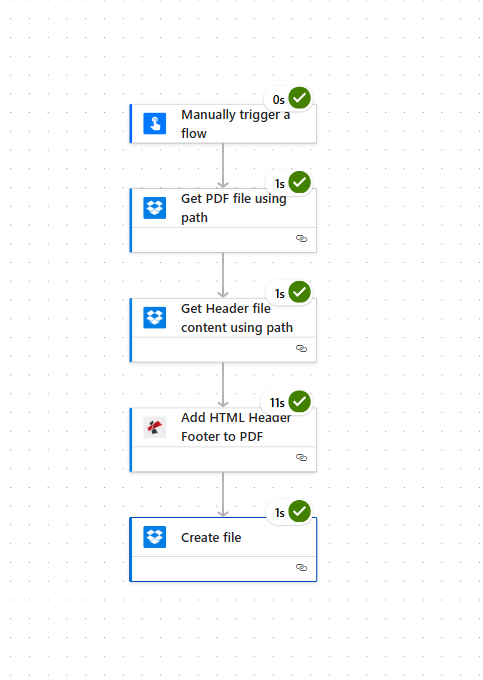
Voici le flux complet dans Power Automate : déclenchement → Récupérer le fichier PDF à l'aide du chemin d'accès (Dropbox) → Récupérer le contenu du fichier d'en-tête à l'aide du chemin d'accès (Dropbox) → Ajouter un en-tête et un pied de page HTML à un PDF (PDF4me) → Créer un fichier (Dropbox). Chaque nom d'étape et paramètre ci-dessous correspond à l'interface utilisateur des captures d'écran.
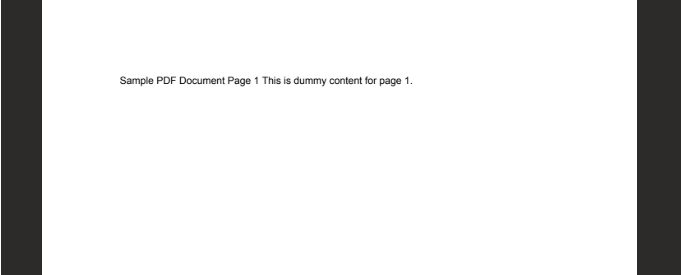
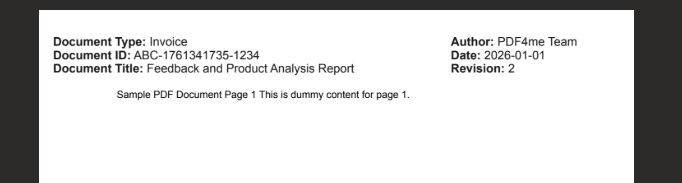
Avant et après : Le PDF d'entrée est un document simple (par exemple : « Exemple de document PDF Page 1… »). Après l'exécution du flux, ce même PDF comporte un en-tête HTML contenant le type de document, son identifiant, son titre, son auteur, sa date et sa révision, toutes ces informations provenant de votre fichier d'en-tête.
Fichier PDF d'entrée
Sortie PDF
Étape 1 : Déclencher le flux
Ajouter Déclencher manuellement un flux (pour les tests) ou un autre déclencheur (par exemple, lors de la création d'un fichier dans un dossier). Aucun paramètre à définir.
Étape 2 : Récupérer le fichier PDF à l’aide du chemin d’accès (Dropbox)
Cette étape charge le fichier PDF auquel vous souhaitez ajouter l'en-tête ou le pied de page.
- Ajouter une action → Dropbox → Récupérer le contenu du fichier (ou l'action qui récupère un fichier par son chemin d'accès ; dans la capture d'écran, il s'agit de Récupérer le fichier PDF à l'aide du chemin d'accès).
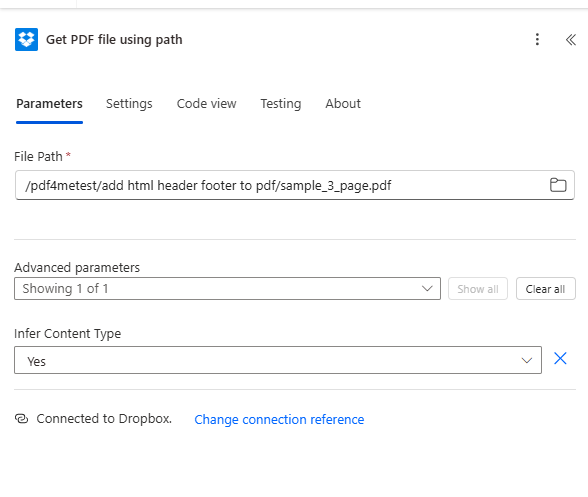
- Paramètres (vérifiés à partir d'une capture d'écran) :
- Chemin du fichier (obligatoire) : Chemin d'accès complet à votre PDF dans Dropbox, par exemple :
/pdf4metest/add html header footer to pdf/sample_3_page.pdfUtilisez l'icône du dossier pour naviguer si nécessaire. - Ouvrir Paramètres avancés → ensemble Déduire le type de contenu à Oui.
- En bas : Connecté à Dropbox. Utiliser Référence de connexion modifiée si vous devez changer de compte.
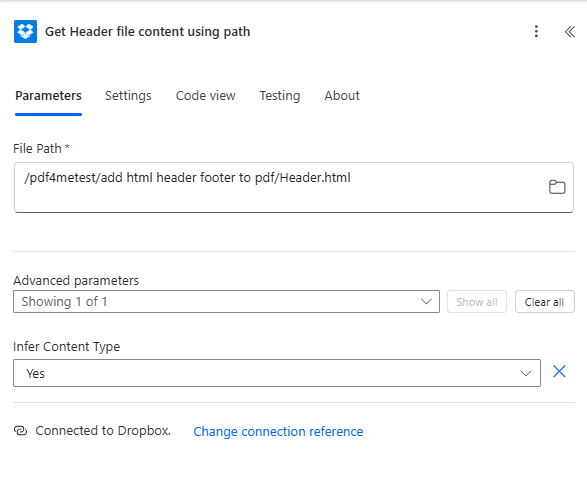
Étape 3 : Récupérer le contenu du fichier d’en-tête à l’aide du chemin d’accès (Dropbox)
Cette étape charge le code HTML de votre en-tête (ou pied de page). Enregistrez votre code HTML compatible PDF dans un fichier (par exemple, .pdf). Header.html) dans Dropbox et lisez-le ici.
- Ajouter une action → Dropbox → Récupérer le contenu du fichier (ou Récupérer le contenu du fichier d'en-tête à l'aide du chemin d'accès comme sur la capture d'écran).
- Paramètres (vérifiés à partir d'une capture d'écran) :
- Chemin du fichier (obligatoire) : Chemin d'accès à votre fichier HTML, par exemple :
/pdf4metest/add html header footer to pdf/Header.html. - Paramètres avancés → Déduire le type de contenu: Oui.
- Connecté à Dropbox. en bas.
Étape 4 : Ajouter un en-tête et un pied de page HTML au PDF (PDF4me)
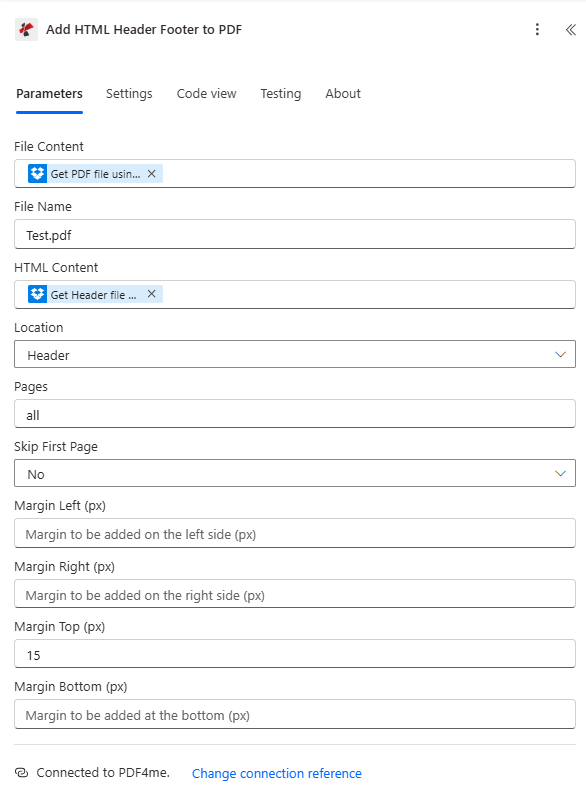
Voici l'étape principale : elle prend le PDF et le HTML et génère un nouveau PDF avec l'en-tête (ou le pied de page) appliqué.
- Ajouter une action → PDF4me → Ajouter un en-tête et un pied de page HTML à un PDF.
- Paramètres (vérifiés à partir d'une capture d'écran) :
- Contenu du fichier (obligatoire) : Sélectionnez la sortie à partir de Récupérer le fichier PDF à l'aide du chemin d'accès (le fichier binaire PDF de l'étape 2).
- Nom de fichierpar exemple
Test.pdf(ou le nom de votre fichier PDF source). - Contenu HTML (obligatoire) : Sélectionnez la sortie à partir de Récupérer le contenu du fichier d'en-tête à l'aide du chemin d'accès (le code HTML de l'étape 3).
- Emplacement: En-tête (ou Pied de page (si vous ajoutez un pied de page).
- Pages: tous L'en-tête et le pied de page sont donc appliqués à chaque page.
- Passer la première page: Non si vous souhaitez également que l'en-tête figure sur la première page ; définissez sur Oui pour l'éviter.
- Marge supérieure (px)par exemple 15 (pixels). Laissez Marge gauche, Marge droite, et Marge inférieure vider ou remplir selon les besoins.
- En bas : Connecté à PDF4me. Utilisez votre Clé API PDF4me lors de la création de la connexion.
Étape 5 : Créer un fichier (Dropbox)
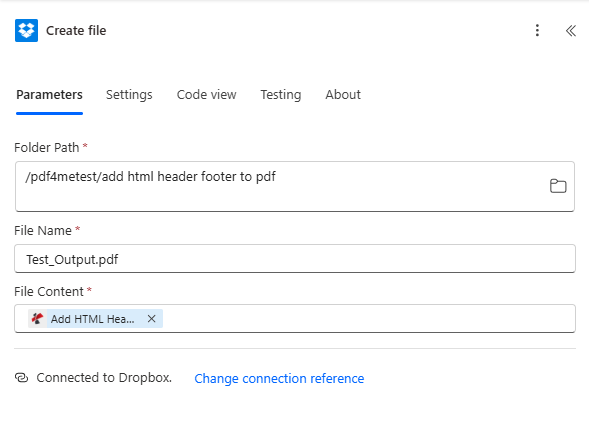
Enregistrez le PDF généré à l'issue de l'étape « Ajouter un en-tête et un pied de page HTML » dans Dropbox (ou un autre dossier).
- Ajouter une action → Dropbox → Créer un fichier.
- Paramètres (vérifiés à partir d'une capture d'écran) :
- Chemin du dossier (obligatoire) : par exemple
/pdf4metest/add html header footer to pdf. - Nom de fichier (obligatoire) : par exemple
Test_Output.pdf. - Contenu du fichier (obligatoire) : Sélectionnez le sortir depuis Ajouter un en-tête et un pied de page HTML à un PDF (le PDF modifié). N'utilisez pas le fichier de sortie de « Obtenir le PDF », car il s'agit du fichier original ; le nouveau fichier est celui généré par l'action PDF4me.
- Connecté à Dropbox. en bas.
Exécutez le flux. Vous devriez voir un nouveau fichier (par exemple, Test_Output.pdf) dans le dossier contenant l'en-tête ou le pied de page HTML. Pour la documentation complète, voir Ajouter un en-tête et un pied de page HTML à un PDF dans Power Automate.
Exemples d'extraits HTML : Copier et tester
Utilisez ces Compatible avec les PDF extraits dans le Ajouter un testeur d'API d'en-tête et de pied de page HTML ou Power Automate. Développez n'importe quel extrait ci-dessous pour afficher et copier le code.: permet de garder la liste courte jusqu'à ce que vous en ayez besoin.
En-têtes
Tableau à deux colonnes (Auteur, Date, Révision)Right column stays aligned; replace text with your own or flow variables.
<table style="width: 100%; border-collapse: collapse; font-family: Arial, sans-serif; font-size: 11px;">
 <tr>
 <td style="width: 50%; vertical-align: top;"></td>
 <td style="width: 50%; text-align: right; vertical-align: top;">
 Author: Per Nordqvist<br/>
 Date: 2025-11-12<br/>
 Revision: 4.24
 </td>
 </tr>
</table>
En-tête avec numéros de pageUse placeholders {{page}} and {{total}} in the HTML; PDF4me replaces them per page.
<table style="width: 100%; border-collapse: collapse; font-family: Arial, sans-serif; font-size: 11px;">
 <tr>
 <td style="width: 50%; vertical-align: top;">Document title</td>
 <td style="width: 50%; text-align: right;">
 Author: Your Name | Date: 2025-11-12 | Page 1 of 5
 </td>
 </tr>
</table>
Ligne simple centrée
<div style="text-align: center; font-family: Arial, sans-serif; font-size: 12px; color: #333333;">Document Title - Confidential</div>
Trois colonnes (gauche / centre / droite)Logo area, title, date/revision.
<table style="width: 100%; border-collapse: collapse; font-family: Arial, sans-serif; font-size: 11px;">
 <tr>
 <td style="width: 25%; vertical-align: middle;">[Logo]</td>
 <td style="width: 50%; text-align: center; vertical-align: middle;">Project Report 2025</td>
 <td style="width: 25%; text-align: right; vertical-align: middle;">2025-11-12 | v1.0</td>
 </tr>
</table>
En-tête avec bordure inférieure
<table style="width: 100%; border-collapse: collapse; font-family: Arial, sans-serif; font-size: 12px; border-bottom: 1px solid #cccccc;">
 <tr>
 <td style="padding: 4px 0;">Technical Specification</td>
 <td style="text-align: right; padding: 4px 0;">Revision 4.24</td>
 </tr>
</table>
Titre sur deux lignes + sous-titre
<table style="width: 100%; border-collapse: collapse; font-family: Arial, sans-serif;">
 <tr>
 <td style="font-size: 14px; font-weight: bold;">Quarterly Report Q4 2025</td>
 </tr>
 <tr>
 <td style="font-size: 10px; color: #666666;">Prepared by Finance Team</td>
 </tr>
</table>
Métadonnées alignées à droite uniquement
<div style="text-align: right; font-family: Arial, sans-serif; font-size: 10px;">Author: Jane Doe<br/>Date: 2025-11-12<br/>Doc ref: DR-2025-001</div>
Titre à gauche + révision à droite (une ligne)
<table style="width: 100%; border-collapse: collapse; font-family: Arial, sans-serif; font-size: 11px;">
 <tr>
 <td style="width: 70%; vertical-align: top;">Contract Agreement</td>
 <td style="width: 30%; text-align: right; vertical-align: top;">Revision 4.24 | 2025-11-12</td>
 </tr>
</table>
En-tête coloré (par exemple, rouge)Centered colored text.
<div style="text-align: center; font-family: Arial; font-size: 12px; color: #FF0000;">Document Header PDF4me</div>
Pieds de page
Juridique / confidentiel
<table style="width: 100%; border-collapse: collapse; font-family: Arial, sans-serif; font-size: 9px; color: #666666;">
 <tr>
 <td style="text-align: center; padding: 4px 0;">Confidential. For internal use only. All rights reserved.</td>
 </tr>
</table>
Numéro de page uniquementUse placeholders in flow for dynamic "Page X of Y".
<div style="text-align: center; font-family: Arial, sans-serif; font-size: 10px;">Page 1 of 5</div>
Petit avertissement
<div style="font-family: Arial, sans-serif; font-size: 8px; color: #888888; text-align: center;">This document is provided as-is. No warranty.</div>
Avant d'envoyer du code HTML : liste de vérification
L'API Ajouter un en-tête ou un pied de page HTML attend HTML simple dans htmlContenu (et non Base64). Pour une sortie PDF fiable :
- CSS en ligne, Utiliser
style="..."sur les éléments. L'API prend en charge le CSS en ligne ; les feuilles de style externes ne sont pas appliquées dans la zone d'en-tête/de pied de page. - Table ou blocs simples, Utilisez un
<table>ou des divs avec des éléments expliciteslargeur(par exemplelargeur : 50 %) afin que les colonnes ne se réorganisent pas ou ne passent pas à la ligne dans le moteur PDF. - Mise en pagePour des résultats prévisibles, utilisez une mise en page par tableau ou par blocs avec des largeurs explicites ; de nombreux moteurs PDF les gèrent bien.
- Unités, Utiliser
pxou%pour la taille de police et les marges ; les paramètres de marge de l’API sont exprimés en pixels. - Tester d'abordCollez votre extrait de code dans le Ajouter un en-tête et un pied de page HTML à un PDF Testez-le avec un exemple de PDF et votre clé API avant de l'utiliser dans Power Automate ou d'autres flux.
Collez n'importe quel extrait de code ci-dessus dans le htmlContenu le domaine du Ajouter un en-tête et un pied de page HTML à un PDF testeur, ajoutez votre clé API et un exemple de PDF, puis choisissez En-tête ou Pied de pageChaque bloc de code correspond à une sélection unique à copier.
Logo de l'entreprise, pieds de page spécifiques au client et informations supplémentaires
Vous pouvez utiliser la même API Ajouter un en-tête ou un pied de page HTML pour ajouter un logo de l'entreprise dans l'en-tête, Informations de pied de page différentes selon le client, et champs supplémentaires (numéro de facture, code de projet, identifiant de compte) en générant le code HTML à partir de vos données et en le transmettant comme htmlContenu.
En-tête ou pied de page avec logo de l'entreprise
L'API prend en charge images intégrées en HTML. Utilisez un <img> étiquette avec un URL publique ou un URI de données Base64 Le logo doit donc apparaître dans l'en-tête ou le pied de page. Veillez à ce que l'image soit petite et placée dans un tableau afin que la mise en page reste compatible avec les fichiers PDF.
Exemple : en-tête avec logo (à gauche) et nom de l’entreprise + slogan (à droite)Replace the logo URL; use Header as location in API or Power Automate.
<table style="width: 100%; border-collapse: collapse; font-family: Arial, sans-serif; font-size: 11px;">
 <tr>
 <td style="width: 80px; vertical-align: middle; padding-right: 12px;">
 <img src="https://your-domain.com/logo.png" alt="Logo" style="max-width: 72px; max-height: 36px; display: block;" />
 </td>
 <td style="vertical-align: middle;">
 <strong>Your Company Name</strong><br/>
 <span style="font-size: 9px; color: #666666;">Tagline or document type</span>
 </td>
 </tr>
</table>
Remplacer https://your-domain.com/logo.png avec l'URL de votre logo (ou un URI de données Base64 si votre configuration le prend en charge). Utilisez En-tête comme emplacement lors de l'appel de l'API ou de l'action Power Automate.
Informations de bas de page par client
Lorsque vous générez des PDF pour plusieurs clients, vous pouvez ajouter des informations de pied de page différentes pour chaque En construisant la chaîne HTML à partir des données de votre client ou de votre document. Dans Power Automate, utilisez les variables de « Appliquer à chaque » (par exemple, nom du client, ID du compte, référence du document) ; dans le code, construisez la chaîne à partir de votre liste ou de la réponse de l’API avant d’appeler « Ajouter un en-tête/pied de page HTML ».
Exemple : pied de page avec le nom du client et les informations du compteReplace placeholders with your flow variables (e.g. CustomerName, AccountId, DocumentRef).
<table style="width: 100%; border-collapse: collapse; font-family: Arial, sans-serif; font-size: 9px; color: #666666;">
 <tr>
 <td style="text-align: center; padding: 4px 0;">
 Prepared for: Customer Name | Account: ACC-12345 | Doc ref: INV-2025-001
 </td>
 </tr>
</table>
Remplacer Customer Name, ACC-12345, et INV-2025-001 avec vos variables ou champs de flux (par exemple, CustomerName, AccountId, DocumentRefAppelez l'API une seule fois par document afin que chaque PDF obtienne le pied de page correct.
Ajout d'informations supplémentaires
Vous pouvez inclure toute information supplémentaire Dans l'en-tête ou le pied de page : numéro de facture, numéro de commande, code de projet, service, révision ou texte personnalisé. Procédez de la même manière : créez une chaîne HTML unique contenant ces valeurs (issues de votre flux, liste ou base de données), puis transmettez-la comme htmlContenuVeillez à conserver une structure simple (tableau ou balise div avec styles intégrés) pour une compatibilité optimale avec les PDF. Vous pouvez y ajouter un logo ou des lignes personnalisées, comme dans les exemples ci-dessus.
Où l'utiliser : Power Automate vs API
Vous pouvez ajouter des en-têtes et des pieds de page de deux manières :
- Power AutomateUtilisez le Ajouter un en-tête et un pied de page HTML à un PDF action. Mettez votre PDF dans Contenu du fichier, votre HTML dans Contenu HTML, et choisissez En-tête, Pied de page, ou Les deux. Ensemble Pages (par exemple
all) et les marges nécessaires. - API: Appel
POST /api/v2/AddHtmlHeaderFooteravec docContent (PDF Base64), Nom du document, htmlContenu (HTML simple), et emplacement (En-tête, pied de page ou les deux). Facultatif : pages, skipFirstPage, et les paramètres de marge.
Utilisez le même code HTML dans les deux cas ; les extraits de code de cet article fonctionnent dans les deux situations.
Cas d'utilisation avancés
Voici cas d'utilisation avancés pour les en-têtes et pieds de page HTML :
1. En-têtes techniques et de rapport (Auteur, Date, Révision)
Cas d'utilisation : Vous générez des rapports ou des documents techniques (par exemple, à partir de Power Automate, SharePoint ou d'un outil de BI) et vous avez besoin d'un en-tête contenant Auteur, Date, et Révision (ou version) sur chaque page à des fins de traçabilité et de conformité.
Pourquoi deux colonnes : Colonne de gauche : logo ou titre du document ; colonne de droite : métadonnées (pour un alignement optimal et éviter le retour à la ligne). Utilisez un tableau simple avec des colonnes de largeur fixe et des styles en ligne.
Conseil: Créez la chaîne HTML dans votre flux (par exemple, avec un auteur/une date/une révision dynamiques à partir d'une liste ou d'une variable), puis transmettez-la à l'action Ajouter un en-tête/pied de page HTML.
2. Personnalisation automatisée des rapports dans Power Automate
Cas d'utilisation : Un flux génère ou récupère un PDF (par exemple à partir de Power BI, Excel ou d'un modèle), puis ajoute un en-tête ou un pied de page personnalisé avant de l'enregistrer dans SharePoint, de l'envoyer par e-mail ou de l'archiver.
Conseil: Utilisez un tableau ou de simples balises div avec du CSS en ligne et des largeurs explicites. Testez votre HTML dans le Ajouter un testeur d'API d'en-tête et de pied de page HTML Commencez par l'intégrer à votre flux.
3. En-têtes de version et de révision pour la conformité
Cas d'utilisation : Les livrables, les contrats ou les documents d'audit doivent être clairement identifiés. numéro de révision (par exemple 4.24) et la date dans l'en-tête afin que chaque page soit traçable.
Pourquoi c'est important : Les auditeurs et les parties prenantes s'attendent à trouver les informations de version sur chaque page. Un en-tête à deux colonnes (par exemple, nom du projet à gauche, « Révision : X.XX | Date : AAAA-MM-JJ » à droite) permet de conserver ces informations visibles et stables dans le PDF.
Conseil: Dans Power Automate, construisez la chaîne HTML à partir des variables de flux (par exemple, la révision d'une ligne de liste ou une valeur calculée) afin que chaque exécution imprime la version correcte.
4. Concevoir dans le navigateur, appliquer via l'API
Cas d'utilisation : Vous concevez l'en-tête dans un fichier .html et l'ouvrez dans Microsoft Edge (ou Chrome) pour vérifier la mise en page, puis vous appliquez cette même conception aux PDF via l'API Power Automate.
Emporter: Utilisez le navigateur pour concevoir, mais finaliser L'extrait de code HTML compatible PDF (tableau + CSS intégré) servira de modèle pour votre API ou votre flux.
5. Partage et réutilisation des modèles d'en-tête
Cas d'utilisation : Une fois que vous avez un en-tête fonctionnel, vous souhaitez le réutiliser dans différents flux ou le partager avec vos collègues.
Emporter: Enregistrez votre code HTML de travail comme modèle (par exemple, dans un fichier SharePoint, une variable de flux ou un extrait de code dans vos documents). Remplacez les espaces réservés (Auteur, Date, Révision, Numéros de page) par des valeurs dynamiques lors de l'appel à l'API ou à Power Automate. Les exemples de cet article sont prêts à être copiés et adaptés.
Prochaines étapes
- Essayez l'APICollez votre code HTML et un exemple de PDF dans le Ajouter un en-tête et un pied de page HTML à un PDF tester et comparer les résultats.
- Raccordez-le à Power Automate: Suivre Ajouter un en-tête et un pied de page HTML à un PDF dans Power Automate et utilisez le même extrait HTML.
- Lire l'API complète: Ajouter un en-tête et un pied de page HTML à un PDF (API PDF4me) pour tous les paramètres (marges, pages, asynchrone).