Du PDF brut au PDF personnalisé : ajoutez des en-têtes et des pieds de page HTML avec n8n ! (Aucune fusion nécessaire)
Si vous utilisez n8n pour l'automatisation, en ajoutant En-têtes et pieds de page HTML Intégrer des éléments à vos PDF est simple : quatre nœuds, aucune ligne de code. Ce guide vous montre comment configurer un flux de travail n8n qui télécharge un PDF depuis Dropbox, ajoute votre en-tête ou pied de page personnalisé à l’aide de PDF4me, puis réimporte le fichier personnalisé. Vous collez directement le code HTML dans le Ajouter un en-tête et un pied de page HTML au PDF Node, aucun fichier d'en-tête séparé n'est nécessaire.
Ce dont vous avez besoin
- n8n: Auto-hébergé ou n8n CloudAjoutez le nœud PDF4me depuis le panneau de nœuds n8n.
- Clé API PDF4me: Obtenez votre clé API PDF4me (Inscription gratuite). Première visite ? Suivez-nous Connectez PDF4me à n8n.
- DropboxNous utilisons Dropbox pour le téléchargement et l'envoi. Vous pouvez l'utiliser. Google Drive, OneDriveou tout nœud permettant l'entrée/sortie de fichiers binaires. En remplaçant les nœuds par les bons, le flux reste inchangé.
Aperçu du flux
Votre flux de travail n8n s'exécute sur quatre nœuds :
- Déclenchement: Lorsque vous cliquez sur « Exécuter le flux de travail » (manuel) pour les tests, ou un déclencheur automatisé (par exemple Dropbox, webhook) lorsqu'un nouveau fichier apparaît.
- Télécharger un fichier (Dropbox) : Récupère le PDF à partir d’un chemin. La sortie est placée dans un champ binaire (par exemple, .
data). - Ajouter un en-tête et un pied de page HTML au PDF (PDF4me) : Prend le fichier binaire PDF, y colle votre code HTML et l’applique comme en-tête ou pied de page. Envoie le PDF modifié dans un nouveau champ binaire (par exemple, `<html>`).
document). - Téléverser un fichier (Dropbox) : Enregistre le PDF modifié dans un dossier portant le nom de votre choix.
Aucune étape de fusion : le nœud « Ajouter un en-tête/pied de page HTML » génère directement le nouveau PDF. Même fichier, personnalisé ; vous pouvez changer le nom si vous le souhaitez.
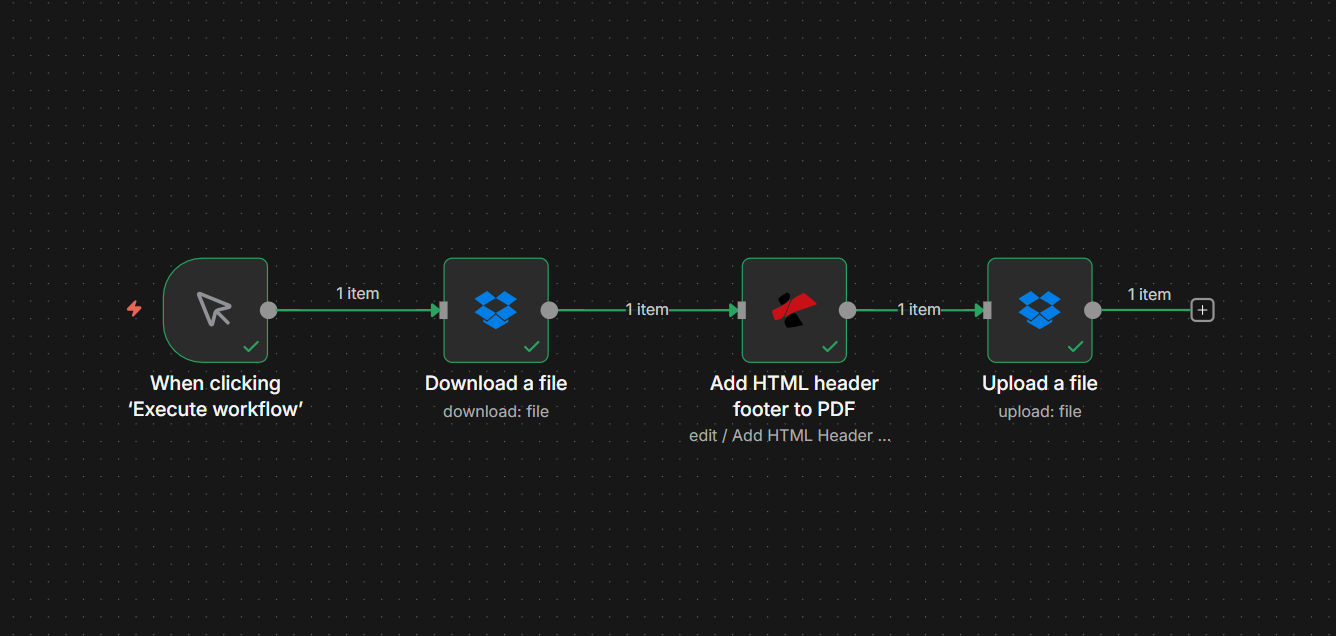
Étape 1 : Déclencher + Télécharger un fichier
Ajoutez un déclencheur et le Dropbox Télécharger un fichier nœud permettant de charger le PDF dans le flux de travail.
- Ajouter un déclencheur: Lorsque vous cliquez sur « Exécuter le flux de travail » pour des tests, ou par exemple Dropbox Déclencher lors de la création d'un fichier.
- Ajouter Télécharger un fichier (Dropbox)
- Identifiant pour se connecter avecVotre compte Dropbox.
- Ressource: Fichier | Opération: Télécharger.
- Chemin du fichier: Chemin complet vers votre PDF, par exemple :
/Blog Data/sample_3_page.pdf. - Placez le fichier de sortie dans le champ:
data(ou un autre nom, vous y ferez référence dans le nœud suivant).
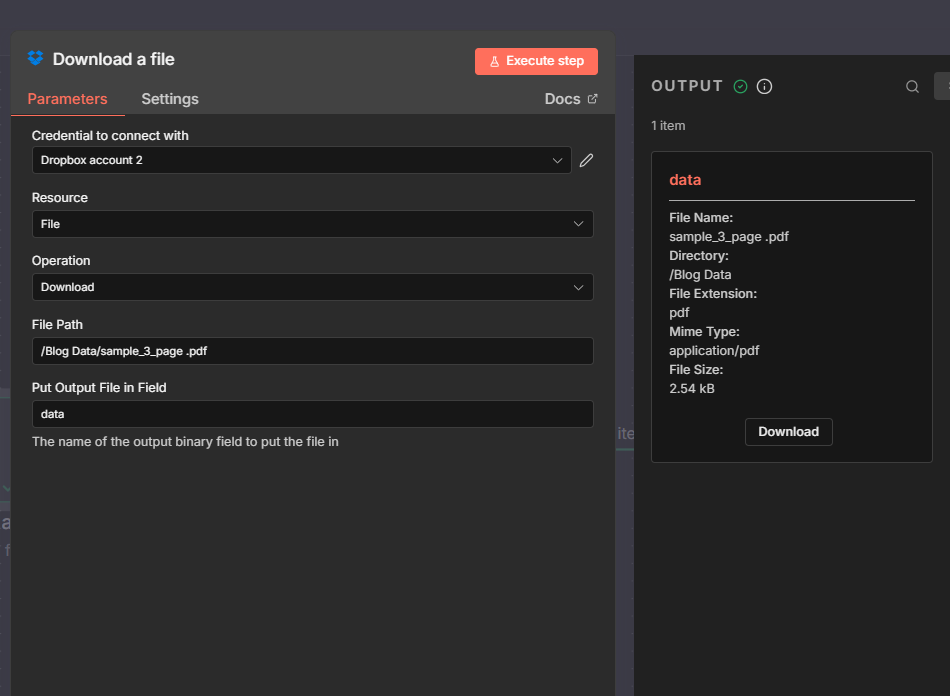
Exécutez le nœud. La sortie inclura 1 article avec le PDF dans le data champ binaire.
Étape 2 : Ajouter un en-tête et un pied de page HTML au PDF
Ajoutez le PDF4me nœud et sélectionner Modifier → Ajouter un en-tête et un pied de page HTML à un PDFCollez votre code HTML, définissez son emplacement (en-tête ou pied de page) et ses marges.
- Ajouter un nœud PDF4me → Modifier → Ajouter un en-tête et un pied de page HTML à un PDF.
- Identifiant pour se connecter avecVotre compte PDF4me.
- Type de données d'entrée: Données binaires.
- Champ binaire d'entrée:
data(identique à celui du nœud de téléchargement) Placez le fichier de sortie dans le champ). - Contenu HTML (obligatoire) : Collez votre code HTML d’en-tête ou de pied de page. Exemple :
<div style="width:100%; font-family: Segoe UI, Arial, sans-serif; color:#333; padding:12px 18px 8px 18px; box-sizing:border-box;">
 <table style="width:100%; border-collapse:collapse;">
 <tr>
 <td>Your Company Name</td>
 <td style="text-align:right;">Document Title | Page {{page}} of {{total}}</td>
 </tr>
 </table>
</div>
- Emplacement: En-tête ou Pied de page.
- Pages:
allou une gamme comme1-3(pages 1 à 3). - Passer la première pageDésactivé pour appliquer à toutes les pages ; activé pour ignorer la première page.
- Marges (Px): n8n utilise pixels. Exemple: Marge gauche 5, Marge droite 5, Marge supérieure 10, Marge inférieure 10.
- Nom du fichier de sortiepar exemple
document_with_html_header_footer.pdf. - Nom du documentpar exemple
document.pdf(référence de la source). - Nom de la sortie de données binaires:
document(le champ que le nœud Upload lira).
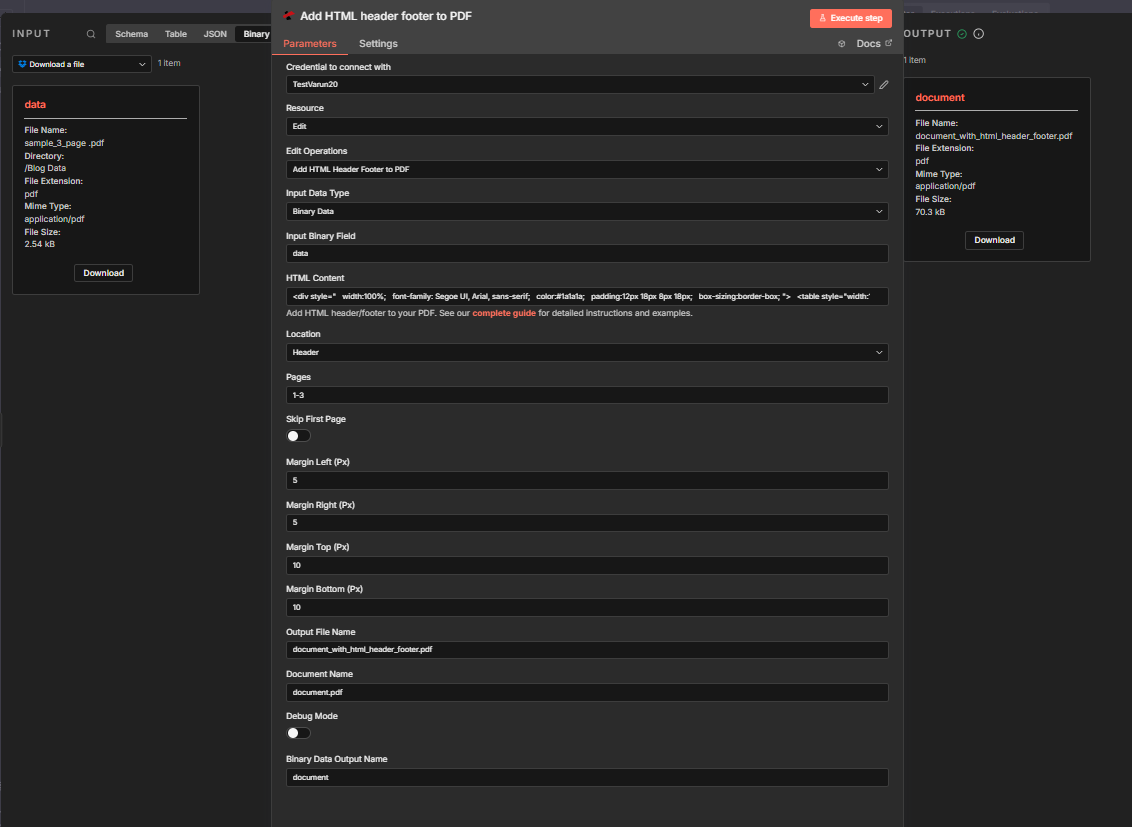
Exécutez le nœud. La sortie inclut le PDF modifié dans le document champ binaire (la taille du fichier augmente, par exemple 2,54 ko → 70,3 ko).
Étape 3 : Téléverser un fichier
Enregistrez le PDF modifié dans Dropbox.
- Ajouter un fichier à télécharger (Dropbox)
- Identifiant pour se connecter avecMême compte Dropbox.
- Ressource: Fichier | Opération: Télécharger.
- Chemin du fichier: Chemin complet incluant le nom du fichier, par exemple :
/Blog Data/Header_Added_Output.pdf. - Fichier binaire: Sur.
- Champ binaire d'entrée:
document(à partir du nœud Ajouter un en-tête/pied de page HTML). Ne pas utiliserdata, voici le PDF original.
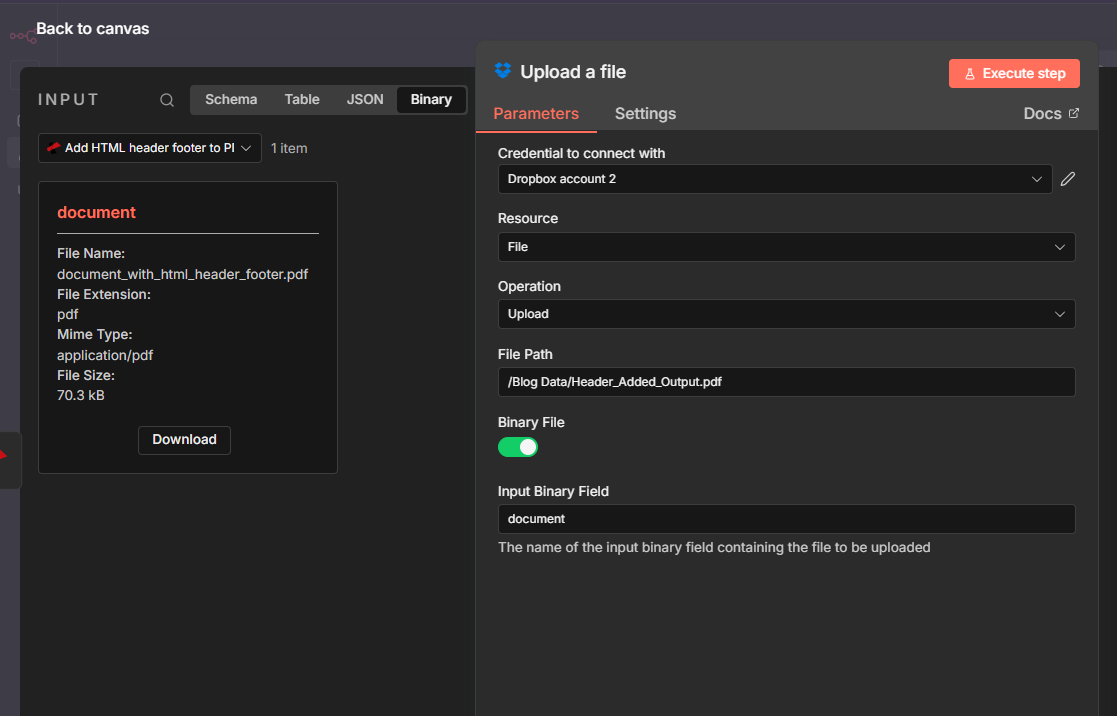
Exécutez le flux de travail. Le fichier Header_Added_Output.pdf (ou le nom que vous avez choisi) apparaîtra dans Dropbox avec l'en-tête ou le pied de page appliqué.
Exemples d'extraits HTML : Copier et utiliser dans n8n
Ces Compatible avec les PDF les extraits fonctionnent dans le Contenu HTML Champ. Développez n'importe quel bloc ci-dessous pour copier et coller.
En-têtes
Tableau à deux colonnes (Auteur, Date, Révision)Right column aligned; replace with your text or n8n expressions.
<table style="width: 100%; border-collapse: collapse; font-family: Arial, sans-serif; font-size: 11px;">
 <tr>
 <td style="width: 50%; vertical-align: top;"></td>
 <td style="width: 50%; text-align: right; vertical-align: top;">
 Author: Per Nordqvist<br/>
 Date: 2025-11-12<br/>
 Revision: 4.24
 </td>
 </tr>
</table>
Ligne simple centrée
<div style="text-align: center; font-family: Arial, sans-serif; font-size: 12px; color: #333333;">Document Title - Confidential</div>
Pieds de page
Juridique / confidentiel
<table style="width: 100%; border-collapse: collapse; font-family: Arial, sans-serif; font-size: 9px; color: #666666;">
 <tr>
 <td style="text-align: center; padding: 4px 0;">Confidential. For internal use only. All rights reserved.</td>
 </tr>
</table>
Numéro de page uniquementUse {{page}} and {{total}}; PDF4me replaces them per page.
<div style="text-align: center; font-family: Arial, sans-serif; font-size: 10px;">Page {{page}} of {{total}}</div>
Avant de coller du code HTML : une liste de vérification rapide
- CSS en ligne: Utiliser
style="..."sur les éléments. Les feuilles de style externes ne sont pas appliquées. - Table ou blocs simples: Utiliser
<table>ou des divs avec des éléments expliciteswidthpour une disposition stable. - Unités: Les paramètres de marge de n8n sont dans pixels (Px)Dans le code HTML, utilisez
pxou%. - Tester d'abordCollez votre extrait de code dans le Ajouter un en-tête et un pied de page HTML à un PDF tester avant de le câbler à n8n.
Collez n'importe quel extrait de code ci-dessus dans le Ajouter un en-tête et un pied de page HTML à un PDFTesteur avec un exemple de PDF et votre clé API. Chaque bloc de code est prêt à être copié.
Où l'utiliser : n8n vs Make vs Power Automate vs API
- n8nUtilisez la procédure ci-dessus : Télécharger → Ajouter un en-tête et un pied de page HTML au PDF → Téléverser. Marges dans pixels.
- Faire: Ajouter un en-tête et un pied de page HTML dans Make. Marges dans millimètres.
- Power Automate: Ajouter un en-tête et un pied de page HTML dans Power AutomateUtilise un fichier d'en-tête distinct de celui de Dropbox.
- API: Appel
POST /api/v2/AddHtmlHeaderFooteravec docContent, Nom du document, htmlContenu, et emplacement.
Le même code HTML fonctionne partout.
Prochaines étapes
- Exécuter le flux de travailSuivez les trois étapes ci-dessus, collez un extrait dans Contenu HTMLet exécuter.
- Essayez l'APIUtilisez le Ajouter un en-tête et un pied de page HTML à un PDF testeur pour prévisualiser votre code HTML.
- Lisez la documentation n8n: Ajouter un en-tête et un pied de page HTML à un PDF (n8n) pour les paramètres complets.
- Référence API complète: Ajouter un en-tête et un pied de page HTML à un PDF (API PDF4me).