Comment ajouter des en-têtes et des pieds de page HTML aux PDF dans Make ? Un guide en 3 étapes sans code !

Si vous utilisez déjà Faire (anciennement Integromat) pour automatiser les flux de travail, en ajoutant des fonctionnalités professionnelles En-têtes et pieds de page HTML L'ajout d'en-têtes ou de pieds de page personnalisés à vos PDF est simple : trois modules, aucune ligne de code. Ce guide vous montre précisément comment configurer un scénario Make qui télécharge un PDF depuis Dropbox, ajoute votre en-tête ou pied de page personnalisé à l'aide de PDF4me, puis réimporte le fichier personnalisé. Vous utiliserez… Ajouter un en-tête et un pied de page HTML à un PDF Il vous suffit de coller votre code HTML directement dans Make, aucun fichier d'en-tête séparé n'est nécessaire.
Votre flux de production : 3 modules, un objectif
Le scénario se déroule en trois étapes : Dropbox, Télécharger un fichier → PDF4me, Ajouter un en-tête et un pied de page HTML à un PDF → Dropbox, Téléverser un fichierChaque module se connecte au suivant, et c'est dans le module PDF4me que vous définissez votre code HTML d'en-tête ou de pied de page.
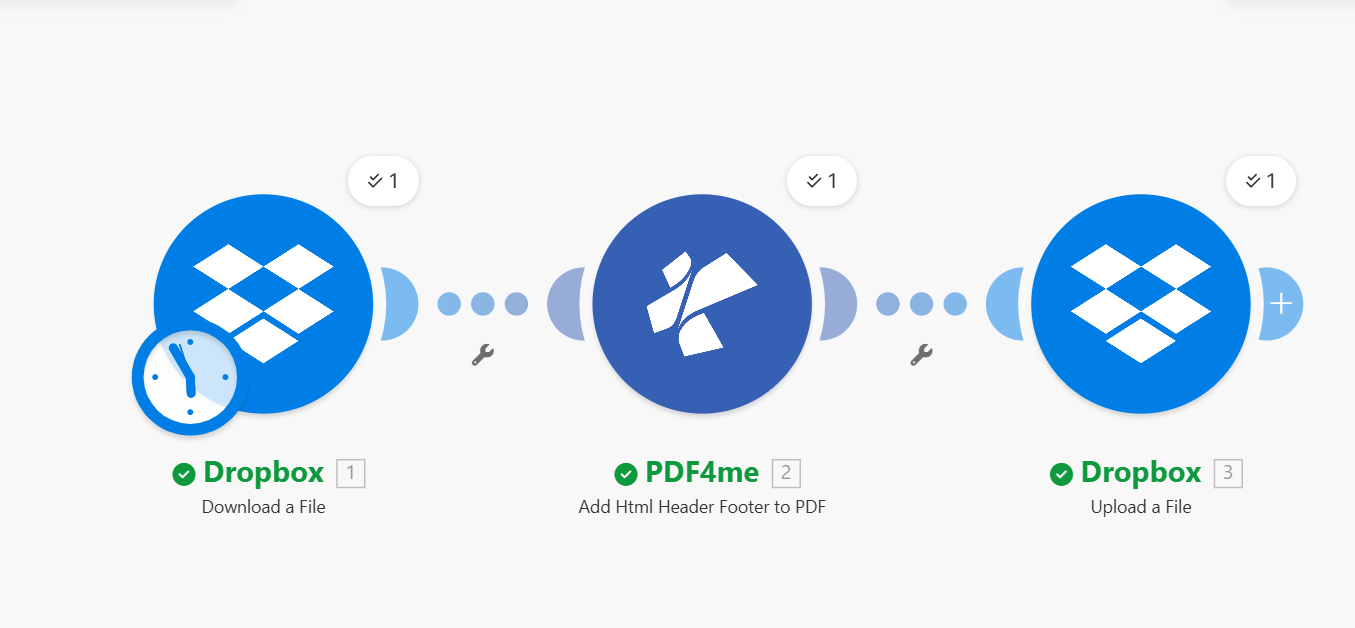
Vous aurez besoin d'un Dropbox connexion (pour lire et écrire des fichiers) et une PDF4me connexion (en utilisant votre Clé APIUne fois les deux paramètres définis, le flux s'exécute de bout en bout en quelques secondes.
Fichier d'entrée
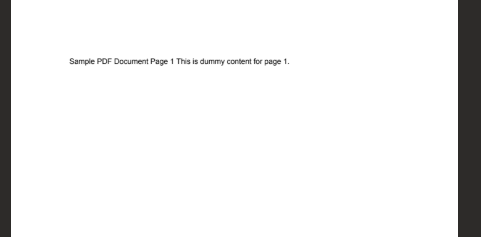
Fichier de sortie

Étape 1 : Dropbox : Télécharger un fichier
Commencez par le Dropbox module et choisissez Télécharger un fichierCette étape récupère le PDF auquel vous souhaitez ajouter un en-tête ou un pied de page.
- Ajoutez le Dropbox module → sélectionner Télécharger un fichier.
- Connexion (obligatoire) : Choisissez votre compte Dropbox ou ajoutez-en un nouveau.
- Méthode de sélection des fichiers: Définir sur Sélectionnez un fichier.
- Déposer (obligatoire) : Saisissez le chemin d’accès complet à votre fichier PDF, par exemple :
/ Blog Data / sample_3_page.pdfUtilisez l'icône de dossier pour parcourir votre Dropbox si nécessaire.
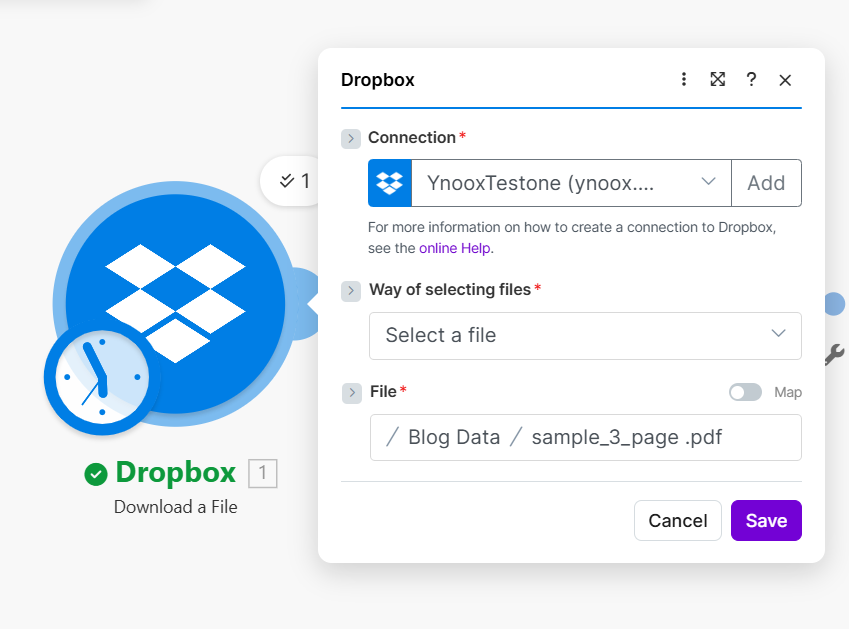
Cliquez SauvegarderLe module génère le contenu du fichier, que vous transmettrez à PDF4me à l'étape suivante.
Étape 2 : PDF4me : Ajouter un en-tête et un pied de page HTML au PDF
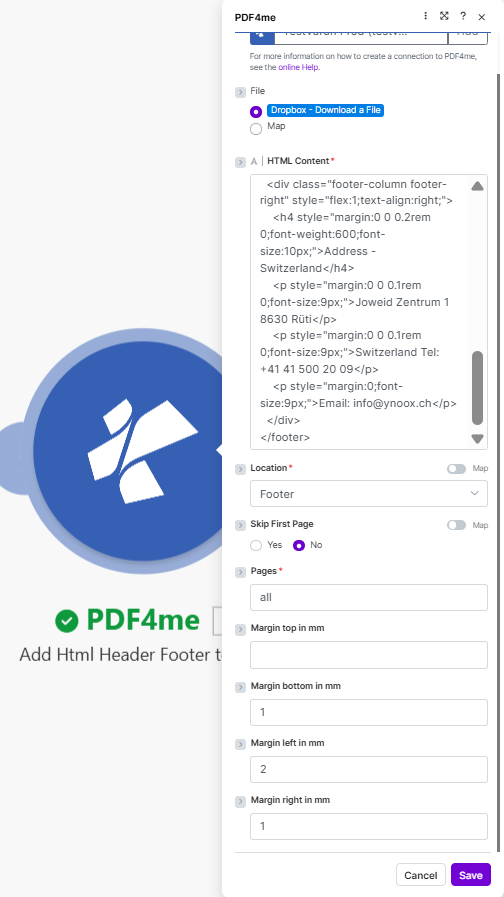
Ajoutez le PDF4me module et sélectionner Ajouter un en-tête et un pied de page HTML à un PDFC’est ici que vous collez votre code HTML, définissez l’emplacement (en-tête ou pied de page) et ajustez les marges.
- Ajoutez le PDF4me module → sélectionner Ajouter un en-tête et un pied de page HTML à un PDF.
- Déposer (obligatoire) : Associer la sortie de Dropbox : Télécharger un fichier (le fichier binaire PDF).
- Contenu HTML (obligatoire) : Collez directement le code HTML de votre en-tête ou de votre pied de page. Exemple de pied de page :
<div class="footer-column footer-right" style="flex:1;text-align:right;">
<h4 style="margin:0 0 0.2rem 0;font-weight:600;font-size:10px;">Address - Switzerland</h4>
<p style="margin:0 0 0.1rem 0;font-size:9px;">Joweid Zentrum 1 8630 Rüti</p>
<p style="margin:0 0 0.1rem 0;font-size:9px;">Switzerland Tel: +41 41 500 20 09</p>
</div>
- Emplacement (obligatoire) : Choisissez En-tête ou Pied de page selon l'endroit où vous souhaitez insérer le code HTML.
- Passer la première page: Non s'appliquer à toutes les pages ; Oui si vous souhaitez sauter la première page (par exemple, la couverture).
- Pages: Définir sur tous ajouter l'en-tête/le pied de page à chaque page.
- Marges (en mm): Faites des usages millimètres (et non des pixels). Exemples de valeurs : Marge inférieure 1, Marge gauche 2, Marge droite 1. Quitter Marge supérieure vide sauf si vous utilisez un en-tête.
Cliquez SauvegarderPDF4me vous renvoie le PDF personnalisé, que vous téléchargerez à l'étape 3.
Étape 3 : Dropbox : Téléverser un fichier
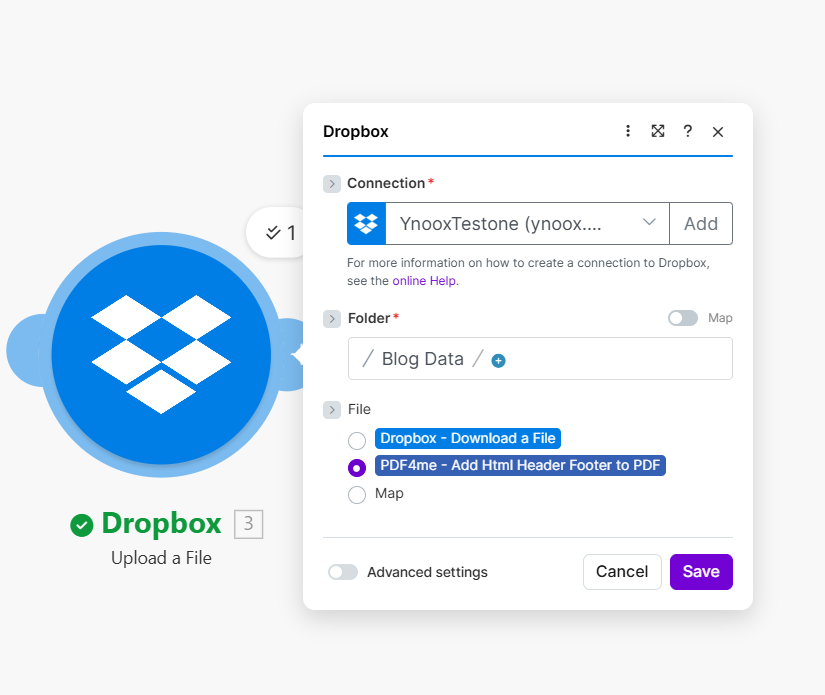
Enregistrez le PDF modifié sur Dropbox en utilisant Dropbox, Téléverser un fichier.
- Ajoutez le Dropbox module → sélectionner Téléverser un fichier.
- Connexion: Même compte Dropbox qu'à l'étape 1.
- Dossier (obligatoire) : Chemin d’accès où le résultat doit être enregistré, par exemple :
/ Blog Data /. - Déposer (obligatoire) : Associer la sortie de PDF4me : Ajouter un en-tête et un pied de page HTML à un PDFSélectionnez le PDF dans le module PDF4me. pas À l'étape de téléchargement, il s'agit du fichier original ; vous souhaitez le nouveau fichier avec l'en-tête et le pied de page appliqués.
Cliquez Sauvegarder Exécutez ensuite le scénario. Votre PDF sera personnalisé et enregistré dans le dossier que vous avez choisi.
Exemples d'extraits HTML : Copier et utiliser dans Make
Ces Compatible avec les PDF les extraits fonctionnent dans Make Contenu HTML Champ. Développez n'importe quel bloc ci-dessous pour copier et coller, remplacez les espaces réservés par votre propre texte ou créez des variables.
En-têtes
Tableau à deux colonnes (Auteur, Date, Révision)Right column stays aligned; replace text with your own or Make variables.
<table style="width: 100%; border-collapse: collapse; font-family: Arial, sans-serif; font-size: 11px;">
 <tr>
 <td style="width: 50%; vertical-align: top;"></td>
 <td style="width: 50%; text-align: right; vertical-align: top;">
 Author: Per Nordqvist<br/>
 Date: 2025-11-12<br/>
 Revision: 4.24
 </td>
 </tr>
</table>
En-tête avec numéros de pageUse placeholders {{page}} and {{total}}; PDF4me replaces them per page.
<table style="width: 100%; border-collapse: collapse; font-family: Arial, sans-serif; font-size: 11px;">
 <tr>
 <td style="width: 50%; vertical-align: top;">Document title</td>
 <td style="width: 50%; text-align: right;">
 Author: Your Name | Date: 2025-11-12 | Page 1 of 5
 </td>
 </tr>
</table>
Ligne simple centrée
<div style="text-align: center; font-family: Arial, sans-serif; font-size: 12px; color: #333333;">Document Title - Confidential</div>
Pieds de page
Juridique / confidentiel
<table style="width: 100%; border-collapse: collapse; font-family: Arial, sans-serif; font-size: 9px; color: #666666;">
 <tr>
 <td style="text-align: center; padding: 4px 0;">Confidential. For internal use only. All rights reserved.</td>
 </tr>
</table>
Pied de page avec adresse (comme dans l'exemple Make)Right-aligned address block: adapt for your company.
<div class="footer-column footer-right" style="flex:1;text-align:right;">
<h4 style="margin:0 0 0.2rem 0;font-weight:600;font-size:10px;">Your Company Name</h4>
<p style="margin:0 0 0.1rem 0;font-size:9px;">Street Address City Postal</p>
<p style="margin:0 0 0.1rem 0;font-size:9px;">Country Tel: +1 234 567 890</p>
</div>
Numéro de page uniquement
<div style="text-align: center; font-family: Arial, sans-serif; font-size: 10px;">Page 1 of 5</div>
Avant de coller du code HTML : une liste de vérification rapide
L'API Ajouter un en-tête ou un pied de page HTML attend HTML simple dans le Contenu HTML champ. Pour une sortie PDF fiable dans Make :
- CSS en ligne: Utiliser
style="..."sur les éléments. Les feuilles de style externes ne sont pas appliquées dans la zone d'en-tête/de pied de page. - Table ou blocs simples: Utilisez un
<table>ou des divs avec des éléments expliciteswidthAinsi, les colonnes ne se réorganisent pas et ne passent pas à la ligne dans le PDF. - UnitésLes paramètres de marge de Make sont dans millimètres (mm); à l'intérieur du HTML, vous pouvez utiliser
pxou%pour la taille de la police et la mise en page. - Tester d'abordCollez votre extrait de code dans le Ajouter un en-tête et un pied de page HTML à un PDF Effectuez un test avec un exemple de PDF et votre clé API avant de l'intégrer à Make.
Collez n'importe quel extrait de code ci-dessus dans le htmlContenu le domaine du Ajouter un en-tête et un pied de page HTML à un PDF testeur, ajoutez votre clé API et un exemple de PDF, puis choisissez En-tête ou Pied de pageChaque bloc de code est prêt à être copié.
Logo de l'entreprise, pieds de page personnalisés et plus encore
Vous pouvez ajouter un logo de l'entreprise dans l'en-tête, Informations de pied de page différentes selon le clientet des champs supplémentaires (numéro de facture, code de projet, identifiant de compte) en générant le code HTML à partir de vos données et en le transmettant comme Contenu HTML dans le module PDF4me.
En-tête avec logo de l'entreprise
Utilisez un <img> étiquette avec un URL publique ou URI de données Base64 Le logo apparaît donc dans l'en-tête ou le pied de page.
Exemple : en-tête avec logo et nom de l’entrepriseReplace the logo URL; use Location = Header in Make.
<table style="width: 100%; border-collapse: collapse; font-family: Arial, sans-serif; font-size: 11px;">
 <tr>
 <td style="width: 80px; vertical-align: middle; padding-right: 12px;">
 <img src="https://your-domain.com/logo.png" alt="Logo" style="max-width: 72px; max-height: 36px; display: block;" />
 </td>
 <td style="vertical-align: middle;">
 <strong>Your Company Name</strong><br/>
 <span style="font-size: 9px; color: #666666;">Tagline or document type</span>
 </td>
 </tr>
</table>
Pied de page par client
Lorsque vous générez des PDF pour plusieurs clients, construisez le code HTML à partir des données client (nom, identifiant de compte, référence du document) et transmettez-le au module PDF4me. Dans Make, vous pouvez utiliser les données des modules précédents ou des itérateurs pour construire le code HTML dynamiquement.
Exemple : pied de page avec le nom du client et les informations du compteReplace placeholders with Make variables (e.g. from a previous module).
<table style="width: 100%; border-collapse: collapse; font-family: Arial, sans-serif; font-size: 9px; color: #666666;">
 <tr>
 <td style="text-align: center; padding: 4px 0;">
 Prepared for: Customer Name | Account: ACC-12345 | Doc ref: INV-2025-001
 </td>
 </tr>
</table>
Où l'utiliser : Make vs API
Vous pouvez ajouter des en-têtes et des pieds de page de deux manières :
- FaireUtilisez le Ajouter un module d'en-tête et de pied de page HTMLInsérez votre PDF dans Déposer (depuis Dropbox ou une autre source), collez le code HTML dans Contenu HTML, choisir En-tête ou Pied de page, ensemble Pages (par exemple
all), et ajuster les marges en mm. - API: Appel
POST /api/v2/AddHtmlHeaderFooteravec docContent (PDF Base64), Nom du document, htmlContenu (HTML simple), et emplacement. Facultatif: pages, skipFirstPage, et les paramètres de marge (en mm).
Le même code HTML fonctionne dans les deux cas. Utilisez les extraits de code de cet article indifféremment.
Prochaines étapes
- Exécutez le scénarioSuivez les trois étapes ci-dessus, collez un extrait dans Contenu HTMLet laissez le flux se dérouler.
- Essayez l'APIUtilisez le Ajouter un en-tête et un pied de page HTML à un PDF Un outil de test pour prévisualiser votre code HTML avec un exemple de PDF.
- Consultez la documentation Make: Ajouter un en-tête et un pied de page HTML dans Make pour plus de détails sur les paramètres.
- Référence API complète: Ajouter un en-tête et un pied de page HTML à un PDF (API PDF4me).