Actualizar la tabla de contenido en Word usando Zapier
Actualizar tabla de contenido es un Zapier acción por PDF4me que refresca o crea una TOC campo en un documento de Word, detectando un existente TOC y generando uno nuevo cuando no se encuentra ninguno. Actívelo después de editar informes, publicar manualmente o ensamblar documentos para mantener la precisión de los niveles de encabezado, los hipervínculos y los números de página antes de enviar el archivo.
¿Cómo autentico mi API ¿Pedido?
Para acceder al PDF4me Web API a través de ZapierCada solicitud debe incluir las credenciales de autenticación adecuadas. La autenticación garantiza una comunicación segura y valida su identidad como usuario autorizado, lo que permite una integración perfecta entre su Zapier flujos de trabajo y PDF4meLa poderosa Palabra TOC servicios de gestión.
Datos importantes que no debes perderte
Configuración de un vistazo
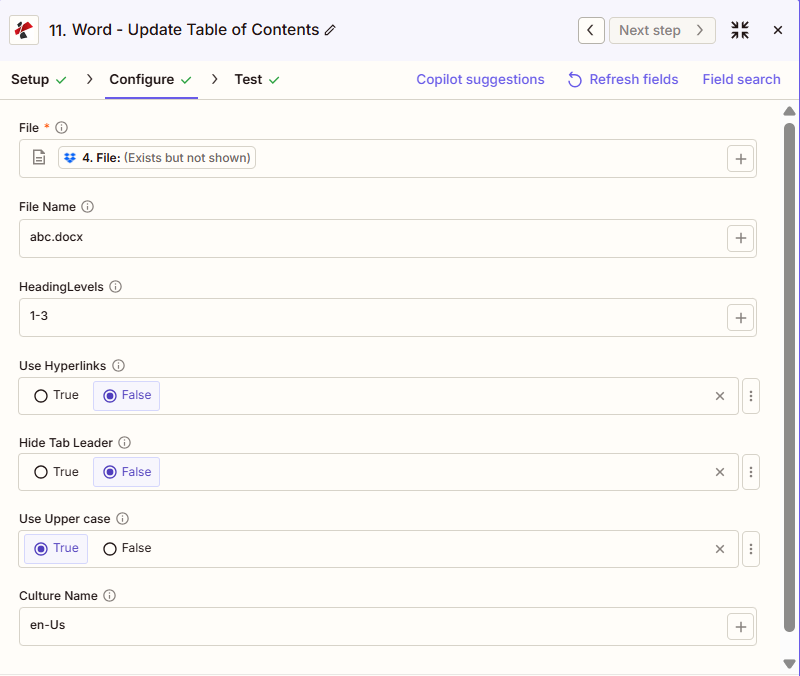
La captura de pantalla muestra el archivo asignado en un paso anterior con el nombre de archivo "abc.docx", niveles de encabezado "1-3", usar hipervínculos y ocultar tabulador establecido en falso, usar mayúsculas establecido en verdadero y nombre de cultura "en-Us".
Mapa del paso
1-3
FALSO
FALSO
Verdadero
Utilice el + botón al lado de Archivo y Nombre del archivo Para mapear desde pasos anteriores de Zap (por ejemplo, Google Drive, Dropbox o un activador). El archivo de Word debe proporcionar el contenido completo, no referencias del tipo "Existe pero no se muestra".
:::advertencia Archivo: (Existe pero no se muestra) Si ve "Archivo: (Existe pero no se muestra)" en el campo Archivo y aparecen errores, seleccione la opción que proporciona la contenido completo del archivo en cambio. Ver Zapier & Power Automate Consejos Para más detalles.
:::
Parámetros
Lista completa de parámetros para la acción Actualizar tabla de contenido. Los nombres de los parámetros coinciden con la Zapier configuración UI.
Requerido en el Zapier UI: Solo archivo. El nombre del archivo, los niveles de encabezado, el uso de hipervínculos, ocultar el líder de tabulación, el uso de mayúsculas y el nombre de la cultura son opcionales.
| Parámetro | Requerido | Lo que hace | Ejemplo |
|---|---|---|---|
| File | Required | Word document content, mapped from a previous step using full file content. | [4. File from Step 4] |
| File Name | Conditional | Filename with .docx or .doc extension, used for output naming. | abc.docx |
| HeadingLevels | Conditional | Range of heading levels to include in the TOC, from 1 through 6. | 1-3 |
| Use Hyperlinks | Conditional | Boolean toggle for clickable TOC entries that jump to each heading. | False |
| Hide Tab Leader | Conditional | Boolean toggle to hide the dot leaders between TOC text and page numbers. | False |
| Use Upper case | Conditional | Boolean toggle to render TOC entry text in uppercase. | True |
| Culture Name | Conditional | Culture or locale code affecting language and formatting conventions. | en-Us |
¿Qué campos incluye el resultado?
La acción devuelve el documento de Word modificado más los metadatos de seguimiento. Esta forma de salida se comparte entre PDF4me Acciones de palabras en Zapier que devuelven un archivo.
| Campo | Tipo | Lo que contiene |
|---|---|---|
Job Id | String | Unique identifier for the Zapier job execution. |
File Url | URL | API endpoint to download the Word file with the updated TOC. Map this to the next step, Drive, Dropbox, or another PDF4me Word action. |
Alternate File Url | URL | Alternate download URL with the filename in the path. |
File Name | String | Base filename without extension. |
Full File Name | String | Complete filename including extension. |
File Extension | String | File extension of the output, typically .docx. |
Configuraciones típicas
Ejemplos de flujo de trabajoCommon Zapier workflow patterns using Update Table of Contents.
- Se activa un disparador cuando un documento de informe generado llega a una carpeta de Drive o Dropbox.
- La actualización de la tabla de contenido se ejecuta con HeadingLevels configurado en "1-3" y Use Hyperlinks configurado en True, por lo que TOC Los números de página y los enlaces reflejan el contenido final.
- El informe actualizado se sube a una carpeta compartida de informes para su distribución.
- Un manual técnico se marca como listo para su publicación, lo que activa el Zap.
- La función Actualizar tabla de contenido se ejecuta con HeadingLevels configurado en "1-4" para una navegación más profunda y Use Upper case configurado en True para una apariencia formal, como si estuviera impresa.
- El manual listo para su publicación se envía por correo electrónico al equipo editorial.
- Varios documentos de Word se combinan anteriormente en el Zap utilizando un PDF4me acción de fusión.
- La función Actualizar tabla de contenido se ejecuta en el archivo combinado con HeadingLevels establecido en "1-2" para obtener una visión general de alto nivel de las secciones combinadas.
- El documento consolidado con una precisión TOC se archiva en una carpeta de almacenamiento.
Consejos prácticos
Hoja de trucos
| Campo | Valor |
|---|---|
| Action | Update Table of Contents |
| File | [mapped from previous step, full content] |
| File Name | abc.docx |
| HeadingLevels | 1-3 |
| Use Hyperlinks | False |
| Hide Tab Leader | False |
| Use Upper case | True |
| Culture Name | en-Us |
Preguntas frecuentes
Acciones relacionadas
La misma tarea en otras plataformas
Casos de uso y aplicaciones en la industria
- Publishing & Documentation
- Legal & Professional
- Corporate & Business
- Human Resources
- Publicación de manuales técnicos: Actualizar TOC en manuales técnicos con navegación de 4 niveles antes de su publicación
- Publicación de librosActualizar TOC en manuscritos con hipervínculos después de las ediciones finales
- Actualizaciones de la guía del usuario: Actualizar TOC en las guías de usuario después de las revisiones de contenido
- Producción de catálogosActualizar TOC en catálogos de productos con pestañas de inicio después de las actualizaciones
- Publicación de informes: Actualizar TOC en los informes anuales antes de su distribución
- Finalización breve: Actualizar TOC en informes legales con entradas en mayúsculas antes de la presentación
- Contrato TOC: Actualizar la tabla de contenido en contratos complejos de varias secciones
- Opinión legal TOC: Actualizar TOC en cartas de opinión tras revisiones de análisis jurídico
- Actualizaciones de memorandosActualizar TOC en memorandos legales después de refinamientos de argumentos
- Manual de políticas TOC: Actualizar TOC en los manuales de políticas de cumplimiento después de los cambios regulatorios
- Plan de negocios TOC: Actualizar TOC después de cambios y mejoras en la sección del plano
- Propuesta TOCActualizar TOC en las respuestas a la solicitud de propuestas con hipervínculos antes de la presentación
- Actualizaciones del Plan Estratégico: Actualizar TOC en los documentos de planificación estratégica después de las revisiones
- Paquete de placas TOCActualizar TOC en los materiales de la reunión de la junta directiva antes de su distribución.
- Finalización del informe: Actualizar TOC en los informes corporativos, asegurando números de página precisos.
- Manual del empleado TOC: Actualizar TOC tras cambios y adiciones en las políticas
- Guía de beneficios TOCActualizar TOC en la documentación de beneficios después de las actualizaciones del plan
- Actualizaciones del manual de capacitación: Actualizar TOC después de las revisiones del módulo de capacitación
- Manual de políticas TOCActualizar TOC en los manuales de políticas de recursos humanos después de los cambios de política
- Paquete de incorporación TOC: Actualizar TOC en los materiales para nuevos empleados que garantizan una navegación precisa