Actualizar encabezados y pies de página - Gestión de encabezados para Zapier
PDF4me Actualizar encabezados y pies de página es un Zapier acción que agrega o reemplaza encabezados y pies de página en un documento de Word usando texto sin formato o HTMLInserta la imagen corporativa, la numeración de páginas con los campos PAGE y NUMPAGES, o contenido diferente para la primera página en comparación con las páginas pares e impares. Genera un nuevo archivo de Word para el siguiente paso de Zap.
Lo que hace esta acción
Toma un documento de Word de un paso anterior de Zap y escribe el contenido del encabezado y pie de página en hasta ocho campos: un encabezado y pie de página para todas las páginas, además de anulaciones opcionales para la primera página y páginas pares/impares para ambos. El contenido puede ser texto sin formato (con formato automático) o texto plano. HTML con en línea CSS Para logotipos y diseños personalizados. Útil para la personalización de informes, la numeración de páginas o el formato de la página de título, diferenciándola del cuerpo del texto.
Autenticando su API Pedido
Para acceder al PDF4me Web API a través de ZapierCada solicitud debe incluir las credenciales de autenticación adecuadas. La autenticación garantiza una comunicación segura y valida su identidad como usuario autorizado, lo que permite una integración perfecta entre su Zapier flujos de trabajo y PDF4meServicios de gestión de encabezados y pies de página de Word.
Datos importantes que no debes perderte
Utilice el + botón al lado de Archivo y Nombre del archivo Para mapear desde pasos anteriores de Zap (por ejemplo, Google Drive, Dropbox o un activador). El archivo de Word debe proporcionar el contenido completo, no referencias del tipo "Existe pero no se muestra".
:::advertencia Archivo: (Existe pero no se muestra) Si ve "Archivo: (Existe pero no se muestra)" en el campo Archivo y aparecen errores, seleccione la opción que proporciona la contenido completo del archivo en cambio. Ver Zapier & Power Automate Consejos Para más detalles.
:::
¿Cuáles son las características clave de las actualizaciones de encabezados y pies de página?
- Varios tipos de páginaTodas las páginas, solo la primera página y variantes de páginas pares/impares
- HTML Soporte de contenido: Rico HTML con en línea CSS para logotipos y diseño personalizado
- Estilo automático: Estilo profesional predeterminado aplicado al contenido de texto sin formato
- Campos de número de página: PAGE y NUMPAGES insertan códigos de campo en tiempo real y de actualización automática.
- Diseño flexible: Encabezados/pies de página diferentes para distintos tipos de página
- Apoyo culturalProcesamiento de documentos específico de la configuración regional
Parámetros
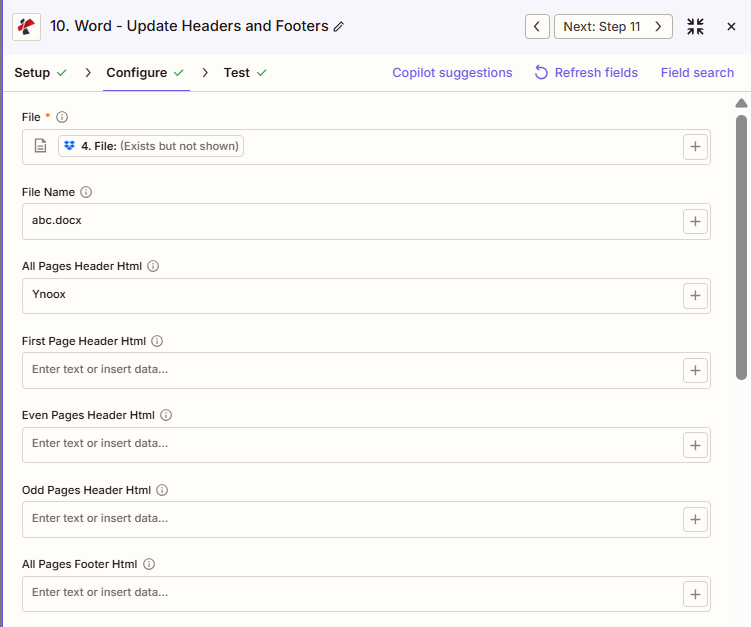
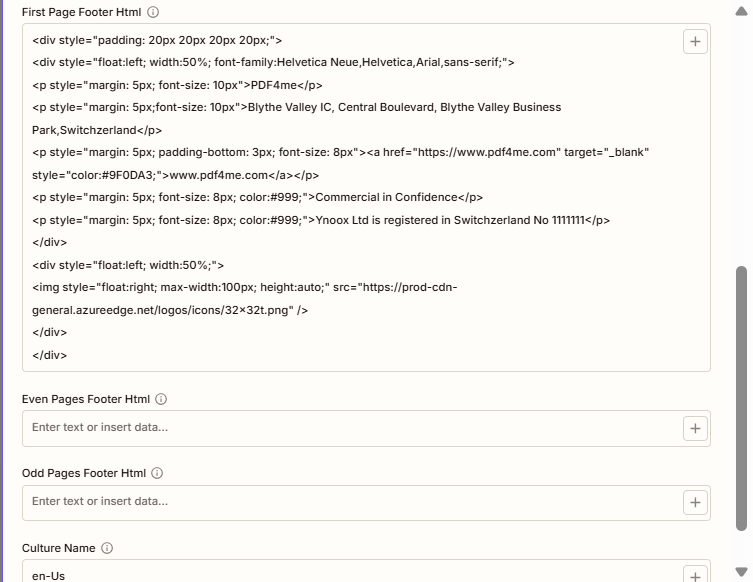
Lista completa de parámetros para la acción Actualizar encabezados y pies de página. Los nombres y el orden de los parámetros coinciden con el Zapier configuración UI Como se muestra en las capturas de pantalla anteriores.
- Mapa Archivo y Nombre del archivo del paso anterior
- Colocar Encabezado HTML de todas las páginas y/o Pie de página HTML de todas las páginas (texto plano, HTML o "Página PÁGINA de NUMPAGES")
- Opcionalmente se puede configurar Primera página, Incluso las páginas, o Páginas impares HTML de encabezado/pie de página para contenido específico de la página
| Parámetro | Requerido | Lo que hace | Ejemplo |
|---|---|---|---|
| File | Required | Word document to update. Map from a previous step. Must provide full file content. | [4. File from Step 4] |
| File Name | Conditional | Word filename with .docx or .doc extension for the output file. | abc.docx |
| All Pages Header Html | Conditional | Header applied to every page. Plain text or HTML. Supports PAGE, NUMPAGES, SECTION, SECTIONPAGES fields. | Ynoox |
| First Page Header Html | Conditional | Header for the first page only, overrides All Pages Header Html on page one. | Title Page |
| Even Pages Header Html | Conditional | Header for even-numbered pages, for book-style layouts. | Book Title |
| Odd Pages Header Html | Conditional | Header for odd-numbered pages, for alternating layouts. | Chapter Title |
| All Pages Footer Html | Conditional | Footer applied to every page. Plain text or HTML, including page-number fields. | Page PAGE of NUMPAGES |
| First Page Footer Html | Conditional | Footer for the first page only, overrides All Pages Footer Html on page one. | Confidential |
| Even Pages Footer Html | Conditional | Footer for even-numbered pages. | Page PAGE |
| Odd Pages Footer Html | Conditional | Footer for odd-numbered pages. | Page PAGE |
| Culture Name | Conditional | Culture code affecting locale-specific document processing. | en-US |
Importante: Solo Archivo Es obligatorio. Los campos específicos de la página (Primera página, Páginas pares, Páginas impares) anulan el contenido de Todas las páginas solo donde están configurados; todo lo demás vuelve al valor de todas las páginas.
¿Qué devuelve la función Actualizar encabezados y pies de página?
El PDF4me Actualizar encabezados y pies de página La acción devuelve el documento de Word actualizado para su uso en los pasos posteriores de Zap. El formato de salida es común a todos. PDF4me Acciones de devolución de archivos de Word en Zapier.
Campos de salida clave (asócialos en el siguiente paso)
API Punto final para descargar el archivo de Word con encabezados y pies de página actualizados. Asigne esto al campo de entrada de archivo del siguiente paso.
api.pdf4me.com/Zapier/GetDocument?d=...Descarga alternativa URL con el nombre del archivo en la ruta.
api.pdf4me.com/Zapier/GetAltDocument/.../document.docx| Campo | Tipo | Lo que contiene |
|---|---|---|
Job Id | String | Unique identifier for the Zapier job execution. |
File Url | URL | API endpoint to download the modified Word file. |
Alternate File Url | URL | Alternate download URL with the filename in the path. |
File Name | String | Base filename without extension. |
Full File Name | String | Complete filename with extension. |
File Extension | String | File extension of the returned file, .docx. |
- JSON
- Zap Integration
Ejemplo JSON producción (URL(solo se muestra el formato, no funcionan los enlaces):
{
"Job Id": "...",
"File Url": "api.pdf4me.com/Zapier/GetDocument?d=...",
"Alternate File Url": "api.pdf4me.com/Zapier/GetAltDocument/.../document.docx",
"File Name": "document",
"Full File Name": "document.docx",
"File Extension": ".docx"
}
Usar + mapear URL del archivo o URL de archivo alternativa al siguiente paso, Drive, Dropbox, correo electrónico u otro PDF4me Acción de palabras.
Configuraciones típicas
Ejemplos de flujo de trabajoCommon Zapier workflow patterns using Update Headers and Footers.
- Se activa un disparador cuando un documento se finaliza para su distribución.
- PDF4me Actualizar encabezados y pies de página establece el HTML del encabezado de todas las páginas en HTML con el nombre y el logotipo de la empresa, y el pie de página HTML de todas las páginas a "Página PÁGINA de NUMPAGES".
- Un paso de carga guarda el documento con la marca en una carpeta de distribución.
- Se activa un mecanismo cuando un manuscrito se marca como listo para maquetación.
- PDF4me La opción Actualizar encabezados y pies de página establece el encabezado HTML de las páginas pares con el título del libro, el encabezado HTML de las páginas impares con el título del capítulo y el encabezado HTML de la primera página en blanco para obtener una página de título limpia.
- El manuscrito formateado se carga en una carpeta lista para su publicación.
- Se activa un disparador cuando se genera un informe según un cronograma.
- PDF4me La opción Actualizar encabezados y pies de página establece el HTML del pie de página de todas las páginas en "Página PÁGINA de NUMPAGES" y el HTML del pie de página de la primera página en blanco, de modo que la página de portada no tenga número de página.
- El informe numerado se envía por correo electrónico a la lista de distribución.
Consejos prácticos
Hoja de trucos
| Campo | Valor |
|---|---|
| Action | Update Headers and Footers |
| File | [Mapped from previous step] |
| All Pages Header Html | Company Name |
| All Pages Footer Html | Page PAGE of NUMPAGES |
| First Page Header Html | (blank for clean title page) |
| Culture Name | en-US (optional) |
Preguntas frecuentes
Acciones relacionadas
La misma tarea en otras plataformas
Casos de uso y aplicaciones en la industria
- Corporate & Business
- Legal & Professional
- Publishing
- HR
- Informe de marca: Agregue encabezados de empresa con logotipo y nombre utilizando formato HTML.
- Numeración de páginas: Insertar pies de página "Página X de Y" en informes y propuestas.
- Finalización del documento: Añadir encabezados/pies de página profesionales antes de la distribución
- Formato de la página de título: Encabezado de primera página diferente para las portadas
- Documentos con varias secciones: Encabezados específicos de sección para documentos complejos
- Encabezados de casos: Agregar estilo de caso y número de asunto en los encabezados
- Numeración de páginas: Insertar números de página en los escritos y alegatos legales.
- Pies de página de confidencialidad: Añadir avisos de confidencialidad en los pies de página
- Encabezados de exhibición: Agregar números de prueba e información del caso
- Información de presentación: Insertar fecha del tribunal y fecha de presentación en los encabezados/pies de página.
- Encabezados de libros: Añadir el título del libro en las páginas pares y el capítulo en las páginas impares.
- Numeración de páginasNumeración profesional de páginas para manuscritos
- Atribución del autor: Añadir el nombre del autor en los encabezados o pies de página.
- Pies de página con derechos de autor: Insertar información de derechos de autor e ISBN
- Encabezados de capítulo: Añadir títulos de capítulos utilizando formato HTML
- Encabezados de políticas: Agregar el nombre y la versión de la política en los encabezados
- Pies de página con fecha de vigencia: Insertar la fecha de entrada en vigor en el pie de página de la póliza.
- Avisos de confidencialidad: Añadir "Confidencial de RRHH" en los encabezados
- Numeración del manual: Añadir números de página a los manuales de los empleados
- Encabezados de departamento: Insertar el nombre del departamento en los encabezados del documento