Dividir un Word Documento en Zapier
Documento dividido es un Zapier acción por PDF4me que divide un Word Divide el documento en varios archivos más pequeños por página, salto de sección, estilo de encabezado o un rango de páginas personalizado que definas. Actívalo para distribuir capítulos a los revisores, enviar secciones de informes a los departamentos o extraer anexos de un contrato archivado. Cada división se genera como un archivo independiente con un nombre de archivo predefinido.
¿Cómo autentico mi API ¿Pedido?
Para acceder al PDF4me Web API a través de ZapierCada solicitud debe incluir las credenciales de autenticación adecuadas. La autenticación garantiza una comunicación segura y valida su identidad como usuario autorizado, lo que permite una integración perfecta entre su Zapier flujos de trabajo y PDF4mesu potente Word Servicios de división de documentos.
Datos importantes que no debes perderte
Configuración de un vistazo
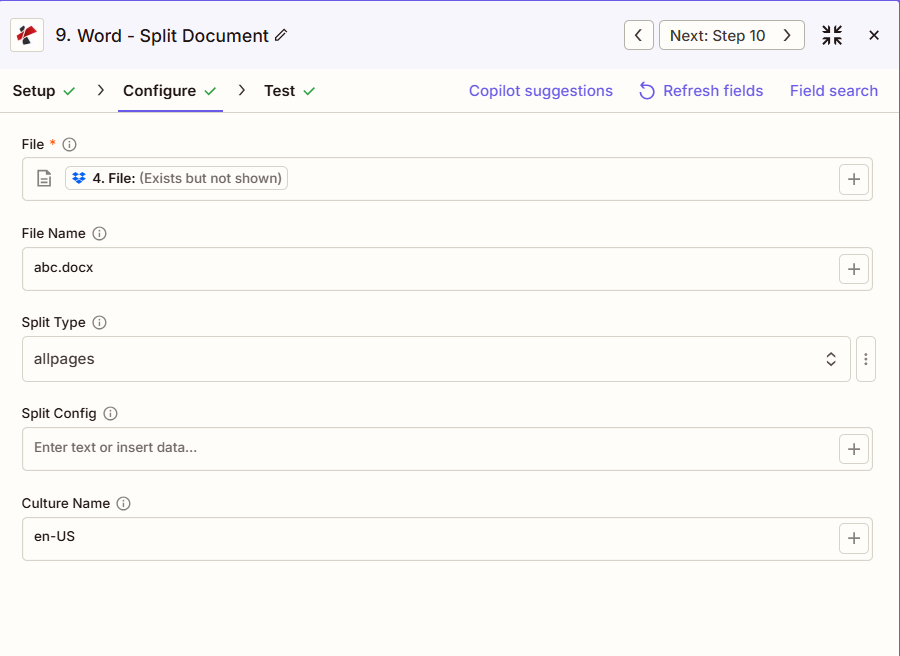
La captura de pantalla muestra el archivo asignado en un paso anterior con el nombre de archivo "abc.docx", el tipo de división establecido en "allpages" (un archivo por página), la configuración de división vacía ya que allpages no necesita configuración y el nombre de cultura "en-US".
Mapa del paso
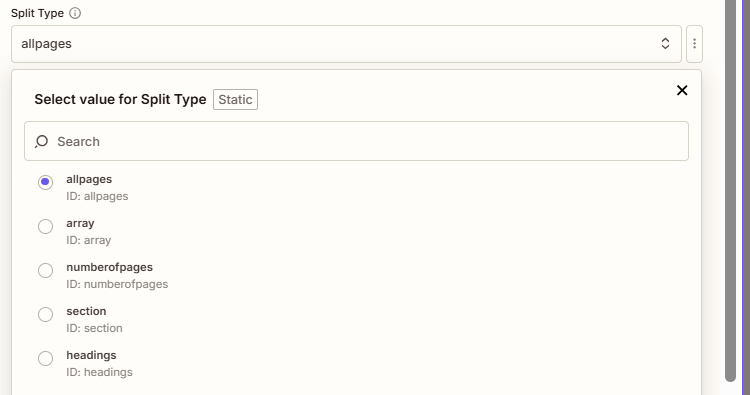
todas las páginas
1-3,5,7 o Encabezado 1
en-US
Utilice el + botón para mapear Archivo y Nombre del archivo de pasos anteriores de Zap. El Word El archivo debe proporcionar el contenido completo, no "Existe pero no se muestra".
:::advertencia Archivo: (Existe pero no se muestra) Si ve "Archivo: (Existe pero no se muestra)" y aparecen errores, seleccione la opción que proporciona la contenido completo del archivo. Ver Zapier & Power Automate Consejos Para más detalles.
:::
Parámetros
Lista completa de parámetros para la acción Dividir documento. Los nombres de los parámetros coinciden con los Zapier configuración UI.
Requerido en el Zapier UI: Solo archivo. El nombre del archivo, el tipo de división, la configuración de división y el nombre de la cultura son opcionales. Si se deja en blanco, el tipo de división se establece por defecto en todas las páginas.
| Parámetro | Requerido | Lo que hace | Ejemplo |
|---|---|---|---|
| File | Required | Word document content, mapped from a previous step using full file content. | [4. File from Step 4] |
| File Name | Conditional | Filename with .docx or .doc extension, used for output naming. | abc.docx |
| Split Type | Conditional | How to divide the document: allpages (one page per file, default), array or numberofpages (custom page ranges), section (at Word section breaks), or headings (at a heading style). | allpages |
| Split Config | Conditional | Page range such as "1-3,4,5-7" when Split Type is array or numberofpages, or a heading style such as "Heading 1" when Split Type is headings. Not needed for allpages or section. | 1-3,4,5-7 |
| Culture Name | Conditional | Culture or locale code affecting language and formatting conventions during processing. | en-US |
Valores de tipo dividido
| Valor | Comportamiento |
|---|---|
allpages | Splits into individual pages, one page per output file. This is the default. |
array | Splits based on the page ranges set in Split Config, such as "1-3,4,5-7". |
numberofpages | Same page-range behavior as array, a second accepted value for the same split. |
section | Splits at each Word section break, no Split Config value needed. |
headings | Splits at each occurrence of the heading style set in Split Config, such as "Heading 1", matched case-insensitively. |
¿Qué campos incluye el resultado?
La acción devuelve una matriz de documentos con una entrada por archivo dividido, en lugar de una única URL de archivo como la mayoría de las demás. PDF4me Word acciones.
| Campo | Tipo | Lo que contiene |
|---|---|---|
documents | Array | One entry per split file produced by the action. |
documents[].Name | String | Generated GUID-based filename for the split document, such as 12345678-1234-1234-1234-123456789abc.docx. |
documents[].DocData | File | The content of that individual split document, map this into the next step per array item. |
Configuraciones típicas
Ejemplos de flujo de trabajoCommon Zapier workflow patterns using Split Document.
- Se activa un disparador cuando se finaliza un informe consolidado de varias secciones en Drive.
- La función Split Document se ejecuta con el tipo de división establecido en "sección" para dividir el informe en su sección existente. Word saltos de sección.
- Un paso del bucle recorre la matriz de documentos y envía por correo electrónico cada sección al jefe de su departamento.
- Un manuscrito se marca como listo para revisión, lo que activa el Zap.
- La función Split Document se ejecuta con el tipo de división configurado en "encabezados" y la configuración de división configurada en "Encabezado 1", lo que produce un archivo por capítulo.
- Un paso cíclico dirige cada capítulo al revisor especializado asignado por correo electrónico.
- Un contrato firmado con sus anexos está listo para ser archivado, lo que activa el Zap.
- La función Split Document se ejecuta con Split Type configurado como "array" y Split Config configurado como "1-10,11,12-15" para separar el contrato principal, la portada y los anexos.
- Cada componente se carga en su propia carpeta en el sistema de gestión documental.
Consejos prácticos
Hoja de trucos
| Campo | Valor |
|---|---|
| Action | Split Document |
| File | [mapped from previous step, full content] |
| File Name | abc.docx |
| Split Type | allpages |
| Split Config | 1-3,5,7 or Heading 1 (when needed) |
| Culture Name | en-US |
Preguntas frecuentes
Acciones relacionadas
La misma tarea en otras plataformas
Casos de uso y aplicaciones en la industria
- Legal & Professional
- Publishing & Documentation
- Corporate & Business
- Education
- Extracción de la exposición: Separe las pruebas documentales de los informes utilizando rangos de páginas para la presentación de pruebas documentales por separado.
- Distribución de descubrimiento: Dividir la producción de documentos por custodio o emisión utilizando secciones
- Separación de componentes del contrato: Extraer páginas de firmas, cronogramas y anexos utilizando rangos de páginas.
- División de alegatos: Dividir los alegatos combinados en documentos individuales para su registro.
- Creación de biblioteca de cláusulas: Extraer cláusulas estándar de documentos maestros utilizando divisiones de encabezados
- Distribución de capítulos: Divida los manuscritos en capítulos utilizando el encabezado 1 para su distribución a los revisores.
- Extracción de artículos: Extraer artículos individuales de compilaciones de revistas utilizando secciones
- Separación de módulos: Dividir los manuales de capacitación en módulos utilizando divisiones basadas en encabezados.
- Creación de capítulos de ejemploExtraer capítulos específicos utilizando rangos de páginas para muestras de marketing.
- Licencias de contenido: Secciones de contenido licenciable separadas para licencias individuales
- Distribución de la sección del informe: Dividir los informes consolidados por departamento utilizando secciones
- Distribución del módulo de propuesta: Extraer secciones de propuestas para la colaboración en equipo utilizando rangos de páginas
- División manual: Divida los manuales de usuario en guías temáticas utilizando encabezados.
- Distribución de pólizas: Extraer políticas individuales de los manuales de políticas utilizando el encabezado 1
- División de Materiales de Capacitación: Dividir los paquetes de cursos en lecciones individuales utilizando secciones.
- Distribución del material del curso: Dividir los paquetes de cursos en tareas utilizando rangos de páginas.
- Distribución de secciones del examen: Dividir los exámenes en secciones para diferentes supervisores.
- Extracción de componentes del programa de estudios: Dividir los programas de estudio completos en documentos temáticos utilizando encabezados.
- Creación de portafolios estudiantilesExtraer las entregas individuales de los estudiantes de los archivos combinados.
- División de Asignación de Lectura: Dividir los paquetes de lectura utilizando rangos de páginas o secciones.