Documento seguro: protección para Zapier
PDF4me Documento seguro es un Zapier acción que agrega protección por contraseña y restricciones de edición a Word archivos. Úselo para requerir una contraseña para abrir un documento o para restringir la edición a solo lectura, solo comentarios, campos de formulario o revisiones controladas. Devuelve un archivo seguro. Word Archivo para el siguiente paso de Zap.
Lo que hace esta acción
Toma un Word documento de un paso Zap anterior y aplica una o ambas de dos protecciones independientes: una contraseña abierta (Seguridad al abrir) que debe ingresarse antes de que el archivo pueda ser visto, y un restricción de edición (Tipo de protección) que limita las acciones del usuario una vez abierto el archivo, como solo lectura, solo comentarios, solo campos de formulario o edición con seguimiento de revisiones. Cada protección utiliza su propia contraseña. Ideal para distribución confidencial, informes de solo lectura o flujos de trabajo de revisión donde solo se permiten comentarios.
Autenticando su API Pedido
Para acceder al PDF4me Web API a través de ZapierCada solicitud debe incluir las credenciales de autenticación adecuadas. La autenticación garantiza una comunicación segura y valida su identidad como usuario autorizado, lo que permite una integración perfecta entre su Zapier flujos de trabajo y PDF4me's Word servicios de seguridad de documentos.
¿Qué se considera "seguro" para esta acción?
Esta acción no firma, marca de agua ni censura un documento. Aplica dos Microsoft Word-protecciones nativas: una contraseña de cifrado requerido para abrir el archivo en absoluto (Apertura segura al abrir), y un contraseña de protección de documentos que restringe lo que se puede editar una vez abierto el archivo (Tipo de protección). Ambos son estándar Word características de protección, aplicadas programáticamente en lugar de a través de la Word Interfaz de escritorio.
Datos importantes que no debes perderte
Utilice el + botón al lado de Archivo y Nombre del archivo para mapear desde pasos anteriores de Zap (por ejemplo, Google Drive, Dropbox o un activador). Word El archivo debe proporcionar el contenido completo, no referencias del tipo "Existe pero no se muestra".
:::advertencia Archivo: (Existe pero no se muestra) Si ve "Archivo: (Existe pero no se muestra)" en el campo Archivo y aparecen errores, seleccione la opción que proporciona la contenido completo del archivo en cambio. Ver Zapier & Power Automate Consejos Para más detalles.
:::
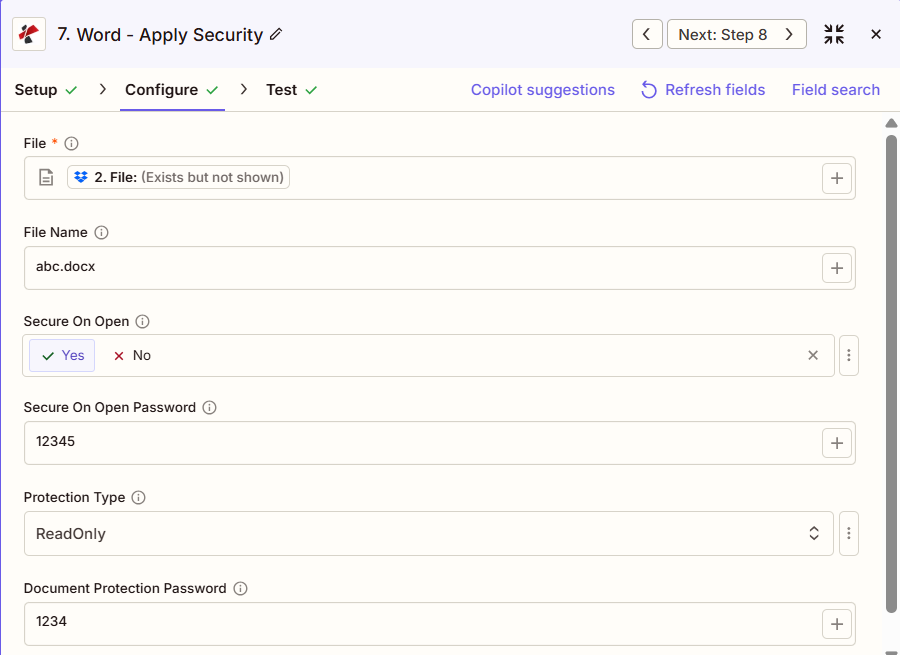
¿Cuáles son las características clave de un documento seguro?
- Protección con contraseña: Agregar requisitos de contraseña para abrir documentos
- Protección de documentos: Restringir las capacidades de edición con varios tipos de protección.
- Seguridad de solo lectura: Hacer que los documentos sean de solo lectura para evitar ediciones no autorizadas.
- Acceso solo para comentarios: Permitir únicamente la adición o modificación de comentarios.
- Edición de campos de formularioRestringir la edición únicamente a los campos del formulario.
- Seguimiento de revisiones: Permitir únicamente cambios y revisiones registrados
- Seguridad combinadaAplicar protección mediante contraseña y restricciones de edición.
- Control de acceso flexible: Diferentes niveles de seguridad para diferentes casos de uso
Parámetros
Lista completa de parámetros para la acción Documento seguro. Los nombres de los parámetros coinciden con los Zapier configuración UI Como se muestra en la captura de pantalla anterior.
- Mapa Archivo y Nombre del archivo del paso anterior
- Colocar Seguro al abrir = Sí y Seguridad al abrir la contraseña para cifrado
- Colocar Tipo de protección (Solo lectura, Permitir comentarios, etc.) y Contraseña de protección de documentos si no "Sin protección"
| Parámetro | Requerido | Lo que hace | Ejemplo |
|---|---|---|---|
| File | Required | Word document to secure. Map from a previous step (Drive, Dropbox, trigger). Must provide full file content. | [2. File from Step 2] |
| File Name | Conditional | Word filename with .docx or .doc extension for the output file. | abc.docx |
| Secure On Open | Conditional | Enable password to open. Yes requires a password before the file can be opened at all. | Yes |
| Secure On Open Password | Conditional | Password to open the document. Required when Secure On Open is Yes. | 12345 |
| Protection Type | Conditional | Editing restriction applied once the file is open. ReadOnly, Allow Comments, Allow Form Fields, Allow Revisions, or No Protection. | ReadOnly |
| Document Protection Password | Conditional | Password to remove the editing restriction inside Word. Required when Protection Type is not No Protection. | 1234 |
Importante: Parámetros marcados Requerido Siempre debe estar configurado. Parámetros marcados Condicional Se requieren únicamente cuando su opción de seguridad correspondiente está habilitada (Contraseña segura al abrir cuando Seguridad al abrir = Sí; Contraseña de protección del documento cuando Tipo de protección no es Sin protección).
¿Qué es la devolución segura de documentos?
El PDF4me Documento seguro La acción devuelve lo asegurado Word archivo para usar en pasos Zap posteriores. El formato de salida es común en todos PDF4me Word acciones de devolución de archivos en Zapier.
Campos de salida clave (asócialos en el siguiente paso)
API punto final para descargar el archivo seguro Word archivo. Asigne esto a la entrada de archivo del siguiente paso.
api.pdf4me.com/Zapier/GetDocument?d=...Descarga alternativa URL con el nombre del archivo en la ruta.
api.pdf4me.com/Zapier/GetAltDocument/.../document.docx| Campo | Tipo | Lo que contiene |
|---|---|---|
Job Id | String | Unique identifier for the Zapier job execution. |
File Url | URL | API endpoint to download the secured Word file. |
Alternate File Url | URL | Alternate download URL with the filename in the path. |
File Name | String | Base filename without extension. |
Full File Name | String | Complete filename with extension. |
File Extension | String | File extension of the returned file, .docx. |
- JSON
- Zap Integration
Ejemplo JSON producción (URL(solo se muestra el formato, no funcionan los enlaces):
{
"Job Id": "...",
"File Url": "api.pdf4me.com/Zapier/GetDocument?d=...",
"Alternate File Url": "api.pdf4me.com/Zapier/GetAltDocument/.../document.docx",
"File Name": "document",
"Full File Name": "document.docx",
"File Extension": ".docx"
}
Usar + mapear URL del archivo o URL de archivo alternativa al siguiente paso, Drive, Dropbox, correo electrónico u otro PDF4me Word acción.
Configuraciones típicas
Ejemplos de flujo de trabajoCommon Zapier workflow patterns using Secure Document.
- Se activa un disparador cuando un documento se marca como finalizado en una carpeta compartida de Drive.
- PDF4me El documento seguro se ejecuta con Secure On Open = Yes y una contraseña de Secure On Open, además de Protection Type = ReadOnly con una contraseña de protección de documento independiente.
- Un paso de Gmail envía por correo electrónico el archivo protegido, y la contraseña de apertura se envía a través de un canal separado, como Slack.
- Un Zap programado recupera el último informe generado desde una carpeta de Dropbox.
- PDF4me El documento seguro se ejecuta con la opción "Seguro al abrir" desactivada y "Tipo de protección: Solo lectura" con una contraseña de protección del documento, por lo que cualquiera puede abrir el archivo pero no editarlo.
- El archivo protegido se carga en una carpeta compartida del equipo para su amplia distribución.
- Un borrador de documento llega a una carpeta de revisión, lo que activa el Zap.
- PDF4me La opción Documento seguro establece el tipo de protección en Permitir comentarios con una contraseña de protección del documento para que los revisores puedan agregar comentarios, pero no modificar el texto subyacente.
- Un paso previo por correo electrónico envía la copia de revisión a las partes interesadas, y la contraseña de protección se comparte por separado con el propietario del documento.
Consejos prácticos
Hoja de trucos
| Campo | Valor |
|---|---|
| Action | Secure Document |
| File | [Mapped from previous step] |
| File Name | abc.docx |
| Secure On Open | Yes |
| Secure On Open Password | 12345 |
| Protection Type | ReadOnly |
| Document Protection Password | 1234 |
| Connection | PDF4me API key |
Preguntas frecuentes
Acciones relacionadas
La misma tarea en otras plataformas
Casos de uso y aplicaciones en la industria
- Finance & Accounting
- Legal & Professional
- Human Resources
- Corporate
- Cifrado de informes financierosCifrar los estados financieros trimestrales antes de su distribución a la junta directiva.
- Protección de archivos salarialesDocumentos de análisis de compensación protegidos con contraseña
- Seguridad de los documentos de trabajo de auditoría: Cifrar los archivos de auditoría con contraseñas específicas de la empresa.
- Protección de la plantilla de presupuestoAplicar modo de solo lectura a las plantillas de presupuesto, conservando las fórmulas.
- Cifrado del paquete de la placa: Protege los materiales de la placa con cifrado y protección de solo lectura.
- Cifrado de información del cliente: Proteger con contraseña los documentos confidenciales del cliente.
- Seguridad de documentos privilegiados: Cifrar las comunicaciones privilegiadas entre abogado y cliente
- Protección de solo lectura del contratoAplicar el modo de solo lectura a los contratos ejecutados, impidiendo su modificación.
- Seguridad de los documentos de descubrimiento: Cifrar documentos de descubrimiento confidenciales
- Protección del producto de trabajoDocumento legal seguro con cifrado de contraseña.
- Cifrado de expedientes personales: Proteja los registros de los empleados con contraseña.
- Revisión del desempeño Seguridad: Cifrar los documentos de revisión de desempeño
- Análisis de compensación ProtecciónAnálisis de salarios y beneficios protegido con contraseña
- Plantilla de política (solo lectura)Aplicar el modo de solo lectura a las plantillas de políticas para mayor coherencia.
- Cifrado de memorandos confidenciales: Cifrar las comunicaciones confidenciales de RRHH
- Cifrado del Plan EstratégicoDocumentos de planificación estratégica protegidos con contraseña
- Seguridad de los documentos de fusiones y adquisiciones: Proteja los documentos de fusiones/adquisiciones con contraseñas dobles.
- Protección de propuestas confidenciales: Cifrar propuestas comerciales confidenciales
- Informe ejecutivo sobre seguridad: Proteja los informes de la alta dirección con contraseña y acceso de solo lectura.
- Protección de lanzamiento de productos: Proteger los documentos previos al lanzamiento para evitar ediciones no autorizadas.