Reemplazar texto con imagen - Inserción de imagen para Zapier
PDF4me Reemplazar texto con imagen intercambia marcadores de posición como [LOGO], FIRMA_AQUÍ o {{PHOTO}} con imágenes reales en Word Documentos, logotipos, firmas o gráficos. Controla el tamaño, la segmentación de páginas (todas, impares, pares, primera, última) y la relación de aspecto. Ideal para personalizar plantillas, insertar firmas en contratos o incrustar gráficos en informes, todo sin necesidad de abrir Word.
Autenticando su API Pedido
Para acceder al PDF4me Web API a través de ZapierCada solicitud debe incluir las credenciales de autenticación adecuadas. La autenticación garantiza una comunicación segura y valida su identidad como usuario autorizado, lo que permite una integración perfecta entre su Zapier flujos de trabajo y PDF4mesu potente Word servicios de reemplazo de texto.
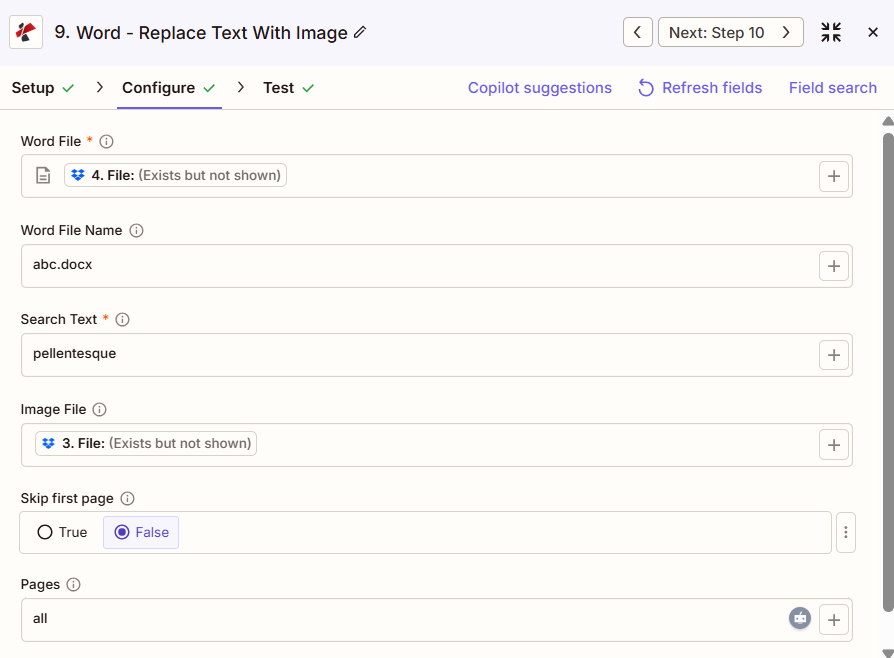
Configuración de un vistazo
Word Archivo mapeado desde el paso 4, Word Nombre del archivo = abc.docx, Texto de búsqueda = pellentesque, Archivo de imagen asignado desde el paso 3, Omitir primera página = Falso, Páginas = todas.
Mapa del paso
abc.docx
niños
Mapa del paso
Verdadero/Falso
todo
Utilice el + botón para mapear Word Archivo, Word Nombre del archivo, y Archivo de imagen de pasos anteriores de Zap (por ejemplo, Google Drive, Dropbox o un activador). Word El archivo debe proporcionar el contenido completo, no referencias del tipo "Existe pero no se muestra".
:::advertencia Archivo: (Existe pero no se muestra) Si ve "Archivo: (Existe pero no se muestra)" en el Word Si aparece el campo Archivo o Archivo de imagen y se producen errores, seleccione la opción que proporciona la contenido completo del archivo en cambio. Ver Zapier & Power Automate Consejos Para más detalles.
:::
Características principales
- Reemplazo de texto por imagen: Reemplazar cadenas de texto específicas con imágenes en todo el documento.
- Coincidencia de texto precisaBúsqueda y reemplazo de texto que distingue entre mayúsculas y minúsculas
- Control del tamaño de la imagenPersonaliza las dimensiones de la imagen con parámetros de ancho y alto.
- Preservación de la relación de aspectoMantener las proporciones de la imagen durante el redimensionamiento
- Filtrado de páginas: Seleccionar páginas o rangos de páginas específicos para su reemplazo
- Filtrado avanzadoSaltar la primera página, seleccionar páginas pares/impares o especificar números de página exactos.
- Múltiples formatos de imagen: Soporte para PNG, JPG, JPEGformatos BMP y GIF
- Posicionamiento flexible: Insertar imágenes como Word formas con posicionamiento preciso
Parámetros
Lista completa de parámetros para la acción Reemplazar texto con imagen. Los nombres de los parámetros coinciden con los Zapier configuración UI.
- Mapa Word Archivo y Word Nombre del archivo del paso anterior
- Colocar Texto de búsqueda al marcador de posición para reemplazar (por ejemplo, pellentesque, [LOGO], FIRMA_AQUÍ)
- Mapa Archivo de imagen desde Drive, Dropbox o activador
- Colocar Saltar la primera página (Verdadero/Falso) y Páginas (todos, impares, pares, primeros, últimos)
Importante: Los parámetros marcados con un asterisco (***) son obligatorios y deben proporcionarse para que la acción funcione correctamente. Los parámetros avanzados permiten un control preciso del tamaño de las imágenes y el filtrado de páginas.
| Parámetro | Tipo | Descripción | Ejemplo |
|---|---|---|---|
| Word Archivo*** | Archivo | Word documento: mapa del paso anterior (Drive, Dropbox, activador) | [4. File from Step 4] |
| Word Nombre del archivo | String | Word Nombre del archivo: con extensión .docx o .doc | abc.docx |
| Texto de búsqueda*** | String | Texto para buscar y reemplazar: distingue entre mayúsculas y minúsculas. Todas las instancias se reemplazan con una imagen. | pellentesque |
| Archivo de imagen | Archivo | Imagen de reemplazo: mapa del paso anterior. PNG, JPG, JPEG, BMP, GIF | [3. File from Step 3] |
| Ancho de la imagen | Número | Ancho de la imagen en puntos • Ancho de la imagen de reemplazo en puntos • Opcional: utiliza el ancho original si no se especifica. • Debe tener un valor positivo • Si solo se especifica el ancho, la altura se calcula automáticamente (relación de aspecto). • Control preciso del tamaño cuando se combina con la altura. | 200 |
| Altura de la imagen | Número | Altura de la imagen en puntos • Altura de la imagen de reemplazo en puntos • Opcional: utiliza la altura original si no se especifica. • Debe tener un valor positivo • Si solo se especifica la altura, el ancho se calcula automáticamente (relación de aspecto). • Control preciso del tamaño al combinarse con el ancho. | 150 |
| Mantener la relación de aspecto | Boolean | Conservar las proporciones de la imagen • Sí - Mantiene la relación de aspecto original al cambiar el tamaño (predeterminado) • No - Utiliza ancho/alto exacto (puede distorsionarse) • Cuando sí, una dimensión calculada para preservar las proporciones • Cuando no, ambas dimensiones se utilizan exactamente como se especifica. | Yes |
| Saltar la primera página | Boolean | Omitir reemplazo en la primera página • Sí - Omitir el reemplazo de texto en la primera página • No - Incluir la primera página (predeterminado) • Útil cuando la primera página es la portada/página del título. • Se aplica antes que otros filtros de página. | No |
| Solicitar a Páginas | String | Aplicar a tipos de página específicos • "todo" - Aplicar a todas las páginas (predeterminado) • "extraño" - Solo páginas impares • "incluso" - Solo páginas pares • "primero" - Solo la primera página • "último" - Solo la última página • Opción de segmentación avanzada | all |
| Números de página | String | Números de página o rangos específicos • Números de página o rangos separados por comas • Ejemplos: "1,3,5", "2-4,6,8-10", "1,3,5-7" • Combinado con las páginas "Aplicar a" para una segmentación precisa. • Los números de página no válidos se ignoran silenciosamente. | 1,3,5-7 |
| Ignorar los números de página | String | Números de página a excluir • Números de página separados por comas para omitir • Se aplica después de otros filtros de página. • Ejemplos: "2,4", "1,3,5" • Útil para excluir la cobertura o secciones específicas | 2,4 |
| Nombre de la cultura | String | Cultura/Localidad del documento • Código cultural para el procesamiento de documentos • Ejemplos: "en-US", "de-DE", "fr-FR" • Predeterminado: nulo • Afecta al idioma del documento y a los metadatos. | en-US |
Producción
El PDF4me Reemplazar texto con imagen La acción devuelve el modificado Word documento para su uso en pasos posteriores de Zap. El formato de salida es común en todos PDF4me Word acciones de devolución de archivos en Zapier.
Campos de salida clave (asigne estos campos al siguiente paso)
API punto final para descargar el modificado Word archivo. Asigne esto a la entrada de archivo del siguiente paso (Drive, Dropbox u otro). PDF4me Word acción).
api.pdf4me.com/Zapier/GetDocument?d=...Descarga alternativa URL con el nombre del archivo en la ruta.
api.pdf4me.com/Zapier/GetAltDocument/.../document.docx- Table
- JSON
- Zap Integration
| Parámetro | Tipo | Descripción |
|---|---|---|
| ID de trabajo | String | Identificador único para el Zapier ejecución del trabajo |
| URL del archivo | URL | API punto final para descargar el modificado Word archivo |
| URL de archivo alternativa | URL | Descarga alternativa URL con el nombre del archivo en la ruta |
| Nombre del archivo | String | Nombre de archivo base sin extensión |
| Nombre completo del archivo | String | Nombre de archivo completo con extensión |
| Extensión de archivo | String | Extensión de archivo (.docx) |
Ejemplo JSON producción (URL(solo se muestra el formato, no funcionan los enlaces):
{
"Job Id": "...",
"File Url": "api.pdf4me.com/Zapier/GetDocument?d=...",
"Alternate File Url": "api.pdf4me.com/Zapier/GetAltDocument/.../document.docx",
"File Name": "document",
"Full File Name": "document.docx",
"File Extension": ".docx"
}
Usar + mapear URL del archivo o URL de archivo alternativa al siguiente paso, Drive, Dropbox, correo electrónico u otro PDF4me Word acción.
Ejemplos de escenarios
El PDF4me Reemplazar texto con imagen acción en Zapier Proporciona plantillas de escenarios completas diseñadas para las necesidades de procesamiento de plantillas del mundo real:
- Logo Insertion
- Signature Insertion
- Chart Embedding
Flujo de trabajo automatizado para el reemplazo de marcadores de posición de logotipos
Sustituya automáticamente los marcadores de posición del logotipo con los logotipos de la empresa:
Pasos completos del escenario:
- DesencadenarNueva propuesta generada a partir de una plantilla
- Obtenga la plantilla de propuesta: Recuperar plantilla con marcador de posición [LOGO] de la biblioteca
- Obtener el logotipo de la empresaObtener el logotipo de la empresa PNG desde la carpeta de recursos
- Reemplazar marcador de posición del logotipo: Establecer texto de búsqueda = "[LOGO]"
- Imagen del logotipo de configuración: Asignar el logotipo de la empresa al parámetro Contenido de la imagen
- Tamaño del conjuntoAncho de la imagen = 150, Mantener relación de aspecto = Sí
- Aplicar a todas las páginasAplicar a las páginas = "todas" para una imagen de marca coherente.
- Saltar a la página de portadaSaltar la primera página = Sí si la portada tiene un logotipo diferente
- Subir propuesta de marcaGuardar en la carpeta de propuestas con el logotipo insertado.
- Equipo de ventas por correo electrónico: Enviar propuesta lista para enviar con la marca
Beneficios para la empresa:
- Más de 100 propuestas mensuales para marcas, automáticamente.
- Tamaño y ubicación del logotipo uniformes en todos los documentos.
- La conservación de la relación de aspecto mantiene la calidad del logotipo.
- Elimina la inserción manual del logotipo, ahorrando 10 minutos por propuesta.
Flujo de trabajo automatizado para la colocación de firmas
Insertar firmas autorizadas en las plantillas de contrato automáticamente:
Pasos completos del escenario:
- DesencadenarContrato finalizado y listo para su firma.
- Obtenga la plantilla de contrato: Recuperar contrato con marcador de posición SIGN_HERE
- Obtenga la firma autorizada: Obtener la imagen de la firma desde la bóveda segura
- Reemplazar marcador de posición de firma: Establecer texto de búsqueda = "FIRMA_AQUÍ"
- Imagen de firma del conjunto: Firma del mapa PNG al contenido de la imagen
- Establecer dimensiones exactasAncho = 200, Alto = 50 para un tamaño de firma uniforme.
- Mantener las proporciones: Mantener relación de aspecto = No para dimensiones exactas
- Aplicar a la última página: Aplicar a las páginas = "última" (solo página de firmas)
- Subir contrato firmadoGuardar en la carpeta de contratos ejecutados.
- Fiestas de correo electrónico: Enviar el contrato firmado a todas las partes.
Beneficios para la empresa:
- Firma automáticamente más de 80 contratos al mes.
- Tamaño y apariencia de la firma uniformes en todos los contratos
- El filtrado de la última página garantiza que la firma solo aparezca en la página de firma.
- Reduce el tiempo de ejecución del contrato de 2 días a 2 minutos.
Flujo de trabajo automatizado para la inserción de gráficos
Insertar gráficos generados dinámicamente en las plantillas de informes:
Pasos completos del escenario:
- DesencadenarAnálisis de datos mensuales completado
- Consultar la base de datos: Obtenga datos de rendimiento mensuales de SQL
- Generar gráfico: Crear imagen de gráfico a partir de datos usando gráficos API
- Obtener plantilla de informe: Recuperar plantilla con marcador de posición {{CHART}}
- Reemplazar marcador de posición del gráfico: Establecer texto de búsqueda = "{{CHART}}"
- Imagen del conjunto de gráficos: Mapa generado para el gráfico en el contenido de la imagen
- Establecer tamaño de tablaAncho = 400, Alto = 300 para el diseño del informe
- Páginas de datos de destino: Números de página = "5-10" (solo sección de análisis)
- Subir informeGuardar el informe completado en Google Drive.
- Gestión de correo electrónico: Enviar informe mensual con gráficos integrados
Beneficios para la empresa:
- Genera 12 informes mensuales al año con gráficos dinámicos.
- Imágenes de gráficos generadas automáticamente a partir de datos en tiempo real.
- El filtrado de páginas garantiza que los gráficos solo se muestren en la sección de análisis.
- Elimina la inserción y el ajuste manual de gráficos, ahorrando 45 minutos por informe.
Casos de uso y aplicaciones en la industria
- Corporate & Business
- Human Resources
- Sales & Marketing
- Legal & Professional
- Inserción de logotipo: Sustituir los marcadores de posición [LOGO] por los logotipos de la empresa en las plantillas de propuestas e informes.
- Incrustaciones de gráficos: Insertar gráficos de rendimiento generados dinámicamente en las plantillas de informes mensuales.
- Ubicación de la firma: Reemplazar los marcadores de posición SIGN_HERE con imágenes de firmas autorizadas en los contratos
- Imágenes del producto: Añadir fotos de productos a las plantillas de especificaciones, reemplazando los marcadores de posición de imagen.
- Población de activos de marca: Insertar imágenes de marca (logotipos, iconos, sellos) en los materiales de marketing.
- Generación de credenciales de empleado: Reemplazar
{{PHOTO}}Marcadores de posición con fotos de empleados en plantillas de insignias - Población de certificados: Insertar los sellos de la empresa y las firmas del gerente en los certificados de los empleados.
- Creación de tarjetas de identificación: Agregar fotos de empleados a las plantillas de tarjetas de identificación, reemplazando los marcadores de posición de las fotos.
- Firmas de la carta de oferta: Insertar imágenes de la firma del gerente de contratación en las plantillas de cartas de oferta
- Certificados de premios: Añadir fotos de los destinatarios y firmas autorizadas a los certificados de reconocimiento.
- Personalización de la propuestaInsertar los logotipos de los clientes en las plantillas de propuestas para lograr una apariencia de marca compartida.
- Documentación del producto: Agregar imágenes de productos a los documentos de especificaciones, reemplazando los marcadores de posición.
- Población del estudio de casoInserta los logotipos de los clientes y las capturas de pantalla de los proyectos en las plantillas de estudios de caso.
- Materiales de presentaciónAgregar tablas y gráficos a los documentos de apoyo de la presentación.
- Material de ventas: Insertar imágenes de productos y gráficos de características en las plantillas de material de ventas.
- Firmas de contrato: Insertar imágenes de firmas autorizadas en las plantillas de contrato en los marcadores SIGN_HERE
- Aplicación del sello: Añadir sellos de empresa y timbres notariales a las plantillas de documentos legales
- Inserción de evidencia: Agregar imágenes de pruebas a las plantillas de informes legales, reemplazando los marcadores de posición de las pruebas.
- Documentos sellados: Insertar sellos judiciales y marcas de archivo en documentos legales
- Documentos autenticados: Añadir sellos de autenticación y firmas oficiales a los documentos formales