Optimizar documento - Compresión para Zapier
PDF4me Optimizar documento es un Zapier acción que encoge Word tamaño del archivo sin abrir el documento en WordElija compresión baja, media o alta para eliminar macros no utilizadas, comentarios, contenido oculto y metadatos personales, y para comprimir imágenes incrustadas. Devuelve un archivo más pequeño. Word Archivo para el siguiente paso de Zap.
Lo que hace esta acción
Toma un Word Este documento, generado mediante un paso anterior de Zap, se optimiza con uno de tres niveles. El nivel Bajo conserva casi todo y realiza un ligero recorte; el Nivel Medio elimina comentarios, macros, contenido oculto e información personal, además de comprimir las imágenes; el Nivel Alto elimina las revisiones registradas y los estilos no utilizados para obtener el archivo más pequeño posible. Resulta útil para no superar los límites de tamaño de los archivos adjuntos de correo electrónico, reducir el uso de almacenamiento en la nube o preparar archivos para su distribución.
Autenticando su API Pedido
Para acceder al PDF4me Web API a través de ZapierCada solicitud debe incluir las credenciales de autenticación adecuadas. La autenticación garantiza una comunicación segura y valida su identidad como usuario autorizado, lo que permite una integración perfecta entre su Zapier flujos de trabajo y PDF4me's Word servicios de optimización de documentos.
Datos importantes que no debes perderte
Utilice el + botón al lado de Archivo y Nombre del archivo para mapear desde pasos anteriores de Zap (por ejemplo, Google Drive, Dropbox o un activador). Word El archivo debe proporcionar el contenido completo, no referencias del tipo "Existe pero no se muestra".
:::advertencia Archivo: (Existe pero no se muestra) Si ve "Archivo: (Existe pero no se muestra)" en el campo Archivo y aparecen errores, seleccione la opción que proporciona la contenido completo del archivo en cambio. Ver Zapier & Power Automate Consejos Para más detalles.
:::
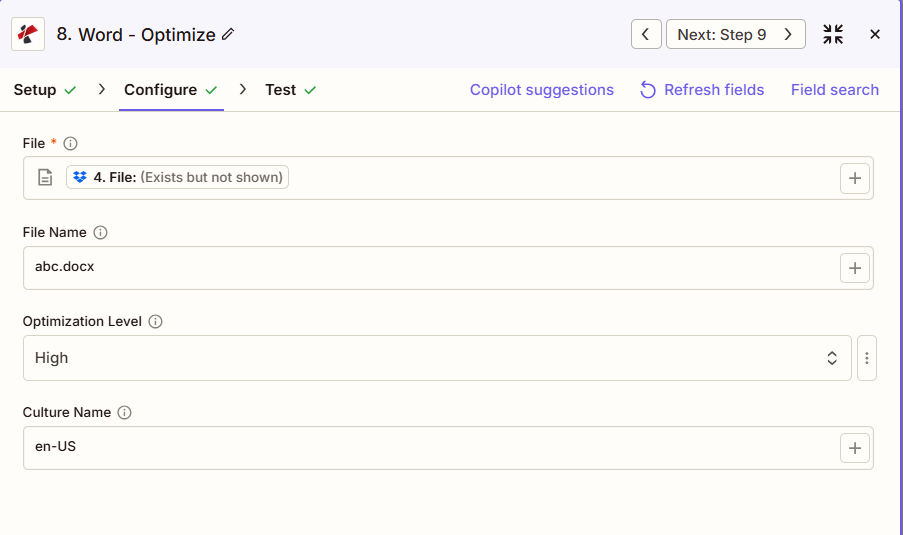
¿Cuáles son las características clave de Optimize Document?
- Tres niveles de optimizaciónReducción del tamaño del objetivo: baja (~0-10%), media (~50-80%), alta (~80-90%).
- Compresión de imágenes: Reducción de calidad de imagen configurable por nivel
- Limpieza de contenidoElimina macros, comentarios y contenido oculto no utilizados en Medium y versiones superiores.
- Normalización de formato: Limpia el formato redundante y los estilos no utilizados en High
- Eliminación de información personalElimina los metadatos del autor, el administrador y la empresa en Medium y superiores.
- Optimización de fuentesNormaliza las fuentes y elimina las propiedades de fuente innecesarias.
Parámetros
Lista completa de parámetros para la acción Optimizar documento. Los nombres de los parámetros coinciden con los Zapier configuración UI Como se muestra en la captura de pantalla anterior.
- Mapa Archivo (Word) desde su desencadenante o un paso anterior
- Opcionalmente, mapear Nombre del archivo desde un paso anterior
- Colocar Nivel de optimización: Bajo, Medio (predeterminado) o Alto
- Opcionalmente se puede configurar Nombre de la cultura para procesamiento específico de la ubicación
| Parámetro | Requerido | Lo que hace | Ejemplo |
|---|---|---|---|
| File | Required | Word document to compress. Map from a previous step. Must provide full file content. | [4. File from Step 4] |
| File Name | Conditional | Word filename with .docx or .doc extension for the output file. | abc.docx |
| Optimization Level | Conditional | Low, Medium, or High. Controls how aggressively content is removed and images are compressed. Defaults to Medium. | Medium |
| Culture Name | Conditional | Culture code affecting locale-specific document processing, such as date and number formatting. | en-US |
¿Cómo se comparan los niveles de optimización?
| Característica | Bajo | Medio | Alto |
|---|---|---|---|
| Target file size reduction | ~0-10% | ~50-80% | ~80-90% |
| Image quality target | ~80% | ~60% | ~50% |
| Formatting | Preserved | Normalized | Aggressive cleanup |
| Comments | Preserved | Removed | Removed |
| Tracked revisions | Preserved | Preserved | Removed |
| Personal info (author/manager) | Preserved | Removed | Removed |
| Macros | Preserved | Removed | Removed |
| Unused styles | Preserved | Preserved | Removed |
| Hidden content | Preserved | Removed | Removed |
¿Qué es la optimización de la devolución de documentos?
El PDF4me Optimizar documento La acción devuelve el comprimido Word archivo para usar en pasos Zap posteriores. El formato de salida es común en todos PDF4me Word acciones de devolución de archivos en Zapier.
Campos de salida clave (asigne estos campos al siguiente paso)
API punto final para descargar el optimizado Word archivo. Asigne esto a la entrada de archivo del siguiente paso.
api.pdf4me.com/Zapier/GetDocument?d=...Descarga alternativa URL con el nombre del archivo en la ruta.
api.pdf4me.com/Zapier/GetAltDocument/.../document.docx| Campo | Tipo | Lo que contiene |
|---|---|---|
Job Id | String | Unique identifier for the Zapier job execution. |
File Url | URL | API endpoint to download the optimized Word file. |
Alternate File Url | URL | Alternate download URL with the filename in the path. |
File Name | String | Base filename without extension. |
Full File Name | String | Complete filename with extension. |
File Extension | String | File extension of the returned file, .docx. |
- JSON
- Zap Integration
Ejemplo JSON producción (URL(solo se muestra el formato, no funcionan los enlaces):
{
"Job Id": "...",
"File Url": "api.pdf4me.com/Zapier/GetDocument?d=...",
"Alternate File Url": "api.pdf4me.com/Zapier/GetAltDocument/.../document.docx",
"File Name": "document",
"Full File Name": "document.docx",
"File Extension": ".docx"
}
Usar + mapear URL del archivo o URL de archivo alternativa al siguiente paso, Drive, Dropbox, correo electrónico u otro PDF4me Word acción.
Configuraciones típicas
Ejemplos de flujo de trabajoCommon Zapier workflow patterns using Optimize Document.
- Se activa un disparador cuando un documento se marca como listo para su distribución por correo electrónico.
- PDF4me La optimización de documentos se ejecuta con el nivel de optimización establecido en Medio para equilibrar la reducción de tamaño con el formato.
- Un paso de Gmail o Outlook envía el archivo más pequeño como archivo adjunto.
- Una lista programada de Zap Word archivos que superen un límite de tamaño en una carpeta de Dropbox o Drive.
- PDF4me La optimización de documentos se ejecuta con el nivel de optimización configurado en Alto para obtener la máxima reducción.
- El archivo comprimido reemplaza o complementa al original en el almacenamiento en la nube.
- Se activa un mecanismo al cierre trimestral de un proyecto o asunto.
- PDF4me La opción Optimizar documento se ejecuta con el Nivel de optimización configurado en Bajo para preservar la calidad y el historial de revisiones al tiempo que se reduce el tamaño del archivo, o en Medio si también se deben eliminar los metadatos personales.
- Un paso de carga archiva el archivo optimizado en almacenamiento en frío.
Consejos prácticos
Hoja de trucos
| Campo | Valor |
|---|---|
| Action | Optimize Document |
| File | [Mapped from previous step] |
| File Name | abc.docx |
| Optimization Level | Medium (default) |
| Culture Name | en-US (optional) |
| Connection | PDF4me API key |
Preguntas frecuentes
Acciones relacionadas
La misma tarea en otras plataformas
Casos de uso y aplicaciones en la industria
- Corporate & Business
- Legal & Professional
- Education
- Publishing & Documentation
- Materiales de marketing por correo electrónicoOptimizar los archivos adjuntos para campañas de marketing (Nivel medio)
- Entregables para el cliente: Reduce el tamaño de los archivos para que los clientes descarguen más rápido (Nivel bajo para mayor calidad)
- Distribución de propuestasComprimir las respuestas a las solicitudes de propuestas para su envío por correo electrónico (Nivel medio)
- Distribución de informesOptimizar los informes mensuales para una distribución más amplia por correo electrónico (Nivel medio)
- Limpieza de la biblioteca de plantillas: Reducir los requisitos de almacenamiento de plantillas (Alto nivel para almacenamiento)
- Optimización de la presentación de documentos judiciales: Reducir el tamaño de los resúmenes para cumplir con los límites de tamaño de la presentación electrónica (Nivel medio)
- Producción de descubrimiento: Optimizar grandes conjuntos de documentos para su entrega en producción (Nivel alto)
- Entrega de documentos al cliente: Comprimir los entregables para su transmisión por correo electrónico (Nivel bajo-medio)
- Almacenamiento de archivos: Optimizar los expedientes de casos cerrados reduciendo los costos de archivo (Nivel alto)
- Alegatos por correo electrónico: Reducir el tamaño de los alegatos para su presentación por la parte contraria (Nivel medio)
- Distribución del material del cursoOptimizar los programas de estudio y los materiales para su descarga por parte de los estudiantes (Nivel medio)
- Entrega de trabajos: Comprimir las entregas de los estudiantes para su carga en el sistema de calificación (Nivel bajo)
- Compartir trabajos de investigación: Reducir el tamaño de los artículos para su envío a revistas (Nivel bajo para garantizar la calidad)
- Aprendizaje en líneaOptimizar los documentos del curso para su carga y acceso a la plataforma LMS (Nivel medio)
- Recursos de la biblioteca: Comprimir materiales de referencia reduciendo el espacio de almacenamiento de la biblioteca digital (Nivel alto)
- Envío de manuscritosOptimizar manuscritos para portales de editoriales (Nivel bajo de calidad)
- Archivos listos para imprimir: Comprimir manteniendo la calidad de impresión (Nivel bajo)
- Distribución digitalOptimización de libros electrónicos y publicaciones digitales (Nivel medio)
- Edición colaborativa: Reduce el tamaño de los archivos para una sincronización en la nube más rápida (Nivel medio)
- Almacenamiento de archivos: Optimizar el contenido publicado para archivos digitales a largo plazo (Nivel alto)