Combinar documentos - Ensamblaje de documentos para Zapier
PDF4me Combinar documentos es un Zapier acción que combina múltiples Word archivos en un solo documento. Use la Posición de ordenación para controlar el orden de fusión, el Modo de formato para elegir cómo se combinan los estilos y el Nivel de conformidad para la conformidad con los estándares del documento. Devuelve un documento fusionado. Word archivo para el siguiente paso de Zap, sin copiar y pegar manualmente en Word.
Lo que hace esta acción
Se necesitan dos o más Word recopila documentos de pasos anteriores de Zap y los combina en un solo archivo, en el orden que establezca con Posición de ordenación. Elija cómo se conserva el formato de cada documento con Modo de formato y, opcionalmente, establezca un nivel de cumplimiento y una zona horaria para el resultado combinado. Útil para elaborar informes de varios departamentos, compilar secciones de propuestas o combinar cláusulas de contratos sin abrir Word.
Autenticando su API Pedido
Para acceder al PDF4me Web API a través de ZapierCada solicitud debe incluir las credenciales de autenticación adecuadas. La autenticación garantiza una comunicación segura y valida su identidad como usuario autorizado, lo que permite una integración perfecta entre su Zapier flujos de trabajo y PDF4me's Word servicios de fusión de documentos.
Datos importantes que no debes perderte
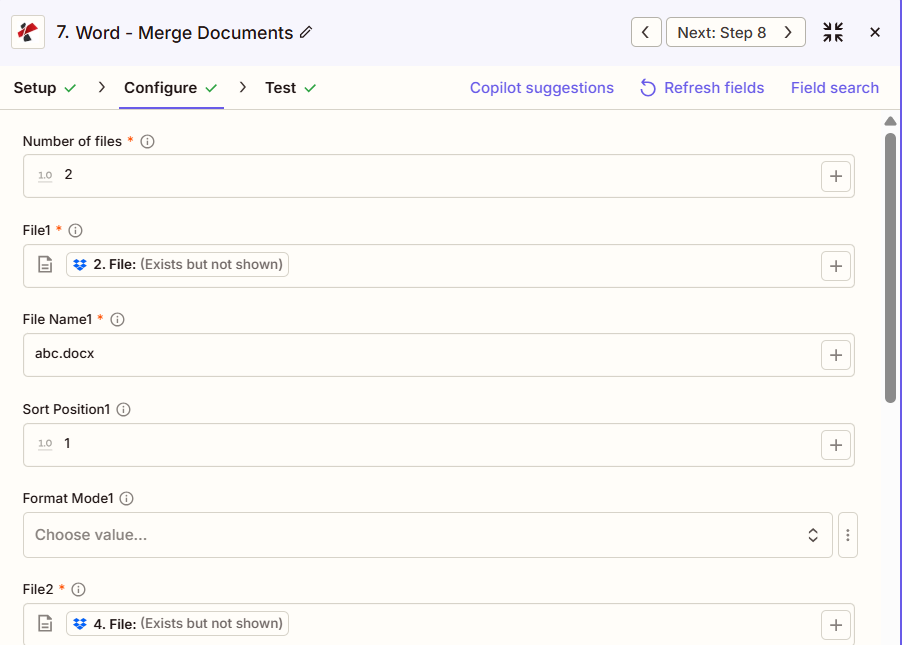
Utiliza el + botón para mapear Archivo1, Archivo2 (y Nombre de archivo1, Nombre de archivo2) de los pasos anteriores de Zap. Establecer Número de archivos Primero, para revelar los campos del archivo. Cada Word El archivo debe proporcionar el contenido completo, no referencias del tipo "Existe pero no se muestra".
:::advertencia Archivo: (Existe pero no se muestra) Si ve "Archivo: (Existe pero no se muestra)" y aparecen errores, seleccione la opción que proporciona la contenido completo del archivo. Ver Zapier & Power Automate Consejos Para más detalles.
:::
¿Cuáles son las características clave de la función Combinar documentos?
- Compatibilidad con múltiples documentos: Fusionar cualquier número de Word documentos en uno
- Pedidos flexibles: Controlar el orden de fusión con valores de posición de ordenación por documento
- Opciones de formato: Elige cómo se conservan los estilos con 3 opciones de modo de formato.
- Configuración de cumplimientoAplicar los niveles de cumplimiento ECMA, Transitorio o Estricto.
- Metadatos de zona horaria: Opcionalmente, agregue información de zona horaria para el seguimiento de documentos.
Parámetros
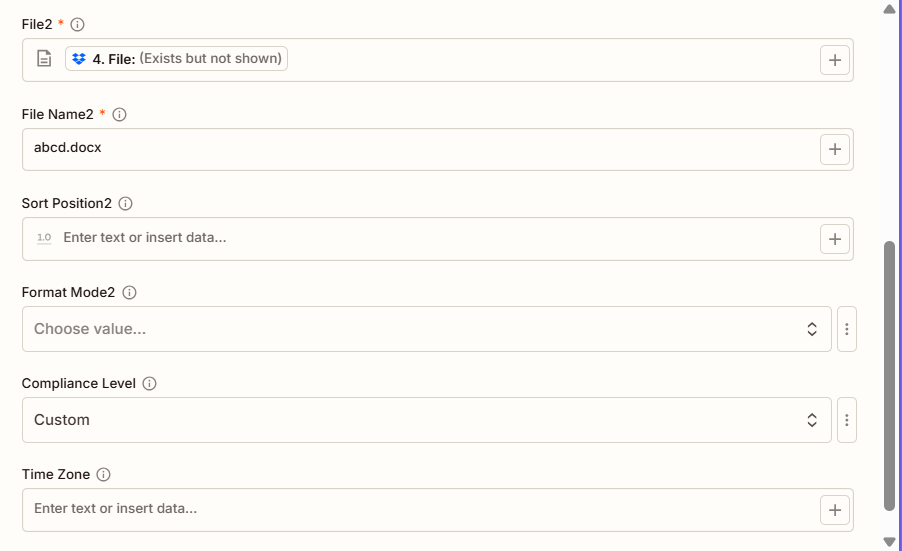
Lista completa de parámetros para la acción Combinar documentos. Los nombres y el orden de los parámetros coinciden con la Zapier configuración UI Como se muestra en las capturas de pantalla anteriores.
- Colocar Número de archivos (2, 3, etc.) para revelar los campos del archivo
- Mapa Archivo1, Nombre del archivo1, Archivo2, Nombre del archivo2 (y más allá) de los pasos anteriores
- Opcionalmente se puede configurar Posición de ordenación por documento para el orden de fusión, fusiones más bajas antes
- Opcionalmente se puede configurar Modo de formato por documento y en general Nivel de cumplimiento/Huso horario
| Parámetro | Requerido | Lo que hace | Ejemplo |
|---|---|---|---|
| Number of files | Required | How many documents to merge. Determines how many File/File Name/Sort Position/Format Mode field sets appear. | 2 |
| File1 | Required | First document. Map from a previous step. Must provide full file content. | [2. File from Step 2] |
| File Name1 | Required | Filename for the first document, with .docx or .doc extension. | abc.docx |
| Sort Position1 | Conditional | Merge order for the first document. Lower values merge earlier. | 1 |
| Format Mode1 | Conditional | Formatting for the first document: KeepSourceFormatting, KeepDifferentStyles, or UseDestinationStyles. | KeepSourceFormatting |
| File2 | Required | Second document. Map from a previous step. | [4. File from Step 4] |
| File Name2 | Required | Filename for the second document. | abcd.docx |
| Sort Position2, Format Mode2 | Conditional | Same pattern as document 1. Repeats for File3, File4, and so on if Number of files is greater than 2. | 2 |
| Compliance Level | Conditional | Document standard for the merged output: ECMA, Transitional, or Strict. | Custom |
| Time Zone | Conditional | Timezone applied to document metadata in the merged file. | UTC |
Importante: Número de archivos, y Archivo/Nombre del archivo Se requieren para cada documento. Posición de ordenación, Modo de formato, Nivel de cumplimiento, y Huso horario Todas son opcionales.
¿Qué devuelve la función Combinar documentos?
El PDF4me Combinar documentos La acción devuelve el combinado Word archivo para usar en pasos Zap posteriores. El formato de salida es común en todos PDF4me Word acciones de devolución de archivos en Zapier.
Campos de salida clave (asócialos en el siguiente paso)
API punto final para descargar el combinado Word archivo. Asigne esto a la entrada de archivo del siguiente paso.
api.pdf4me.com/Zapier/GetDocument?d=...Descarga alternativa URL con el nombre del archivo en la ruta.
api.pdf4me.com/Zapier/GetAltDocument/.../merged.docx| Campo | Tipo | Lo que contiene |
|---|---|---|
Job Id | String | Unique identifier for the Zapier job execution. |
File Url | URL | API endpoint to download the merged Word file. |
Alternate File Url | URL | Alternate download URL with the filename in the path. |
File Name | String | Base filename without extension. |
Full File Name | String | Complete filename with extension. |
File Extension | String | File extension of the returned file, .docx. |
- JSON
- Zap Integration
Ejemplo JSON producción (URL(solo se muestra el formato, no funcionan los enlaces):
{
"Job Id": "...",
"File Url": "api.pdf4me.com/Zapier/GetDocument?d=...",
"Alternate File Url": "api.pdf4me.com/Zapier/GetAltDocument/.../merged.docx",
"File Name": "merged",
"Full File Name": "merged.docx",
"File Extension": ".docx"
}
Usar + mapear URL del archivo o URL de archivo alternativa al siguiente paso, Drive, Dropbox, correo electrónico u otro PDF4me Word acción.
Configuraciones típicas
Ejemplos de flujo de trabajoCommon Zapier workflow patterns using Merge Documents.
- Se activa un mecanismo una vez que se hayan enviado todas las secciones del informe del departamento.
- PDF4me La función Combinar documentos combina la portada, el resumen ejecutivo y cada sección departamental, utilizando la opción Posición de ordenación para controlar el orden final y el Modo de formato configurado en Mantener formato de origen para preservar el estilo propio de cada sección.
- El informe consolidado se carga en una carpeta de informes ejecutivos.
- Se activa un mecanismo cuando todas las secciones de la propuesta están marcadas como aprobadas.
- PDF4me La función Combinar documentos combina la carta de presentación, el enfoque técnico, los precios y las biografías del equipo con el modo de formato configurado en Usar estilos de destino para lograr una apariencia uniforme en las secciones escritas por diferentes equipos.
- La propuesta finalizada se sube a la carpeta de envíos para que la revise el equipo de ventas.
- Se activa un mecanismo una vez que se finalizan los términos contractuales negociados.
- PDF4me La función Combinar documentos combina cláusulas estándar, términos personalizados, anexos y la página de firmas, con el Modo de formato configurado en Conservar estilos diferentes para preservar las variaciones de formato originales de cada cláusula.
- El contrato, una vez finalizado, se remite al equipo legal para su revisión final.
Consejos prácticos
Hoja de trucos
| Campo | Valor |
|---|---|
| Action | Merge Documents |
| Number of files | 2 |
| File1 / File Name1 | [Mapped] / abc.docx |
| Sort Position1 | 1 |
| File2 / File Name2 | [Mapped] / abcd.docx |
| Sort Position2 | 2 |
| Format Mode | KeepSourceFormatting (optional) |
| Compliance Level | Transitional (optional) |
Preguntas frecuentes
Acciones relacionadas
La misma tarea en otras plataformas
Casos de uso y aplicaciones en la industria
- Legal & Professional
- Corporate & Business
- Human Resources
- Publishing & Documentation
- Ensamblaje de contratos: Combinar cláusulas estándar con términos personalizados en contratos completos
- Recopilación de informes legales: Combinar las secciones de argumentos, las pruebas y las autoridades en los informes finales.
- Ensamblaje de documentos de descubrimiento: Combinar los registros de privilegios con los documentos de respuesta para producción.
- Consolidación de expedientes: Combinar memorandos de casos, alegatos y correspondencia en resúmenes de asuntos.
- Asamblea de Cartas de Opinión: Combinar los memorandos de investigación con las opiniones estándar en las cartas a los clientes.
- Compilación de propuestas: Combinar la carta de presentación, el enfoque técnico, los precios y las biografías en las respuestas a la solicitud de propuestas (RFP).
- Informe de ensamblaje: Combinar el resumen ejecutivo con las secciones departamentales en informes consolidados.
- Consolidación del plan de negocios: Fusionar las secciones del plan (mercado, operaciones, finanzas) en planes completos.
- Ensamblaje del paquete de placas: Combinar la agenda, los informes y las resoluciones en paquetes para las reuniones de la junta directiva.
- Compilación del Plan EstratégicoIntegrar la visión, los objetivos y las iniciativas en planes estratégicos integrales.
- Ensamblaje del manual del empleadoIntegrar las secciones de políticas en manuales completos para empleados.
- Creación de paquetes de incorporación: Incluir la carta de bienvenida, los formularios y las políticas en los paquetes para nuevos empleados.
- Recopilación de la guía de beneficiosIntegrar las descripciones de los planes de beneficios en guías de beneficios completas.
- Asamblea de revisión de desempeño: Combinar los formularios de evaluación con los planes de desarrollo en documentos de revisión.
- Consolidación del manual de capacitación: Integrar los módulos de capacitación en manuales de capacitación completos.
- Ensamblaje del manuscrito del libro: Fusionar los documentos de los capítulos en un manuscrito completo para su publicación.
- Compilación de manuales técnicos: Combinar las secciones técnicas en manuales de usuario completos.
- Ensamblaje del material del curso: Combinar los módulos de las lecciones en materiales completos del curso.
- Consolidación de la documentaciónCombinar la documentación de la API, las guías y los tutoriales en una documentación unificada.
- Publicación de informes: Combinar los componentes del informe en documentos listos para su publicación