Extraer texto de Word - Contenido del documento para Zapier
PDF4me Extraer texto de Word La acción extrae texto de Microsoft. Word documentos (.docx) en ZapierConfigure el rango de páginas (inicio/fin), opcionalmente elimine los comentarios, encabezados/pies de página y acepte los cambios registrados para una extracción de contenido limpia. Ideal para análisis de contenido, procesamiento de IA, indexación de búsqueda, migración de datos o alimentación de texto de documentos a CRMhojas de cálculo o herramientas de automatización.
Características principales
- Control de rango de páginas: Extraer desde la página de inicio hasta la página final; usar
-1para la última página - Salida limpia: Eliminar comentarios, encabezados y pies de página para extraer solo el texto del cuerpo.
- Cambios registrados: Aceptar o excluir los cambios registrados en la salida
- Entrada dinámicaMapa Word archivos de Dropbox, Google Drive, formularios o correo electrónico
- Listo para la fase descendente: Los flujos de salida se envían a Hojas de cálculo, Airtable, IA, búsqueda o webhooks.
Autenticando su API Pedido
Para acceder al PDF4me Web API a través de ZapierCada solicitud debe incluir las credenciales de autenticación adecuadas.
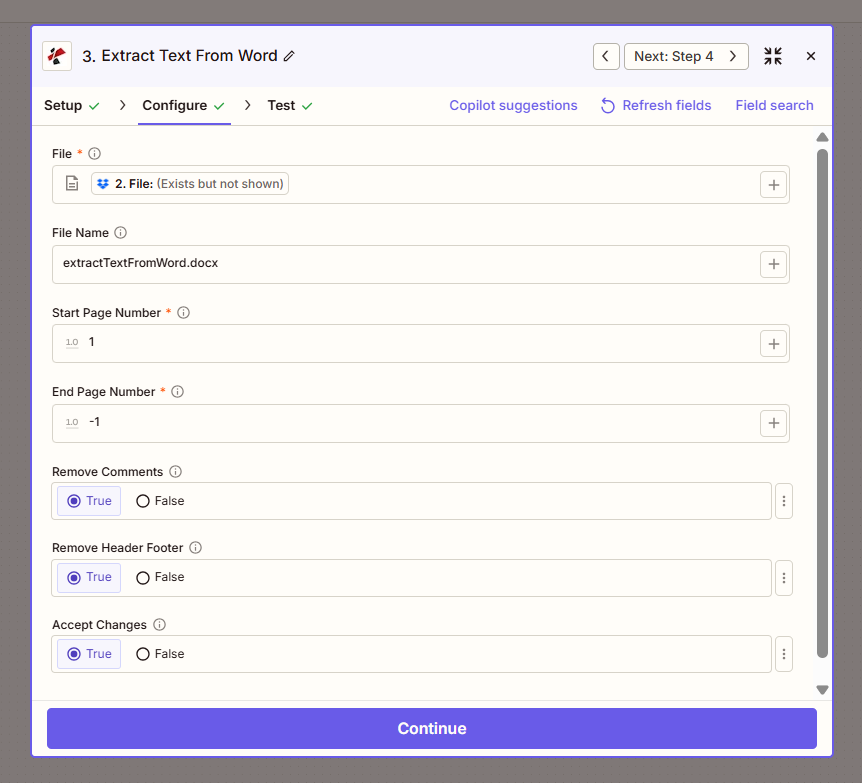
Paso de configuración: Archivo, rango de páginas, Eliminar comentarios, Eliminar encabezado y pie de página, Aceptar cambios.
Utilice el + botón para mapear Archivo de pasos anteriores de Zap (Drive, Dropbox, activador). El Word El archivo debe proporcionar el contenido completo, no referencias del tipo "Existe pero no se muestra".
:::advertencia Archivo: (Existe pero no se muestra) Si ve "Archivo: (Existe pero no se muestra)" y aparecen errores, seleccione la opción que proporciona la contenido completo del archivo. Ver Zapier & Power Automate Consejos Para más detalles.
:::
Campos de configuración (verificados)
Importante: Los parámetros marcados con un asterisco (*) son obligatorios.
Campos obligatorios
| Parámetro | Tipo | Requerido | Descripción | Ejemplo de la interfaz de usuario |
|---|---|---|---|---|
| Archivo * | Archivo | Sí | Aporte Word (.docx) del paso anterior | 2. File: (Exists but not shown) |
| Número de página inicial * | Número | Sí | Primera página a extraer (basada en 1) | 1 |
| Número de página final * | Número | Sí | Última página. Usar -1 para el final del documento | -1 |
Campos opcionales
| Parámetro | Tipo | Requerido | Descripción | Ejemplo de la interfaz de usuario |
|---|---|---|---|---|
| Nombre del archivo | String | No | Identificador de salida | extractTextFromWord.docx |
| Eliminar comentarios | Boolean | No | Excluir los comentarios del texto extraído | True |
| Eliminar encabezado y pie de página | Boolean | No | Excluir encabezados y pies de página | True |
| Aceptar cambios | Boolean | No | Incluir los cambios registrados aceptados en la salida. | True |
Solución de problemas
-1 significa "última página", extraiga desde la página de inicio hasta el final del documento. Utilice números explícitos (p. ej. 5) para limitar la extracción a páginas específicas.
Configurado para Verdadero para texto limpio (por ejemplo, para búsqueda, análisis o IA). Establecer en FALSO Si necesita el contenido completo del documento, incluidos los metadatos.
Mapea el texto extraído a Google Sheets, Airtable, correo electrónico o herramientas de IA. Combina con OCR Para contenido escaneado, utilice Convertir a PDF entonces Extraer texto de PDF para documentos basados en imágenes.
Producción
El PDF4me Extraer texto de Word La acción devuelve el texto extraído. Asócialo al siguiente paso para su análisis, almacenamiento o procesamiento.
- Table
- Workflow Usage
| Parámetro | Tipo | Descripción |
|---|---|---|
| Texto extraído | String | Contenido de texto completo del rango de páginas configurado. |
| Nombre del archivo | String | Identificador del documento fuente |
- Hojas de cálculo de Google / Airtable: Almacenar el contenido del documento para búsqueda o auditoría.
- IA / LLM: Introduce el texto en ChatGPT, Claude o una IA personalizada para su análisis.
- Buscar: Indexar el contenido en los motores de búsqueda o en la búsqueda interna.
- Correo electrónico: Incluir el texto extraído en las notificaciones o informes.
- CRM: Agregar resumen o contenido del documento a los registros de contacto/cuenta
- Webhook: Enviar texto a personalizado APIs para procesamiento
Ejemplos de flujo de trabajo
- Content to Sheets
- AI Analysis
- CMS Migration
Contenido a Google Sheets para búsqueda
- Desencadenar: Nuevo Word Documento en la carpeta (propuestas, contratos)
- Extraer texto de Word: Inicio 1, Fin -1, Eliminar comentarios/encabezado/pie de página = Verdadero
- Hojas de cálculo de Google: Agregar fila con nombre de archivo + texto extraído
- Opcional: Utilizar para búsqueda, detección de duplicados o análisis.
BeneficioRegistro de documentos con función de búsqueda; sin necesidad de copiar y pegar manualmente.
Análisis de documentos entrantes mediante IA
- Desencadenar: Word documento adjunto al formulario o correo electrónico
- Extraer texto de Word: Documento completo
- OpenAI / IA: Enviar texto para resumir, clasificar o extraer.
- CRM o base de datos: Almacenar la salida de la IA con referencia al documento
Beneficio: Inteligencia automatizada de documentos; clasificación más rápida.
Migrar contenido a CMS o Wiki
- Desencadenar: Word archivos en la carpeta (contenido heredado)
- Extraer texto de Word: Rango de páginas según sea necesario
- Formateador: Texto limpio o estructurado
- CMS / Confluence / Notion: Crear página con el contenido extraído
BeneficioMigración masiva; reduce la conversión manual.
Casos de uso en la industria
- Legal
- HR
- Publishing
- Education
- Consulting
Legal
Los bufetes de abogados y los equipos jurídicos corporativos extraen texto de contratos, enmiendas y memorandos legales para la comparación de cláusulas, la debida diligencia y el análisis de contratos. Utilice la función Extraer texto de Word para obtener el contenido principal (con las opciones Eliminar comentarios y Eliminar encabezado/pie de página habilitadas) e introdúzcalo en herramientas de IA para su resumen, la identificación de riesgos o la extracción de cláusulas. Intégrelo con sistemas de gestión del ciclo de vida de los contratos, cree repositorios de contratos con capacidad de búsqueda o automatice los flujos de trabajo de revisión inicial. Admite la extracción de rangos de páginas cuando solo se necesitan secciones específicas (por ejemplo, anexos).
HORA
Los departamentos de RR. HH. procesan descripciones de puestos, documentos de políticas, manuales y materiales de capacitación. La herramienta Extraer texto de Word recopila contenido para indexación de búsqueda, verificación de cumplimiento o análisis con IA. Cree una base de datos de políticas con capacidad de búsqueda, extraiga términos clave para sistemas de búsqueda de empleo o integre manuales en chatbots para el autoservicio de los empleados. Elimine encabezados y pies de página para obtener un texto limpio; utilice rangos de páginas para procesar solo secciones o apéndices de las políticas. Se integra con sistemas de información de recursos humanos (HRIS), intranets y sistemas de gestión del aprendizaje.
Publicación
Los editores y equipos de contenido migran manuscritos, artículos y documentos antiguos de Word a plataformas CMS (WordPress, Drupal), wikis (Confluence, Notion) o formatos estructurados. La función Extraer texto de Word proporciona el contenido sin formato para su importación; utilice los pasos del formateador para limpiar el marcado, dividir por encabezados o normalizar la estructura antes de la carga en el CMS. Admite la migración masiva de catálogos anteriores, la conversión de envíos de autores a formato web y flujos de trabajo de sindicación de contenido. Utilice rangos de páginas para excluir portadas o apéndices.
Educación
Educadores y diseñadores instruccionales extraen texto de programas de estudio, materiales didácticos y tareas para importarlo a sistemas de gestión del aprendizaje (LMS), detectar plagio o analizar su accesibilidad. Permite integrar contenido en sistemas de gestión del aprendizaje, alimentar tareas a herramientas de originalidad o analizar la legibilidad y la estructura. Elimina encabezados y pies de página para una extracción limpia; utiliza las páginas de inicio y fin para procesar solo las secciones relevantes. Facilita la digitalización del currículo, la actualización de cursos y la reutilización de contenido en múltiples cursos o instituciones.
Consultante
Las consultoras y las empresas de servicios profesionales procesan propuestas, informes y documentos entregables. Extract Text From Word alimenta el contenido a la IA para resúmenes ejecutivos, análisis de la competencia o indexación de bases de conocimiento. Cree bibliotecas de propuestas con capacidad de búsqueda, automatice la generación de resúmenes de informes para portales de clientes o extraiga métricas clave y recomendaciones para CRM Integración. Elimine los cambios registrados y los comentarios para la extracción de la versión final; utilice rangos de páginas para el procesamiento específico de secciones.
Acciones relacionadas
- Extraer texto de PDF: Extracto de PDFs
- Convertir a PDF: Convertir Word a PDF primero
- Analizar documentoExtracción de datos estructurados de documentos