Eliminar una página en Word Usando Zapier
Eliminar páginas es un Zapier acción por PDF4me que elimina páginas específicas o rangos de páginas de un Word Documento, usando Página de inicio y Página final para un rango consecutivo o Números de página para páginas no consecutivas como "2,4,6". Actívelo para eliminar páginas confidenciales antes de la entrega al cliente, quitar portadas o limpiar plantillas antes de la distribución.
¿Cómo autentico mi API ¿Pedido?
Para acceder al PDF4me Web API a través de ZapierCada solicitud debe incluir las credenciales de autenticación adecuadas. La autenticación garantiza una comunicación segura y valida su identidad como usuario autorizado, lo que permite una integración perfecta entre su Zapier flujos de trabajo y PDF4mesu potente Word servicios de eliminación de páginas.
Datos importantes que no debes perderte
Configuración de un vistazo
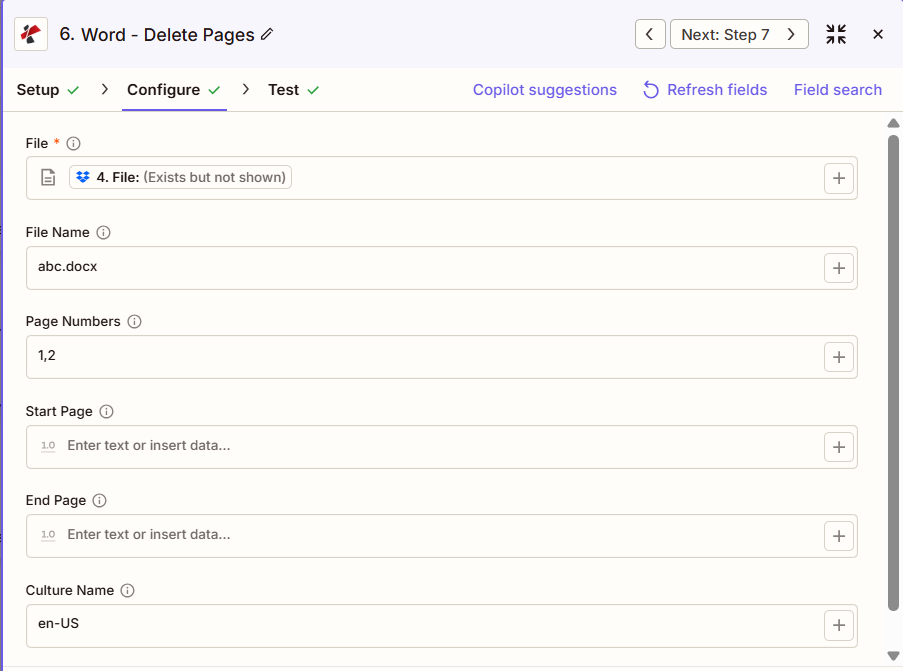
La captura de pantalla muestra el archivo asignado en un paso anterior con el nombre de archivo "abc.docx", los números de página establecidos en "1,2" para eliminar las páginas 1 y 2, la página de inicio y la página final vacías, y el nombre de cultura "en-US".
Mapa del paso
1,2
Rango, por ejemplo, de 2 a 5
en-US
Utilice el + botón al lado de Archivo y Nombre del archivo para mapear desde pasos anteriores de Zap (por ejemplo, Google Drive, Dropbox o un activador). Word El archivo debe proporcionar el contenido completo, no referencias del tipo "Existe pero no se muestra".
:::advertencia Archivo: (Existe pero no se muestra) Si ve "Archivo: (Existe pero no se muestra)" en el campo Archivo y aparecen errores, seleccione la opción que proporciona la contenido completo del archivo en cambio. Ver Zapier & Power Automate Consejos Para más detalles.
:::
Parámetros
Lista completa de parámetros para la acción Eliminar páginas. Los nombres de los parámetros coinciden con los Zapier configuración UI.
Requerido en el Zapier UI: Solo archivos. Para eliminar cualquier elemento, debe configurarse al menos una de las siguientes opciones: Página de inicio, Página final o Números de página. La numeración de página comienza en 1.
| Parámetro | Requerido | Lo que hace | Ejemplo |
|---|---|---|---|
| File | Required | Word document content, mapped from a previous step using full file content. | [4. File from Step 4] |
| File Name | Conditional | Filename with .docx or .doc extension, used for output naming. | abc.docx |
| Page Numbers | Conditional | Comma-separated list of specific pages to delete, 1-based. Can be combined with Start Page and End Page. | 2,4,6 |
| Start Page | Conditional | 1-based page number to begin deleting from. Must not exceed End Page or the document page count. | 2 |
| End Page | Conditional | 1-based page number to stop deleting at, inclusive. Used together with Start Page to define a range. | 5 |
| Culture Name | Conditional | Culture or locale code affecting language and formatting conventions during processing. | en-US |
¿Qué campos incluye el resultado?
La acción devuelve el modificado Word documento más metadatos de seguimiento. Esta forma de salida se comparte entre PDF4me Word acciones en Zapier que devuelven un archivo.
| Campo | Tipo | Lo que contiene |
|---|---|---|
Job Id | String | Unique identifier for the Zapier job execution. |
File Url | URL | API endpoint to download the Word file with the pages removed. Map this to the next step, Drive, Dropbox, or another PDF4me Word action. |
Alternate File Url | URL | Alternate download URL with the filename in the path. |
File Name | String | Base filename without extension. |
Full File Name | String | Complete filename including extension. |
File Extension | String | File extension of the output, typically .docx. |
Configuraciones típicas
Ejemplos de flujo de trabajoCommon Zapier workflow patterns using Delete Pages.
- Se activa un disparador cuando un documento interno se marca como listo para su distribución al cliente.
- La función Eliminar páginas se ejecuta con la Página de inicio y la Página final configuradas en el rango que contiene el análisis interno.
- El documento depurado se sube a la carpeta visible para el cliente y el original se guarda en el archivo interno.
- Se recupera una plantilla maestra con contenido de ejemplo antes de publicarla en una biblioteca de plantillas compartidas.
- La función Eliminar páginas se ejecuta con los números de página configurados para las páginas específicas que contienen contenido de muestra, como "3,7,10".
- La plantilla depurada se sube a la biblioteca de plantillas para que la utilice el equipo.
- Se activa un mecanismo de finalización de informe una vez que se aprueba un borrador para su publicación.
- La función Eliminar páginas, junto con Página de inicio y Página final, elimina las portadas, y también utiliza Números de página para las páginas de notas internas dispersas.
- El informe final, listo para su publicación, se envía por correo electrónico a las partes interesadas.
Consejos prácticos
Hoja de trucos
| Campo | Valor |
|---|---|
| Action | Delete Pages |
| File | [mapped from previous step, full content] |
| File Name | abc.docx |
| Page Numbers | 1,2 |
| Start Page / End Page | 2 / 5 (for a range instead) |
| Culture Name | en-US |
Preguntas frecuentes
Acciones relacionadas
La misma tarea en otras plataformas
Casos de uso y aplicaciones en la industria
- Legal & Professional
- Corporate & Business
- Finance & Accounting
- Human Resources
- Eliminación del registro de privilegios: Eliminar las páginas del registro de privilegios de las producciones de documentos no privilegiados
- Redacción de página confidencial: Eliminar las páginas que contienen términos de acuerdos confidenciales antes de la presentación pública.
- Limpieza de la página de borradorEliminar las notas del abogado y las páginas de trabajo de los entregables para el cliente.
- Preparación de la exposiciónRetire la portada y las páginas separadoras de las pruebas antes de presentarlas ante el tribunal.
- Desinfección de descubrimiento: Eliminar las páginas de análisis interno de las producciones de documentos de descubrimiento
- Limpieza de propuestasEliminar las páginas de análisis de precios internos de las propuestas finales para clientes.
- Finalización del informeEliminar las páginas de resumen ejecutivo de los informes detallados de analistas.
- Preparación del material de apoyo para la presentaciónEliminar las páginas de notas del orador de las versiones del folleto de la presentación.
- Desinfección de los entregables del clienteEliminar las páginas de revisión interna antes de la entrega del documento al cliente.
- Preparación de archivosEliminar las páginas con fecha de caducidad de los documentos de biblioteca permanentes.
- Limpieza de informes de clientesEliminar las páginas de supuestos internos de los informes financieros de los clientes.
- Preparación de archivos de auditoría: Eliminar las páginas de documentos de trabajo de los entregables de auditoría finalizados
- Finalización del paquete de la junta directivaEliminar las páginas de borrador de notas de los paquetes finales de la reunión de la junta directiva.
- Limpieza de expedientes regulatorios: Eliminar las páginas de revisión interna de las versiones finales de la presentación regulatoria
- Limpieza de documentos presupuestarios: Eliminar las páginas de análisis de sensibilidad de los presupuestos distribuidos
- Distribución de pólizasEliminar las páginas de notas de desarrollo de la versión final del manual del empleado.
- Inscripción a beneficios: Eliminar las páginas de análisis de costos internos de los documentos de beneficios para empleados.
- Finalización de la evaluación de desempeño: Eliminar las páginas de calibración de las revisiones distribuidas
- Limpieza del manual del empleadoEliminar las páginas de procesos de RRHH de los manuales estándar para empleados.
- Preparación del paquete de incorporaciónEliminar las páginas administrativas de RR. HH. de los paquetes de incorporación de empleados.