Comparar Word Documentos que utilizan Zapier
Comparar documentos es un Zapier acción por PDF4me que compara un original y uno revisado Word El archivo y devuelve un único documento con los cambios registrados, la misma salida. WordLa función Comparar propia produce resultados, pero de forma automatizada. Ignore el formato, las mayúsculas y minúsculas, los comentarios, las tablas o los campos para centrarse en la revisión. Ideal para la revisión de contratos y el control de versiones sin necesidad de abrir Word.
¿Cómo autentico mi API ¿Pedido?
Para acceder al PDF4me Web API a través de ZapierCada solicitud debe incluir las credenciales de autenticación adecuadas. La autenticación garantiza una comunicación segura y valida su identidad como usuario autorizado, lo que permite una integración perfecta entre su Zapier flujos de trabajo y PDF4mesu potente Word servicios de comparación de documentos.
Datos importantes que no debes perderte
Configuración de un vistazo
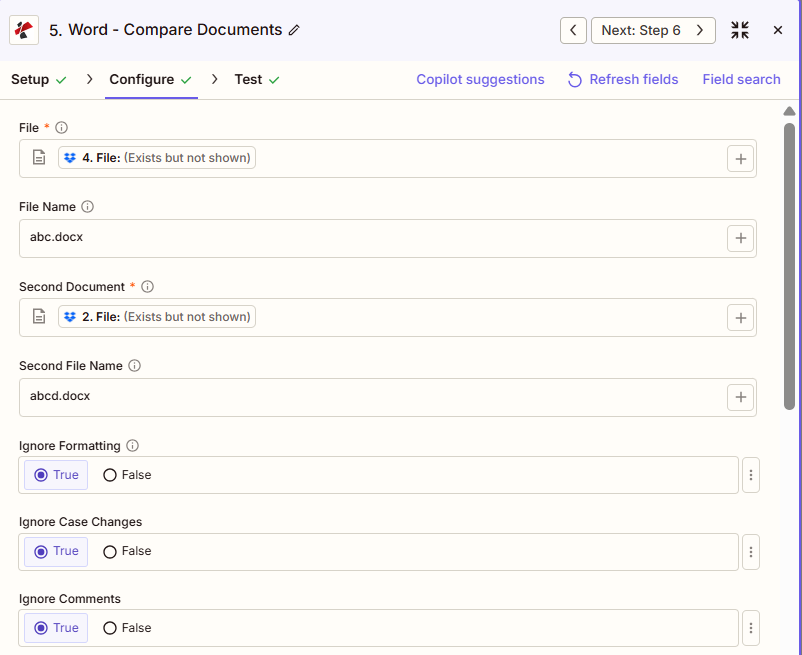
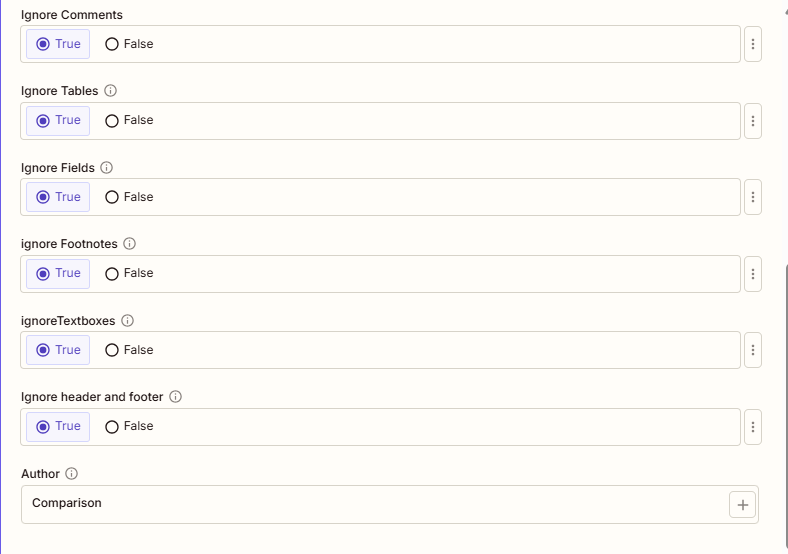
El archivo y su nombre (primero/original), así como el segundo documento y su nombre (segundo/revisado), se obtuvieron de los pasos anteriores. Ejemplo: Nombre del archivo = abc.docx, Segundo nombre del archivo = abcd.docx. Los ocho interruptores de Ignorar están configurados en Verdadero, y el Autor se dejó en la configuración predeterminada de Comparación.
Original (abc.docx)
Revisado (abcd.docx)
Verdadero
Comparación
Parámetros
Lista completa de parámetros para la acción Comparar documentos. Los nombres de los parámetros coinciden con los Zapier configuración UI.
Requerido en el Zapier UI: Archivo y segundo documento. El nombre del archivo, el nombre del segundo archivo, cada interruptor de ignorar y el autor son opcionales.
| Parámetro | Requerido | Lo que hace | Ejemplo |
|---|---|---|---|
| File | Required | The original (baseline) document, mapped from a previous step with full file content. | abc.docx |
| File Name | Conditional | Filename with .docx or .doc extension for the original document. | abc.docx |
| Second Document | Required | The revised document. Changes from this file relative to File are marked in the output. | abcd.docx |
| Second File Name | Conditional | Filename with extension for the revised document. | abcd.docx |
| Ignore Formatting | Conditional | True skips bold, italic, font, and color differences. | True |
| Ignore Case Changes | Conditional | True treats "Hello" and "hello" as identical instead of flagging a case change. | True |
| Ignore Comments | Conditional | True skips comment additions and edits. | True |
| Ignore Tables | Conditional | True skips table structure and content changes. | True |
| Ignore Fields | Conditional | True skips auto-updating fields such as dates, preventing false positives. | True |
| Ignore Footnotes | Conditional | True skips footnote content changes. | True |
| Ignore Textboxes | Conditional | True skips textbox content and positioning changes. | True |
| Ignore Headers And Footers | Conditional | True skips header and footer content changes, focusing on the document body. | True |
| Author | Conditional | Name attributed to the tracked changes in the output document. Defaults to Comparison. | Comparison |
¿Qué campos incluye el resultado?
La acción devuelve el documento de comparación (con los cambios registrados) más los metadatos de seguimiento. Esta forma de salida es común a todos PDF4me Word acciones de devolución de archivos en Zapier.
| Campo | Tipo | Lo que contiene |
|---|---|---|
Job Id | String | Unique identifier for the Zapier job execution. |
File Url | URL | API endpoint to download the comparison document. Map this to the next step, Drive, Dropbox, or another PDF4me Word action. |
Alternate File Url | URL | Alternate download URL with the filename in the path. |
File Name | String | Base filename without extension. |
Full File Name | String | Complete filename including extension. |
File Extension | String | File extension of the output, .docx. |
Configuraciones típicas
Ejemplos de flujo de trabajoCommon Zapier workflow patterns using Compare Documents.
- Cuando llega una nueva versión del contrato a una carpeta de contratos de Google Drive, se activa el Zap.
- La función Comparar documentos se ejecuta con el archivo configurado como el contrato base archivado y el segundo documento como la nueva versión, con las opciones Ignorar formato e Ignorar campos configuradas como Verdadero, de modo que la revisión se centre en los cambios de texto sustanciales.
- El autor está configurado para "Revisión legal" y la revisión se envía por correo electrónico a los abogados que gestionan el acuerdo.
- Se presenta una revisión de política para su revisión a través de un SharePoint lista.
- La función Compare Documents se ejecuta con el campo Archivo configurado según la política aprobada actualmente y el campo Segundo documento configurado según la revisión propuesta, dejando todos los interruptores Ignorar en Falso para un seguimiento exhaustivo.
- La comparativa se ha subido a la carpeta compartida del comité de revisión.
- Un disparador programado muestra todas las versiones de un documento controlado que se encuentran en una carpeta de control de versiones.
- La función Comparar documentos se ejecuta en cada par consecutivo, con la opción Ignorar campos configurada en Verdadero para evitar que las fechas de actualización automática aparezcan como cambios falsos.
- Cada comparación se guarda en una carpeta de auditoría como prueba de los cambios realizados entre versiones.
Consejos prácticos
Hoja de trucos
| Campo | Valor |
|---|---|
| Action | Compare Documents |
| File | [mapped, original document] |
| File Name | abc.docx |
| Second Document | [mapped, revised document] |
| Second File Name | abcd.docx |
| Ignore Formatting | True |
| Ignore Case Changes | True |
| Ignore Fields | True |
| Author | Comparison |
Preguntas frecuentes
Acciones relacionadas
La misma tarea en otras plataformas
Casos de uso y aplicaciones en la industria
- Legal & Professional
- Compliance & Regulatory
- Corporate & Business
- Publishing & Documentation
- Discriminación contractual: Compare los borradores de contrato que muestran todos los cambios de negociación con las revisiones registradas.
- Versiones breves legales: Comparar borradores breves registrando las modificaciones de argumentos y citas.
- Revisión del acuerdo de conciliación: Comparar las versiones del acuerdo identificando todos los cambios negociados.
- Comparación de documentos presentados ante el tribunal: Compare los documentos presentados con los borradores para garantizar su exactitud antes de presentarlos.
- Revisión de documentos del cliente: Comparar los documentos presentados por el cliente con los documentos revisados por la firma que muestran las recomendaciones.
- Control de versiones de políticas: Compare las revisiones de políticas y realice un seguimiento de todos los cambios en el cumplimiento normativo.
- Actualizaciones de procedimientos: Comparar las versiones de los SOP que documentan las modificaciones para la mejora de procesos.
- Revisión de la presentación regulatoria: Comparar los borradores con las presentaciones regulatorias finales, identificando los cambios.
- Seguimiento de documentos de auditoría: Comparar las versiones de los archivos de auditoría para la documentación del registro de auditoría de cumplimiento
- Gestión controlada de documentos: Seguimiento de los cambios en los documentos controlados del sistema de gestión de calidad
- Revisión de propuestas: Comparar los borradores de respuesta a la RFP, haciendo un seguimiento de las ediciones y mejoras del equipo.
- Revisiones del informe: Compare las versiones de los informes financieros que muestran las correcciones de los analistas.
- Actualizaciones del Plan EstratégicoComparar las versiones de los documentos de planificación para hacer un seguimiento de los cambios estratégicos.
- Revisión del paquete de la junta: Compare las versiones de los materiales de la placa para identificar las actualizaciones antes de su distribución.
- Negociación de acuerdos con proveedores: Realizar un seguimiento de los cambios en los contratos con los proveedores durante todo el proceso de negociación.
- Edición de manuscritos: Comparar versiones del manuscrito haciendo un seguimiento de los cambios del autor y del editor.
- Documentación técnica: Comparar las revisiones de la documentación técnica que muestran las actualizaciones de ingeniería
- Actualizaciones del manual de usuario: Realizar un seguimiento de los cambios en la documentación del usuario en todas las versiones del producto.
- Revisión de traducción: Comparar documentos traducidos con originales, haciendo un seguimiento de las modificaciones de la traducción.
- Aplicación de la guía de estilo: Comparar documentos con plantillas de guía de estilo e identificar desviaciones