Agregar marca de agua a Word - Imagen de marca para Zapier
PDF4me Agregar marca de agua es un Zapier acción que estampa una marca de agua de imagen, un logotipo, una marca "CONFIDENCIAL" o un sello de aprobación en una Word Documento automáticamente. Controla la escala (0,1-10x) o el ancho/alto exacto, la transparencia y la alineación centro-esquina. Devuelve un nuevo Word Archivo con la marca de agua aplicada para el siguiente paso de Zap.
Lo que hace esta acción
Toma un Word documento y una imagen (PNG, JPG, JPEGExtrae una imagen (BMP o GIF) de los pasos anteriores de Zap y la coloca como marca de agua detrás del texto del documento. Ajusta su tamaño con un factor de escala proporcional o con un ancho/alto exacto en puntos, hazla semitransparente para un efecto sutil y elige si la centras o la alineas a la esquina superior izquierda. Es útil para personalizar documentos externos con un logotipo o para marcar archivos confidenciales como confidenciales, borradores o aprobados antes de su distribución.
Autenticando su API Pedido
Para acceder al PDF4me Web API a través de ZapierCada solicitud debe incluir las credenciales de autenticación adecuadas. La autenticación garantiza una comunicación segura y valida su identidad como usuario autorizado, lo que permite una integración perfecta entre su Zapier flujos de trabajo y PDF4me's Word servicios de marca de agua.
Datos importantes que no debes perderte
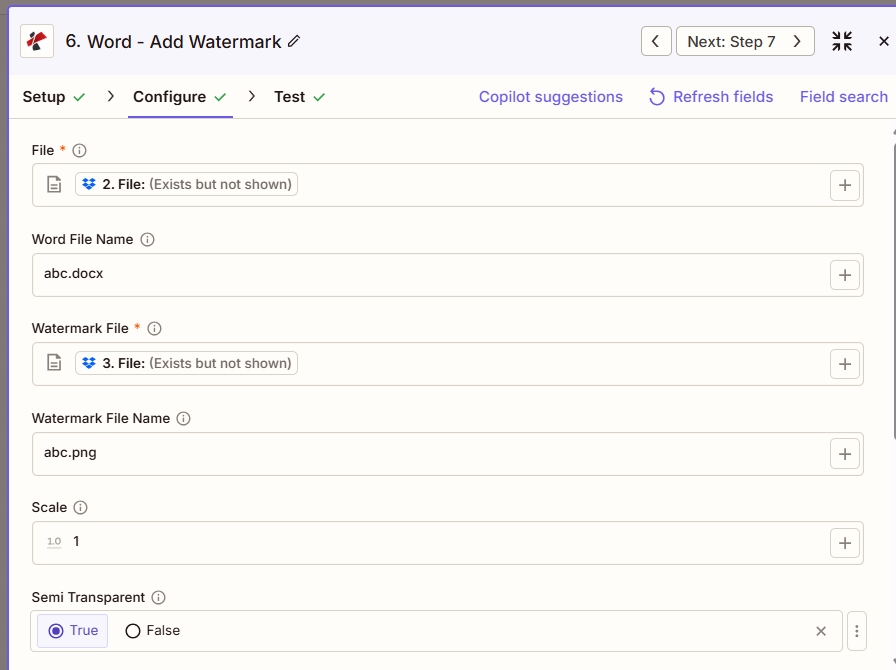
Utilice el + botón para mapear Archivo (Word), Word Nombre del archivo, Archivo de marca de agua, y Nombre del archivo de marca de agua de los pasos anteriores de Zap. Utilice un PNG transparente para los logotipos. El Word El archivo debe proporcionar el contenido completo, no "Existe pero no se muestra".
:::advertencia Archivo: (Existe pero no se muestra) Si ve "Archivo: (Existe pero no se muestra)" y aparecen errores, seleccione la opción que proporciona la contenido completo del archivo. Ver Zapier & Power Automate Consejos Para más detalles.
:::
¿Cuáles son las características principales de la función Agregar marca de agua?
- Compatibilidad con marcas de agua en imágenes: Marcas de agua que utilizan PNG, JPG, JPEGformatos BMP o GIF
- Escalado avanzadoControl de escalado preciso con parámetro de escala (0,1 a 10,0)
- Dimensiones personalizadas: Anular el escalado con ancho y alto exactos en puntos
- Control de transparenciaOpción semitransparente para efectos de marca de agua sutiles.
- Opciones de posicionamientoAlineación al centro o en la esquina superior izquierda mediante Alinear imagen
- Colocación detrás del textoLa marca de agua se sitúa detrás del contenido del documento.
- Preservación de la relación de aspecto: Automático cuando solo se proporciona el ancho o solo la altura.
Parámetros
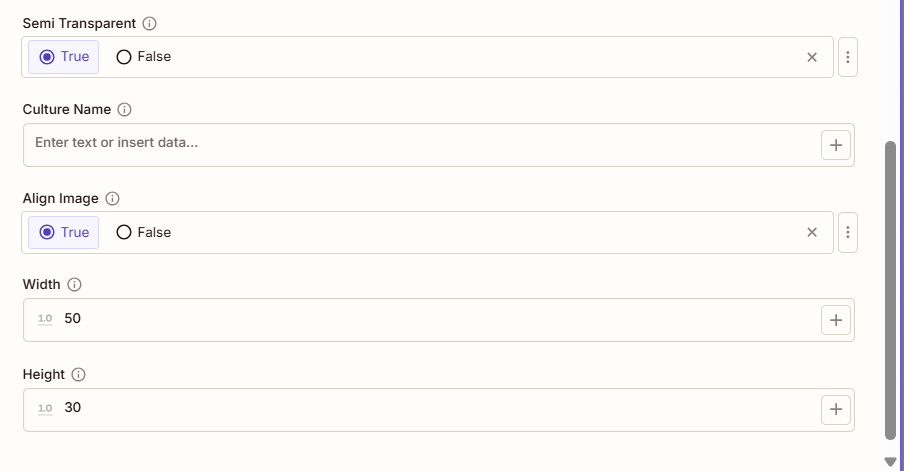
Lista completa de parámetros para la acción Agregar marca de agua. Los nombres de los parámetros coinciden con los Zapier configuración UI Como se muestra en las capturas de pantalla anteriores.
- Mapa Archivo (Word) y Archivo de marca de agua de los pasos anteriores (PNG recomendado para logotipos)
- Opcionalmente, mapear Word Nombre del archivo y Nombre del archivo de marca de agua
- Colocar Escala (1,0 = 100%) o exacto Ancho/Altura en puntos
- Colocar Semitransparente y Alinear imagen según sea necesario
| Parámetro | Requerido | Lo que hace | Ejemplo |
|---|---|---|---|
| File | Required | Word document to watermark. Map from a previous step. Must provide full file content. | [2. File from Step 2] |
| Word File Name | Conditional | Word filename with .docx or .doc extension. | abc.docx |
| Watermark File | Required | Watermark image. PNG, JPG, JPEG, BMP, or GIF. Use a transparent PNG for logos. | [3. File from Step 3] |
| Watermark File Name | Conditional | Watermark image filename. | abc.png |
| Scale | Conditional | Scaling factor from 0.1 to 10.0. 1.0 is the original size. Overridden by Width/Height. | 1.5 |
| Semi Transparent | Conditional | True applies roughly 50% opacity for a subtle effect. False (default) keeps full opacity. | true |
| Culture Name | Conditional | Culture code affecting document metadata, such as en-US or de-DE. | en-US |
| Align Image | Conditional | True centers the watermark on the page (default). False aligns it to the top-left within margins. | true |
| Width | Conditional | Exact width in points, overrides Scale. If only Width is set, height is auto-calculated. | 200 |
| Height | Conditional | Exact height in points, overrides Scale. If only Height is set, width is auto-calculated. | 150 |
Importante: Archivo y Archivo de marca de agua son los únicos parámetros obligatorios. La prioridad para el dimensionamiento es Ancho/Alto, luego Escala y, por último, el tamaño original de la imagen.
¿Qué significa "Agregar marca de agua"?
El PDF4me Agregar marca de agua La acción devuelve la marca de agua Word archivo para usar en pasos Zap posteriores. El formato de salida es común en todos PDF4me Word acciones de devolución de archivos en Zapier.
Campos de salida clave (asigne estos campos al siguiente paso)
API punto final para descargar la marca de agua Word archivo. Asigne esto a la entrada de archivo del siguiente paso.
api.pdf4me.com/Zapier/GetDocument?d=...Descarga alternativa URL con el nombre del archivo en la ruta.
api.pdf4me.com/Zapier/GetAltDocument/.../document.docx| Campo | Tipo | Lo que contiene |
|---|---|---|
Job Id | String | Unique identifier for the Zapier job execution. |
File Url | URL | API endpoint to download the watermarked Word file. |
Alternate File Url | URL | Alternate download URL with the filename in the path. |
File Name | String | Base filename without extension. |
Full File Name | String | Complete filename with extension. |
File Extension | String | File extension of the returned file, .docx. |
- JSON
- Zap Integration
Ejemplo JSON producción (URL(solo se muestra el formato, no funcionan los enlaces):
{
"Job Id": "...",
"File Url": "api.pdf4me.com/Zapier/GetDocument?d=...",
"Alternate File Url": "api.pdf4me.com/Zapier/GetAltDocument/.../document.docx",
"File Name": "document",
"Full File Name": "document.docx",
"File Extension": ".docx"
}
Usar + mapear URL del archivo o URL de archivo alternativa al siguiente paso, Drive, Dropbox, correo electrónico u otro PDF4me Word acción.
Configuraciones típicas
Ejemplos de flujo de trabajoCommon Zapier workflow patterns using Add Watermark.
- Se activa un mecanismo cuando un documento se finaliza y está listo para salir de la organización.
- PDF4me Agregar marca de agua a los mapas transparentes PNG Logotipo como archivo de marca de agua, con la opción Semitransparente activada y la opción Alinear imagen activada para obtener una marca centrada y sutil.
- Un paso de carga envía el documento personalizado a Drive, Dropbox o directamente al destinatario.
- Se activa un disparador cuando se carga un documento en una carpeta de almacenamiento de acceso restringido.
- PDF4me La opción Agregar marca de agua aplica una imagen de sello rojo con la palabra "CONFIDENCIAL" y la opción Semitransparente configurada en Falso para una visibilidad completa y un Ancho/Alto exacto para un tamaño de sello uniforme.
- El archivo sellado se envía a los destinatarios autorizados y se registra la distribución.
- Un mecanismo de aprobación se activa una vez que un documento se marca como aprobado.
- PDF4me Agregar sellos de marca de agua coloca una imagen "APROBADA" con la opción Semitransparente establecida en Verdadero y Alinear imagen establecida en Falso para que se ubique en la esquina superior izquierda.
- El documento aprobado y sellado se archiva y se envía una notificación al equipo.
Consejos prácticos
Hoja de trucos
| Campo | Valor |
|---|---|
| Action | Add Watermark |
| File | [Mapped from previous step] |
| Watermark File | [Mapped PNG/JPG from previous step] |
| Scale | 1.0 (100%) |
| Semi Transparent | True |
| Align Image | True (centered) |
| Width / Height | 200 / 150 (optional, overrides Scale) |
Preguntas frecuentes
Acciones relacionadas
La misma tarea en otras plataformas
Casos de uso y aplicaciones en la industria
- Corporate Branding
- Legal & Professional
- Finance & Accounting
- Human Resources
- Marca de documentosAplicar la marca de agua del logotipo de la empresa a todos los documentos de Word con acceso externo.
- Imagen de marca de la propuesta: Añadir marca de agua con logotipo transparente a las propuestas y respuestas a las solicitudes de propuestas (RFP).
- Marca del Libro Blanco: Marca de agua en documentos de liderazgo de opinión con el logotipo de la empresa
- Plantilla de marcaAplicar marca de agua con logotipo a las plantillas de documentos corporativos.
- Materiales de presentación: Marca de agua en documentos de apoyo con imágenes de marca
- Sellos confidencialesAplicar la imagen del sello "CONFIDENCIAL" a los documentos legales sensibles.
- Sellos de documentos archivados: Agregar la marca de agua "FILED - [Fecha]" a los documentos presentados ante el tribunal.
- Sellos de reclutamientoAplicar la imagen del sello "BORRADOR" a los documentos en revisión.
- Indicadores de privilegio: Marca de agua en documentos privilegiados con sello de privilegio abogado-cliente
- Sellos de Asuntos del Cliente: Agregar marcas de agua de sello específicas para cada asunto a los expedientes judiciales.
- Informes confidenciales: Aplicar el sello "CONFIDENCIAL" a los informes y estados financieros.
- Sellos de auditoríaDocumentos de auditoría con marca de agua, logotipo de la empresa y sello de confidencialidad.
- Memorandos internos: Añadir el sello "SOLO PARA USO INTERNO" a las comunicaciones financieras internas.
- Materiales del tablero: Aplicar sello de confidencialidad de la junta directiva a los paquetes de las reuniones de la junta directiva.
- Sellos de conformidad: Presentaciones regulatorias con marca de agua e imágenes de sellos de cumplimiento
- Sellos confidenciales de RRHHAplicar el sello "CONFIDENCIAL DE RRHH" a los documentos del personal.
- Marca de políticasManuales para empleados con marca de agua y logotipo de la empresa
- Revisar documentos: Añadir sello de confidencialidad a las plantillas de evaluación del desempeño
- Beneficios MaterialesAplicar la marca de agua del logotipo de la empresa a los documentos de inscripción de beneficios.
- Materiales de capacitaciónDocumentos de capacitación con marca de agua, derechos de autor y logotipo.