Agregar marca de agua de texto a Word - Marcado de seguridad para Zapier
PDF4me Agregar marca de agua de texto superpone texto personalizado, "CONFIDENCIAL", "BORRADOR", "APROBADO" o cualquier etiqueta, en su Word Documentos. Elige fuente, tamaño, color y orientación (horizontal, diagonal, vertical). Ideal para marcar documentos confidenciales antes de compartirlos o para sellar borradores para su revisión.
Autenticando su API Pedido
Para acceder al PDF4me Web API a través de ZapierCada solicitud debe incluir las credenciales de autenticación adecuadas. La autenticación garantiza una comunicación segura y valida su identidad como usuario autorizado, lo que permite una integración perfecta entre su Zapier flujos de trabajo y PDF4mesu potente Word Servicios de marca de agua para texto.
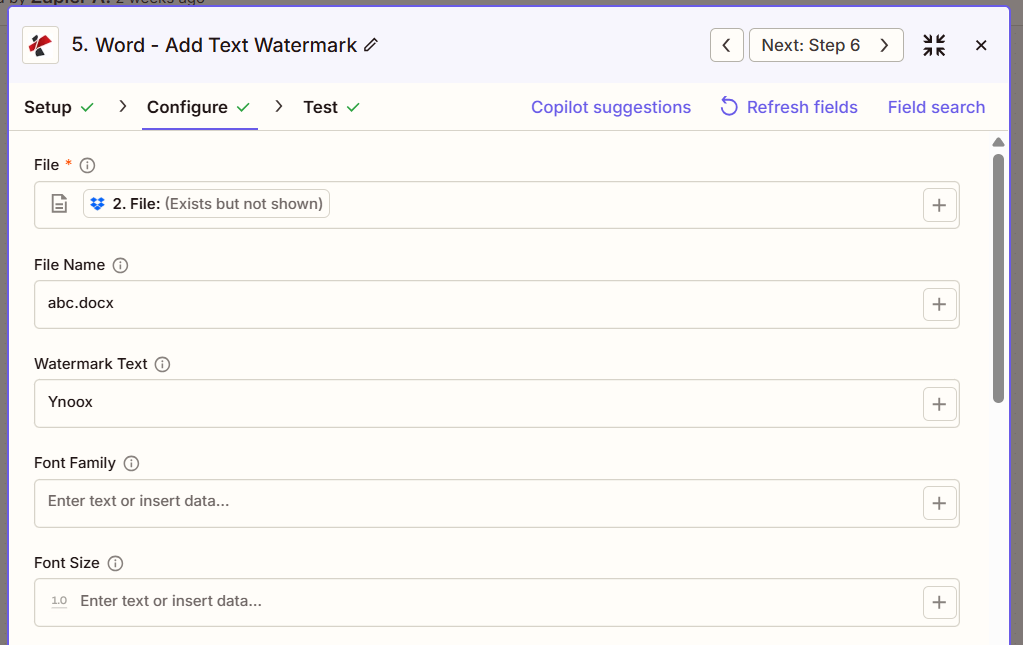
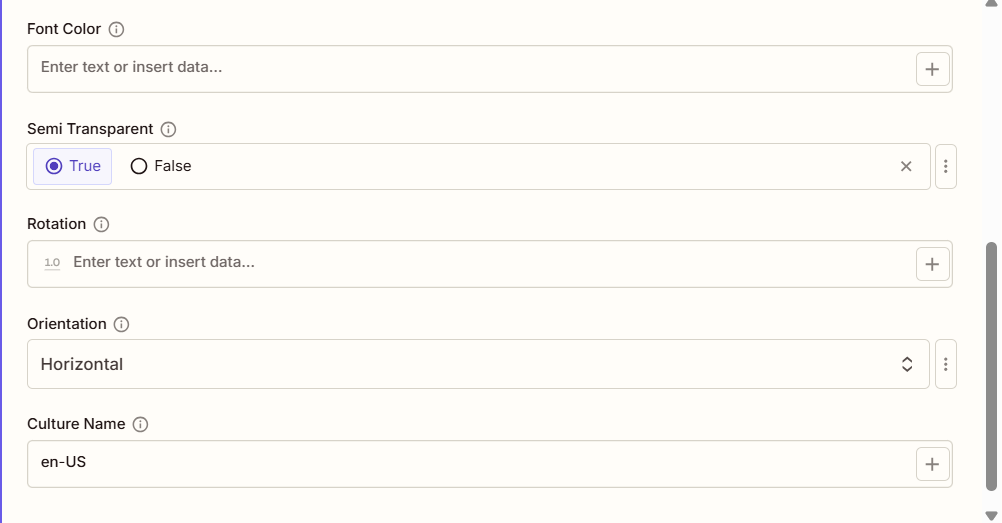
Configuración de un vistazo
Archivo asignado desde el paso 2, Nombre del archivo = abc.docx, Texto de la marca de agua = Ynoox (o "CONFIDENCIAL"); Familia de fuente, Tamaño de fuente opcional.
CONFIDENCIAL
Diagonal
72
#FF0000
Utilice el + botón para mapear Archivo y Nombre del archivo de pasos anteriores de Zap. El Word El archivo debe proporcionar el contenido completo, no "Existe pero no se muestra".
:::advertencia Archivo: (Existe pero no se muestra) Si ve "Archivo: (Existe pero no se muestra)" y aparecen errores, seleccione la opción que proporciona la contenido completo del archivo. Ver Zapier & Power Automate Consejos Para más detalles.
:::
Características principales
- Compatibilidad con marcas de agua de textoMarcas de agua de texto profesionales con cualquier contenido de texto personalizado.
- Personalización de fuentesControl total sobre la familia de fuentes, el nombre de la fuente y el tamaño de la fuente.
- Opciones de colorColores con nombre, códigos hexadecimales, valores RGB y compatibilidad con códigos hexadecimales de 3 dígitos.
- Control de rotaciónÁngulos de rotación personalizados (0-360°) o preajustes de orientación predefinidos.
- Opciones de transparenciaEfectos de marca de agua semitransparentes o totalmente opacos
- Dimensionamiento automático: Dimensionamiento inteligente basado en la longitud del texto y el tamaño de la fuente.
- Aplicación a todo el documentoMarcas de agua aplicadas a todas las secciones y encabezados.
- Detrás de la colocación del texto: Marcas de agua situadas detrás del contenido del documento
Parámetros
Lista completa de parámetros para la acción Agregar marca de agua de texto. Los nombres de los parámetros coinciden con la Zapier configuración UI.
- Mapa Archivo y Nombre del archivo del paso anterior
- Colocar Texto de marca de agua (p. ej., "CONFIDENCIAL", "BORRADOR")
- Elegir Orientación (Horizontal, Diagonal, Vertical, Invertido)
- Colocar Familia de fuentes, Tamaño de fuente, Color de fuente; Semitransparencia = Sí para un efecto sutil
Importante: Los parámetros marcados con un asterisco (***) son obligatorios.
| Parámetro | Tipo | Descripción | Ejemplo |
|---|---|---|---|
| Nombre del archivo*** | String | Word Nombre del documento • Nombre de archivo con extensión .docx o .doc • Se utiliza para el procesamiento y la identificación de archivos de salida. • Admite la asignación dinámica de nombres a partir de variables de Zap. • Requerido para la operación de marca de agua | document.docx |
| Documento*** | Archivo | Word Contenido del archivo • Mapa del paso anterior (Drive/Dropbox/Correo electrónico) • Word documento para la solicitud de marca de agua • Debe ser válido Word formato (.docx, .doc) • Se conservaron el contenido y el formato. | [File from Dropbox] |
| Texto de marca de agua*** | String | Texto para la marca de agua • Texto que se mostrará como marca de agua en todo el documento. • Obligatorio: no puede ser nulo, vacío o contener solo espacios en blanco. • Admite caracteres alfanuméricos y símbolos. • Se muestra mediante WordArt con ajuste automático de tamaño. • Ejemplos comunes: "CONFIDENCIAL", "BORRADOR", "APROBADO" | CONFIDENTIAL |
| Orientación del texto | String | Orientación de texto predefinida • Horizontal - Texto mostrado horizontalmente (0°) • Vertical - Texto mostrado verticalmente (90°) • Diagonal - Texto mostrado en diagonal (45°) - Lo más común • Al revés - Texto mostrado al revés (180°) • Anula el parámetro de rotación si se proporciona. • Predeterminado: "Horizontal" | Diagonal |
| Familia de fuentes | String | Nombre de la familia de fuentes • Familia tipográfica para el texto de la marca de agua • Fuentes comunes: "Arial", "Calibri", "Times New Roman", "Helvetica" • Predeterminado: "Arial" • Se utiliza si no se especifica el nombre de la fuente. • Las fuentes no válidas utilizan la configuración predeterminada del sistema. | Arial |
| Tamaño de fuente | Número | Tamaño de fuente en puntos • Tamaño de fuente para el texto de la marca de agua en puntos • Rango: de 1 a 1000 puntos • Valor predeterminado: 72 puntos • Los tamaños más grandes crean marcas de agua más prominentes. • Afecta a las dimensiones de la marca de agua automática | 72 |
| Color de fuente | String | Color del texto • Colores con nombre: "Rojo", "Azul", "Verde", "Negro", "Gris" • Formato hexadecimal: "#FF0000", "#00FF00", "FF0000" (con o sin #) • RGB formato: "RGB"(255, 0, 0)" o "rgb(255,0,0)" • Hexadecimal de 3 dígitos: "#F00" se expande a "#FF0000" • Predeterminado: "#808080" (gris) | #FF0000 |
| Semitransparencia | Boolean | Control de transparencia • Sí/Verdadero - Opacidad de la marca de agua: 50% • No/Falso - Opacidad de la marca de agua: 100% (predeterminada) • Crea un sutil efecto de marca de agua cuando está activado. • Mantiene la visibilidad completa cuando está desactivado | Yes |
| Rotación | Número | Ángulo de rotación en grados • Ángulo de rotación personalizable (0-360°) • Control preciso de la rotación • Predeterminado: 0 (sin rotación) • Se utiliza como alternativa cuando no se proporciona la orientación. • Se aplica el ajuste automático de tamaño | 45 |
| Nombre de la cultura | String | Cultura/Localidad del documento • Código cultural para el procesamiento de documentos • Ejemplos: "en-US", "de-DE", "fr-FR" • Predeterminado: nulo • Afecta al idioma del documento y a los metadatos. | en-US |
Producción
El PDF4me Agregar marca de agua de texto a Word La acción devuelve la marca de agua Word archivo para usar en pasos Zap posteriores. El formato de salida es común en todos PDF4me Word acciones de devolución de archivos en Zapier.
Campos de salida clave (asócialos en el siguiente paso)
API punto final para descargar la marca de agua Word archivo. Asigne esto a la entrada de archivo del siguiente paso.
api.pdf4me.com/Zapier/GetDocument?d=...Descarga alternativa URL con el nombre del archivo en la ruta.
api.pdf4me.com/Zapier/GetAltDocument/.../document.docx- Table
- JSON
- Zap Integration
| Parámetro | Tipo | Descripción |
|---|---|---|
| ID de trabajo | String | Identificador único para el Zapier ejecución del trabajo |
| URL del archivo | URL | API punto final para descargar la marca de agua Word archivo |
| URL de archivo alternativa | URL | Descarga alternativa URL con el nombre del archivo en la ruta |
| Nombre del archivo | String | Nombre de archivo base sin extensión |
| Nombre completo del archivo | String | Nombre de archivo completo con extensión |
| Extensión de archivo | String | Extensión de archivo (.docx) |
Ejemplo JSON producción (URLs formato de visualización solamente):
{
"Job Id": "...",
"File Url": "api.pdf4me.com/Zapier/GetDocument?d=...",
"Alternate File Url": "api.pdf4me.com/Zapier/GetAltDocument/.../document.docx",
"File Name": "document",
"Full File Name": "document.docx",
"File Extension": ".docx"
}
Usar + mapear URL del archivo o URL de archivo alternativa al siguiente paso, Drive, Dropbox, correo electrónico u otro PDF4me Word acción.
Ejemplos de escenarios
El PDF4me Agregar marca de agua de texto a Word acción en Zapier Proporciona plantillas de escenarios completas diseñadas para las necesidades reales de seguridad y marca:
- Confidential Marking
- Draft Marking
- Approval Status
Flujo de trabajo automatizado para la aplicación de marcas de agua en documentos confidenciales
Aplicar automáticamente marcas de agua CONFIDENCIALES a documentos sensibles:
Pasos completos del escenario:
- DesencadenarDocumento subido a la carpeta confidencial de Google Drive.
- Obtener documento confidencial: Recuperar Word documento de carpeta segura
- Agregar marca de agua CONFIDENCIAL: Establecer texto de marca de agua = "CONFIDENCIAL"
- Establecer orientación diagonalOrientación del texto = "Diagonal" (45°)
- Conjunto de color rojo: Color de fuente = "#FF0000" para alta visibilidad
- Establecer fuente grandeTamaño de fuente = 96 para una marcación clara
- Aplicar semitransparencia: Semitransparencia = Sí para 50% de opacidad
- Establecer fuente ArialFamilia de fuentes = "Arial" para una apariencia profesional
- Subir documento marcadoGuardar en una carpeta segura de Google Drive.
- Usuarios autorizados por correo electrónico: Enviar a destinatarios con controles de acceso
Beneficios para la empresa:
- Marcas de agua automáticas para más de 300 documentos confidenciales al mes
- La marca de agua roja diagonal proporciona un indicador de seguridad inconfundible.
- La transparencia del 50% permite la legibilidad del contenido al tiempo que marca
- Elimina por completo el riesgo de distribución de documentos confidenciales sin marcar.
Flujo de trabajo automatizado para el marcado de borradores de documentos
Marque los documentos en proceso con marcas de agua de BORRADOR:
Pasos completos del escenario:
- DesencadenarDocumento guardado en la carpeta "Borradores" de Dropbox.
- Obtener borrador del documento: Recuperar Word documento de la carpeta de borradores
- Agregar marca de agua BORRADOR: Establecer texto de marca de agua = "BORRADOR"
- Establecer orientación diagonalOrientación del texto = "Diagonal"
- Conjunto de color gris: Color de fuente = "#808080" para una apariencia sutil
- Establecer fuente medianaTamaño de fuente = 72 para una visibilidad moderada
- Aplicar semitransparencia: Semitransparencia = Sí para 50% de opacidad
- Subir borrador marcadoGuardar en la carpeta de revisión
- Equipo de revisión de correo electrónico: Enviar borrador con la marca BORRADOR claramente visible
- Borrador de registro de evento: Creación y distribución de borradores de registros
Beneficios para la empresa:
- Marca automáticamente más de 200 borradores de documentos al mes.
- La marca de agua diagonal gris indica claramente que el estado es de borrador.
- La semitransparencia mantiene la marca de agua sutil y discreta.
- Evita la distribución accidental de borradores como versiones finales en un 95%.
Flujo de trabajo automatizado de marca de agua del estado de aprobación
Aplique marcas de agua APROBADAS a los documentos finalizados:
Pasos completos del escenario:
- DesencadenarEl estado de aprobación del documento cambió a "Aprobado".
- Obtenga el documento aprobado: Recuperar Word del sistema de flujo de trabajo
- Agregar marca de agua APROBADA: Establecer texto de marca de agua = "APROBADO"
- Establecer orientación horizontalOrientación del texto = "Horizontal"
- Conjunto de color verde: Color de fuente = "#008000" para indicación de aprobación
- Establecer fuente en negritaTamaño de fuente = 80 para mayor visibilidad
- Sin transparencia: Semitransparencia = No para 100% de opacidad
- Subir documento finalGuardar en la carpeta de documentos aprobados
- Enviar correo electrónico a las partes interesadas: Enviar notificación de aprobación con el documento
- Archivo en fase final: Almacenar la versión aprobada en el archivo de cumplimiento
Beneficios para la empresa:
- Marca automáticamente más de 150 documentos aprobados al mes.
- La marca de agua horizontal verde proporciona un claro indicador de aprobación.
- La opacidad total garantiza que el estado de aprobación sea altamente visible.
- Reduce el tiempo de marcado manual de 5 a 0 minutos por documento.
Casos de uso y aplicaciones en la industria
- Legal & Professional
- Finance & Accounting
- Human Resources
- Corporate & Operations
- Privilegio abogado-cliente: Agregar marca de agua diagonal "CONFIDENCIAL ENTRE ABOGADO Y CLIENTE" a los memorandos legales confidenciales.
- Borradores de contratosAplicar la marca de agua "BORRADOR" a las versiones del contrato durante la negociación.
- Preparación de documentos judiciales: Agregar la marca de agua "FILED - [Fecha]" a los documentos legales presentados.
- Descubrimiento confidencial: Documentos de descubrimiento con marca de agua que dice "CONFIDENCIAL - SOLO PARA ABOGADOS"
- Protección del producto de trabajoAplicar la cláusula "PRODUCTO DE TRABAJO - NO DIVULGAR" a los documentos de análisis internos.
- Informe financiero sobre valores: Añadir la marca de agua roja diagonal "CONFIDENCIAL" a los estados financieros trimestrales.
- Borrador de documentos presupuestariosAplicar la marca de agua gris "BORRADOR" a los libros de trabajo de presupuesto preliminar.
- Archivos de auditoría interna: Documentos de trabajo de auditoría con marca de agua que indican "SOLO PARA USO INTERNO"
- Materiales previos al anuncio: Añadir "PROHIBIDA SU PUBLICACIÓN HASTA [FECHA]" a los comunicados de resultados.
- Seguridad del paquete de la juntaAplicar la marca de agua "CONFIDENCIAL DE LA JUNTA" a los materiales de las reuniones de la junta.
- Confidencialidad en la evaluación del desempeño: Agregar la marca de agua "HR CONFIDENCIAL" a los documentos de evaluación de empleados.
- Análisis de compensaciónAplicar la marca de agua roja "ESTRICTAMENTE CONFIDENCIAL" al análisis de salarios y compensaciones.
- Planes de reorganización: Marcar con una marca de agua los documentos de cambios de la organización con "CONFIDENCIAL - NO DISTRIBUIR"
- Seguridad de los expedientes del personal: Agregar "EXPEDIENTE DE PERSONAL - ACCESO AUTORIZADO SOLAMENTE" a los registros de empleados.
- Borrador de políticasAplicar la marca de agua "BORRADOR - PARA REVISIÓN" a los documentos de política en desarrollo.
- Protección del Plan Estratégico: Añadir la marca de agua diagonal "CONFIDENCIAL" a los documentos de planificación estratégica.
- Documentación de fusiones y adquisicionesAplicar "CONFIDENCIAL - PROYECTO [NOMBRE EN CLAVE]" a los documentos de fusión/adquisición.
- Planes de lanzamiento de productos: Marcar con la marca de agua "CONFIDENCIAL - NO COMPARTIR" los documentos previos al lanzamiento.
- Propuestas de proveedores: Añadir la marca de agua "BORRADOR DE PROPUESTA" durante el desarrollo de la propuesta.
- Flujo de trabajo de aprobaciónAplicar marcas de agua de estado ("EN REVISIÓN", "APROBADO", "RECHAZADO") según el estado del flujo de trabajo.