Analizador de etiquetas de envío con IA para Zapier
Lo que hace esta acción
PDF4me Analizador de etiquetas de envío con IA te permite extraer automáticamente los datos de la etiqueta de envío en Zapiernúmeros de seguimiento, nombres de transportistas, direcciones del remitente y del destinatario, peso, dimensiones, fechas de envío e instrucciones especiales de manejo, de cualquier PDF, PNG, o JPG archivo de etiquetas. Conéctalo a cualquier Zapier Activa el disparador (Gmail, Google Drive, Dropbox, Shopify, WooCommerce) y envía la salida estructurada directamente a tu sistema de gestión de pedidos, plataforma de almacén, hoja de cálculo o proceso de notificación al cliente. Sin código. Sin copiar y pegar manualmente. Simplemente asigna tu archivo de etiquetas y cada campo se mostrará estructurado y listo para usar.
Autenticando su API Pedido
Cada PDF4me acción en Zapier necesita un válido Conexión. Crea o selecciona una conexión que contenga tu PDF4me API clave para que tu Zap pueda llamar a la extracción de IA de forma segura.
Datos importantes que no debes perderte
Archivo debe ser datos binarios reales de un paso anterior, no un URL o cadena de nombre de archivo. Asócielo desde la salida de datos de archivo de su activador (archivo adjunto de Gmail, contenido de archivo de Google Drive, Dropbox). Pasar un URL provoca una extracción fallida.
El Nombre del archivo El campo debe terminar con .pdf, .png, o .jpg. PDF4me Utiliza la extensión para la detección de formato. Un nombre sin extensión devuelve resultados vacíos. Ejemplo: Etiquetas-199287-1.pdf.
Cada campo viene con una puntuación de confianza de 0 a 1. Añada un Zapier Filtrar después del analizador: continuar solo cuando confianza.número de seguimiento > 0,85En lugar de escribir datos sospechosos en su OMS, envíe los registros de baja confianza a una hoja de revisión.
Configure la acción en Zapier
Abrir el Configurar pestaña del PDF4me Paso del analizador de etiquetas de envío con IA. Mapa Archivo a partir de la salida binaria del paso anterior (mostrada como "Existe pero no se muestra" en Zapier(la interfaz de usuario, que es normal para los objetos de archivo). Luego, compila Nombre del archivo combinando el Nombre del archivo ficha y el Extensión de archivo token de su disparador para que el resultado incluya la extensión (por ejemplo, Etiquetas-199287-1.pdf).
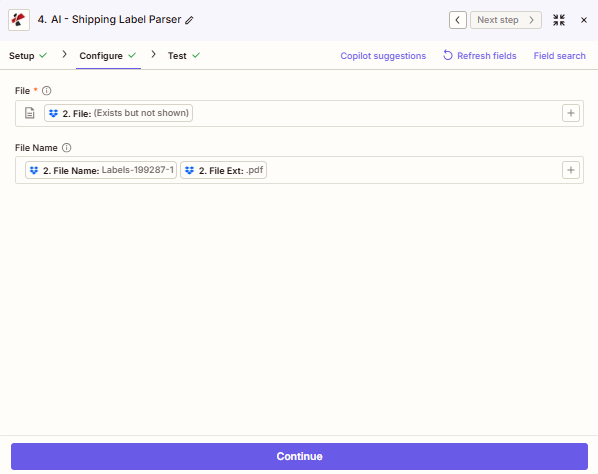
La pestaña Configurar: Archivo se asigna desde el paso 2 (el archivo de etiquetas binarias, Zapier programas "Existe pero no se muestra" para objetos de archivo, lo cual es lo esperado). Nombre del archivo se ensambla a partir de dos fichas, Nombre del archivo y Extensión de archivo, produciendo Etiquetas-199287-1.pdf. Usar Actualizar campos si el paso 2 fue renombrado recientemente y los datos de muestra no están sincronizados.
Características principales
- extracción impulsada por IA: lee etiquetas impresas y térmicas; maneja escaneos de baja resolución, digitales PDFsy múltiples orientaciones de etiquetas
- Análisis completo de direcciones: remitente y destinatario divididos en campos individuales: nombre, empresa, calle, ciudad, estado, código postal, país
- Autodetección de portadora: UPS, FedEx, DHL, USPS, Royal Mail, Australia Post, Canada Post y transportistas regionales identificados automáticamente
- Seguimiento y código de barras: número de seguimiento principal, códigos de barras secundarios e identificadores de referencia del transportista devueltos como campos separados
- Peso y dimensiones: peso declarado con unidad (kg / lb) y dimensiones del paquete con unidad (cm / in)
- Instrucciones especiales de manipulación: Frágil, Se requiere firma, Dejar en un lugar seguro, No doblar (capturado como texto estructurado)
- Puntuaciones de confianza por campo: se utiliza para ramificar la lógica de Zap, marcar registros de baja calidad y proteger los sistemas posteriores.
Parámetros
Requerido: Conexión, Archivo, y Nombre del archivoLos tres elementos deben estar configurados antes de guardar el paso de acción.
| Parámetro | Requerido | Lo que hace | Valor de ejemplo |
|---|---|---|---|
| Connection | Yes | Your PDF4me API connection. Create one via "Add a new connection" and paste your API key from dev.pdf4me.com. | My PDF4me connection |
| File | Yes | Binary content of the shipping label. Map the file data output (not a URL) from your trigger or a file-download step. | 1. Attachment (File Content) |
| File Name | Yes | File name including extension (.pdf, .png, .jpg). Used for format detection and AI optimization. Must include extension. | Labels-199287-1.pdf |
| Custom Field Keys | No | Optional list of extra field keys for the AI to extract: carrier-specific codes, routing zones, or hazmat classes not covered by the default output. | ["routingCode","hazmatClass"] |
Cómo extraer datos de etiquetas de envío en Zapier
Sigue estos pasos para configurar el analizador de etiquetas de envío con IA en cualquier Zap. La configuración completa tarda menos de 5 minutos.
Lo que obtienes a cambio
Consejo: Después de correr Acción de prueba en ZapierAbra el panel de salida para ver los nombres exactos de los campos que se devuelven para su etiqueta específica. La disponibilidad de los campos depende de lo que esté impreso en la etiqueta; los campos que no están presentes en la etiqueta se devuelven como nulo o se omitió. La tabla a continuación muestra el conjunto de salida estándar.
| Campo | Tipo | Descripción |
|---|---|---|
| trackingNumber | String | Primary tracking number extracted from the label barcode or printed text |
| carrierName | String | Carrier identified from the label (e.g. UPS, FedEx, DHL, USPS, Royal Mail) |
| serviceType | String | Service level printed on the label (e.g. Ground, Express, Priority Mail) |
| senderName | String | Sender name or company as printed in the From/Sender section |
| senderAddress | String | Sender street address |
| senderCity | String | Sender city |
| senderState | String | Sender state, province, or region |
| senderPostalCode | String | Sender postal code or ZIP |
| senderCountry | String | Sender country |
| recipientName | String | Recipient name or company as printed in the To/Recipient section |
| recipientAddress | String | Recipient street address |
| recipientCity | String | Recipient city |
| recipientState | String | Recipient state, province, or region |
| recipientPostalCode | String | Recipient postal code or ZIP |
| recipientCountry | String | Recipient country |
| weight | String | Declared weight as printed on the label (value and unit may be combined, e.g. "2.3 lb") |
| shipDate | String | Ship date as printed on the label |
| referenceNumber | String | Reference number, order ID, or PO number printed on the label (if present) |
| confidence | Object | Per-field confidence scores (0-1). Confirmed across all PDF4me AI parsers. Use in a Filter step to gate data quality. |
| jobId | String | Unique identifier for this AI processing job: use for tracking and support |
| jobIdExt | String | External job reference (null if not applicable) |
| success | Boolean | true when extraction completed without errors |
| message | String | Result message from the API: describes success or the specific error |
Ejemplos de flujo de trabajo
Ejemplos de flujo de trabajoReal-world Zapier patterns built around the AI-Shipping Label Parser.
- Disparador de Gmail/Outlook, nuevo correo electrónico con etiqueta de envío adjunta.
- Analizador de etiquetas de envío con IA, extraer número de seguimiento, destinatario, transportista, ETA.
- Filtrar, continuar solo cuando
éxito = verdadero. - Shopify / WooCommerce, actualizar el pedido con el número de seguimiento y la empresa de transporte.
- Gmail / Twilio, enviar al cliente una confirmación de envío con la marca y un enlace de seguimiento.
- Activador de Google Drive, nueva etiqueta escaneada PDF en la carpeta de recepción.
- Analizador de etiquetas de envío con IA, extraer remitente, número de seguimiento, peso, dimensiones.
- Caminos, ruta por transportista o destino para diferentes reglas de manejo.
- Hojas de cálculo de Google / Airtable, adjuntar el registro completo del envío al registro de recepción.
- Flojo, notifique al equipo del almacén con el resumen del paquete y las instrucciones especiales.
- Disparador de Dropbox/OneDrive, etiqueta de devolución cargada por el cliente.
- Analizador de etiquetas de envío con IAExtraer el remitente (cliente recurrente) y el número de referencia.
- Búsqueda de pedidos, haga coincidir el número de referencia con el pedido original en Shopify o OMS.
- Crear registro RMA, rellenar el resultado con todos los campos extraídos prellenados.
- Stripe / PayPal, activar el reembolso; enviar correo electrónico de confirmación al cliente.