Validar PDF/A (Zapier)
Validar PDF lee un PDF y te dice si se ajusta a PDF/A (ISO 19005). Devuelve Conformance, IsConforming, y IsPdfA para que tu Zap pueda ramificarse con Caminos, Filtroso pasos posteriores. El archivo en sí es no convertido o reparado aquí. Si algo falla, rediríjalo a Crear PDF/A o corrija el código fuente y vuelva a validar.
¿Qué estás construyendo?
A puerta de calidad entre “tenemos un PDF” y “podemos almacenarlo o publicarlo”. Ubicaciones típicas: después de la descarga de Dropbox o Drive, después de crear PDF/A o Crear factura ZUGFeRD, o antes enviar un correo electrónico a un regulador, cliente o contenedor de archivo. Zapier expone Configurar campos para Archivo, opcional URL del archivo, y Nombre del archivo para que el motor lo sepa qué bytes y cómo llamarlos en los registros.
¿A quién va dirigida esta página?
Equipos que deben demostrar PDF/Una preparación para gestión de registros, contratación legal, paquetes financieros, o Orientado a la UE políticas de documentos (a menudo haciendo referencia a prácticas de archivo al estilo ISO). Reemplace nuestra captura de pantalla con tu Zap Si publicas internamente, los números de campo y los nombres de las aplicaciones coincidirán con los de producción.
Conectar PDF4me
Iniciar sesión cuando Zapier te lo indica o agrega un API llave del PDF4me panel. Después de asignar campos, ejecute Prueba En este paso, antes de recurrir a la lógica de ramificación.
Usar Archivo cuando un paso anterior te proporciona un objeto adjunto real (por ejemplo “2. Archivo”). Usar Archivo URL cuando todo lo que tienes es un enlace de descarga hacia PDFNormalmente llenas uno de esas entradas, no ambas llenas de fuentes no relacionadas. Combínalo con Nombre del archivo para que el paso pueda rastrear la ejecución de forma limpia.
Configurar el PDF4me paso
Abrir el Configurar pestaña. Usar Actualizar campos si renombraste pasos anteriores para que los datos de muestra coincidan.
La captura de pantalla a continuación muestra los mapas. Archivo desde el paso 2 y construye Nombre del archivo de Nombre del archivo más Extensión de archivo fichas. Ajusta los números de paso para que coincidan. su Zap.
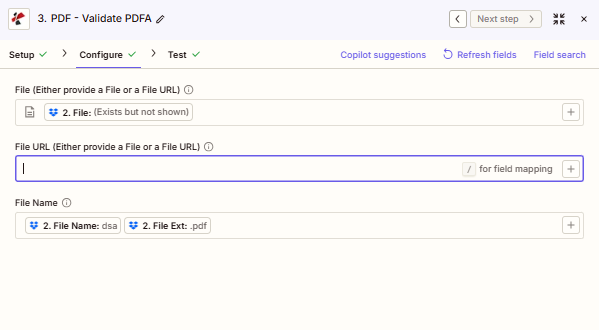
Punto Archivo en el PDF objeto del paso que lo produjo. Salir Archivo URL vacío cuando uses Archivo. Construir Nombre del archivo de nombre y extensión campos cuando tu disparador los divide.
Recordatorios rápidos
Mapa Archivo desde un paso que devuelve el documento, no solo un título o una fila de enlaces, a menos que intencionalmente utilice Archivo URL con un recuperable PDF.
Leer Conformance (Por ejemplo PDF/A-1b) junto con IsPdfA y IsConforming. Ramificar primero en booleanos; usar Conformance para el registro de datos o alertas legibles para humanos.
Esta acción no repara PDFs. Enviar fallos a Crear PDF/A o volver a la creación, luego ejecutar Validar PDF de nuevo en el nuevo archivo.
Referencia de campo
| Parámetro | Generalmente | Objetivo | Mapa de ejemplo |
|---|---|---|---|
| File | Often used | Binary PDF from a prior Zap step when you have a file object. | `2. File` |
| File URL | Optional | Public or signed URL to the PDF when you are not passing a File object. | n/a |
| File Name | Recommended | Name with extension, or combine name plus extension fields. | `2. File Name` + `2. File Ext` |
Nota: Etiquetas en Zapier puede mostrar “Proporcione un archivo o un archivo URL” junto a Archivo y Archivo URLConsidere esto como una sugerencia para elegir un estilo de entrega por ejecución, de modo que el conector reciba una entrada inequívoca.
Producción
Después de una prueba exitosa o una ejecución en vivo, inspeccione la salida de este paso para Conformance, IsConforming, y IsPdfA. Un típico JSON-El cuerpo con forma tiene este aspecto:
{
  "Conformance": "PDF/A-1b",
  "IsConforming": true,
  "IsPdfA": true
}
| Campo | Significado |
|---|---|
Conformance | Detected or declared PDF/A level (for example PDF/A-1b). |
IsConforming | True when the file satisfies checks for that level. |
IsPdfA | True when the document is treated as PDF/A overall. |
Ideas de enrutamiento sencillas
- EsPdfA y EstáConforme Ambas son ciertas: continuar archivando, enviando por correo electrónico o transfiriendo.
- EsPdfA cierto pero EstáConforme falso: corrección (fuentes, transparencia, archivos adjuntos), luego validar de nuevo.
- EsPdfA falso: ejecutar Crear PDF/A Si la política permite la conversión, valide el archivo convertido.
Preguntas frecuentes
¿Validar PDFA cambia mi PDF¿ No. Solo analiza y devuelve indicadores.
¿Debo usar Archivo o Archivo? URL¿ Usar Archivo cuando un paso anterior te proporciona el archivo adjunto. Utiliza Archivo URL cuando solo tienes un enlace directo a la PDF bytes.
¿Por qué asignar el nombre del archivo si Zap ya tiene el archivo? Mantiene las carreras rastreables y coincide con cómo PDF4me registra el trabajo. Combinar nombre y extensión cuando tu gatillo los divide.
¿Esto sustituye el asesoramiento legal sobre retención de personal? No. Verifica que el formato sea conforme. Las normas de retención quedan bajo la responsabilidad de su asesor legal y su equipo de gestión de archivos.
Lista de verificación de First Zap
- Agregar PDF4me y elegir Validar PDF (La etiqueta exacta puede variar ligeramente según la versión de la aplicación).
- Conecta tu cuenta en Configuración si es necesario.
- En Configurar, mapa Archivo o Archivo URLy establecer Nombre del archivo sensatamente.
- Correr PruebaAbra la salida y confirme. Conformance y los booleanos.
- Agregar un Camino o Filtrar en IsConforming (y IsPdfA si desea controles más estrictos).
- ¡Activa el Zap cuando las muestras tengan el aspecto correcto!
¿Qué patrones aparecen en los Zaps reales?Examples only; swap apps to match your stack.
- Nuevo archivo en Dropbox, Google Drive o activación por correo electrónico.
- Descargue o adjunte el PDF a Archivo.
- Validar PDF/A, luego redirige el éxito o el fracaso a carpetas o Slack.
- Correr Crear PDF/A en un trabajo PDF.
- Pasar el archivo resultante a Validar PDF.
- Solo subir al archivo cuando IsConforming Es cierto.
- Cree una factura híbrida con Crear factura ZUGFeRD.
- Si las exigencias políticas PDF/Un archivo, validar el PDF antes almacenamiento en frío.
- Notifique al departamento de finanzas o cumplimiento normativo desde la ruta de acceso.
¿Dónde utilizan esto los equipos?Typical contexts, not legal advice.
Embalaje mensual o trimestral PDFdonde los equipos quieren una señal de pase legible por máquina antes SharePoint o carga de ECM.
Proteger las carpetas de retención legal o divulgación para que no sean de archivo. PDFAparecen pronto en lugar de años después.
Ofrecer soporte para formatos orientados a la conservación cuando los compradores o los organismos reguladores esperan documentos electrónicos duraderos junto con un sistema de facturación estructurado.
Relacionado PDF4me acciones
La misma tarea en otras plataformas.
Power Automate: Validar PDF. Make: Validar PDF.