Resaltado de texto (Zapier)
Lo que hace esta acción
Resaltado de texto escanea un PDF para cada palabra o frase que especifique y las pinta con el color que elija, todo en uno Zapier paso, sin marcado manual. Suministre un Lista resaltada de texto de pares de texto más color hexadecimal y el paso devuelve un nuevo texto anotado. PDF Listo para ser enrutado a cualquier aplicación posterior: Drive, Dropbox, correo electrónico, Slack o una base de datos.
Conectar PDF4me
Cada PDF4me acción en Zapier requiere autenticación. Ingrese su API Clave una vez y se aplica a todos PDF4me paso en tu cuenta.
Usar Archivo cuando un paso anterior de Zap te da un PDF objeto adjunto (por ejemplo "2. Archivo"). Usar URL del archivo cuando solo tienes un enlace de descarga directa. Combina el que elijas con Nombre del archivo De esta forma, las ejecuciones se pueden rastrear en los registros.
Configurar el paso
Abrir el Configurar pestaña. Mapa Archivo del paso que produjo el PDF, luego construir Nombre del archivo a partir de tokens de nombre y extensión. Bajo Lista resaltada de texto, haga clic Agregar para insertar cada par texto-color.
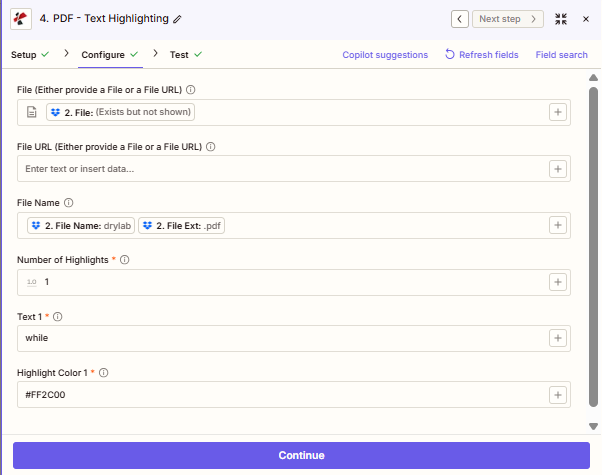
Mapa Archivo desde el paso que produjo su PDF. Construir Nombre del archivo desde los campos de nombre y extensión de su activador. Agregue cada par palabra-color a Lista resaltada de texto.
Datos importantes
El resaltado de texto funciona en PDFcon una capa de texto real. Imagen escaneada PDFs necesitan un OCR El primer paso es crear una capa que permita realizar búsquedas antes de poder aplicar los resaltados.
Agregue tantos artículos como desee a Lista resaltada de texto según lo necesites. Cada artículo tiene su propio Texto y Color de resaltado: amarillo para palabras clave, verde para fechas, rojo para riesgos, todo procesado en un solo paso.
Color de resaltado Acepta códigos hexadecimales estándar de seis dígitos: #FFFF00 (amarillo), #90EE90 (verde), #FF2C00 (rojo). Se requiere el prefijo hash.
Referencia de campo
| Parámetro | Generalmente | Objetivo | Mapa de ejemplo |
|---|---|---|---|
| File | Often used | Binary PDF from a prior Zap step when you have a file attachment object. | `2. File` |
| File URL | Optional | Public or signed URL to the PDF when you do not have a file attachment object. | n/a |
| File Name | Recommended | Filename with extension for logging. Combine name and extension tokens when your trigger splits them. | `2. File Name` + `2. File Ext` |
| TextHighlightList › Text | Required per item | The exact word or phrase to find and highlight inside the PDF. | `invoice`, `URGENT` |
| TextHighlightList › HighlightColor | Required per item | Six-digit hex color to paint matched text. Include the # prefix. | `#FFFF00`, `#FF2C00` |
Cómo resaltar texto en un PDF con Zapier
Producción
Tras una prueba o ejecución en vivo exitosa, el paso devuelve:
| Campo de salida | Lo que contiene |
|---|---|
File | The annotated PDF file object: map this into any upload or send step. |
File URL | Temporary signed URL to download the highlighted PDF. |
File Name | Filename of the returned file, typically matching what you provided. |
File Extension | Extension of the output file, usually pdf. |
Patrones de flujo de trabajo
Patrones de flujo de trabajoReal-world Zap patterns using Text Highlighting: swap apps to match your stack.
- Nuevo PDF Contrato subido a Google Drive.
- El texto resaltado marca las palabras "Responsabilidad", "Terminación" e "Indemnización" en rojo.
- Carga resaltada PDF Volver a una carpeta de revisión en Drive.
- Envía una notificación de Slack con el enlace al archivo.
- El nuevo archivo adjunto de la factura en el correo electrónico activa el Zap.
- Resalte en amarillo "VENCIDO", "Vencido" y "Aviso final".
- Enviar automáticamente la factura marcada por correo electrónico al equipo de finanzas.
- Política PDF aterriza en una carpeta de Dropbox.
- Resalte los términos normativos en azul y las acciones a seguir en verde.
- Guardar anotado PDF a SharePoint para archivo de cumplimiento.