Linealizar PDF en Zapier
Lo que hace esta acción
PDF4me, Linealizar PDF reestructura un PDF archivo para que los navegadores web y PDF Los espectadores pueden visualizar la primera página instantáneamente mientras el resto del documento se carga en segundo plano, eliminando la espera de pantalla en blanco que experimentan los usuarios con el formato no lineal estándar. PDFTambién conocida como optimización "Fast Web View", la linealización reorganiza los datos internos de la página para que la primera página se sirva primero, sin alterar ningún contenido visual. Elija entre las opciones de compresión al mismo tiempo para reducir el tamaño del archivo junto con la mejora estructural. La acción también acepta archivos de Word, Excel, PowerPoint e imágenes, convirtiéndolos a PDF antes de linealizar.
Autenticando su solicitud de API
Cada PDF4me acción en Zapier requiere una conexión cuentaConéctate usando tu PDF4me API clave cuando agregas la acción por primera vez.
Datos importantes que no debes perderte
.pdf extensión (p. ej. catálogo.pdf). Esto le indica a la acción que convierta el archivo a PDF primero, luego linealícelo. Omitir el nombre del archivo en un no-PDF La entrada provoca que la acción falle.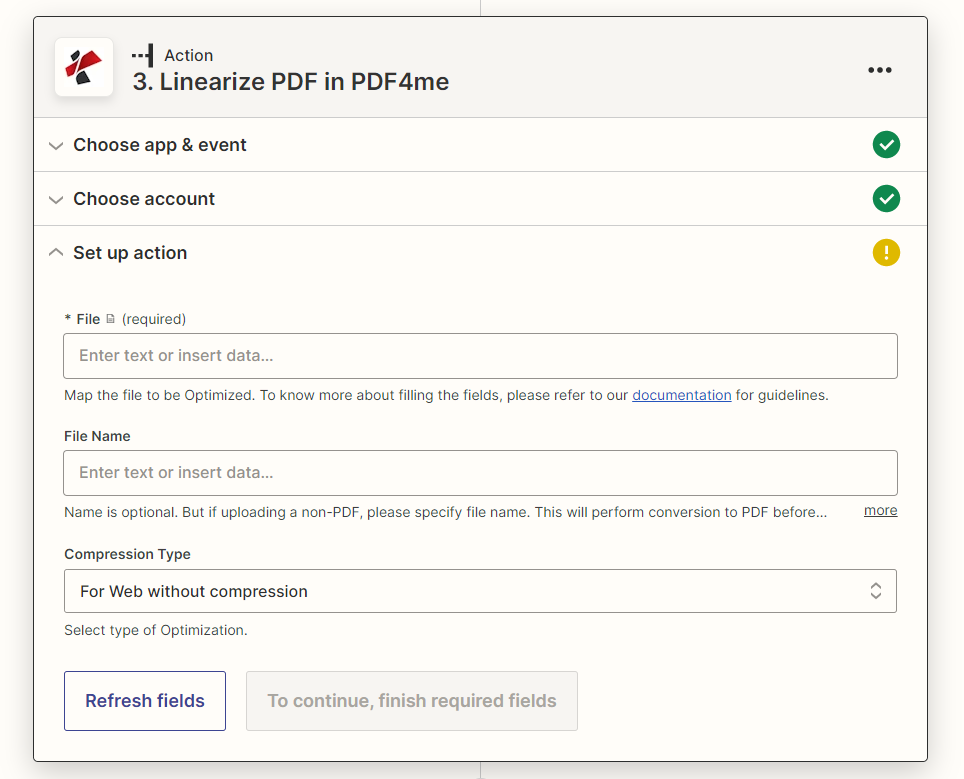
Mapa Archivo desde su paso de activación o descarga. Proporcione un Nombre del archivo con .pdf extensión cuando la fuente no es ya una PDF. Elegir Tipo de compresión en función de si también necesita reducir el tamaño del archivo.
Parámetros
Requerido: Archivo. Nombre del archivo es necesario cuando el archivo fuente no es un PDF (Word, Excel, PowerPoint o imagen). Tipo de compresión tiene un valor predeterminado sensato.
| Parámetro | Requerido | Lo que hace | Ejemplo |
|---|---|---|---|
| File | Yes | The file to linearize. Map the binary output from your Zap trigger or a prior download step. Accepts PDF and non-PDF files (Word, Excel, PowerPoint, images). Hint: "Map the file to be Optimized." | PDF from trigger |
| File Name | No* | Output filename. Optional for PDF inputs: the name is picked from the source. Required for non-PDF inputs: provide a .pdf extension (e.g. catalog.pdf) to trigger conversion before linearization. Hint: "Name is optional. But if uploading a non-PDF, please specify file name." | product-catalog.pdf |
| Compression Type | No | Type of optimization applied alongside linearization. Default: For Web without compression (linearize only, no quality change). Other options combine linearization with file size reduction. Hint: "Select type of Optimization." | For Web without compression |
Configuración rápida
- En tu Zap, haz clic + para agregar una acción y buscar PDF4me.
- Seleccionar Linealizar PDF en PDF4me como el evento.
- Conecta tu PDF4me cuenta usando su API llave.
- Mapa Archivo hacia PDF binario de su paso de activación o descarga.
- Si la fuente no es una PDF (Word, Excel, imagen), ingrese un Nombre del archivo con el
.pdfextensión. - Elegir Tipo de compresión: usar Para web sin compresión Para linealizar sin pérdida de calidad; elija una opción de compresión si también necesita reducir el tamaño del archivo.
- Haga clic Acción de prueba para verificar la salida, luego conecte el linealizado PDF a un paso de carga o publicación en el almacenamiento.
Ejemplos de flujo de trabajo
Ejemplos de flujo de trabajoCommon Zapier workflow patterns using Linearize PDF.
- Un equipo de marketing sube un nuevo catálogo de productos. PDF a una carpeta de Dropbox "Lista para publicar".
- Dropbox activa el Zap en el nuevo archivo.
- Linealizar PDF Se ejecuta con el tipo de compresión configurado en "Para web sin compresión", lo que preserva la calidad total de la imagen y permite la visualización instantánea en la primera página.
- El optimizado PDF cargas a un bucket de AWS S3 a través de un HTTP PUT solicitud, reemplazando la versión anterior.
- Un mensaje de Slack notifica al equipo web que el catálogo ya está disponible y se puede ver en el sitio.
- Un formulario de captura de clientes potenciales de Typeform se activa cuando un cliente potencial envía su correo electrónico para descargar un informe técnico.
- Google Drive descarga el documento técnico como un archivo .docx.
- Linealizar PDF convierte el archivo de Word a PDF y lo linealiza (el nombre del archivo se establece como white-paper.pdf para que se active la conversión).
- Gmail envía el linealizado PDF Como archivo adjunto para el cliente potencial, la primera página se visualiza instantáneamente incluso en conexiones móviles lentas.
- El cliente potencial se añade a una lista de contactos de HubSpot para su posterior seguimiento.
- Un Zap programado se activa a fin de mes y recupera el último informe de gestión. PDF desde OneDrive.
- Linealizar PDF Aplica un tipo de compresión habilitado para reducir el informe grande. PDF para un almacenamiento eficiente a largo plazo, que además permite una visualización web rápida.
- El optimizado PDF cargas a un SharePoint Biblioteca de archivos "Informes Mensuales" con nombre de archivo que incluye la fecha.
- Una notificación de Teams publica un enlace al informe recién archivado en el canal de administración.