Clasificación de documentos en Zapier
Documento clasificado es un Zapier acción por PDF4me que coincide PDF contenido contra expresiones regulares o JavaScript Aplica las reglas que definas en dev.pdf4me.com y devuelve el nombre de clase correspondiente. Úsalo para dirigir facturas, contratos y recibos a la carpeta o rama de flujo de trabajo correcta, sin necesidad de aprendizaje automático ni datos de entrenamiento.
Lo que hace esta acción
PDF4me Documento clasificado toma uno PDF y devuelve el Nombre de la clase que coincida con las reglas que creaste previamente, dentro de un Zap. Define clases como pdf4me_factura con una expresión regular como factura(.*) en el PDF4me panel, luego use el nombre de clase devuelto en un Filtro, Rutas, Subir archivo, Hojas de cálculo de Google o Airtable Paso para clasificar documentos por tipo sin escribir ni entrenar un clasificador.
Autenticando su API Pedido
Para acceder al PDF4me Web API a través de ZapierCada solicitud debe incluir las credenciales de autenticación adecuadas.
Datos importantes que no debes perderte
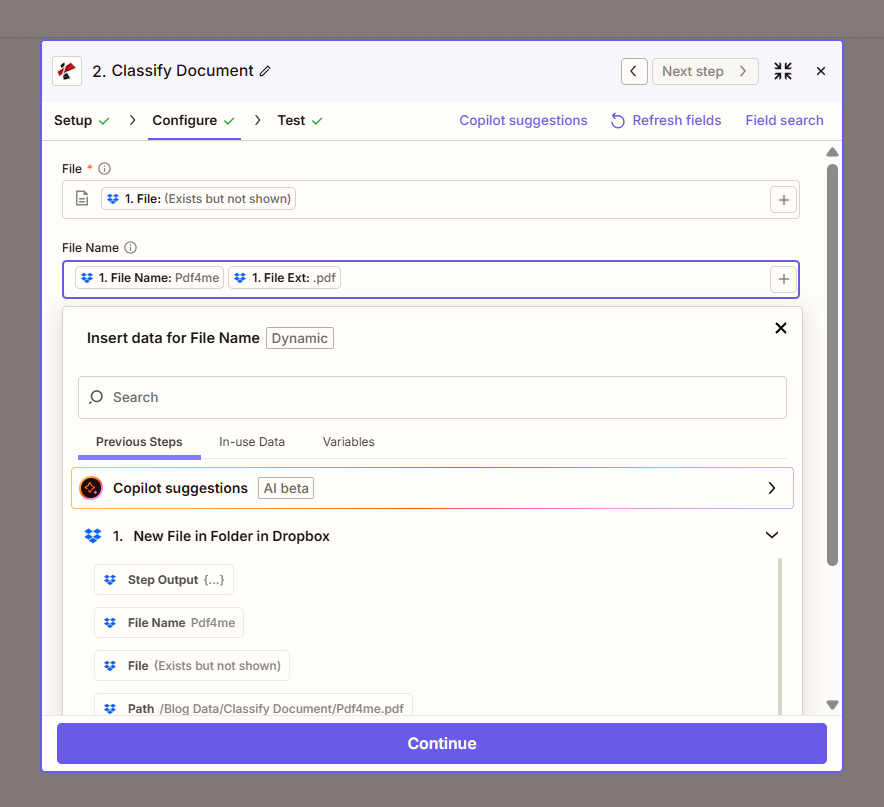
Configurar el panel de acciones: El archivo es obligatorio, el nombre del archivo es opcional y se genera a partir del nombre y la extensión del archivo del activador.
Parámetros
Requerido en el Zapier UI: Archivo. El nombre del archivo es opcional.
| Parámetro | Requerido | Lo que hace | Ejemplo |
|---|---|---|---|
| File | Required | The PDF file to classify. Map from your trigger (for example File from New File in Folder) or a previous step. | 1. File |
| File Name | Optional | Name of the PDF for identification in the response. Typically built from the trigger's File Name plus File Ext. | document.pdf |
pdf4me_factura), elija Expresión regular o JavaScripty introduzca un patrón como factura(.*). Haga clic en Guardar cambios antes de realizar la prueba en Zapier.Producción
| Campo | Tipo | Lo que contiene |
|---|---|---|
Trace Id | String | Unique identifier for the request, useful for support and debugging. |
Class Names | String | The matched class (for example pdf4me_invoice or Invoice). Empty or unmatched if no saved class matched the content. Use in a Filter, Paths, or file-naming step. |
¿Cómo configuro la clasificación de documentos en? Zapier¿
- En dev.pdf4me.com, abierto Documento clasificado y agregar una clase (nombre de la clase más una expresión regular o JavaScript patrón), luego haga clic Guardar cambios.
- En tu Zap, agrega PDF4me como la aplicación de acción y elige Documento clasificado.
- Conecta tu PDF4me cuenta o seleccione una conexión existente.
- Mapa Archivo desde su activador o un paso anterior. Opcionalmente, mapee. Nombre del archivo.
- Pruebe el paso y confirme Nombres de clases Devuelve la clase que esperas.
- Usar Nombres de clases en un Filtrar o Caminos paso para ramificar tu Zap, o en Subir archivo para nombrar la salida por tipo de documento.
¿Cuándo debo usar la clasificación basada en reglas en lugar de un clasificador de aprendizaje automático?
Seleccione Clasificar documento cuando los tipos de documento se puedan identificar mediante una frase, encabezado o patrón de ID consistente (un formato de número de factura, un título de contrato fijo, un código de formulario conocido) y desee obtener un resultado de inmediato sin una fase de entrenamiento. Elija un clasificador de aprendizaje automático como Google Cloud Natural Language o Amazon Comprehend cuando las categorías sean imprecisas, el contenido varíe mucho en su redacción o ya tenga un conjunto de datos etiquetado para entrenar el modelo.
Configuraciones típicas
Ejemplos de flujo de trabajoCommon Zapier patterns using Classify Document.
- Un nuevo archivo en la carpeta activa (Dropbox, Google Drive, SharePoint) dispara en un nuevo PDF.
- Clasifica los mapas de documentos Archivo y Nombre de archivo, devolviendo los Nombres de clase.
- Un paso de Rutas se ramifica según los Nombres de Clase: la factura va por un camino, el contrato por otro.
- La opción "Subir archivo" guarda cada rama en su propia carpeta (Contabilidad/Facturas, Legal/Contratos).
- Un disparador de nuevo archivo en carpeta se activa al recibir un nuevo archivo. PDF.
- La función Classify Document devuelve los nombres de las clases del documento.
- Un paso de Rutas ejecuta Analizar documento con la plantilla de factura cuando Nombres de clase es factura, o con la plantilla de recibo cuando es recibo.
- Cada ruta asigna los campos extraídos a su paso posterior correspondiente.
- Un disparador de nuevo archivo en carpeta se activa al recibir un nuevo archivo. PDF.
- La función Classify Document devuelve los nombres de las clases del documento.
- La función Cargar archivo utiliza el archivo original del activador y establece el campo Especificar nombre de archivo como Nombres de clase más un guion bajo más el nombre de archivo original.
Consejos prácticos
Hoja de trucos
| Campo | Valor |
|---|---|
| Action | Classify Document |
| Classes defined at | dev.pdf4me.com Classify Document dashboard |
| File | Required, from trigger or previous step |
| File Name | Optional |
| Output | Trace Id, Class Names |
| Unmatched result | Empty/unmatched Class Names, not an error |
| Credits | 1 credit per classification run |
Preguntas frecuentes
Acciones relacionadas
Casos de uso y aplicaciones en la industria
- Accounts Payable & Finance
- Legal & Professional Services
- General Document Management
- Enrutamiento de facturas: Enrutar facturas por clase (por ejemplo, mediante una expresión regular que coincida con "factura") al flujo de trabajo de AP
- Procesamiento de recibos: Identificar recibos para la gestión de gastos utilizando patrones de expresión
- Clasificación de documentosOrganice los documentos financieros por tipo utilizando sus reglas de clasificación.
- Identificación del contrato: Clasificar contratos usando expresiones regulares (por ejemplo,
contract(.*)) para la gestión de contratos - Enrutamiento de documentos: Dirigir los documentos a los equipos legales apropiados según el nombre de la clase.
- Gestión de expedientes: Clasificar documentos relacionados con casos mediante expresiones personalizadas
- Clasificación de carpetas mixtas: Clasificar archivos PDF mixtos (facturas, recibos, formularios) de una carpeta en carpetas específicas por tipo.
- Analizar por tipo: Utilice el nombre de la clase en las rutas para ejecutar diferentes plantillas de análisis de documentos por tipo de documento.
- Cambiar nombre para búsqueda: Anteponga la clase a los nombres de archivo para facilitar la búsqueda y el archivo.