PDF - Redimensionar - Control de dimensión de página para Zapier
PDF4me PDF - Cambiar tamaño la acción se ajusta PDF dimensiones de página en Zapier. Colocar IsPageSizeRequested, elegir Tipo de tamaño de página (p. ej., CustomSize), especifique Ancho personalizado y Altura personalizada en mm, y opcionalmente agregar relleno. Estandarice documentos de tamaños mixtos, ajuste el contenido a A4/Carta o cambie el tamaño de páginas específicas (p. ej., portada o apéndice) para que coincidan con el resto del documento.
Características principales
- Dimensiones personalizadasAncho y alto en milímetros para un control preciso.
- Tamaños predefinidos: A4, Carta, Legal y otros tipos de página estándar
- Segmentación de páginas: Cambiar el tamaño de páginas específicas (1, 2, 1-5) o de todas.
- Control de relleno: Añadir relleno superior, inferior, izquierdo y derecho en mm
- Procesamiento por lotes: Cambiar tamaño PDFs desde activadores (Dropbox, formularios) automáticamente
Autenticando su API Pedido
Para acceder al PDF4me Web API a través de ZapierCada solicitud debe incluir las credenciales de autenticación adecuadas.
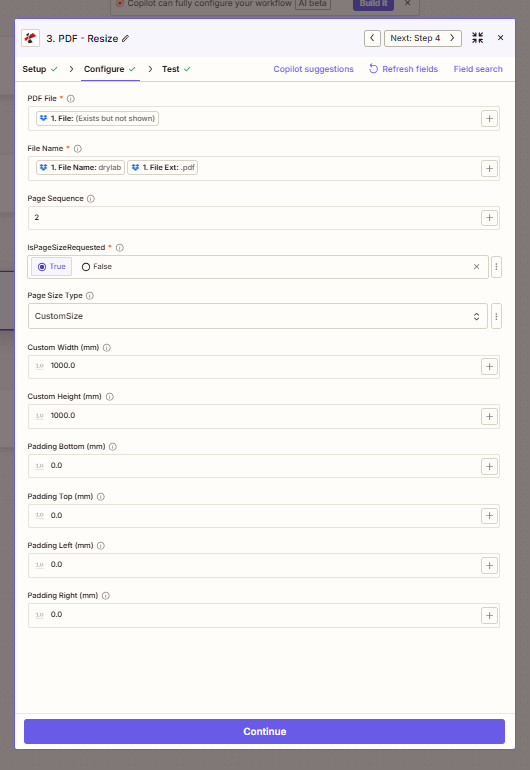
Paso de configuración: Secuencia de páginas, IsPageSizeRequested, Tamaño personalizado, dimensiones, relleno.
Campos de configuración (verificados)
Importante: Los parámetros marcados con un asterisco (*) son obligatorios.
Entrada de archivo
| Parámetro | Tipo | Requerido | Descripción | Ejemplo de la interfaz de usuario |
|---|---|---|---|---|
| PDF Archivo * | Archivo | Sí | Aporte PDF del paso anterior | 1. File: (Exists but not shown) |
| Nombre del archivo * | String | Sí | nombre del archivo de salida | 1. File Name: drylab + 1. File Ext: .pdf |
Selección de página
| Parámetro | Tipo | Requerido | Descripción | Ejemplo de la interfaz de usuario |
|---|---|---|---|---|
| Secuencia de páginas | Texto | No | Páginas para redimensionar (1, 2, 1-5 o todas) | 2 |
Configuración de tamaño
| Parámetro | Tipo | Requerido | Descripción | Ejemplo de la interfaz de usuario |
|---|---|---|---|---|
| IsPageSizeRequested * | Boolean | Sí | Si se debe aplicar un tamaño de página personalizado | True |
| Tipo de tamaño de página | Opción | No | Tamaño personalizado, A4, Carta, etc. | CustomSize |
| Ancho personalizado (mm) | Número | Si CustomSize | Ancho objetivo en milímetros | 1000.0 |
| Altura personalizada (mm) | Número | Si CustomSize | Altura del objetivo en milímetros | 1000.0 |
Relleno (mm)
| Parámetro | Tipo | Requerido | Descripción | Ejemplo de la interfaz de usuario |
|---|---|---|---|---|
| Relleno inferior (mm) | Número | No | Relleno inferior | 0.0 |
| Relleno superior (mm) | Número | No | Relleno superior | 0.0 |
| Relleno izquierdo (mm) | Número | No | Relleno izquierdo | 0.0 |
| Relleno derecho (mm) | Número | No | Relleno derecho | 0.0 |
Solución de problemas
Configurado para Verdadero para aplicar dimensiones personalizadas. Cuando FALSO, es posible que la acción no cambie el tamaño de la página. Asegúrese Tipo de tamaño de página es Tamaño personalizado al usar Ancho/Alto personalizado.
Usar 2 Solo para la página 2, 1-5 Para un rango específico, o déjelo vacío para todas las páginas. El redimensionamiento se aplica a las páginas especificadas.
Agregue relleno (por ejemplo, 5.0, 10.0) para crear márgenes alrededor del contenido. Los cuatro valores predeterminados son 0.0 para no agregar relleno. Utilice el + Botón para asignar valores dinámicos.
Producción
El PDF4me PDF - Cambiar tamaño La acción devuelve el tamaño modificado. PDFMapa URL del archivo o Contenido del archivo al siguiente paso.
- Table
- Workflow Usage
| Parámetro | Tipo | Descripción |
|---|---|---|
| Contenido del archivo | Binario | Redimensionado PDF Listo para descargar o procesar |
| URL del archivo | String | Directo URL para acceder al redimensionado PDF |
| Nombre del archivo | String | Nombre del archivo de salida sin extensión |
| Nombre completo del archivo | String | Nombre completo del archivo con extensión .pdf |
- Normalización: Cambiar el tamaño de las fuentes mixtas a A4 o Carta
- Preparación de impresión: Encadenar con Prepare for Print para obtener una salida consistente
- AlmacenamientoOptimizar las dimensiones antes de archivar.
- Edición adicional: Cambiar tamaño y recortar, añadir marca de agua, etc.
Ejemplos de flujo de trabajo
- Standardize to A4
- Cover Page Only
- Binding Margins
Estandarizar a A4
- Desencadenar: PDFs de diversas fuentes (formularios, escaneos, exportaciones)
- Cambiar tamaño PDF: Tipo de tamaño de página A4, IsPageSizeRequested Verdadero
- Subir o Correo electrónico: Distribuir documentos estandarizados
BeneficioTamaño de página uniforme en todos los documentos; impresión y archivo más sencillos.
Cambiar tamaño solo a la página de portada
- DesencadenarInforme de varias páginas con portada que no coincide
- Cambiar tamaño PDF: Secuencia de página 1, tamaño personalizado para que coincida con el cuerpo del texto (por ejemplo, A4)
- Unir o DistribuirDocumento unificado
Beneficio: Ajustar las dimensiones de la portada sin afectar las páginas del cuerpo.
Agregar márgenes para encuadernación
- Desencadenar: Documento para encuadernación física
- Cambiar tamaño PDFRelleno izquierdo de 15 mm (borde de ribete), otros según sea necesario.
- Preparar para imprimir o SubirListo para imprimir con margen de encuadernación
Beneficio: Conservar el contenido al añadir espacio de enlace.
Casos de uso en la industria
- Document Standardization
- Print Production
- Archiving
- Publishing
- Forms
Estandarización de documentos
Las organizaciones reciben archivos PDF de múltiples fuentes, formularios, escaneos y exportaciones de distintos programas, lo que resulta en tamaños de página mixtos (Carta, A4, Legal, personalizado). La función de redimensionamiento de PDF estandariza todos los documentos a un tamaño objetivo (p. ej., A4 o Carta) para una impresión, archivo y distribución uniformes. Configure IsPageSizeRequested en verdadero, seleccione el tipo de tamaño de página (A4, Carta o Tamaño personalizado con dimensiones en mm) y procese los documentos a medida que llegan. Esto garantiza una apariencia uniforme en los sistemas de gestión documental, simplifica los lotes de impresión y cumple con las políticas que exigen un tamaño de página estándar para los registros.
Producción de impresión
Las imprentas y los talleres de impresión internos reciben archivos PDF que no cumplen con las especificaciones de la imprenta o la impresora. La función Redimensionar PDF ajusta las dimensiones de la página al tamaño requerido: A4, Carta o tamaños de imprenta personalizados en milímetros. Utilice la función Secuencia de páginas para redimensionar solo páginas específicas (por ejemplo, portadas) cuando el cuerpo del documento ya sea correcto. Añada relleno (Relleno izquierdo, derecho, superior e inferior) para los márgenes de sangrado o encuadernación. Garantiza una salida lista para imprimir sin redimensionamiento manual en el software de diseño, admite la conversión de formatos de alto volumen y se integra con los flujos de trabajo de preimpresión y cola de impresión.
Archivo
Las ventajas del archivo a largo plazo, gracias a las dimensiones normalizadas y los tamaños de página uniformes, simplifican el almacenamiento, la recuperación y la reproducción futura. La función de redimensionamiento de PDF convierte los documentos entrantes de formato mixto a un tamaño estándar (A4 o Carta) antes de su carga al archivo. Si es necesario, utilice el relleno para añadir márgenes para la encuadernación o la compatibilidad con el escaneo. Esto garantiza que las colecciones de archivo tengan dimensiones uniformes, reduce la variabilidad en los sistemas de gestión documental y facilita el cumplimiento de las políticas de retención que especifican formatos estándar para los registros permanentes.
Publicación
Los editores y productores de contenido adaptan los documentos a diferentes formatos de salida: impresión (A4, Carta), formato digital (dimensiones de pantalla) o estándares regionales (Carta estadounidense frente a A4 ISO). La función Redimensionar PDF ajusta las dimensiones de página al reutilizar el contenido en distintos formatos. Utilice la Secuencia de páginas para documentos en los que solo ciertas páginas (p. ej., portadas, insertos) necesiten redimensionarse. Añada relleno para sangrado de impresión o márgenes seguros. Admite flujos de trabajo de publicación multiformato, preparación de ediciones regionales y reutilización de contenido en canales impresos y digitales.
Formularios
Los formularios y solicitudes suelen recibirse con tamaños inconsistentes, escaneados a distintas resoluciones, exportados desde diversas herramientas o presentados en formatos no estándar. Redimensionar PDF estandariza las dimensiones de los formularios para su escaneo, procesamiento OCR o impresión. Permite establecer el tamaño de destino (p. ej., A4) y usar relleno para asegurar que el contenido se ajuste a los márgenes de escaneo o impresión. Se integra con los flujos de trabajo de procesamiento de formularios, admite la normalización por lotes de los documentos enviados y garantiza un manejo uniforme en los sistemas de gestión y aprobación de formularios.
Acciones relacionadas
- Preparar para imprimir: Optimizar redimensionado PDFs para imprimir
- Cultivo PDFRecortar contenido; Cambiar tamaño modifica las dimensiones de la página.
- Agregar margen a PDF: Agregar márgenes (alternativa al relleno)