Preparación para la impresión: optimización de la impresión para Zapier
PDF4me Preparar para imprimir la acción optimiza PDF documentos para impresión profesional en ZapierConfigure el tamaño del papel (A4, Carta o personalizado), las columnas/filas para impresión de varias páginas por hoja (p. ej., folletos de 2x2) y el perfil de impresión (escala de grises o color). Reduzca los costos de impresión con la escala de grises, cree folletos de capacitación con un diseño de varias páginas por hoja o dé formato para etiquetas y carteles personalizados.
Características principales
- Tamaño del papel: Dimensiones A4, Carta, Legal, Libro Mayor o personalizadas (mm)
- Impresión N-UpVarias páginas por hoja (por ejemplo, 2×2, 3×3) para folletos.
- Cambiar tamaño del contenidoAjustar el contenido para que se ajuste al usar un diseño personalizado o de n-up
- Imprimir perfilEscala de grises para ahorrar costes o color para el resultado final.
- Dimensiones personalizadas: Altura/anchura de página en mm para etiquetas, carteles o tamaños especiales
Autenticando su API Pedido
Para acceder al PDF4me Web API a través de ZapierCada solicitud debe incluir las credenciales de autenticación adecuadas.
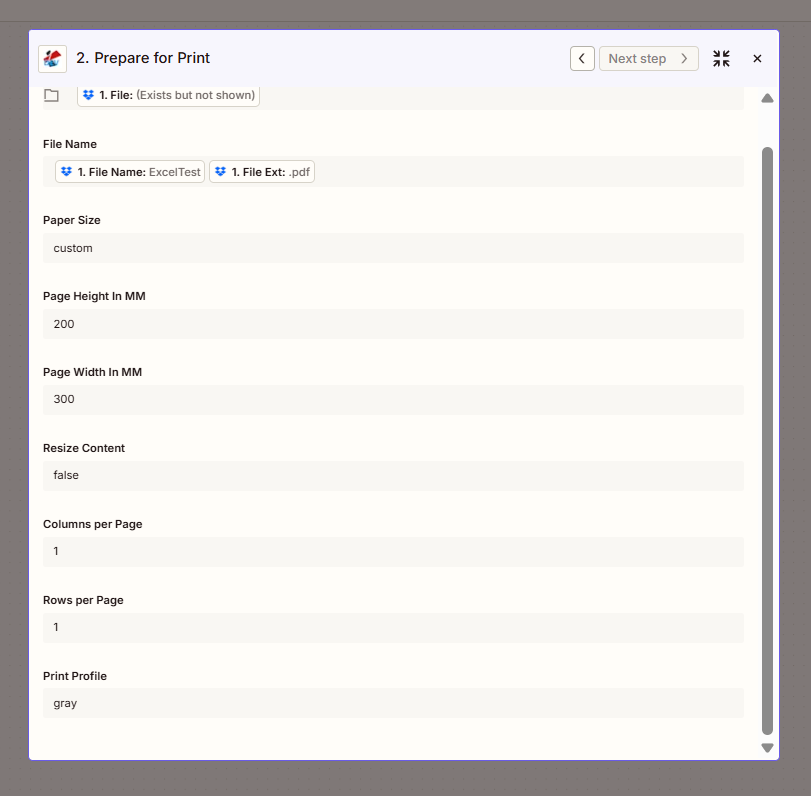
Paso de configuración: Tamaño del papel (personalizado), dimensiones, diseño, perfil de impresión.
Campos de configuración (verificados)
Importante: Los parámetros marcados con un asterisco (*) son obligatorios.
Entrada de archivo
| Parámetro | Tipo | Requerido | Descripción | Ejemplo de la interfaz de usuario |
|---|---|---|---|---|
| Archivo * | Archivo | Sí | Aporte PDF del paso anterior | 1. File: (Exists but not shown) |
| Nombre del archivo | String | No | Identificador de salida | 1. File Name: ExcelTest + 1. File Ext: .pdf |
Papel y maquetación
| Parámetro | Tipo | Requerido | Descripción | Ejemplo de la interfaz de usuario |
|---|---|---|---|---|
| Tamaño del papel | Opción | No | A4, Carta, Legal, costumbre, etc. | custom |
| Altura de página en mm | Número | Si es personalizado | Altura de página en milímetros | 200 |
| Ancho de página en mm | Número | Si es personalizado | Ancho de página en milímetros | 300 |
| Cambiar tamaño del contenido | Boolean | No | Ajustar el tamaño del contenido para que se ajuste a la página. | false |
| Columnas por página | Número | No | Columnas para diseño n-up | 1 |
| Filas por página | Número | No | Filas para diseño n-up | 1 |
| Imprimir perfil | Opción | No | gris (escala de grises) o color | gray |
Solución de problemas
Cuando el tamaño del papel es costumbre, proporcionar Altura de página en mm y Ancho de página en mmEjemplo: 200×300 mm para una etiqueta o póster de tamaño personalizado.
Colocar Columnas por página y Filas por página a valores > 1 para folletos (por ejemplo, 2×2 = 4 páginas por hoja). Cambiar tamaño del contenido verdadero Adapta el contenido al tamaño deseado.
La impresión en escala de grises reduce los costos de impresión y es adecuada para borradores o documentos internos. Utilice el color para los materiales finales destinados al cliente.
Producción
El PDF4me Preparar para imprimir La acción devuelve un archivo optimizado para impresión. PDFMapa URL del archivo o Contenido del archivo al siguiente paso.
- Table
- Workflow Usage
| Parámetro | Tipo | Descripción |
|---|---|---|
| Contenido del archivo | Binario | Optimizado para impresión PDF Listo para imprimir |
| URL del archivo | String | Directo URL para acceder a la versión optimizada PDF |
| Nombre del archivo | String | Nombre del archivo de salida sin extensión |
| Nombre completo del archivo | String | Nombre completo del archivo con extensión .pdf |
- Servicio de impresión: Enviar a la impresora de red o imprimir API
- Correo electrónicoAdjunte el documento o borrador para su revisión.
- Almacenamiento: Guarda la versión lista para imprimir para su posterior reimpresión.
- Distribución: Compartir optimizado PDF para impresión local
Ejemplos de flujo de trabajo
- Training Handout
- Grayscale Draft
- Custom Label
Material de capacitación (N-Up)
- DesencadenarNuevas diapositivas de capacitación o manual en la carpeta
- Preparar para imprimirColumnas 2, Filas 2 (4 páginas por hoja), Papel A4, Perfil de impresión gris
- Subir o Correo electrónico: Repartir el folleto a los asistentes
Beneficio: Materiales de apoyo económicos; menos páginas por asistente.
Borrador en escala de grises para revisión
- DesencadenarInforme o propuesta listos para revisión interna.
- Preparar para imprimir: Papel Carta, Perfil de Impresión gris
- Correo electrónico: Enviar borrador a los revisores
Beneficio: Menor coste de impresión para borradores; centrarse en el contenido, no en el color.
Etiqueta o póster personalizado
- Desencadenar: Diseño PDF para etiqueta o póster
- Preparar para imprimirPapel personalizado, altura de página 200 mm, ancho de página 300 mm.
- Subir o Imprimir: Enviar a la impresora de etiquetas o al servicio de impresión.
Beneficio: Se ajusta a las dimensiones exactas de la etiqueta/póster.
Casos de uso en la industria
- Training
- Internal Review
- Print Shops
- Labels & Packaging
- Education
Capacitación
Los formadores corporativos y los equipos de L&D crean folletos rentables a partir de presentaciones y manuales. Prepare for Print admite diseños de n páginas por hoja, 2×2 (4 páginas por hoja), 2×3 (6 páginas) o 3×3 (9 páginas), lo que reduce el consumo de papel y tóner para las sesiones presenciales. Configure el tamaño del papel en A4 o Carta, el perfil de impresión en escala de grises para los borradores y ajuste el tamaño del contenido para que las diapositivas se escalen automáticamente. Cuando se publican nuevos materiales de formación, Zap genera archivos PDF listos para distribuir a los asistentes. Se integra con LMS, correo electrónico o impresión bajo demanda para grandes grupos.
Revisión interna
Los informes, propuestas y documentos legales suelen pasar por una revisión interna antes de la entrega final al cliente. Imprimir borradores a color es costoso; Prepare for Print convierte a escala de grises para una distribución rentable. Configure el perfil de impresión en escala de grises, el tamaño del papel en Carta o A4 y distribuya por correo electrónico o imprima. Los revisores se centran en el contenido, no en el diseño; las versiones finales a color se producen solo cuando se aprueban. Reduce los costos de impresión entre un 50 % y un 70 % para los ciclos de borrador y facilita flujos de trabajo de documentos sostenibles en organizaciones con alto volumen de conocimiento.
Imprentas
Los proveedores de servicios de impresión comerciales y las imprentas internas reciben archivos PDF en diversos formatos. Prepare for Print estandariza los archivos entrantes según el tamaño del papel (A4, Carta, Legal, Ledger), los perfiles de color (escala de grises para trabajos en blanco y negro, color para trabajos a todo color) y los diseños de n páginas por hoja para la producción de folletos o volantes. Al enviar un trabajo de impresión, Zap formatea el archivo según las especificaciones de la imprenta antes de enviarlo a la prensa o a la cola de impresión. Esto garantiza una salida uniforme, reduce los ajustes manuales de preimpresión y automatiza la conversión de formato para flujos de trabajo de impresión de alto volumen.
Etiquetas y embalaje
Las etiquetas de producto, las etiquetas de envío y los insertos de embalaje requieren dimensiones exactas, a menudo no estándar (p. ej., 200 × 300 mm, 100 × 150 mm). La función Prepare for Print admite tamaños de papel personalizados con altura y anchura de página en milímetros. Una vez finalizado el diseño de la etiqueta, Zap formatea el PDF con las dimensiones exactas para la impresora de etiquetas o el servicio de impresión. La función Resize Content permite ajustar el diseño al tamaño deseado; Columns/Rows admite hojas de varias etiquetas. Se integra con sistemas de información de productos, flujos de trabajo de embalaje e impresión bajo demanda para etiquetas y embalajes.
Educación
Las escuelas y universidades elaboran folletos, programas de estudio y paquetes de materiales para los estudiantes. Prepare for Print crea diseños de n páginas por hoja (p. ej., 2x2) para reducir el consumo de papel, convierte a escala de grises para impresiones económicas y estandariza el formato a A4 o Carta para las impresoras del campus. Cuando se actualizan los materiales del curso, Zap genera versiones listas para imprimir, ya sea para su distribución o para impresión bajo demanda. Apoya las iniciativas de sostenibilidad, reduce los costos de impresión para cursos con alta matrícula y garantiza un formato uniforme en todos los departamentos y semestres.
Acciones relacionadas
- Cambiar tamaño PDF PáginaAjustar las dimensiones de la página antes de la preparación para la impresión.
- Cultivo PDFRecortar el contenido antes de la maquetación
- Comprimir PDF: Reduzca el tamaño del archivo para su almacenamiento o envío por correo electrónico.