Borrar PDF Páginas - Eliminador de páginas para Zapier
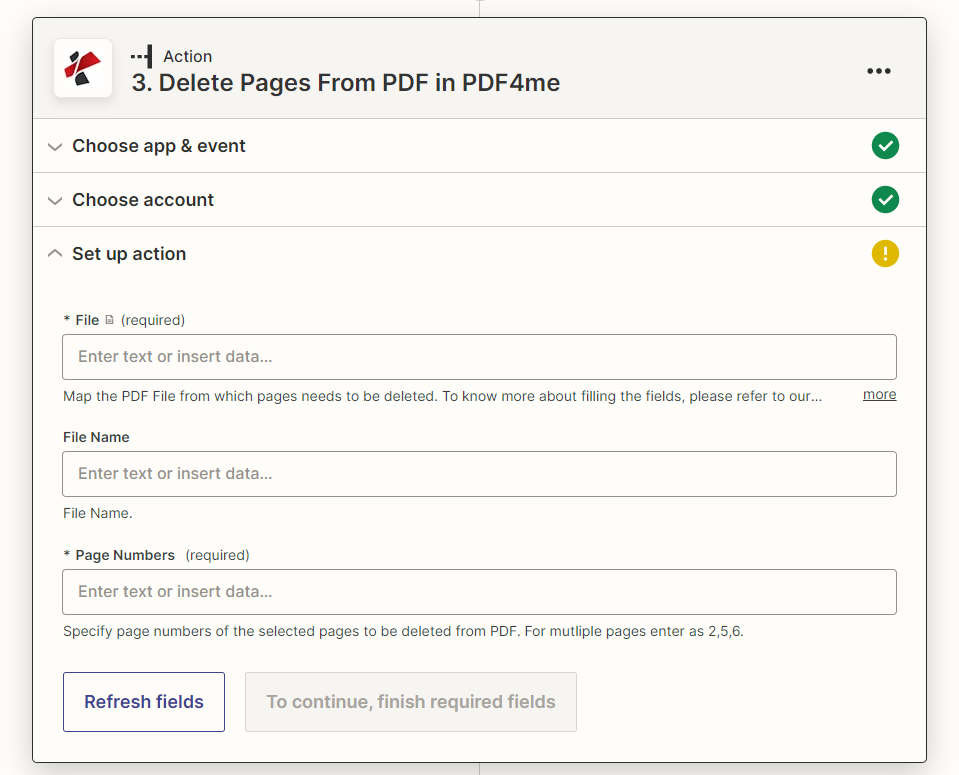
PDF4me Borrar PDF Páginas La acción permite un control preciso de los documentos en Zapier con capacidades inteligentes de eliminación de páginas que optimizan PDF flujos de trabajo de organización y preparación. Este sofisticado servicio de edición de documentos le permite eliminar automáticamente páginas específicas, rangos de páginas, páginas en blanco o secciones confidenciales de PDF Esta función revoluciona la forma en que gestiona la limpieza de documentos, la preparación de la anonimización de privacidad, la optimización del tamaño de los archivos y la preparación para la distribución. Perfecta para eliminar portadas antes del archivado, borrar tablas salariales confidenciales de manuales de empleados antes de la distribución, eliminar páginas separadoras en blanco de documentos escaneados o limpiar contratos de varias páginas eliminando anexos innecesarios, automatiza el tedioso proceso manual de eliminación de páginas, manteniendo la integridad del documento y asegurando que solo el contenido previsto llegue a los destinatarios, ahorrando horas de trabajo manual. PDF Trabajo de edición en miles de documentos al mes.
Autenticando su API Pedido
Para acceder al PDF4me Web APICada solicitud debe incluir las credenciales de autenticación correspondientes. La autenticación garantiza una comunicación segura y valida su identidad como usuario autorizado.
Características principales
- Eliminación selectiva de páginasEliminar páginas específicas por número de página.
- Soporte para múltiples páginas: Eliminar páginas individuales o varias páginas en una sola operación
- Eliminación de rango de páginasEspecifique los rangos de páginas para la eliminación masiva (por ejemplo, 2, 5, 6 o 10-15).
- Preservación de la calidad: Mantener el original PDF calidad para las páginas restantes
- Limpieza automatizadaOptimizar los flujos de trabajo de preparación de documentos.
Parámetros
Lista completa de parámetros para la función Eliminar PDF Acción de páginas. Configure estos parámetros para controlar el proceso de eliminación de páginas.
Importante: Los parámetros marcados con un asterisco (***) son obligatorios y deben proporcionarse para que la acción funcione correctamente.
| Parámetro | Tipo | Descripción | Ejemplo |
|---|---|---|---|
| Archivo*** | Archivo | Mapa del PDF archivo del que se deben eliminar páginas. Un URL También se puede pasar un archivo que contenga | [PDF File] |
| Nombre del archivo | String | Especifique el nombre del archivo de salida. Si no se proporciona, se tomará el nombre del campo Archivo. | document_edited.pdf |
| Números de página*** | String | Especifique los números de página que desea eliminar. Formato: separados por comas para páginas individuales (2, 5, 6) o rangos (10-15). | 1,5,8-10 |
Producción
El PDF4me Borrar PDF Páginas La acción devuelve datos de salida completos para una operación sin interrupciones. Zapier integración del flujo de trabajo:
- Table
- JSON
- Schema
Vista de tabla
Datos de respuesta en formato de tabla estructurada:
| Parámetro | Tipo | Descripción |
|---|---|---|
| Archivo | URL | Directo URL para acceder al PDF con páginas eliminadas |
| Nombre del archivo | String | El nombre del archivo sin extensión |
| Nombre completo del archivo | String | Nombre completo del archivo con extensión .pdf |
| Extensión de archivo | String | Extensión de archivo (.pdf) |
JSON Formato de respuesta
El crudo JSON respuesta de la acción:
{
"File": "https://...",
"File Name": "document_edited",
"Full File Name": "document_edited.pdf",
"File Extension": ".pdf"
}
Vista de esquema
Estructura de datos y tipos de respuesta:
4 items
File: URL - Direct access to edited PDF
File Name: String - Filename without extension
Full File Name: String - Complete filename
File Extension: String - File extension
Ejemplos de flujo de trabajo
El PDF4me Borrar PDF Páginas acción en Zapier Proporciona plantillas de flujo de trabajo completas diseñadas para escenarios empresariales reales:
- Confidential Section Removal
- Scan Cleanup Processing
- Contract Exhibit Removal
- Report Customization
Flujo de trabajo automatizado para la eliminación de contenido confidencial
Transforma la distribución de tus documentos con la eliminación inteligente de páginas confidenciales antes de compartirlas externamente:
Pasos completos del flujo de trabajo:
- DesencadenarInforme interno listo para su distribución a las partes interesadas externas.
- Identificar: Determinar los números de página que contienen datos salariales confidenciales o información sensible.
- MarcaMarcar las páginas 15-18 que contienen detalles sobre la remuneración de los ejecutivos para su eliminación.
- Borrar: Eliminar automáticamente las páginas confidenciales del documento
- Validar: Verificar que las páginas eliminadas no interrumpan el flujo del documento ni las referencias.
- Filigrana: Agregar marca de agua "Distribución externa" al documento editado
- DistribuirEnviar el documento limpio a los miembros externos de la junta directiva o a los socios.
- ArchivoAlmacenar tanto la versión completa como la versión censurada con controles de acceso.
Beneficios para la empresa:
- Evita la divulgación accidental de información confidencial en un 100%.
- Elimina la necesidad de borrar páginas manualmente, ahorrando 15 minutos por distribución.
- Garantiza el cumplimiento de los acuerdos de intercambio de datos y las políticas de privacidad.
- Mantiene automáticamente versiones separadas de documentos internos y externos.
Flujo de trabajo automatizado para la limpieza de documentos escaneados
Optimice la digitalización de sus documentos con la eliminación inteligente de páginas en blanco, tanto separadoras como de relleno, de los archivos PDF escaneados:
Pasos completos del flujo de trabajo:
- Desencadenar: Los documentos escaneados por lotes se procesaron y guardaron en el sistema de gestión documental.
- Analizar: Detectar páginas separadoras en blanco insertadas durante el proceso de escaneo.
- Identificar: Marcar las páginas 5, 10, 15 como páginas separadoras en blanco para eliminar
- Borrar: Eliminar automáticamente todas las páginas en blanco del documento escaneado.
- Compacto: Generar limpiador PDF con solo páginas de contenido
- ValidarAsegúrese de que la numeración de las páginas y el flujo del contenido sigan siendo lógicos.
- OCR: Realizar la extracción de texto en el documento limpio.
- Archivo: Almacenamiento optimizado mediante escaneo sin páginas en blanco innecesarias
Beneficios para la empresa:
- Reduce el tamaño de los archivos de documentos escaneados entre un 20 y un 40 % al eliminar las páginas en blanco.
- Mejora la legibilidad del documento al eliminar las páginas separadoras.
- Acelera OCR Procesamiento en un 35% con menos páginas para procesar
- Ahorra espacio de almacenamiento en miles de documentos escaneados.
Flujo de trabajo automatizado para la eliminación de documentos contractuales
Optimice la distribución de sus contratos eliminando selectivamente los anexos irrelevantes para una distribución más precisa:
Pasos completos del flujo de trabajo:
- DesencadenarContrato ejecutado con múltiples anexos listos para su distribución por terceros.
- Revisar: Identificar qué pruebas deben compartirse con partes específicas
- Calcular: Determinar los números de página de los documentos que se deben eliminar (páginas 25-40)
- Borrar: Eliminar los Anexos C y D del paquete de contrato
- Retener: Conservar el acuerdo principal y los Anexos A y B pertinentes.
- Validar: Verificar que las referencias de las exhibiciones en el acuerdo principal sigan siendo correctas
- Distribuir: Enviar una versión personalizada del contrato a las partes correspondientes.
- Pista: Mantener un registro de qué versión se envió a quién
Beneficios para la empresa:
- Permite la distribución selectiva de contratos con control de exhibición.
- Protege la información confidencial en anexos innecesarios.
- Reduce el tamaño de los documentos en un 50 % con la eliminación selectiva de anexos.
- Garantiza que cada parte reciba únicamente los componentes contractuales pertinentes.
Flujo de trabajo automatizado para la preparación de informes específicos para cada parte interesada
Optimice su proceso de generación de informes con la eliminación inteligente de secciones en función del nivel de acceso del destinatario:
Pasos completos del flujo de trabajo:
- Desencadenar: Informe completo generado con secciones para diferentes niveles de acceso.
- Clasificar: Identificar el tipo de destinatario (ejecutivo, gerente, personal) y los derechos de acceso.
- Mapa: Determinar qué páginas deben eliminarse para un destinatario específico.
- BorrarEliminar el resumen ejecutivo (páginas 2-5) para su distribución al personal.
- Personalizar: Crear una versión del informe adecuada para el destinatario
- Etiqueta: Agregar indicador de tipo de destinatario al informe personalizado
- Distribuir: Enviar un informe personalizado a cada grupo de destinatarios.
- ArchivoAlmacenar todas las versiones con los metadatos de control de acceso adecuados.
Beneficios para la empresa:
- Automatiza la creación de versiones de informes específicas para cada rol.
- Mantiene la seguridad de la información con contenido apropiado para cada nivel de acceso.
- Elimina la personalización manual de informes, ahorrando 30 minutos por distribución.
- Garantiza que las partes interesadas reciban información suficientemente detallada.
Casos de uso y aplicaciones en la industria
- Corporate & Business
- Legal & Professional Services
- Healthcare & Medical
- Finance & Accounting
- Retirada confidencialElimine las páginas sensibles antes de compartirlas externamente.
- Limpieza de páginas en blancoEliminar páginas en blanco de los documentos escaneados
- Personalización de informes: Crear versiones de informes específicas para cada rol
- Preparación de documentos: Limpiar los archivos PDF para su distribución
- Retirada de la exposición: Eliminar anexos específicos de los contratos
- Preparación para la redacción: Eliminar páginas confidenciales completas
- Procesamiento de descubrimiento: Eliminar páginas privilegiadas de las producciones
- Entregables para el cliente: Personaliza los documentos eliminando páginas internas
- Privacidad del pacienteEliminar páginas con información de otros pacientes
- Cumplimiento de HIPAA: Elimine las secciones confidenciales antes de compartirlas.
- Limpieza de registros: Eliminar las páginas en blanco o separadoras de los escaneos
- Personalización de informes: Adaptar los informes médicos a diferentes destinatarios.
- Informes financierosEliminar las secciones ejecutivas de las versiones para el personal.
- Documentos de auditoríaEliminar los documentos de trabajo antes de la entrega final.
- Limpieza de estados de cuentaEliminar las notas internas de los extractos de cuenta de los clientes.
- Documentos de cumplimiento: Preparar versiones censuradas para los organismos reguladores.