Dividir PDF por Texto para Zapier
Lo que hace esta acción
Qué hace esta acción: El PDF4me Dividir PDF por texto escaneos de acción a PDF para una frase de texto específica que usted defina (un encabezado de sección, una etiqueta de anexo, un separador de formulario o cualquier cadena única) y divide el documento en cada ocurrencia. Elija si desea cortar antes la frase, después eso, o eliminar la página separadora completamente. El resultado es un ZIP archivo que contiene todas las divisiones individuales PDFlistos para descargar, archivar o distribuir. No se requiere impresión de código de barras ni división manual: cualquier marcador de texto existente en sus documentos se convierte en un punto de división automático dentro de su Zapier flujo de trabajo.
Autenticando su API Pedido
Cada PDF4me acción en Zapier requiere un válido API clave. Conectar PDF4me una vez en ZapierConfiguración de la cuenta: su clave se almacena de forma segura y se reutiliza en todas las cuentas. PDF4me Zaps automáticamente.
Datos importantes que no debes perderte
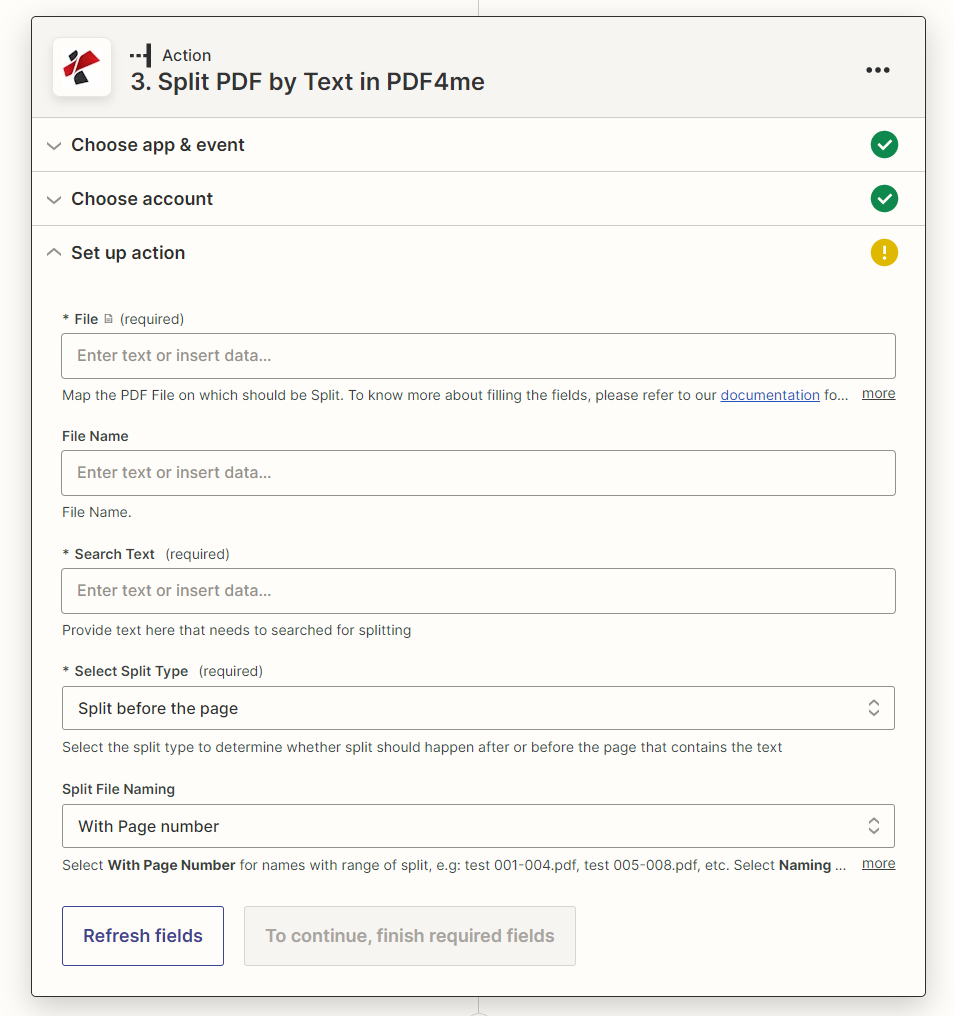
Parámetros
⚠️ Se requieren los campos Archivo, Dividir texto y Dividir tipo. Si falta alguno de estos campos, la acción fallará. El nombre del archivo es opcional; si se omite, el nombre del archivo de salida se derivará del archivo de origen.
| Parámetro | Requerido | Lo que hace | Ejemplo |
|---|---|---|---|
| File | Yes | The PDF to split. Map the binary file output from a Zapier trigger or previous action - Google Drive file, Gmail attachment, OneDrive/Dropbox file, or a PDF generated by an earlier step. A direct URL to a PDF can also be passed. | consolidated_report_may2026.pdf |
| File Name | No | Custom name for the output ZIP file. If omitted, the name is derived automatically from the source File field. Do not include a path - just the base filename without extension. | split_contracts_may2026 |
| Split Text | Yes | The exact text phrase to search for as the split marker. Must match verbatim - including casing, spaces, and punctuation - as it appears in the PDF. Use a phrase unique to each section boundary to avoid false matches. | EXHIBIT A |
| Split Type | Yes | Controls where the document is cut relative to the page containing the text. "Before the Text" - the split occurs before the separator page (separator becomes first page of the next document). "After the Text" - split occurs after the separator page (separator stays at the end of the current document). "Remove the page containing the Text" - the separator page is discarded and not included in any output document. | Remove the page containing the Text |
Campos de salida
| Campo de salida | Descripción |
|---|---|
File | URL of the ZIP file containing all split PDF documents - download or upload this to a storage service in the next step |
File Name | ZIP filename without the extension |
Full File Name | Complete ZIP filename including the .zip extension |
File Extension | Always .zip - the output package format for split documents |
Configuración rápida
- Crea o abre un Zap y agregar un disparador que proporcione una sección múltiple PDF - Archivo nuevo de Google Drive, archivo adjunto de Gmail, OneDrive, Dropbox o un paso anterior de Zap que genere un documento.
- Agregar un paso de acción → buscar PDF4me → seleccionar Dividir PDF por texto.
- Autenticar con tu PDF4me API clave si aún no está conectado.
- Archivo de mapa desde la salida del disparador (el campo del archivo binario o PDF URL).
- Introduzca texto dividido - la frase exacta que aparece en cada punto de división de su PDF (p.ej.
EXHIBIT A,DEPARTMENT:,NEW FORM). - Seleccione el tipo de división - Antes, después o elimina la página separadora según la estructura de tu documento.
- Opcionalmente, configure el nombre del archivo. para la salida ZIP; dejar en blanco para que se asigne el nombre automáticamente desde el archivo de origen.
- Prueba el paso - Zapier procesará una muestra PDF y devolver el ZIP URL en la salida del archivo.
- Agregar pasos posteriores - subir el ZIP a Google Drive o Dropbox, enviar un enlace de descarga por correo electrónico o Slack, o activar un sub-Zap para procesar cada uno extraído PDF.
Ejemplos de flujo de trabajo
Ejemplos de flujo de trabajoCommon Zapier patterns using Split PDF by Text.
El informe mensual consolidado se genera por secciones, en cada encabezado de departamento, y se envía automáticamente por correo electrónico la sección correspondiente al responsable de cada departamento.
- Google Drive: Nuevo archivo en la carpeta: consulta la carpeta "Informes mensuales" para ver el archivo consolidado. PDF
- PDF4me: Dividir PDF por Texto - mapear Archivo; Dividir texto = 'DEPARTAMENTO:'; Tipo de división = Antes del texto; Nombre del archivo = 'report_sections'
- Google Drive: Subir archivo - guardar el resultado ZIP a la carpeta 'Informes, Dividir'
- Gmail: Enviar correo electrónico - adjuntar el ZIP URL y notificar al coordinador del informe; un sub-Zap dirige cada sección al responsable del departamento correcto.
Cuando se firma un contrato PDF Llega con las portadas de los anexos, se divide en el acuerdo principal y los anexos individuales, desechando las portadas.
- Gmail: Nuevo archivo adjunto: filtro para correos electrónicos con asunto que contenga "Contrato ejecutado".
- PDF4me: Dividir PDF por Texto - archivo de mapa (adjunto); Dividir texto = 'EXHIBIT'; Dividir tipo = Eliminar la página que contiene el texto
- Google Drive: Subir archivo - guardar el archivo ZIP a la carpeta 'Contratos, División' organizada por fecha
- Slack: Publica un mensaje en #legal: notifica al equipo con el nombre del contrato y el enlace de Drive para que los abogados puedan recuperar su documento adjunto asignado.
Separe automáticamente los formularios impresos por lotes de un único PDF dividir cada formulario en archivos individuales utilizando un marcador de texto en la primera página.
- Dropbox: Nuevo archivo en la carpeta: observe la carpeta 'Escaneos por lotes' donde se encuentran los archivos masivos. PDFse caen
- PDF4me: Dividir PDF por Texto - archivo de mapa; Dividir texto = 'ID DEL FORMULARIO:'; Tipo de división = Después del texto (para que la línea ID DEL FORMULARIO permanezca con cada formulario para su identificación)
- Dropbox: Subir archivo - guardar la división ZIP a la carpeta 'Formularios, Individual'
- Zapier Webhook o paso de código: Analizar los nombres de archivo del ZIP para extraer los ID de los formularios y activar las colas posteriores en Airtable, Salesforce o una base de datos personalizada.